


Escrito porStevenAtualizado em 01 de julho de 2026

CONTEÚDO DA PÁGINA:
Imagine que você está no meio de um projeto importante, uma reunião de alto risco, ou apenas navegando em seu site favorito, e de repente—puf! Seu ponteiro do mouse desapareceu. Você move a mão, ouve os cliques, mas a tela é um quadro em branco de ícones sem cursor à vista.
Um problema de ponteiro do mouse desapareceu no Mac é mais comum do que você imagina, e embora pareça uma falha grave do sistema, geralmente é apenas uma falha temporária de software ou um contratempo nas configurações.
Neste guia, vamos percorrer as razões pelas quais o cursor do seu Mac está faltando ou invisível e fornecer soluções passo a passo para você voltar ao trabalho.
Por que o Cursor do Mouse Desaparece?
Antes de entrarmos no "como fazer", vamos ver o "por quê". Geralmente, é um dos seguintes culpados:
Abaixo estão 12 maneiras comprovadas e eficazes para trazer seu ponteiro do mouse desaparecido de volta e recuperar o controle total do seu Mac.
Antes de mergulhar em correções em nível de sistema, comece com o básico:
Para Mouses com Fio:
Para Mouses Sem Fio/Bluetooth:
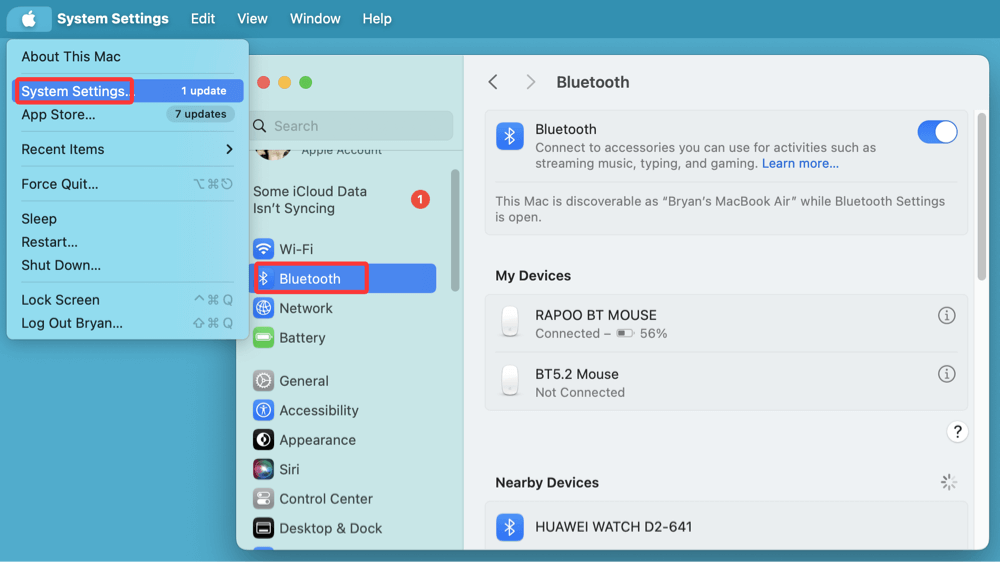
Além disso, teste outro mouse se disponível para confirmar se o problema é com o dispositivo ou com seu Mac.
Se você perdeu o controle do cursor, os atalhos de teclado podem atuar como uma tábua de salvação temporária:
Esses atalhos permitem que você navegue e potencialmente restaure a funcionalidade da interface mesmo sem um ponteiro visível.
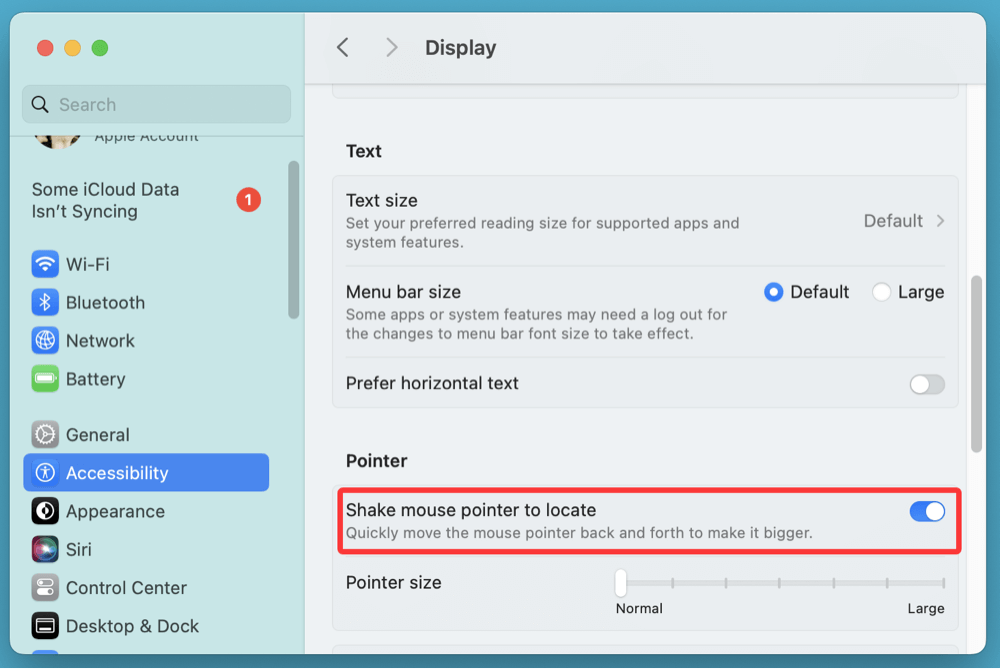
O macOS tem um recurso de acessibilidade integrado onde agitar o mouse ou mover o dedo rapidamente no trackpad amplia o ponteiro temporariamente para ajudar a localizá-lo.
Tente isso primeiro - agite o mouse ou arraste o dedo em círculos rapidamente. Se o recurso estiver ativado, seu ponteiro deve aumentar brevemente e se tornar visível novamente.
Para ter certeza de que isso está ativado:
Elementos visuais do macOS podem às vezes fazer com que o ponteiro vá "para fora da tela" ou se torne invisível, especialmente ao usar aplicativos em tela cheia.
Tente estes passos:
Alternar entre os modos janelado e tela cheia geralmente traz o ponteiro de volta.
O uso de múltiplas telas é um gatilho conhecido para o desaparecimento do mouse em Macs. Se você conectou recentemente um monitor externo:
Quando ele reaparecer, reconecte seu monitor externo. Vá para Configurações do Sistema > Telas e use a ferramenta "Organizar" para reconfigurar o layout da tela. Além disso, certifique-se de que o mouse não está "preso" na tela inativa ou não primária.
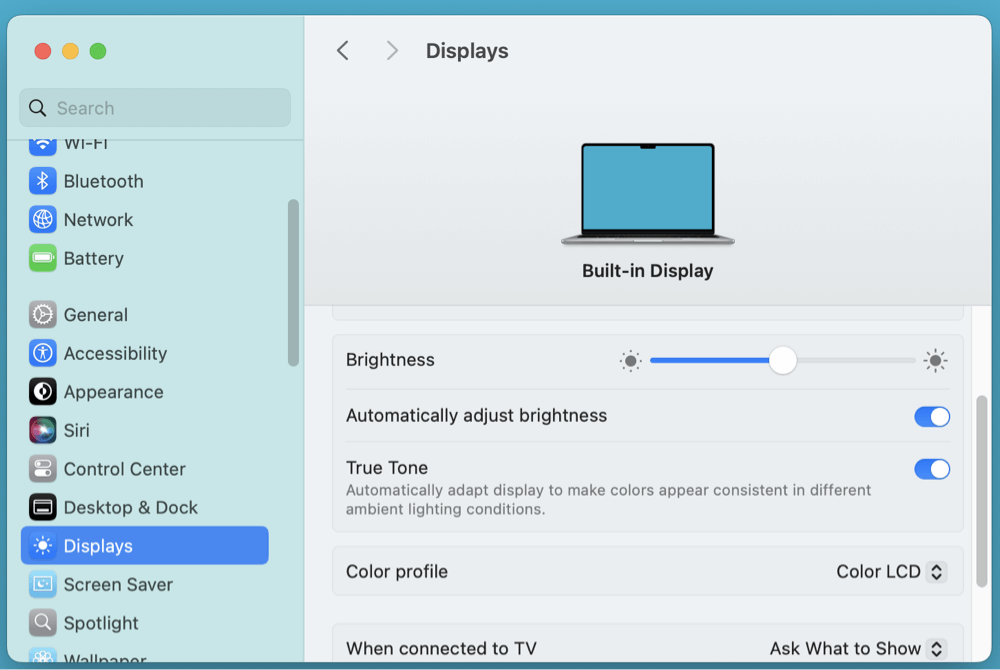
Às vezes, as configurações de tela do macOS podem falhar e fazer com que o cursor desapareça ou seja renderizado fora dos limites da tela.
Para corrigir isso:
Isso atualizará sua configuração de tela e frequentemente centralizará o ponteiro novamente.
Pode parecer óbvio, mas uma reinicialização pode resolver muitas falhas temporárias, incluindo aquelas relacionadas ao cursor. Se você não conseguir clicar no logotipo da Apple:
Após a reinicialização, quaisquer processos travados, falhas de driver ou problemas de interface devem ser resolvidos.
Se a reinicialização não funcionar e você estiver usando um Mac baseado em Intel, tente redefinir a NVRAM ou PRAM:
Isso redefine as configurações de tela, resolução e outras configurações do sistema que podem afetar a visibilidade do cursor.
O SMC lida com energia e comportamento em nível de hardware. Redefini-lo pode ajudar se o Magic Mouse ou trackpad estiver apresentando problemas.
Para Macs Intel:
💡 Nota: Macs com Apple Silicon (Macs com chip M) não exigem redefinições do SMC. Basta reiniciar.
Se você se sente confortável com o Terminal, pode tentar reiniciar os serviços principais da interface do macOS que afetam o ponteiro:
Abra o Terminal via Spotlight:

Em seguida, digite os seguintes comandos um de cada vez:
killall Dock
killall SystemUIServer
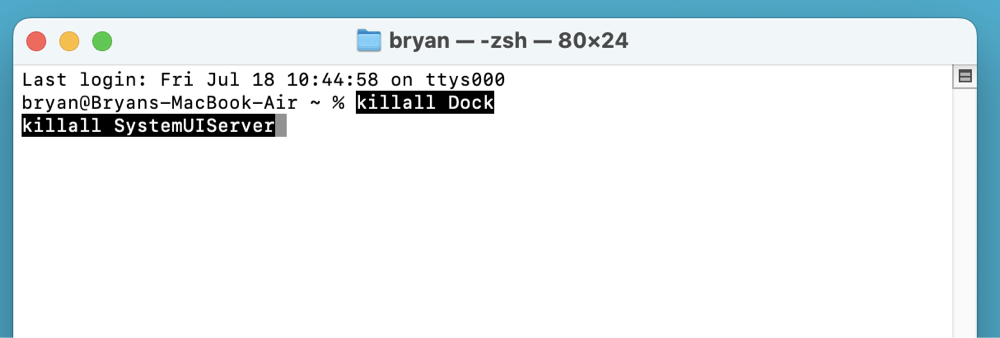
Esses comandos atualizam o Dock e os componentes da interface do sistema e podem reviver um ponteiro travado ou invisível.
Software desatualizado é outro culpado em potencial, especialmente após uma atualização do macOS.
Para verificar atualizações:
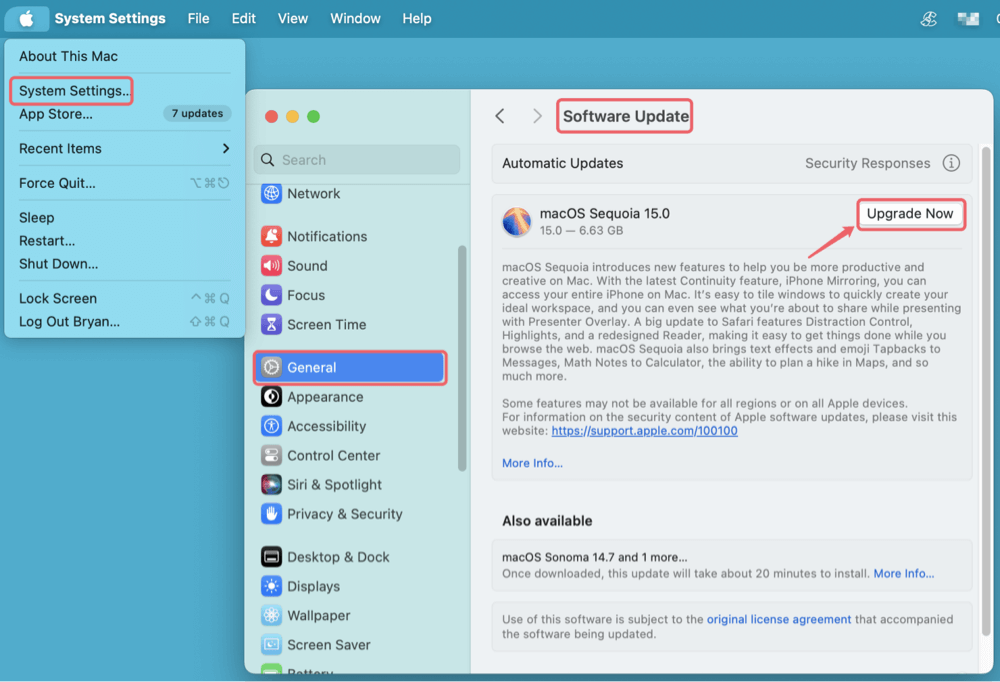
Se você usa um mouse ou trackpad de terceiros, visite o site do fabricante para garantir que você tenha os drivers mais recentes compatíveis com sua versão do macOS.
Alguns softwares de terceiros - especialmente aqueles que personalizam a interface ou o ponteiro - podem interferir nas camadas de exibição do macOS.
Exemplos incluem:
Desinstale temporariamente ou desative esses aplicativos e reinicie o Mac para testar se o problema é resolvido. Se o ponteiro do mouse reaparecer, o problema está em um desses aplicativos.
Quando Contatar o Suporte da Apple
Se nenhuma das soluções acima funcionar e:
…então é hora de contatar o Suporte da Apple ou visitar uma Apple Store para diagnósticos. Problemas de hardware, como danos no trackpad ou problemas na placa-mãe, podem estar envolvidos.
Se o seu ponteiro do mouse continua desaparecendo e dificulta a navegação visual no macOS, você pode contar temporariamente com o VoiceOver, o leitor de tela integrado da Apple. Esta ferramenta de acessibilidade fornece feedback falado, permitindo que você se mova pela interface sem precisar ver ou usar o mouse.
Veja como usá-lo como um backup rápido:
Embora o VoiceOver não seja uma correção permanente para o problema do cursor desaparecido, é um método de navegação temporário útil que garante que você possa continuar trabalhando até que seu ponteiro retorne. Se você nunca o usou antes, não se preocupe - o VoiceOver inclui um tutorial rápido para familiarizá-lo com os comandos básicos em apenas alguns minutos.
Depois de corrigir o problema, aqui estão algumas maneiras de reduzir as chances de recorrência:
Um mouse desaparecendo no Mac é irritante - mas na maioria dos casos, é corrigível com etapas simples como reiniciar a interface, agitar o ponteiro ou verificar as configurações de tela. Se você está usando um MacBook Air, iMac ou Mac Studio com vários monitores, este guia oferece uma solução prática para cada configuração.
Mantendo-se atualizado e evitando software conflitante, você pode manter seu Mac funcionando sem problemas e evitar futuros problemas de visibilidade do mouse.
DMcleaner para Mac
O Donemax DMcleaner para Mac é um aplicativo premiado de limpeza e manutenção para Mac. Ele oferece mais de 10 ferramentas para ajudar usuários de Mac a limpar dados inúteis no Mac, desinstalar aplicativos indesejados e excluir resquícios, fragmentar arquivos, excluir arquivos duplicados, liberar espaço em disco, acelerar Macs lentos, etc. Ele também é um gerenciador inteligente de interruptores para Mac e um poderoso gerenciador de discos para Mac.
Steven
Steven é redator e editor sênior da Donemax desde 2020. Ele é um super nerd e não imagina a vida sem um computador. Com mais de 6 anos de experiência escrevendo soluções técnicas e testando software, ele é apaixonado por fornecer soluções e dicas para usuários de Windows e Mac.
Gerhard Chou
Para resolver efetivamente os problemas de nossos clientes, cada artigo e solução de solução de problemas publicados em nosso site foi rigorosamente testado e praticado. Nossos editores adoram pesquisar e usar computadores e testar software, e estão dispostos a ajudar usuários de computador com seus problemas.

