
Escrito porCharlesAtualizado em 09 de abril de 2026

Antes de começar: Este artigo mostrar-lhe-á como localizar notas de voz através de outros métodos no Mac. Se perdeu ou eliminou notas de voz por engano, o Donemax Data Recovery pode recuperar os ficheiros de forma eficaz.
CONTEÚDO DA PÁGINA:
A aplicação Notas de Voz no Mac é uma ferramenta incrivelmente útil para gravar notas, entrevistas e lembretes pessoais. As notas de voz fornecem uma forma simples e eficiente de capturar gravações de voz.
No entanto, muitos utilizadores acabam por perguntar: Onde estão armazenadas as minhas notas de voz no Mac? Esta questão surge por várias razões. Pode precisar de transferir gravações de voz, fazer cópia de segurança dos seus ficheiros ou recuperar uma nota de voz perdida. Este artigo fornece um guia abrangente para localizar notas de voz no Mac.
Pode guardar ficheiros de áudio normais na sua pasta Música ou Documentos. No entanto, o macOS armazena as notas de voz num diretório do sistema. Isto garante que a aplicação as possa manter sincronizadas entre dispositivos com o iCloud. Pode mantê-las separadas das bibliotecas acessíveis ao utilizador.
Quando cria uma nova gravação, o macOS não a armazena imediatamente numa localização visível. Em vez disso, o ficheiro é colocado dentro da pasta oculta Library:
~/Library/Group Containers/group.com.apple.VoiceMemos.shared/Recordings
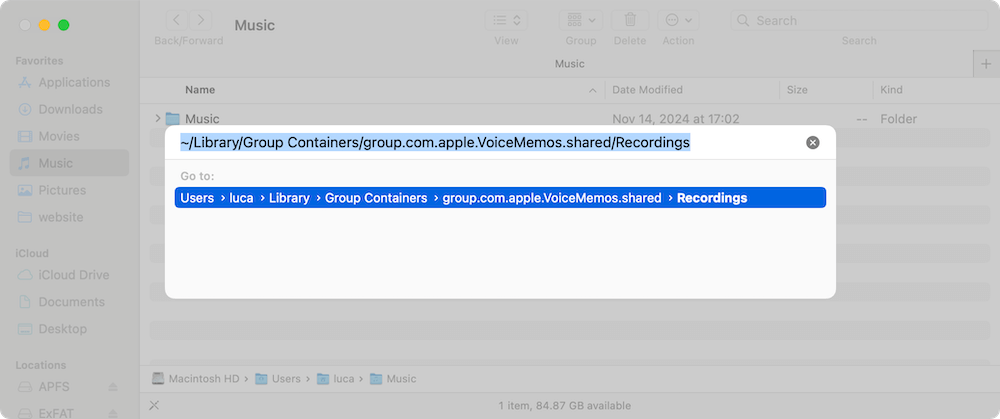
Cada nota é guardada como um ficheiro .m4a, um formato que mantém alta qualidade de áudio enquanto mantém os tamanhos de ficheiro gerenciáveis.
Um aspeto notável de como o macOS armazena notas de voz é que os nomes dos ficheiros não são legíveis por humanos. O macOS atribui uma string de informação de data e hora como:
20250410 093042.m4a
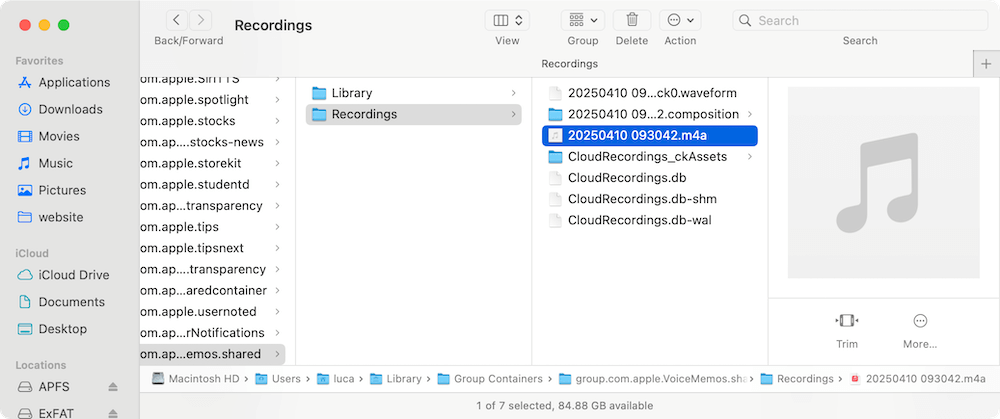
A melhor maneira de identificar um ficheiro específico é ordenar por Data de Modificação, o que ajuda a localizar gravações recentes. Em vez disso, pode reproduzir os ficheiros no QuickTime Player para verificar o seu conteúdo.
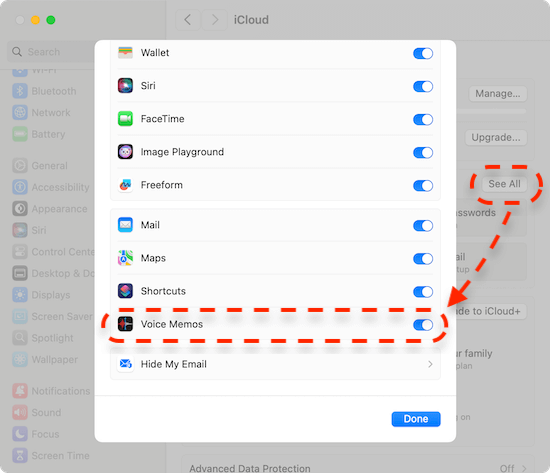
Se ativou a sincronização do iCloud para Notas de Voz, o Mac carregará as suas gravações automaticamente para o iCloud. Então, as notas de voz estarão disponíveis em todos os seus dispositivos Apple.
Aqui está como isso afeta o armazenamento:
Pode verificar as suas definições do iCloud navegando para:
Recuperar Notas de Voz via iCloud
Se a sincronização do iCloud estiver ativada, pode recuperar notas de voz de qualquer dispositivo Apple.
Se eliminar uma gravação dentro da aplicação Notas de Voz, ela move-se para a pasta Eliminados Recentemente dentro da aplicação. Permanece durante 30 dias antes de a aplicação apagar permanentemente os ficheiros.
Para recuperar manualmente uma nota eliminada:
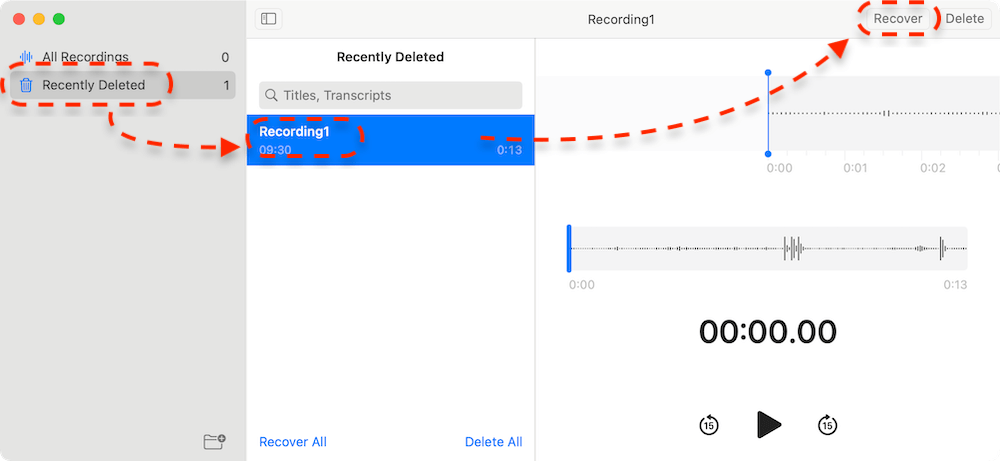
Se a nota já não estiver na pasta Eliminados Recentemente, ainda a pode recuperar através de cópias de segurança do Time Machine ou do iCloud.
Com cada atualização do macOS, a Apple refina a forma como as aplicações do sistema armazenam dados. Se atualizar a partir de uma versão mais antiga do macOS, as suas notas de voz devem migrar automaticamente para a nova localização. No entanto, em alguns casos, os utilizadores relataram notas em falta após uma atualização. Se isto acontecer:
Entender como o Mac armazena as Notas de Voz pode ajudá-lo a aceder a gravações, prevenir perdas acidentais e gerir os seus ficheiros de áudio.
Para localizar os ficheiros de áudio reais das suas notas de voz no Mac, precisa de aceder à pasta Library onde o macOS armazena os dados das aplicações. Ao contrário dos ficheiros multimédia tradicionais, as notas de voz estão numa pasta oculta do sistema.
Caminho do Ficheiro para Notas de Voz
Para o macOS Catalina e posteriores, as notas de voz estão no seguinte diretório:
~/Library/Group Containers/group.com.apple.VoiceMemos.shared/Recordings
Este caminho significa que os ficheiros estão armazenados dentro da pasta Library do utilizador, que normalmente está oculta ao acesso casual.
Como Aceder à Pasta Oculta Library
Como a pasta Library está oculta por padrão, deve revelá-la manualmente para aceder às gravações. Aqui está como:
~/Library/Group Containers/group.com.apple.VoiceMemos.shared/Recordings
Aceder a Notas de Voz Através do Finder
Uma vez localizada a pasta, verá que cada nota de voz é armazenada como um ficheiro .m4a. Os nomes dos ficheiros podem aparecer como strings longas em vez de nomes legíveis. O macOS atribui estes identificadores únicos e não reflete os nomes originais das notas.
Tornar a Pasta Visível
Se precisar de aceder frequentemente às suas notas de voz, pode tornar visível a pasta oculta Library:
Agora pode navegar para "~/Library/Group Containers/group.com.apple.VoiceMemos.shared/Recordings" sempre que necessário.
Para transferir ou fazer cópia de segurança das suas gravações, tem várias opções.
Exportar Gravações da Aplicação Notas de Voz
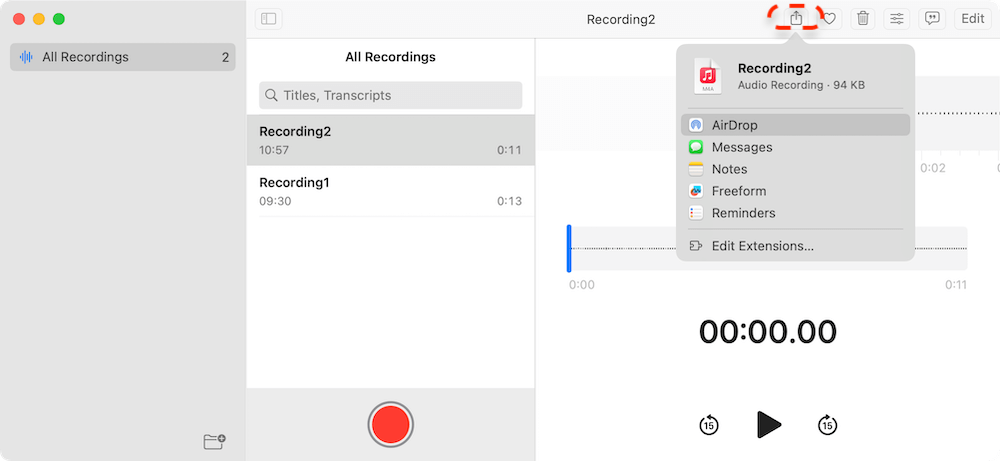
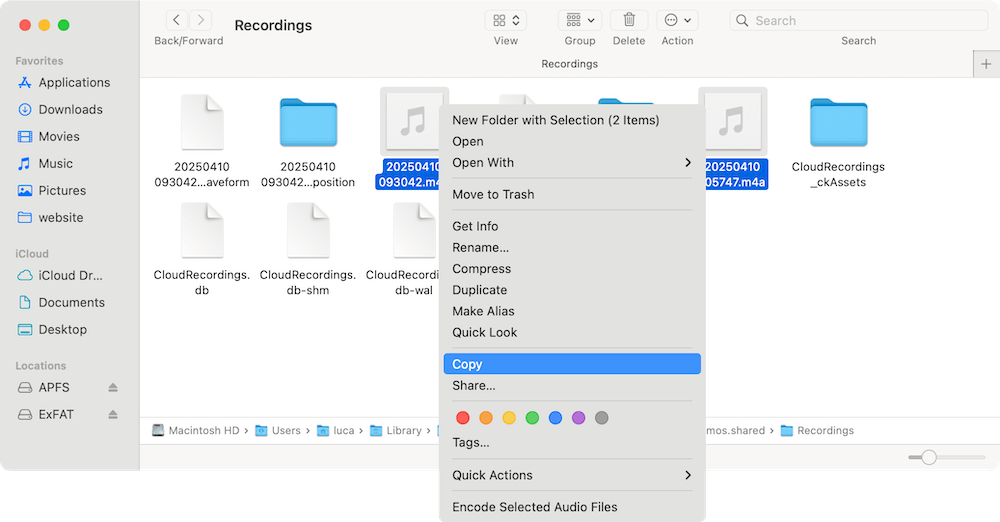
Copiar Ficheiros Manualmente da Localização de Armazenamento
Para mover ou fazer cópia de segurança de vários ficheiros de uma só vez, pode copiá-los diretamente da pasta Recordings:
Usar o Time Machine para Cópia de Segurança
Se usar o Time Machine, as suas notas de voz são automaticamente guardadas juntamente com outros ficheiros do sistema. Para as restaurar:
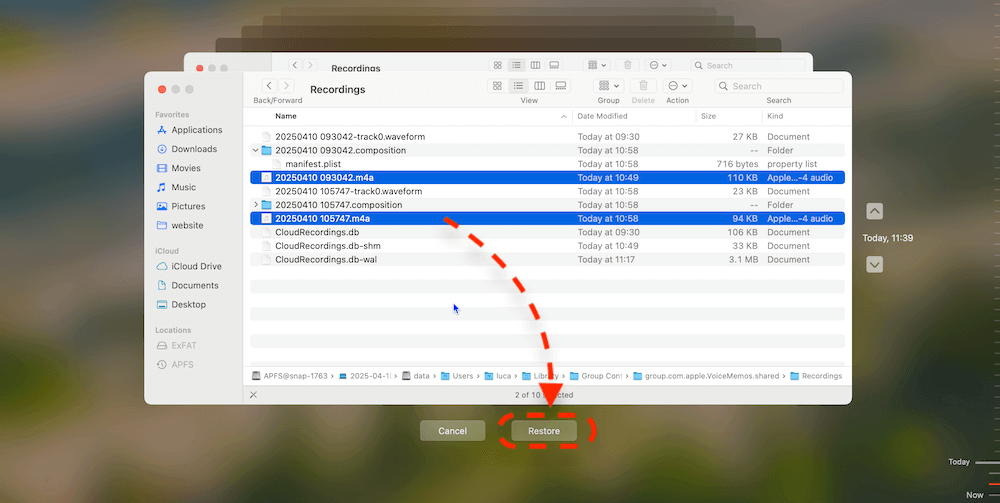
Se não consegue encontrar as suas notas de voz, aqui estão alguns passos de resolução de problemas:
Verificar a Pasta Eliminados Recentemente
As Notas de Voz têm uma pasta Eliminados Recentemente onde as gravações permanecem durante 30 dias antes da eliminação permanente.
Garantir que a Sincronização do iCloud Está Ativada
Se faltarem gravações, verifique se a sincronização do iCloud está ativada em Definições do Sistema > iCloud > Notas de Voz.
Restaurar a partir de uma Cópia de Segurança
Se perdeu notas de voz devido a problemas de sistema, restaure-as usando o Time Machine ou outras soluções de cópia de segurança.
Recuperar Notas de Voz Perdidas com Software de Recuperação de Dados
Se não conseguir encontrar algumas notas de voz em nenhum lugar, pode ter eliminado ou perdido os ficheiros por problemas desconhecidos. Nesses casos, ainda pode recuperar as notas de voz em falta.
Para recuperar as notas de voz perdidas ou ausentes no Mac, pode usar a ferramenta Donemax Data Recovery para Mac. O software é capaz de recuperar dados eliminados ou perdidos no Mac de forma eficaz.
Com o software, é fácil e rápido recuperar os ficheiros eliminados ou perdidos no Mac. Pode seguir os seguintes passos para recuperar notas de voz perdidas com o software:
Passo 1. Descarregue e instale o software no seu Mac. Abra o Donemax Data Recovery para Mac e selecione a unidade Mac da lista de unidades.

Passo 2. Clique no botão Escanear e o software procurará por quaisquer ficheiros perdidos possíveis, incluindo as notas de voz.

Passo 3. Após a digitalização, o software mostrar-lhe-á todos os ficheiros encontrados. Verifique cuidadosamente para localizar as notas de voz. Pré-visualize e depois escolha as que deseja, clique no botão Recuperar para as guardar noutra unidade.

O Mac armazena notas de voz profundamente dentro do sistema, tornando-as algo desafiadoras de localizar sem orientação. Embora a aplicação Notas de Voz forneça uma forma fácil de aceder a gravações. Para utilizadores que dependem da sincronização do iCloud, é fácil aceder a notas de voz em vários dispositivos Apple. Se perdeu notas de voz, pode tentar recuperá-las com o Donemax Data Recovery para Mac.
Donemax Data Recovery para Mac
O Donemax Data Recovery para Mac é um dos melhores softwares de recuperação de dados para Mac. É fácil de usar e pode ajudar a recuperar dados eliminados, formatados, inacessíveis ou perdidos de HDD/SSD do Mac, disco externo, unidade USB, cartão SD, câmara ou outros dispositivos de armazenamento.
Charles
Charles, que vive em Sydney, Austrália, é editor e redator da Equipa Donemax. Ele é bom a escrever artigos relacionados com computadores Apple Mac, sistemas operativos Windows, recuperação de dados, eliminação de dados, clonagem de discos e cópia de segurança de dados, etc. Ele adora ler e jogar ténis no seu tempo livre e está interessado em testar novos dispositivos digitais, como telemóveis, Macs, HDDs, SSDs, câmaras digitais, etc.
Gerhard Chou
Para resolver eficazmente os problemas dos nossos clientes, cada artigo e solução de problemas publicados no nosso site foram rigorosamente testados e praticados. Os nossos editores adoram pesquisar e usar computadores e testar software, e estão dispostos a ajudar os utilizadores de computadores com os seus problemas.

