


Escrito porChristinaAtualizado em 27 de março de 2026

Antes de começarmos: O Donemax NTFS para Mac é muito mais fácil de usar do que o Mounty para Mac. O Donemax pode montar rapidamente e conceder acesso completo de leitura e escrita a unidades NTFS no Mac. Com um mecanismo avançado de gestão de ficheiros, o software pode ajudá-lo a transferir ficheiros de forma rápida e estável entre Mac e Windows.
CONTEÚDO DA PÁGINA:
Com o Mounty para NTFS, um programa pequeno e gratuito, pode ler e escrever ficheiros formatados em NTFS no macOS. O Mounty permite-lhe ler a partir de unidades NTFS mesmo que o macOS não as suporte nativamente. Isso torna-o uma ferramenta importante para pessoas que precisam de mover ficheiros facilmente entre sistemas macOS e Windows. O Mounty foi feito para ser o mais simples possível. Ele encontra e monta unidades automaticamente, para que o utilizador não tenha de fazer muito.
Este guia ensinar-lhe-á tudo o que precisa de saber sobre o Mounty para NTFS. Por exemplo, como instalar e usar o Mounty, como resolver problemas comuns. O Mounty para NTFS é uma ferramenta fiável e eficiente para lidar com unidades NTFS no seu Mac. É uma ferramenta gratuita e fácil para um utilizador casual ou um profissional com conhecimentos técnicos. Ajudá-lo-á a ser mais produtivo e a garantir que os seus ficheiros funcionam em várias plataformas.
O Mounty para Mac é uma ferramenta útil para todos os utilizadores de Mac porque tem muitas funcionalidades e benefícios, tais como:
Certifique-se de que o seu sistema cumpre estes requisitos antes de instalar o Mounty para Mac:
Como usar o software e ativar o acesso de escrita NTFS no Mac? Aqui mostraremos os passos. Basta seguir o simples guia do utilizador do Mounty para Mac abaixo passo a passo:
O processo de instalar o Mounty num Mac é fácil. Estes são os passos que precisa de seguir:
Agora que o Mounty para Mac está configurado, pode ligar as suas unidades NTFS. Como fazer:
Montagem Automática:
O Mounty para Mac foi feito para montar unidades NTFS com acesso de escrita instantaneamente quando ligadas. Esta opção facilita o processo, o que é útil para pessoas que trocam frequentemente de unidade.
Montagem Manual:
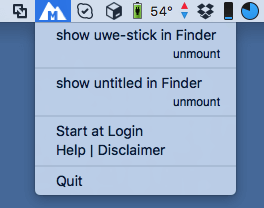
Se não quiser que a montagem automática aconteça ou preferir montar unidades manualmente, faça estas coisas:
Ejetar Unidades:
Se quiser remover uma unidade NTFS ligada com o Mounty com segurança:
Unidade Não Reconhecida:
O Mounty não verá a sua unidade NTFS se fizer o seguinte:
Acesso de Apenas Leitura:
Se conseguir ler a partir da unidade NTFS mas não escrever nela, faça o seguinte:
Problemas de Desempenho
A unidade NTFS pode estar a demorar muito tempo a ser acedida.
Automatizar o Mounty:
Para utilizadores mais experientes, automatizar o Mounty pode tornar o processo ainda mais fácil:
Usar Comandos do Terminal:
Um terminal pode ser usado para controlar o Mounty se souber usar a linha de comandos:
O Donemax NTFS para Mac é a melhor alternativa ao Mounty. É muito mais fácil de usar e suporta tanto Macs baseados em Intel como Macs com Apple Silicon. Tem muitas funcionalidades, incluindo a concessão de acesso completo de leitura e escrita a unidades NTFS. Oferece o controlador NTFS da Microsoft mais fiável para Mac.
Passo 1. Descarregue e instale o Donemax NTFS para Mac e ligue a unidade NTFS ao seu Mac.
Passo 2. Abra o Donemax NTFS para Mac e selecione a unidade NTFS. Clique em Ativar Escrita para permitir que o seu Mac leia e escreva na unidade NTFS.

O Donemax NTFS para Mac também pode ajudá-lo a reparar discos danificados no Mac, formatar um disco rígido no Mac, etc. Pode até forçar a formatação de uma unidade para NTFS no Mac.
Existem outras ferramentas para lidar com unidades NTFS no macOS além do Mounty para Mac, que é uma ótima escolha.
Qualquer pessoa que aceda a uma unidade NTFS no macOS deve ter o Mounty para Mac. As pessoas que precisam de mover ficheiros entre sistemas macOS e Windows escolhem frequentemente este programa porque é fácil de usar, rápido e gratuito. Se seguir este guia, instalar, usar e resolver quaisquer problemas com o Mounty para Mac será fácil.
Isso garantirá que as transferências de dados ocorram sem problemas e que o programa funcione da melhor forma. O Mounty para Mac oferece uma forma fiável e fácil de gerir unidades NTFS. O software torná-lo-á mais produtivo e garantirá que os seus ficheiros funcionam em várias plataformas. Com o Mounty para Mac, pode lidar com unidades NTFS de forma fácil e rápida.
Donemax NTFS para Mac
Uma ferramenta NTFS para Mac fácil de usar para ajudá-lo a ativar a escrita para unidades NTFS no Mac. Com a ferramenta, pode ler e escrever em unidades NTFS no Mac sem qualquer limitação. Também pode ajudá-lo a montar, formatar, reparar, renomear e abrir unidades no seu Mac.
Christina
Christina é a editora sénior do software Donemax e trabalha na empresa há mais de 4 anos. Ela escreve principalmente guias e soluções sobre eliminação de dados, transferência de dados, recuperação de dados e clonagem de discos para ajudar os utilizadores a obter o máximo dos seus Windows e Mac. Ela gosta de viajar, ouvir música country e jogar no seu tempo livre.
Gerhard Chou
Para resolver efetivamente os problemas de nossos clientes, todos os artigos e soluções de solução de problemas publicados em nosso site foram rigorosamente testados e praticados. Nossos editores adoram pesquisar e usar computadores e testar software, e estão dispostos a ajudar os usuários de computador com seus problemas.

