CONTEÚDO DA PÁGINA:
O gerenciamento de arquivos é uma função essencial de qualquer sistema operacional de computador. Seja armazenando documentos, organizando fotos ou gerenciando arquivos de software, um sistema de gerenciamento de arquivos ajuda você a navegar e controlar seus dados com eficiência. Os usuários do Windows estão familiarizados com o Explorador de Arquivos, a ferramenta integrada para acessar e gerenciar arquivos. No entanto, o macOS tem seu próprio aplicativo de gerenciamento de arquivos, chamado Finder.
O Finder é o gerenciador de arquivos padrão nos computadores Mac e serve como a interface principal para navegar por arquivos, aplicativos e componentes do sistema. Ele fornece uma maneira perfeita de organizar dados, pesquisar documentos e acessar dispositivos de armazenamento externo. Neste artigo, exploraremos as funções do Finder, recursos, opções de personalização e diferenças em relação ao Explorador de Arquivos do Windows, garantindo que você tenha uma compreensão completa do sistema de gerenciamento de arquivos do macOS.
O que é o Explorador de Arquivos no Mac?
O Explorador de Arquivos do Mac é o Finder. O Finder é o componente de interface gráfica do usuário (GUI) do macOS, responsável por lidar com arquivos e aplicativos. Ele está sempre em execução em segundo plano e fornece uma representação visual das estruturas de arquivos, semelhante ao Explorador de Arquivos no Windows.
Principais Funções do Finder:
- Navegar e gerenciar arquivos e pastas.
- Abrir aplicativos e documentos.
- Conectar-se a unidades externas e locais de rede.
- Organizar arquivos usando Tags e Pastas Inteligentes.
- Fornecer funcionalidade de pesquisa via Spotlight.
O Finder está sempre acessível através do ícone de rosto sorridente na Dock e abre automaticamente quando um Mac é iniciado. Os usuários também podem acessar o Finder através do atalho Command + Space, pesquisando por ele no Spotlight.
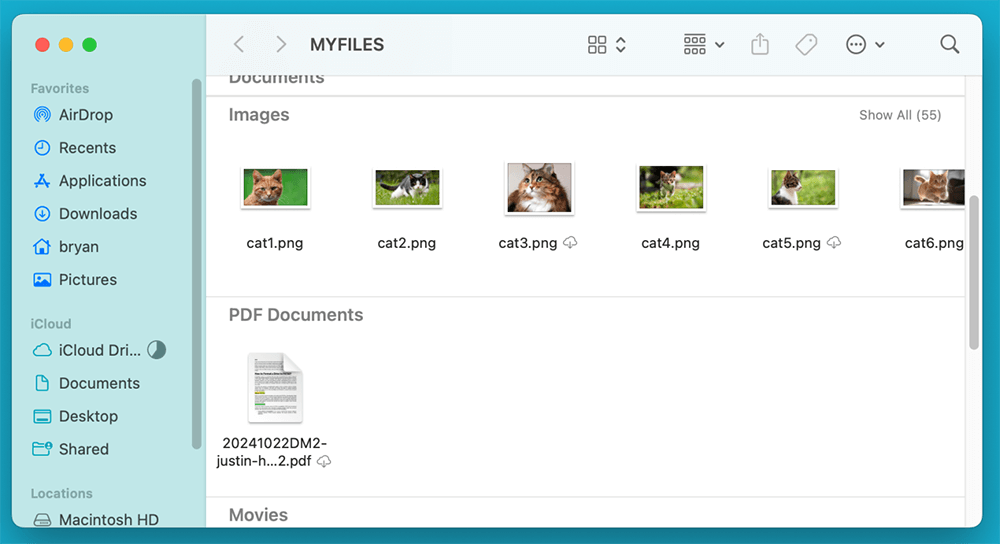
Funcionalidades do Explorador de Arquivos do Mac - Finder
![Funcionalidades do Explorador de Arquivos do Mac - Finder]()
1. Navegação e Organização de Arquivos
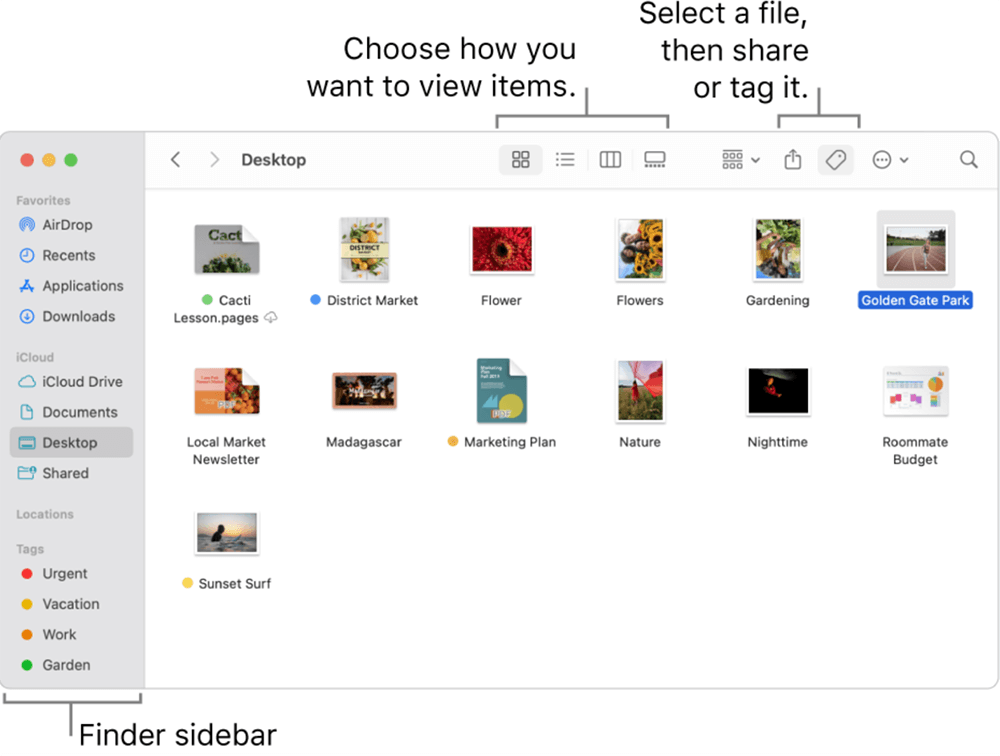
O Finder simplifica a navegação de arquivos através de sua Barra Lateral, que inclui atalhos para locais usados com frequência, como:
- Favoritos: Acesso rápido a pastas comuns como Documentos, Downloads e Área de Trabalho.
- iCloud Drive: Uma integração de armazenamento em nuvem para acesso contínuo a arquivos em vários dispositivos Apple.
- Unidades Externas e Locais de Rede: Unidades USB, discos rígidos externos e servidores de rede conectados.
Modos de Visualização: O Finder oferece várias maneiras de visualizar arquivos:
- Visualização em Ícones: Exibe arquivos como ícones grandes com visualizações.
- Visualização em Lista: Mostra informações detalhadas do arquivo, como tamanho e data de modificação.
- Visualização em Colunas: Fornece uma estrutura de pastas hierárquica para navegação rápida.
- Visualização em Galeria: Útil para visualizar imagens e arquivos multimídia.
2. Pesquisando Arquivos com o Finder e o Spotlight
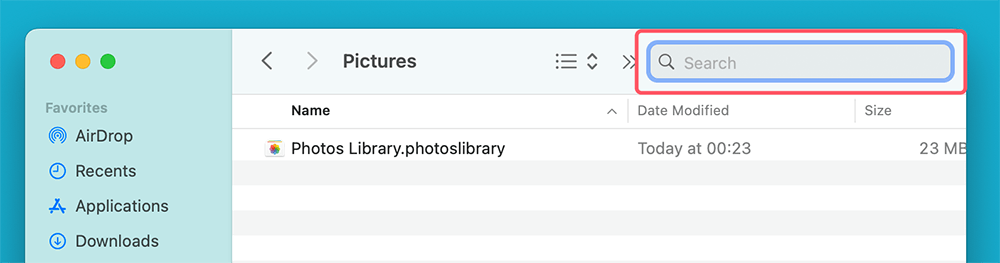
Um dos recursos mais poderosos do Finder é a pesquisa. Os usuários podem localizar arquivos rapidamente usando:
- Barra de Pesquisa do Finder: No canto superior direito de qualquer janela do Finder.
![Pesquisando Arquivos com o Finder e o Spotlight]()
- Pesquisa Spotlight: Acessada via Command + Space, permitindo pesquisas profundas de arquivos em todo o sistema.
- Filtros e Operadores Booleanos: Refine as pesquisas com tipos de arquivo, data de modificação ou palavras-chave.
3. Organizando Arquivos com Tags e Pastas Inteligentes
O macOS fornece ferramentas avançadas de organização de arquivos:
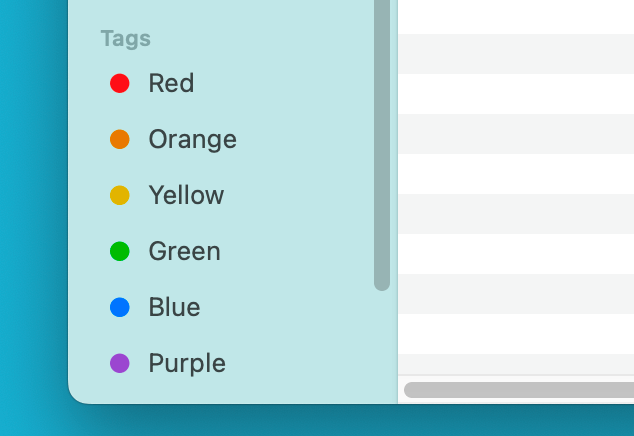
- Tags: Os usuários podem atribuir tags codificadas por cores aos arquivos para identificação rápida (por exemplo, "Trabalho", "Pessoal" ou "Importante").
- Pastas Inteligentes: Pastas dinâmicas que agrupam automaticamente arquivos com base em critérios de pesquisa (por exemplo, todos os PDFs modificados na última semana).
4. Visualização Rápida e Pré-visualização de Arquivos
O Finder inclui a Visualização Rápida, que permite aos usuários visualizar arquivos sem abri-los. Basta selecionar um arquivo e pressionar a barra de espaço para ver seu conteúdo. Este recurso suporta:
- PDFs
- Imagens
- Vídeos
- Documentos
- Planilhas
5. Ações de Arquivo (Copiar, Mover, Renomear, Excluir)
O Finder permite que os usuários executem todas as operações essenciais de arquivo, como:
- Copiar e Mover: Arraste e solte arquivos entre pastas ou unidades externas.
- Renomear Arquivos: Clique uma vez no nome do arquivo ou pressione Enter para renomeá-lo.
- Excluir Arquivos: Mova arquivos para a Lixeira pressionando Command + Delete ou arrastando-os para a Lixeira.
6. Unidades Externas e Conexões de Rede
O Finder facilita o gerenciamento de armazenamento externo:
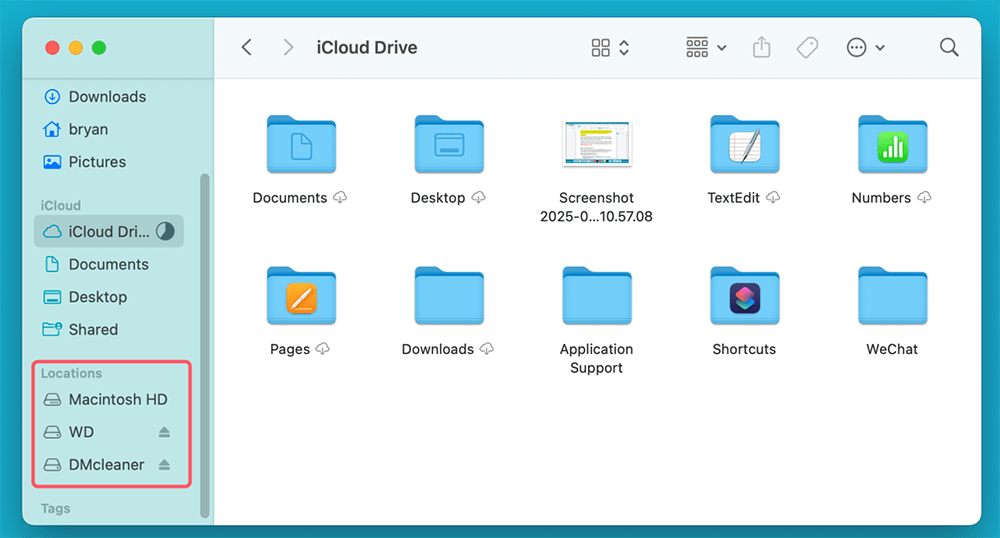
- Conectar uma unidade flash USB ou disco rígido externo fará com que ele apareça no Finder em "Locais".
![Unidades Externas e Conexões de Rede]()
- Compartilhamentos de rede de servidores Windows ou macOS podem ser acessados via Ir > Conectar ao Servidor no Finder.
![Unidades Externas e Conexões de Rede]()
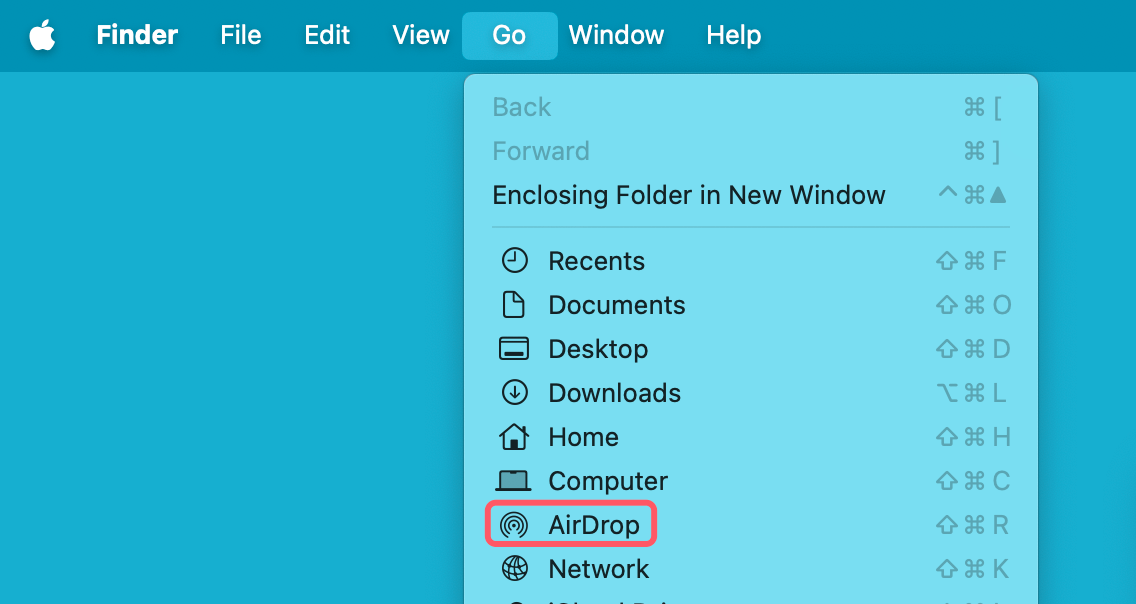
- Arquivos podem ser transferidos entre Macs usando o AirDrop, um recurso de compartilhamento de arquivos sem fio.
![Unidades Externas e Conexões de Rede]()
Finder vs. Explorador de Arquivos: Principais Diferenças
Embora tanto o Finder no macOS quanto o Explorador de Arquivos no Windows sirvam ao mesmo propósito fundamental - ajudar os usuários a gerenciar arquivos e navegar em seu sistema operacional - existem várias diferenças notáveis entre os dois. Essas diferenças não são apenas sobre aparência, mas também sobre funcionalidade, usabilidade e integração com seus respectivos sistemas operacionais.
1. Diferenças de Interface e Navegação
A interface do usuário é uma das distinções mais perceptíveis entre o Finder e o Explorador de Arquivos.
Finder (macOS)
- O Finder apresenta um design limpo e minimalista com uma Barra Lateral à esquerda, uma área de conteúdo no centro e uma barra de ferramentas superior com opções essenciais.
- Não possui uma barra de ferramentas estilo ribbon como o Explorador de Arquivos, em vez disso, confia em um conjunto simples de ícones e menus suspensos para ações como renomear, copiar e mover arquivos.
- A Visualização em Colunas no Finder é única e permite que os usuários naveguem por pastas profundamente aninhadas sem abrir várias janelas. Cada coluna representa um nível de diretório, facilitando o retorno às pastas pai.
- A Visualização em Galeria do Finder é particularmente útil para fotógrafos e designers, fornecendo uma grande visualização de imagens junto com metadados.
Explorador de Arquivos (Windows)
- O Explorador de Arquivos usa uma interface de ribbon na parte superior, que fornece acesso com um clique a ferramentas usadas com frequência como "Copiar", "Colar", "Excluir", "Renomear" e "Classificar".
- O Painel de Navegação à esquerda permite acesso rápido a pastas, unidades e locais de rede.
- A Visualização de Detalhes do Explorador de Arquivos fornece metadados mais abrangentes sobre os arquivos, como resolução para imagens, informações do artista para arquivos de música e dimensões para vídeos.
- Ao contrário do Finder, o Explorador de Arquivos não possui a Visualização em Colunas, o que significa que os usuários podem precisar abrir várias janelas ou usar o botão voltar com frequência ao navegar por pastas profundas.
Qual é mais intuitivo?
- Os usuários de Mac preferem o Finder por sua simplicidade e clareza visual, especialmente com recursos como Visualização Rápida e Visualização em Colunas.
- Os usuários do Windows apreciam as ferramentas detalhadas de gerenciamento de arquivos do Explorador de Arquivos e a ribbon personalizável, que reduz a necessidade de clicar com o botão direito ou procurar em menus.
2. Organização de Arquivos e Marcação (Tagging)
Outra diferença importante entre o Finder e o Explorador de Arquivos é como eles permitem que os usuários organizem os arquivos.
Finder (macOS)
- O Finder inclui um poderoso sistema de marcação que permite aos usuários atribuir rótulos codificados por cores aos arquivos. Essas tags ajudam os usuários a categorizar arquivos de forma mais eficaz do que apenas usar pastas.
![Organização de Arquivos e Marcação no macOS]()
- Os arquivos podem ter várias tags ao mesmo tempo, o que significa que você pode marcar um arquivo como "Trabalho" e "Urgente", fazendo com que ele apareça em ambas as categorias ao pesquisar.
- As Pastas Inteligentes organizam dinamicamente os arquivos com base em regras (por exemplo, "Mostrar todos os PDFs criados no último mês"), agindo como pastas virtuais de atualização automática.
Explorador de Arquivos (Windows)
- O Windows não possui marcação da mesma forma que o Finder, embora os usuários possam usar propriedades de arquivo (metadados) e criar colunas personalizadas na Visualização de Detalhes.
- As Bibliotecas no Explorador de Arquivos servem a um propósito semelhante ao das Pastas Inteligentes, permitindo que os usuários agrupem arquivos de diferentes locais em uma única visualização. No entanto, elas não são tão flexíveis quanto o sistema de marcação do Finder.
- Os usuários do Windows dependem mais de pastas e estruturas de diretórios, enquanto o Finder permite uma abordagem mais flexível usando tags.
Qual é melhor para organização?
- O sistema de marcação do Finder fornece uma maneira mais avançada de categorizar e recuperar arquivos rapidamente, tornando-o ótimo para profissionais criativos e usuários que trabalham com um grande número de documentos.
- As Bibliotecas e o Acesso Rápido do Explorador de Arquivos fornecem ferramentas organizacionais sólidas, mas não são tão personalizáveis quanto as Pastas Inteligentes do Finder.
3. Capacidades de Pesquisa: Spotlight vs. Pesquisa do Windows
Um dos aspectos mais importantes do gerenciamento de arquivos é pesquisar arquivos de forma rápida e precisa. Tanto o Finder quanto o Explorador de Arquivos integram ferramentas de pesquisa poderosas, mas funcionam de forma diferente.
Pesquisa do Finder (Spotlight e Pesquisa do Finder)
- O macOS possui a Pesquisa Spotlight (ativada via Command + Barra de Espaço), que pesquisa arquivos, aplicativos, e-mails, eventos de calendário e até resultados da web.
- O próprio Finder inclui uma barra de pesquisa dedicada que permite aos usuários filtrar resultados por tipo, data de modificação, tamanho do arquivo e até texto dentro de documentos.
- A pesquisa do Finder é sensível ao contexto, o que significa que, se você pesquisar dentro de uma pasta, ela priorizará os resultados dessa pasta primeiro.
- O Finder também pode usar operadores booleanos (por exemplo, "fatura E janeiro") para refinar os resultados da pesquisa.
Pesquisa do Windows (Barra de Pesquisa do Explorador de Arquivos e Pesquisa do Menu Iniciar)
- O Windows usa o Cortana e a Pesquisa do Menu Iniciar para procurar arquivos, aplicativos, configurações e resultados da web.
- A barra de pesquisa do Explorador de Arquivos permite filtragem avançada usando propriedades como data de modificação, tipo de arquivo e tamanho.
- O Windows possui um recurso chamado Indexação de Pesquisa, que melhora a velocidade, mas pode nem sempre atualizar os resultados instantaneamente quando os arquivos são movidos ou renomeados.
Qual é mais poderoso?
- A Pesquisa Spotlight no macOS é geralmente mais rápida e abrangente, integrando-se a pesquisas em todo o sistema que vão além de apenas arquivos.
- A Pesquisa do Windows é ótima para encontrar arquivos locais, mas às vezes é mais lenta se a indexação não estiver otimizada.
4. Integração com a Nuvem: iCloud Drive vs. OneDrive
Tanto o macOS quanto o Windows oferecem integração com a nuvem, permitindo que os usuários acessem arquivos em vários dispositivos.
iCloud Drive do Finder
- O Finder é profundamente integrado ao iCloud Drive, a solução de armazenamento em nuvem da Apple.
- O iCloud sincroniza arquivos entre Mac, iPhone, iPad e até Windows (via aplicativo iCloud).
- Ele suporta a sincronização de pastas Área de Trabalho e Documentos, o que significa que todos os arquivos nesses locais são automaticamente salvos no iCloud.
OneDrive do Explorador de Arquivos
- O Windows usa o OneDrive, o serviço de armazenamento em nuvem da Microsoft.
- O OneDrive permite que os usuários armazenem arquivos online e os acessem em Windows, Mac, iOS e Android.
- O recurso "Arquivos Sob Demanda" do OneDrive permite que os usuários vejam arquivos na nuvem no Explorador de Arquivos sem baixá-los até que sejam necessários, economizando espaço de armazenamento local.
Qual é melhor?
- O iCloud Drive é melhor para usuários Apple, pois sincroniza perfeitamente entre dispositivos macOS e iOS.
- O OneDrive é melhor para usuários Windows e se integra bem com o Microsoft 365 (Word, Excel, PowerPoint).
5. Compartilhamento de Arquivos: AirDrop vs. Compartilhamento Aproximado
AirDrop do Finder
- O AirDrop permite que os usuários de Mac enviem arquivos rapidamente para dispositivos Apple próximos via Wi-Fi e Bluetooth.
- É extremamente rápido e não requer uma conexão com a internet.
- Funciona perfeitamente entre Mac, iPhone e iPad.
Compartilhamento Aproximado do Explorador de Arquivos
- O Compartilhamento Aproximado no Windows permite transferências de arquivos entre PCs com Windows usando Bluetooth ou Wi-Fi.
- Funciona de forma semelhante ao AirDrop, mas não é tão amplamente usado e carece de suporte entre dispositivos para plataformas móveis.
Qual é melhor?
- O AirDrop é mais rápido e fácil de usar, tornando-se uma grande vantagem para os usuários de Mac.
- O Compartilhamento Aproximado é funcional, mas não tão polido e carece de integração com smartphones.
Veredito Final: Qual é Melhor?
| Funcionalidade |
Finder (Mac) |
Explorador de Arquivos (Windows) |
| Interface do Usuário |
Minimalista, Visualização em Colunas |
Barra de Ferramentas Ribbon, Painel de Navegação |
| Organização de Arquivos |
Tags, Pastas Inteligentes |
Bibliotecas, Acesso Rápido |
| Pesquisa |
Spotlight, Pesquisa do Finder |
Pesquisa do Windows, Indexação |
| Armazenamento em Nuvem |
iCloud Drive |
OneDrive |
| Compartilhamento de Arquivos |
AirDrop |
Compartilhamento Aproximado |
Vencedor?
- Se você prefere simplicidade e integração entre dispositivos Apple, o Finder é o gerenciador de arquivos superior.
- Se você precisa de metadados detalhados de arquivos, atalhos na barra de ferramentas e personalização mais profunda, o Explorador de Arquivos é melhor.
Em última análise, ambos os gerenciadores de arquivos têm seus pontos fortes, e a melhor escolha depende do seu ecossistema e preferências de fluxo de trabalho.
Problemas Comuns do Finder e Como Corrigir
Embora o Finder seja confiável, os usuários ocasionalmente encontram problemas como:
1. Finder Não Respondendo
Correção:
- Reinicie o Finder pressionando Command + Option + Esc, selecionando Finder e clicando em Reiniciar.
![Finder Não Respondendo]()
- Reinicie o Mac se o problema persistir.
2. Arquivos ou Pastas Não Aparecendo
Correção:
- Verifique as Configurações do Finder (Finder > Configurações > Barra Lateral) para garantir que as pastas relevantes estejam ativadas.
- Reinicie o Finder usando o comando no Terminal:
killall Finder
3. Redefinindo as Preferências do Finder
Correção: Se o Finder estiver se comportando de forma anormal, redefina suas configurações excluindo o arquivo de preferências:
rm ~/Library/Preferences/com.apple.finder.plist && killall Finder
Isso restaurará o Finder para suas configurações padrão.
Conclusão
O Finder é o equivalente no macOS ao Explorador de Arquivos do Windows, servindo como o hub central para o gerenciamento de arquivos. Ele oferece uma variedade de recursos, desde organização de arquivos e ferramentas de pesquisa até integração com a nuvem e gerenciamento de unidades externas. Com opções de personalização e ferramentas de navegação poderosas, o Finder ajuda os usuários a gerenciar seus dados com eficiência em um Mac.
Ao entender as capacidades do Finder e aproveitar seus atalhos e recursos, os usuários podem melhorar significativamente sua produtividade e experiência de organização de arquivos. Se você é um usuário de longa data do Mac ou está migrando do Windows, dominar o Finder é essencial para um gerenciamento de arquivos perfeito no macOS.
Donemax DMcleaner para Mac
O Donemax DMcleaner para Mac é uma ferramenta premiada de limpeza e manutenção para Mac. Ele oferece mais de 10 ferramentas para ajudar os usuários de Mac a limpar dados de lixo. Ajuda a acelerar um Mac lento. Além disso, inclui um gerenciador inteligente de switches e um gerenciador de disco para Mac.
Perguntas Frequentes sobre o Finder do Mac
Sim, o equivalente no macOS ao Explorador de Arquivos do Windows é chamado de Finder. É a ferramenta de gerenciamento de arquivos padrão que permite navegar por pastas, iniciar aplicativos e gerenciar seus discos. Você pode encontrá-lo permanentemente localizado na extremidade esquerda da sua Dock (o ícone de rosto sorridente).
Existem três maneiras rápidas de abrir uma nova janela do Finder:
- Clique no ícone do Finder (rosto sorridente azul) na Dock.
- Pressione Command + N enquanto estiver na área de trabalho.
- Use a Pesquisa Spotlight (Command + Barra de Espaço) e digite "Finder".
Para abrir uma pasta específica em uma nova janela, mantenha pressionada a tecla Command e clique duas vezes na pasta. Se quiser abri-la em uma nova guia dentro da mesma janela, use Command + Clique.
Ao contrário do Windows, o Finder oculta o caminho do arquivo por padrão. Para ativá-lo, vá para a barra de menu superior, selecione Visualizar e clique em Mostrar Barra de Caminho. Um caminho no estilo "migalhas de pão" aparecerá na parte inferior da sua janela do Finder, mostrando exatamente onde seu arquivo está localizado.
O processo é ligeiramente diferente no Mac. Para "recortar" um arquivo, primeiro copie-o usando Command + C. Em seguida, navegue até o destino e pressione Command + Option + V. Isso "move" o arquivo da localização original para a nova, efetivamente realizando um "recortar e colar".
Se o Finder travar, você pode forçar sua reinicialização sem reiniciar todo o Mac. Pressione Command + Option + Escape para abrir a janela "Forçar Saída de Aplicativos", selecione Finder e clique em Reiniciar.