YazanCharlesGüncelleme Tarihi 27 Mart 2026

SAYFA İÇERİĞİ:
Bir sürücüyü biçimlendirmek, yeni bir diski kullanıma hazırlarken veya yeni bir başlangıç için mevcut bir diski silerken gerekli bir görevdir. Grafiksel kullanıcı arayüzleri (GUI'ler) bu işlemi basit hale getirse de, özellikle sorun giderme veya sorunlu sürücülerle çalışırken Komut İstemi'ni kullanmanın daha hızlı, daha verimli veya mevcut tek seçenek olduğu zamanlar vardır. Bu kılavuz, Windows bilgisayarda bir sürücüyü biçimlendirmek için Komut İstemi'ni kullanma adımlarında size yol gösterecektir.
Komut İstemi (CMD), Windows işletim sistemlerinde bir komut satırı yorumlayıcısıdır. Kullanıcıların komut yazarak çeşitli görevleri gerçekleştirmesine olanak tanır ve grafik arayüzleri kullanmaktan daha doğrudan ve esnek bir yöntem sunar. Komut İstemi kullanarak bir sürücüyü biçimlendirmek ilk başta göz korkutucu görünebilir, ancak daha fazla kontrol sunar ve ileri düzey kullanıcılar, BT uzmanları ve hatta depolama aygıtlarının doğru şekilde yönetildiğinden emin olmak isteyen günlük kullanıcılar için temel bir beceridir.
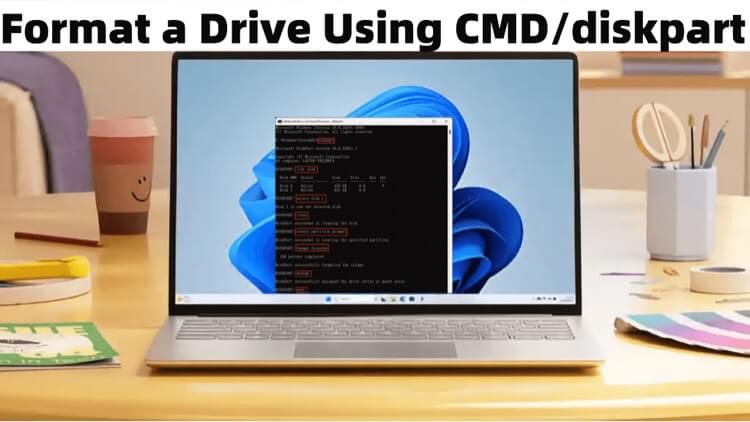
Biçimlendirme için Komut İstemi'ni kullanmanın birkaç nedeni vardır:
👉 Önemli: Bir sürücüyü biçimlendirmek üzerindeki tüm verileri siler. Devam etmeden önce önemli dosyalarınızı yedeklediğinizden emin olun.
CMD Kullanarak Bir Sürücüyü Biçimlendirmeye Hazırlık:
Biçimlendirme işlemine başlamadan önce, sağlamanız gereken birkaç ön koşul vardır:
Bir sürücüyü biçimlendirmek için Komut İstemi'ni kullanmanın ilk adımı, onu yönetici haklarıyla başlatmaktır.
Komut İstemini Açma Adımları:
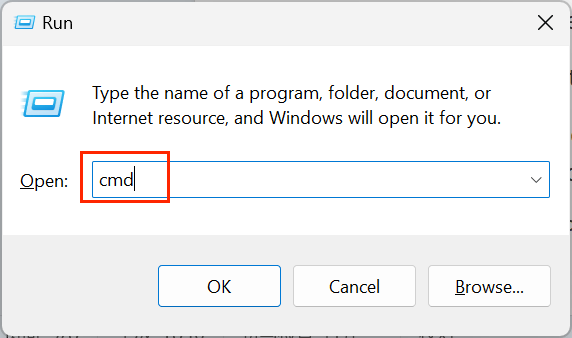
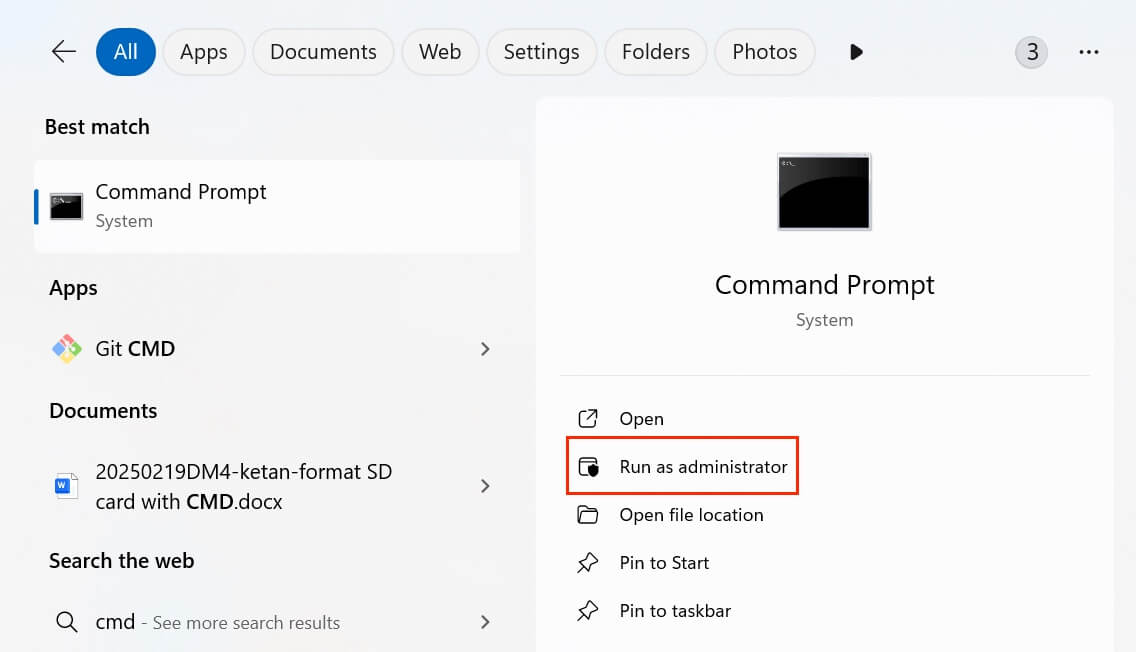
Komut İstemi açıldığında, komutlarınız için hazır, yanıp sönen bir imleçle siyah bir pencere göreceksiniz.
Komut İstemi aracılığıyla bir sürücüyü biçimlendirmek, her biri işlemin veri kaybı veya bozulma riski olmadan doğru bir şekilde tamamlanmasını sağlamak için çok önemli olan birkaç önemli adımı içerir. Aşağıda, her adımın yalnızca "nasıl"ını değil, aynı zamanda her komutun arkasındaki "neden"i de açıklayan derinlemesine bir bakış bulunmaktadır.
1. Kullanılabilir Sürücüleri Listeleme
Biçimlendirmeden önce, sisteminizdeki tüm kullanılabilir sürücüleri belirlemek çok önemlidir. Bu adım, önemli verilerin yanlışlıkla biçimlendirilmesini önleyerek doğru sürücüyü seçmenizi sağlar.
Çalıştırdığınızda:
Diskpart
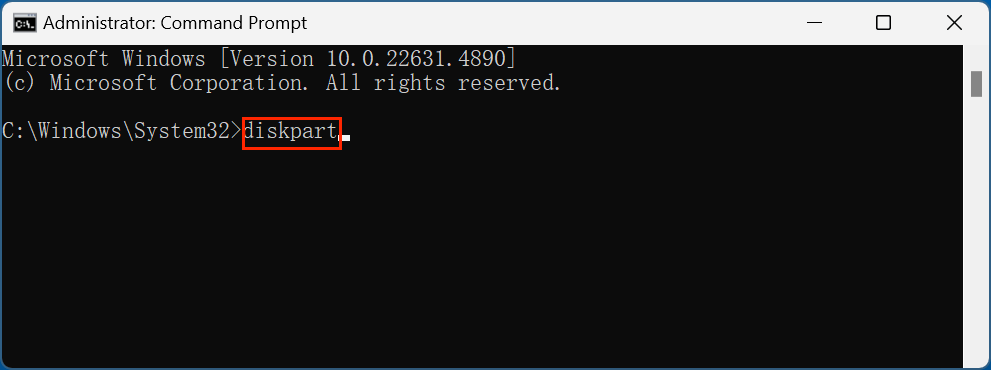
Windows tarafından sağlanan güçlü bir disk yönetim yardımcı programına giriyorsunuz. Diskpart, grafik arayüzün dışında çalışarak disk işlemleri üzerinde daha fazla kontrol sunar. GUI tabanlı Disk Yönetimi aracının düzgün şekilde tanımayabileceği sorunlu sürücülerle uğraşırken özellikle kullanışlıdır.
Ardından, komut:
list disk
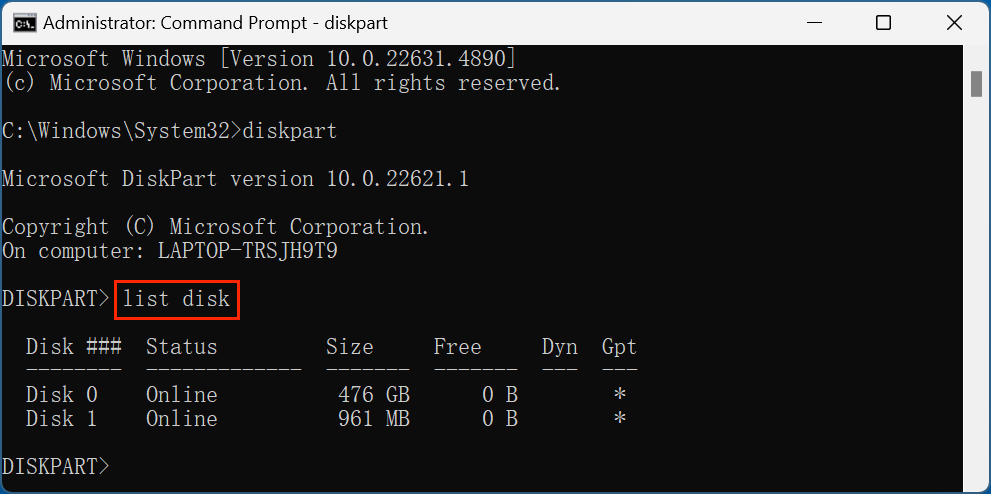
bağlı tüm sürücüleri, her biri benzersiz bir tanımlayıcıyla (ör. Disk 0, Disk 1, Disk 2) görüntüler. Çıktı, sistem sürücünüz, harici sürücüler ve diğer bağlı depolama aygıtları arasında ayrım yapmanıza yardımcı olan disk boyutu ve durumu gibi temel ayrıntıları gösterecektir.
Bu Adım Neden Önemlidir:
2. Hedef Sürücüyü Seçme
Doğru diski belirledikten sonra, üzerinde işlem yapmak için onu seçmeniz gerekir. Örneğin:
select disk 1
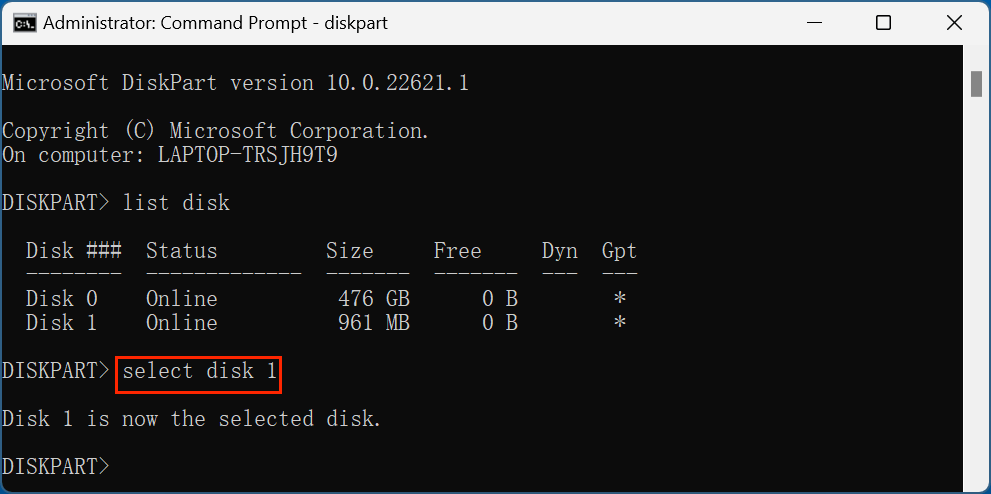
Bu, Diskpart'a sonraki tüm komutları Disk 1'e odaklamasını söyler.
Bu Adım Neden Önemlidir:
İpucu: Özellikle birden çok sürücü bağlıysa, disk numarasını her zaman iki kez kontrol edin. Burada yapılacak basit bir hata, kritik sürücülerde geri döndürülemez veri kaybına neden olabilir.
3. Sürücüyü Temizleme (İsteğe Bağlı)
Clean komutu, seçili sürücüden tüm bölümleri ve verileri silen güçlü bir seçenektir:
Clean
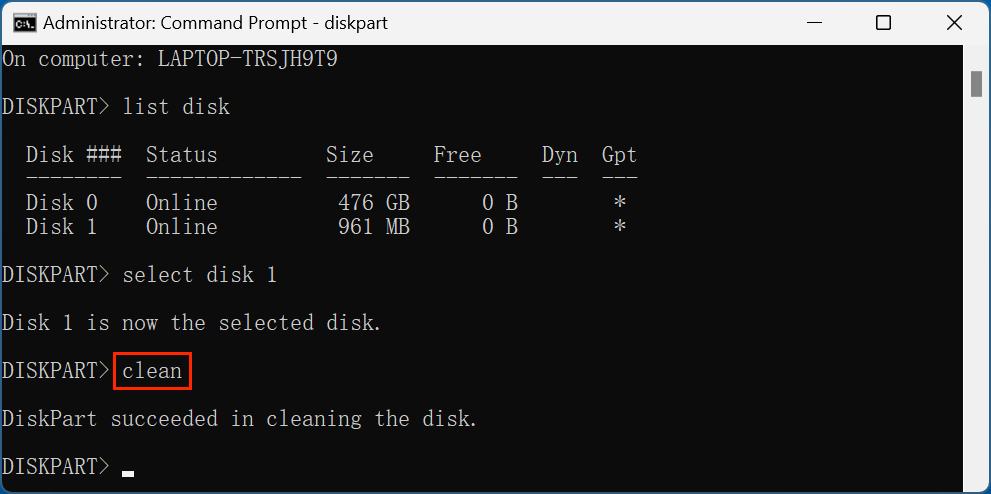
Bu komut her şeyi kaldırarak diski, sanki tamamen yeniymiş gibi ayrılmamış bir durumda bırakır.
Bu Adım Ne Zaman Kullanılır:
⚠️ Dikkat: Yürütüldükten sonra, clean komutu geri alınamaz. Bu komutu kullanmadan önce hedef sürücünüzü her zaman doğrulayın.
4. Bir Bölüm Oluşturma
Bir bölüm oluşturmak bir sonraki önemli adımdır. Bir bölüm, esasen verilerin depolanacağı diskin bir bölümüdür. Bir bölüm olmadan, bir disk biçimlendirilemez veya kullanılamaz.
create partition primary
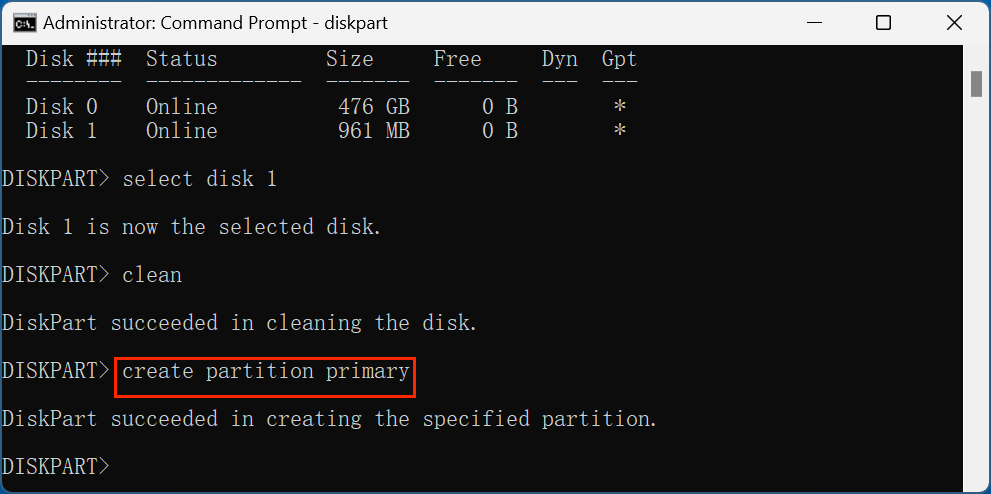
Bu komut, verilerin depolanacağı diskteki ana bölüm olan bir birincil bölüm oluşturur.
Bu Adım Neden Önemlidir:
💡 İpucu: Birden çok bölüme ihtiyacınız varsa, boyutu belirterek bunları oluşturabilirsiniz. Örneğin:
create partition primary size=50000
Bu komut 50 GB'lık bir bölüm oluşturarak diskin geri kalanının ayrı ayrı bölümlenmesine olanak tanır.
5. Sürücüyü Biçimlendirme
Biçimlendirme, verilerin nasıl depolanacağını ve alınacağını belirleyen dosya sistemini kurar. Windows'taki en yaygın dosya sistemleri şunlardır:
Komutlar:
format fs=ntfs quick
veya
format fs=exfat quick
format fs=fat32 quick
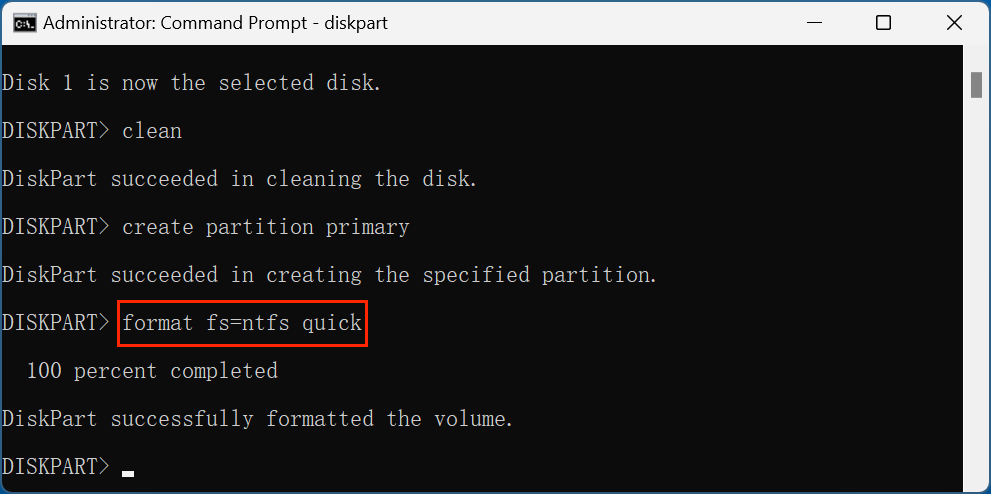
Quick parametresi, kötü sektörler için kapsamlı bir taramayı atlayarak işlemi hızlandırır.
Bu Adım Neden Önemlidir:
💡 İpucu: Büyük bir sürücüyü ilk kez biçimlendiriyorsanız veya sorunlu olduğundan şüpheleniyorsanız, tam biçimlendirme yapmak için quick parametresini atlayın:
format fs=ntfs
Bu, tamamlanması daha uzun sürse de, kötü sektörlerin işaretlenmesini ve bunlardan kaçınılmasını sağlar.
6. Bir Sürücü Harfi Atama
Bir sürücü harfi atamak, biçimlendirilmiş bölümü Windows Dosya Gezgini aracılığıyla erişilebilir kılar.
assign letter=H
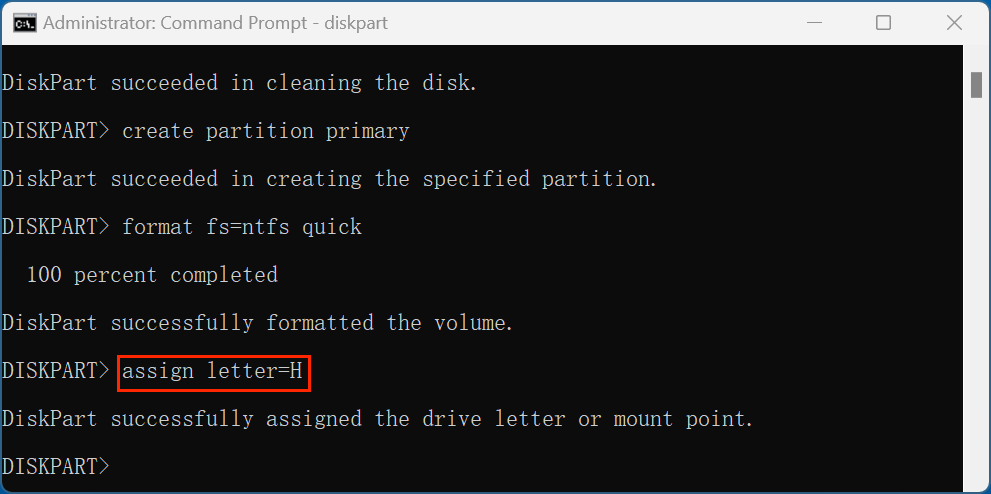
Bu komut, sürücüye H: harfini atayarak onu Bu Bilgisayar veya Bilgisayarım altında kullanılabilir hale getirir.
Bu Adım Neden Önemlidir:
İpucu: Çakışmaları önlemek için ağ sürücüleri veya diğer kaynaklar tarafından zaten kullanılan harfleri atamaktan kaçının.
7. Diskpart'tan Çıkış
Son olarak, Diskpart yardımcı programından çıkmak şu kadar basittir:
Exit
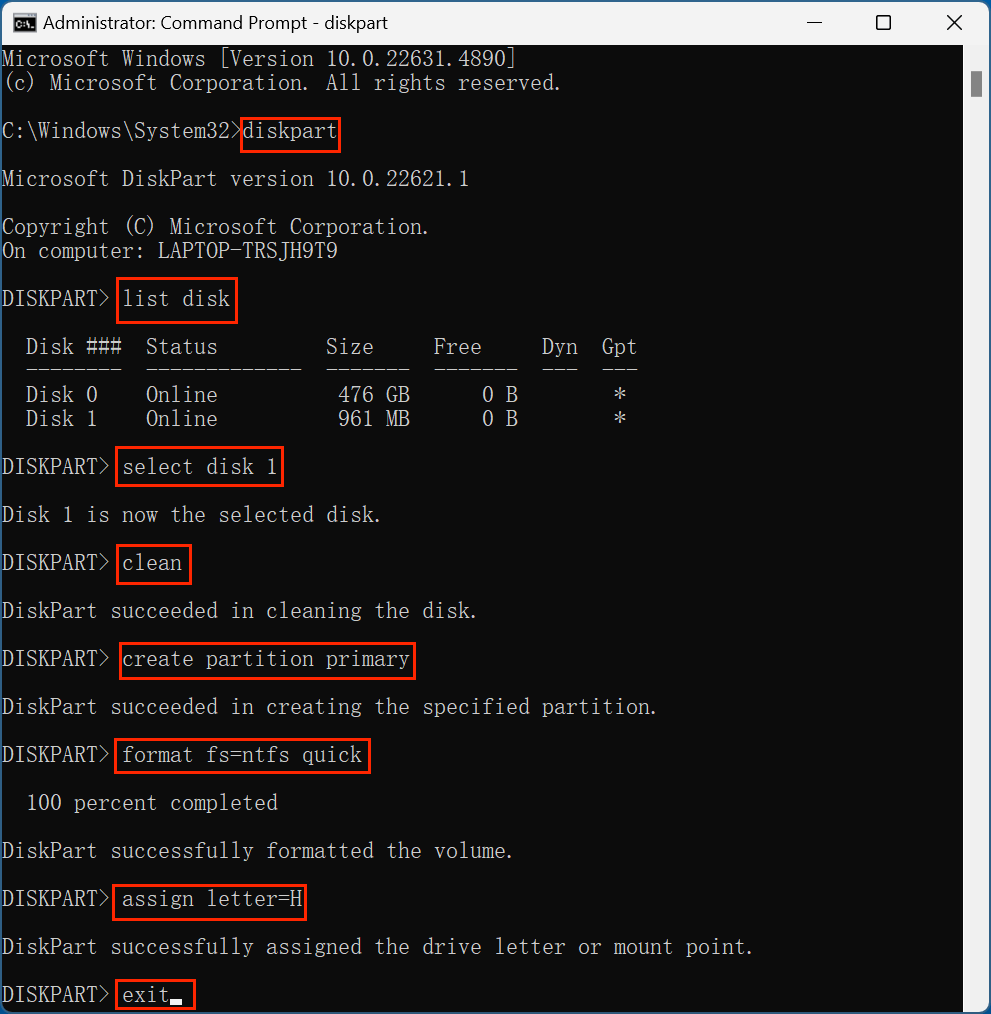
Bu, sizi ana Komut İstemi penceresine döndürür. CMD'yi tamamen kapatmak için tekrar exit yazabilir veya pencereyi kapatabilirsiniz.
Bu Adım Neden Önemlidir:
Sürücü biçimlendirildikten sonra, her şeyin yolunda olduğundan emin olmak için onu doğrulamalısınız.
Doğrulama Adımları:
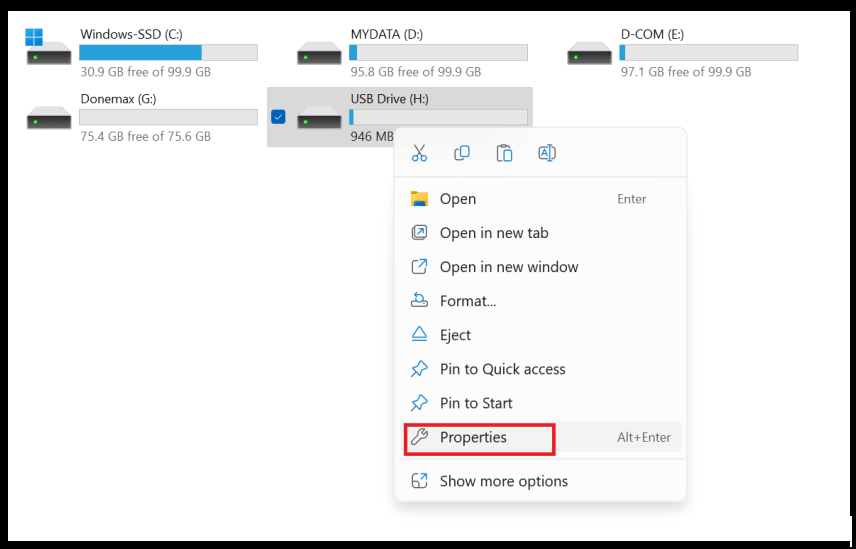
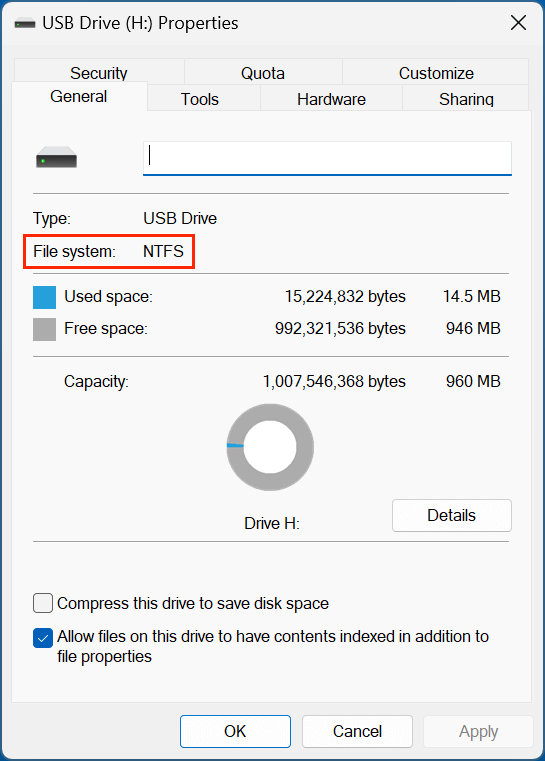
Her şey doğru görünüyorsa, sürücünüz kullanıma hazırdır.
Her adımı tam olarak izleseniz bile, yine de bazı tipik sorunlarla karşılaşabilirsiniz. İşte birkaçı ve çözümleri:
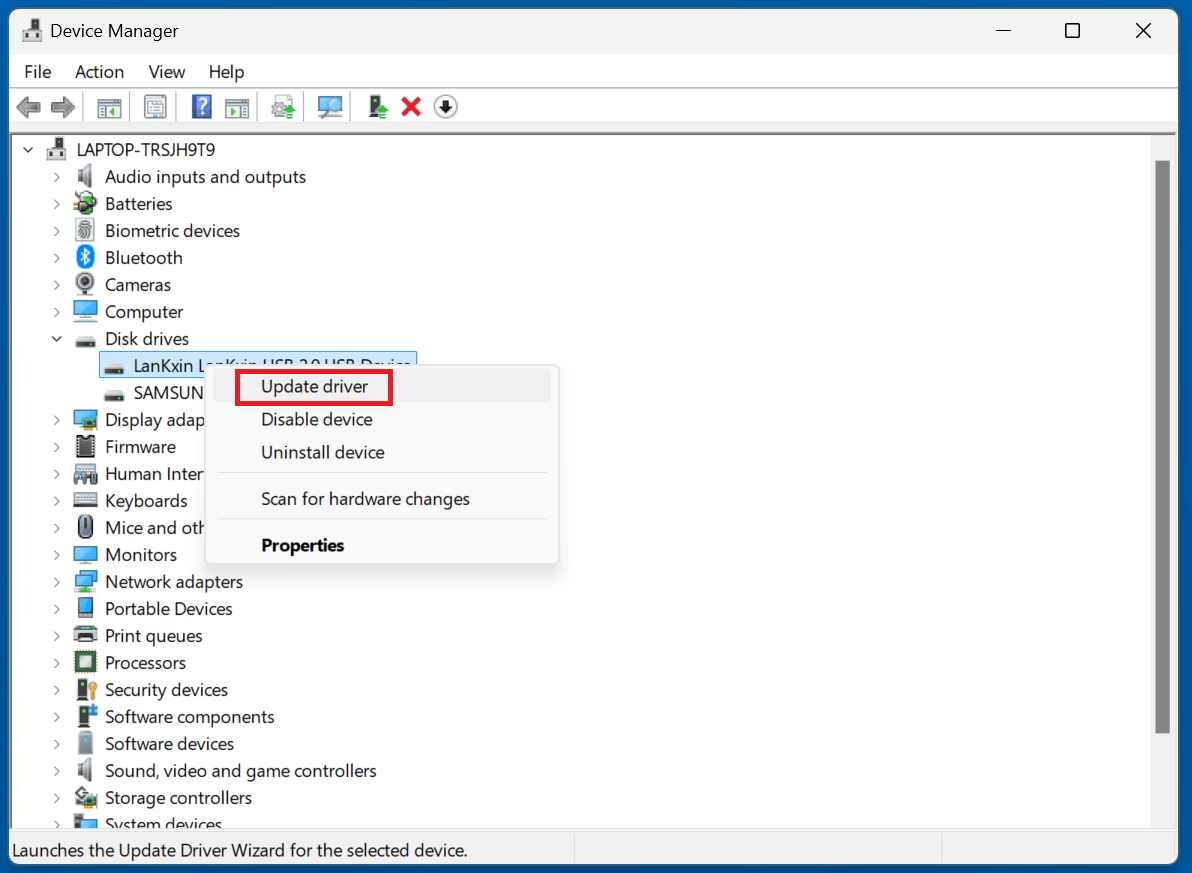
1. Sürücü Algılanmadı
Nedeni: Sürücü düzgün bağlanmamış olabilir veya sürücü sorunları olabilir.
Çözüm:
2. Yanlış Sürücü Seçildi
Nedeni: Yanlışlıkla yanlış sürücüyü seçmek veri kaybına yol açabilir.
Çözüm:
3. Komut İsteminde İzin Hatası
Nedeni: Komut İstemi'ni yönetici ayrıcalıkları olmadan çalıştırmak.
Çözüm:
4. Biçim Komutu Tanınmadı
Nedeni: Yazım hataları veya desteklenmeyen parametrelerin kullanılması.
Çözüm:
💡 Not: CMD kullanarak sabit diski biçimlendiremiyorsanız, sürücüyü biçimlendirmek için diğer yöntemleri kullanabilirsiniz. Örneğin, veri silme programı - Donemax Data Eraser, Windows PC'deki herhangi bir sürücüyü güvenli bir şekilde silmenize ve biçimlendirmenize yardımcı olabilir.
Windows PC'de Bir Sabit Diski Biçimlendirmek için En İyi 5 Yöntem
Windows 11'de bir sabit diski Komut İstemi, PowerShell, Dosya Gezgini, Disk Yönetimi, üçüncü taraf araçları vb. kullanarak biçimlendirebilirsiniz.
Sürücünüzü yedeklemediyseniz ve önemli dosyaları kaybettiyseniz, sürücünün biçimlendirmesini geri almak ve kaybolan tüm dosyaları almak için veri kurtarma programını kullanabilirsiniz. Donemax Data Recovery, güçlü bir veri kurtarma programıdır. Komut İstemi/diskpart tarafından biçimlendirilmiş bir sürücüden kaybolan dosyaları güvenli ve eksiksiz bir şekilde kurtarmaya yardımcı olabilir.
Adım 1. Donemax Data Recovery'yi bilgisayarınıza indirin ve kurun, biçimlendirilmiş sürücünün bilgisayara bağlı olduğundan emin olun.
Adım 2. Donemax Data Recovery'yi açın, veri kurtarmaya başlamak için biçimlendirilmiş sürücüyü seçin.

Adım 3. Sürücüyü derinlemesine taramak ve silinen/biçimlendirilen/kaybolan tüm dosyaları bulmak için Scan düğmesine tıklayın.

Adım 4. Tarama tamamlandığında, tüm kurtarılabilir dosyaları önizleyebilirsiniz. Ardından istenen dosyaları seçin, bunları kaydetmek için Recover düğmesine tıklayın.

Komut İstemi kullanarak bir sürücüyü biçimlendirmek göz korkutucu bir görev gibi görünebilir, ancak doğru adımlarla basit bir süreç haline gelir. Yöntem, özellikle inatçı sürücülerle veya grafiksel araçların mevcut olmadığı durumlarda daha fazla kontrol sağlar.
Önemli Adımların Özeti:
Disk yönetimi için Komut İstemi'ni kullanma konusunda uzmanlaşarak, teknik becerilerinizi geliştirir ve sisteminizin depolama çözümleri üzerinde daha fazla kontrol sahibi olursunuz. İster bir BT uzmanı, ister teknoloji meraklısı veya sıradan bir kullanıcı olun, bu beceri depolama aygıtlarını etkili bir şekilde korumak ve yönetmek için çok değerlidir.
Donemax Data Recovery
PC, Mac, HDD, SSD, USB sürücü, SD kart, kamera, RAID, Sunucu veya diğer depolama aygıtlarından silinen, biçimlendirilen veya kaybolan verileri kurtarmak için en iyi veri kurtarma programlarından biri.
Charles
Charles, Avustralya'nın Sidney şehrinde yaşıyor ve Donemax Ekibi'nin editörü ve yazarıdır. Apple Mac bilgisayarlar, Windows işletim sistemleri, veri kurtarma, veri silme, disk kopyalama ve veri yedekleme ile ilgili makaleler yazmakta iyidir. Boş zamanlarında okumayı ve tenis oynamayı sever ve cep telefonları, Mac'ler, HDD'ler, SSD'ler, dijital kameralar gibi yeni dijital cihazları test etmekle ilgilenir.
Gerhard Chou
Müşterilerimizin sorunlarını etkili bir şekilde çözmek için web sitemizde yayınlanan her makale ve sorun giderme çözümü titizlikle test edilmiş ve uygulanmıştır. Editörlerimiz bilgisayarları araştırmayı, kullanmayı ve yazılımları test etmeyi sever ve bilgisayar kullanıcılarına sorunları konusunda yardım etmeye isteklidir.