YazanStevenGüncelleme Tarihi: May 06, 2026

Başlamadan önce: SD kartı CMD ile biçimlendirmek, kartın dosya sistemini hızla değiştirmenize, karttaki tüm verileri temizlemenize veya kartın sorunlarını düzeltmenize yardımcı olabilir. Ancak, bir SD kart yanlışlıkla biçimlendirildiyse ve veriler kaybolduysa, kullanmayı bırakın ve verileri geri almak için Donemax Data Recovery'yi kullanın.
SAYFA İÇERİĞİ:
Depolama aygıtlarını yönetme söz konusu olduğunda, biçimlendirme çeşitli sorunları çözebilen temel bir görevdir. İster verileri silmek, ister hataları düzeltmek veya bir aygıtı yeni bir işletim sistemine hazırlamak istiyor olun, CMD (Komut İstemi) kullanarak bir SD kartı biçimlendirmeyi bilmek çok değerli bir beceri olabilir.
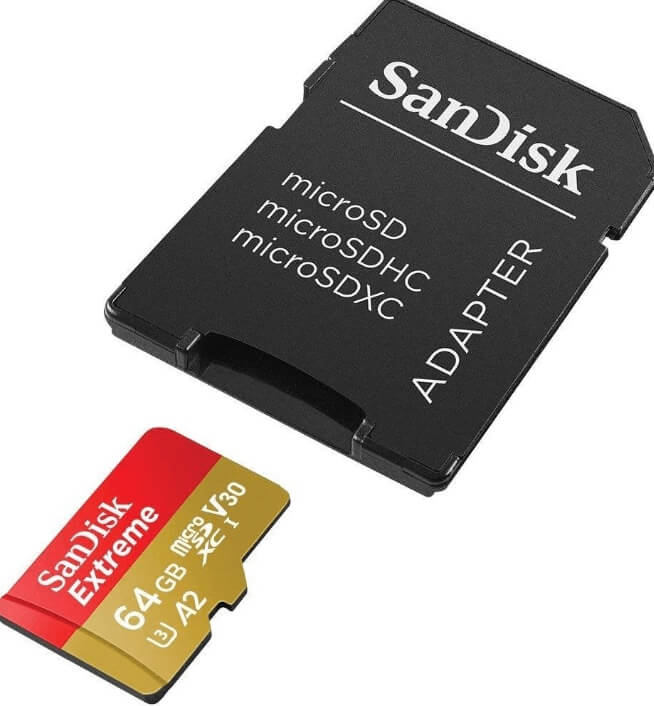
Grafiksel kullanıcı arayüzü (GUI) yöntemlerinden farklı olarak CMD, bu tür görevleri yerine getirmek için doğrudan ve genellikle daha hızlı bir yol sunar. Bu makalede, CMD kullanarak bir SD kartı biçimlendirme sürecinde size yol gösterecek, ön koşulları, olası sorunları tartışacak ve süreç hakkında kapsamlı bir anlayış sağlayacağız.
Temel Bilgileri Anlayın:
Teknik ayrıntılara dalmadan önce, SD kartınızı neden ve ne zaman biçimlendirmeniz gerekebileceğini anlamak çok önemlidir. Zamanla SD kartlar bozulabilir veya belirli cihazlarla çalışacak şekilde doğru biçimlendirilmemiş olabilir. Biçimlendirmenin diğer nedenleri arasında dosya sistemini değiştirme, eski dosyaları silme veya SD kartı yeni bir başlangıca hazırlama yer alabilir.
Çoğu işletim sistemi SD kartları biçimlendirmek için GUI tabanlı yöntemler sunsa da, CMD kullanmak biçimlendirme süreci üzerinde daha fazla kontrol sağlar. CMD ayrıca, SD kart işletim sistemi tarafından geleneksel yollarla tanınmadığında da işe yarar. Biçimlendirme için CMD'yi nasıl kullanacağınızı öğrenerek, GUI seçeneklerinin ele alamayabileceği sorunları çözmeye yardımcı olabilecek güçlü bir araca erişim kazanırsınız.
Windows'ta Sabit Diski Biçimlendirmek İçin En İyi 5 Yöntem
Windows 11/10/8/7 vb. sistemlerde SD kart, USB flash sürücü, HDD, SSD'yi biçimlendirmek için 5 güvenilir yol.
Ön Koşullar:
Bir SD kartı biçimlendirmeye devam etmeden önce, göreve hazır olduğunuzdan emin olmanız önemlidir. SD kartta saklamak istediğiniz her şeyin yedeğini alın çünkü biçimlendirme tüm verileri kaldıracaktır.
Dikkate alınması gereken birkaç nokta:
Artık hazır olduğunuza göre, CMD kullanarak bir SD kartı biçimlendirme sürecine dalalım. Prosedür, diskleri, bölümleri ve birimleri yönetmenize olanak tanıyan diskpart yardımcı programını kullanmayı içerir. İşte nasıl yapılacağı:
Adım 1: Komut İstemini Yönetici modunda başlatın
Başlamak için, Komut İstemini yönetici ayrıcalıklarıyla açmanız gerekir:
Windows 10/11 için: Arama çubuğuna cmd yazın, Komut İstemi'ne sağ tıklayın ve Yönetici olarak çalıştır'ı seçin.
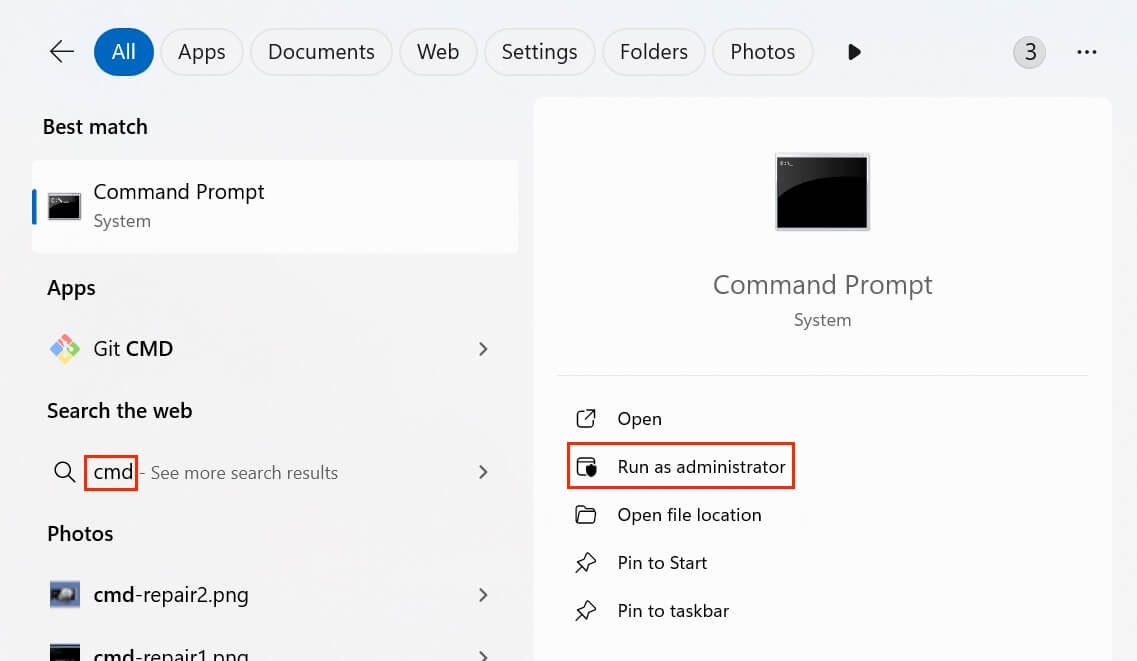
Bu adım, diskler ve depolama aygıtları gibi sistem düzeyindeki bileşenlerde değişiklik yapmak için gerekli izinlere sahip olmanızı sağlar.
Adım 2: SD Kartı Tanımlayın
Komut İstemi penceresi açıldığında, SD kartınıza karşılık gelen doğru diski tanımlamanız gerekir. Bu aşamada dikkatli olun, çünkü yanlış diski seçmek önemli verilerin kaybına neden olabilir.
1. Adım: diskpart yazın ve DiskPart yardımcı programını başlatmak için Enter'a basın.
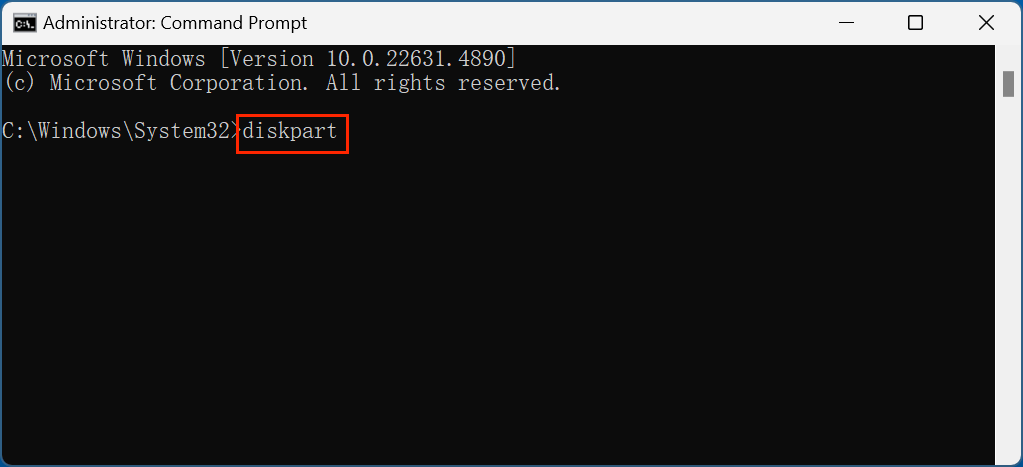
2. Adım: list disk yazın ve Enter'a basın. Bu komut, SD kartınız da dahil olmak üzere bilgisayarınıza bağlı tüm sürücüleri listeler.

Adım 3: SD Kartı Seçin
SD kartı tanımladıktan sonra, biçimlendirme için seçmeniz gerekir. Bu, aşağıdaki komutu girerek yapılır:
select disk X yazın (burada X, SD kartınızın numarasıdır) ve Enter'a basın.
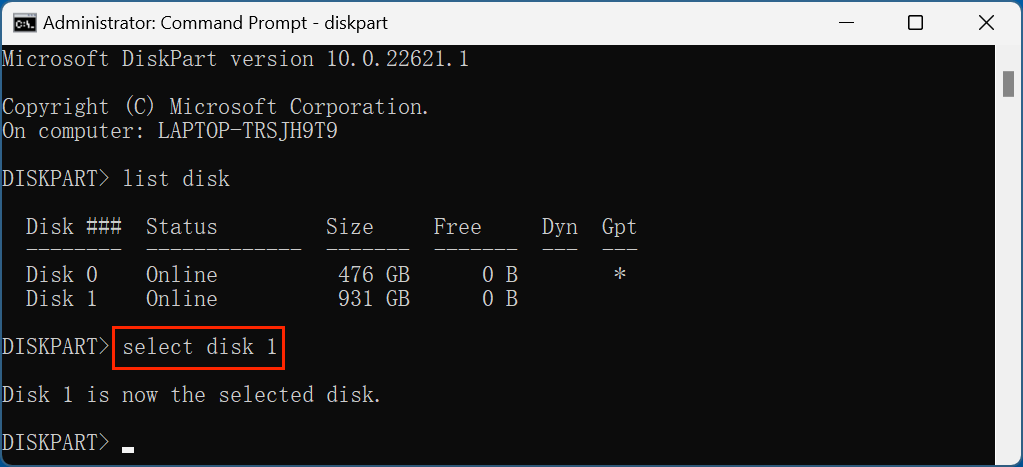
Örneğin, SD kartınız Disk 1 olarak listeleniyorsa, select disk 1 yazarsınız.
Adım 4: SD Kartı Temizleyin
SD kart seçildiğine göre, şimdi temizleme zamanı. Diski temizlemek, SD karttaki tüm bölümleri ve verileri kaldırarak esasen sıfırlar.
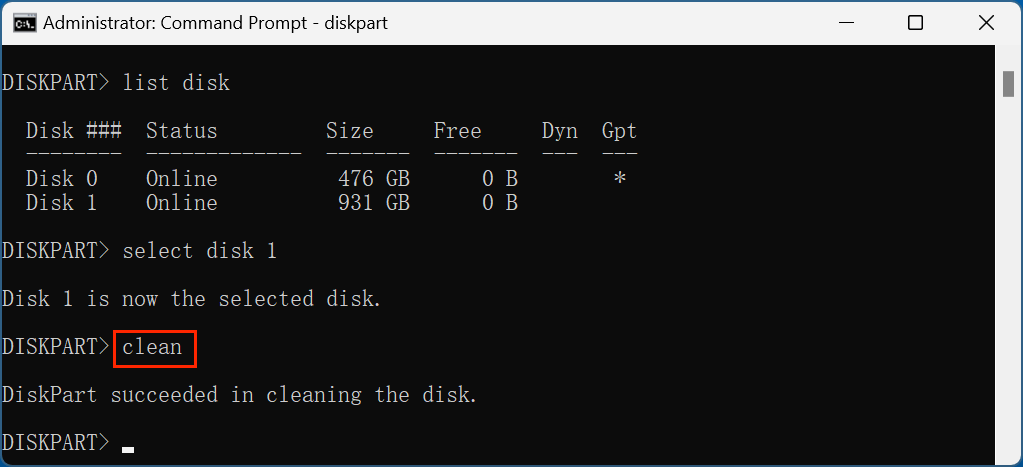
clean yazın ve Enter'a basın. Bu komut SD karttaki her şeyi silecektir, bu nedenle gerekli dosyaları yedeklediğinizden emin olun.
Adım 5: Yeni Bir Bölüm Oluşturun
Ardından, SD kartta yeni bir bölüm oluşturmanız gerekecektir. Bu adım, SD kartı yeniden kullanılabilir hale getirmek için çok önemlidir.
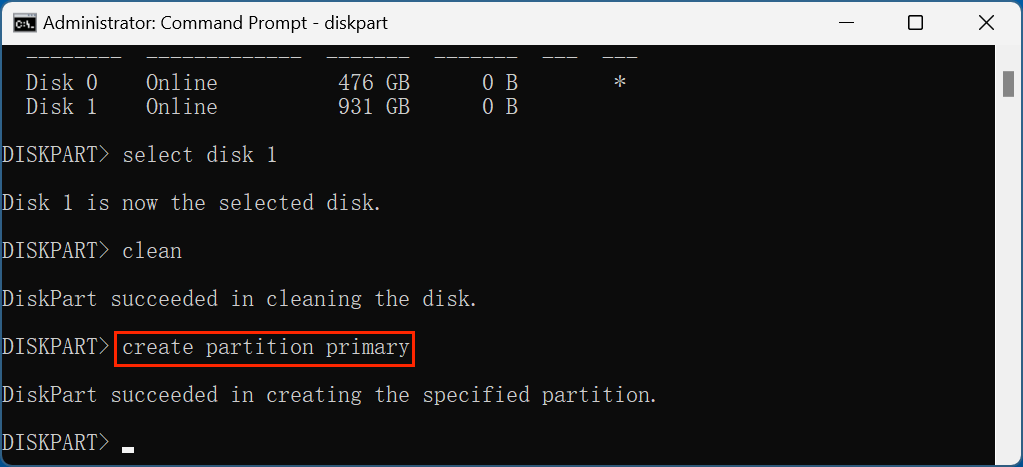
create partition primary yazın ve Enter'a basın. Bu, SD kartta biçimlendirmeye hazır bir birincil bölüm oluşturacaktır.
Adım 6: SD Kartı Biçimlendirin
SD kart artık bir bölüme sahip olduğuna göre, biçimlendirme zamanı geldi. Ayrıca ihtiyaçlarınız için uygun dosya sistemini seçmeniz gerekecektir. En yaygın iki seçenek FAT32 ve exFAT'tır.
SD kartı exFAT dosya sistemiyle biçimlendirmek için format fs=exfat yazın ve Enter'a basın.
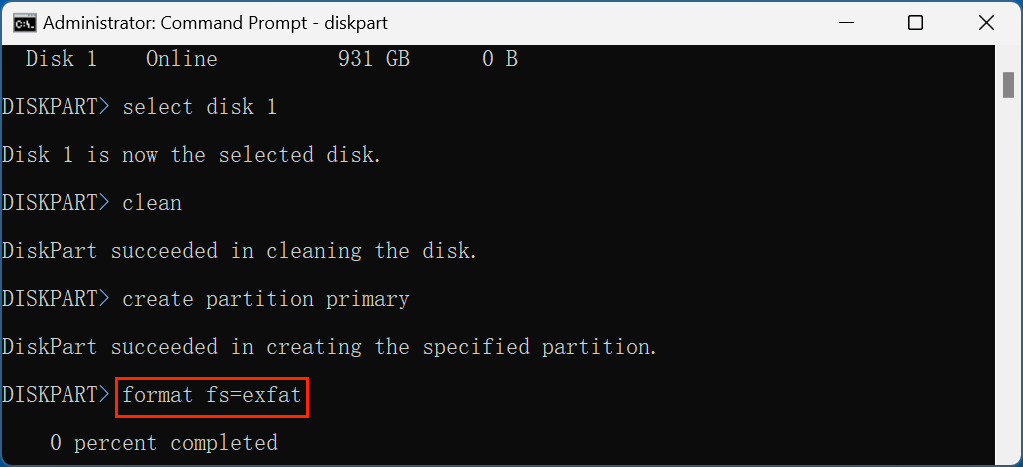
SD kartı FAT32 ile biçimlendirmeniz gerekiyorsa (exFAT'ı desteklemeyen cihazlar için idealdir), şunu yazın: format fs=fat32 ve Enter'a basın.
Biçimlendirme işlemi, SD kartınızın boyutuna bağlı olarak biraz zaman alacaktır. Tamamlandığında, biçimlendirmenin başarılı olduğunu belirten bir mesaj göreceksiniz.
Adım 7: Bir Sürücü Harfi Atayın
Biçimlendirmeden sonra, SD kartınıza dosya gezgininiz aracılığıyla erişilebilmesi için bir sürücü harfi atamanız gerekir.
assign yazın ve Enter'a basın. Bu komut, SD kartınıza mevcut olan bir sonraki sürücü harfini atayacaktır.
Adım 8: DiskPart'tan Çıkın
Yukarıdaki adımları tamamladıktan sonra, DiskPart yardımcı programından çıkın:
exit yazın ve Enter'a basın. Artık Komut İstemi penceresini kapatabilirsiniz.

SD kartınız artık biçimlendirildi ve kullanıma hazır!
CMD kullanarak bir SD kartı biçimlendirmek nispeten basit bir işlem olsa da, bazı sorunlarla karşılaşabilirsiniz. İşte birkaç yaygın sorun ve çözümleri:
SD kart biçimlendirilmiş olsa bile veriler tamamen kaybolmaz. Veri kurtarma programı ile SD kartın biçimini kolayca kaldırabilir ve silinen/kaybolan tüm dosyaları geri alabilirsiniz.
1. Adım. Bilgisayarınıza Donemax Data Recovery'yi indirip yükleyin ve SD kartı bilgisayara takın.
2. Adım. Donemax Data Recovery'yi açın, SD kartı seçin ve Tara düğmesine tıklayın.

3. Adım. Donemax Data Recovery, SD kartı derinlemesine tarayacak ve resimler, videolar gibi tüm silinen/biçimlendirilen/kaybolan dosyaları bulacaktır.

4. Adım. Tarama tamamlandığında, kurtarılabilir tüm dosyaları önizleyebilirsiniz. Ardından istediklerinizi seçin, kaydetmek için Kurtar düğmesine tıklayın.

CMD kullanarak bir SD kartı biçimlendirmek, bozuk dosyalar veya dosya sistemini değiştirme ihtiyacı gibi çeşitli sorunları ele almak için güçlü ve etkili bir yöntemdir. Bu kılavuzda özetlenen adımlara bağlı kalarak, her zaman mevcut veya işlevsel olmayabilecek GUI tabanlı yöntemlere güvenmeden SD kartınızı kolayca biçimlendirebilirsiniz. İşlem ilk başta göz korkutucu görünse de, depolama aygıtlarınız üzerinde daha fazla kontrol ve esneklik sunar.
Biçimlendirme karttaki her şeyi sildiği için devam etmeden önce önemli verileri yedeklemeyi unutmayın. Ayrıca, yanlışlıkla veri kaybını önlemek için doğru diski seçerken zaman ayırın. Biraz pratikle, SD kart biçimlendirme için CMD kullanmak teknoloji araç kutunuzda yararlı bir beceri haline gelebilir.
Biçimlendirilmiş bir SD karttan kayıp resim/video kurtarmak istiyorsanız, Donemax Data Recovery gibi bir veri kurtarma programını deneyin.
Donemax Mac için Data Recovery
Donemax Mac için Data Recovery, en iyi Mac veri kurtarma yazılımlarından biridir. Kullanımı kolaydır ve Mac HDD/SSD, harici disk, USB sürücü, SD kart, kamera veya diğer depolama aygıtlarından silinen, biçimlendirilen, erişilemeyen veya kaybolan verileri kurtarmaya yardımcı olabilir.
Steven
Steven, 2020'den beri Donemax yazılımında kıdemli bir yazar ve editördür. O bir süper inek ve bir bilgisayar olmadan hayatı hayal edemez. Teknik çözümler yazma ve yazılım testi konusunda 6 yılı aşkın deneyime sahip olan Steven, Windows ve Mac kullanıcıları için çözümler ve ipuçları sağlama konusunda tutkuludur.
Gerhard Chou
Müşterilerimizin sorunlarını etkili bir şekilde çözmek için web sitemizde yayınlanan her makale ve sorun giderme çözümü titizlikle test edilmiş ve uygulanmıştır. Editörlerimiz bilgisayarları araştırmayı, kullanmayı ve yazılımları test etmeyi sever ve bilgisayar kullanıcılarının sorunlarına yardımcı olmaya isteklidir.