
HazırlayanLucienGüncelleme: Nisan 10, 2026

Başlamadan önce: Mac için Donemax Data Recovery, Mac'te hasarlı sürücüleri onarmanıza ve uygun olmayan çıkarma veya harici sabit diski silme nedeniyle kaybettiğiniz verileri kurtarmanıza yardımcı olabilir. Ayrıca harici sabit diski Mac'te bağlamanıza, USB flash sürücüyü yeniden biçimlendirmenize vb. yardımcı olabilir.
SAYFA İÇERİĞİ:
Mac'te çalışırken bir diski çıkarmaya çalıştığınızda ancak can sıkıcı "Finder kullandığı için disk çıkarılamadı" mesajıyla karşılaştığınızda, bu kafa karıştırıcı ve can sıkıcı bir sorun olabilir. Mac kullanıcıları, harici bir sabit diski güvenle çıkarmaya, USB belleği veya diğer bağlı depolama aygıtlarını çıkarmaya çalışırken bu sorunla yaygın olarak karşılaşırlar. Neyse ki, bunun neden olduğunu anlamak ve nasıl çözüleceğini bilmek, veri kaybetme veya sürücünüze zarar verme endişesi duymadan işinizi halletmenize yardımcı olabilir.
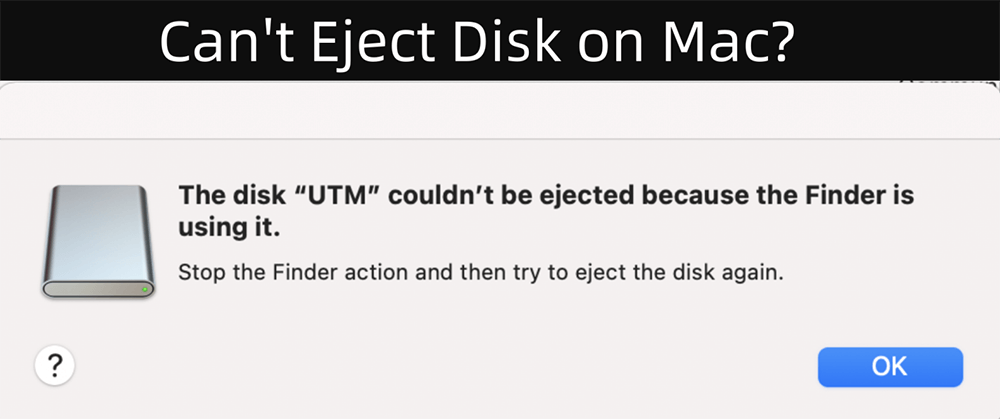
Bu makalede, bu hatanın temel nedenlerini inceleyecek ve sorunu düzeltmek ve gelecekte oluşmasını önlemek için bir dizi çözüm sunacağız. İster bir harici sabit disk, ister USB aygıtı veya hatta bir dahili diskle uğraşıyor olun, bu adımlar aygıtlarınızda sorun gidermenize ve bunları güvenle çıkarmanıza yardımcı olacaktır.
İlk olarak, Finder'ın ne olduğunu ve bu hata mesajıyla neden ilişkili olduğunu anlamak önemlidir. Finder, macOS'a yerleşik dosya yönetimi uygulamasıdır. Dosyalarınızda, klasörlerinizde ve bağlı aygıtlarınızda gezinmenize yardımcı olmaktan sorumludur. Mac'inize bir USB bellek, harici sabit disk veya CD/DVD gibi yeni bir aygıt bağladığınızda Finder bu aygıtı bağlar ve masaüstünüzden veya Finder pencerenizden erişilebilir hale getirir.
Söz konusu hata mesajı, Finder sürücüyü hala kullanırken veya ona erişirken, siz onu çıkarmaya çalıştığınızda ortaya çıkar. Diski çıkarmaya çalıştığınızda, macOS Finder'ın (dosyaları okuma veya dizine ekleme gibi) onunla hala etkileşimde olduğunu görür ve diskin güvenli bir şekilde çıkarılmasını engeller. Bu, ani bağlantının kesilmesi veri kaybına yol açabileceğinden, veri bozulmasını veya diske zarar gelmesini önlemek için tasarlanmış koruyucu bir önlemdir.
Bu hataya neyin sebep olduğunu anladığımıza göre, diskinizi güvenle çıkarmak için deneyebileceğiniz çözümlere bakalım.
Bu sorunun en yaygın nedeni, Finder'ın veya başka bir uygulamanın diski kullanmasıdır. Yapabilecekleriniz:
Finder'daki veya masaüstünüzdeki disk simgesine sağ tıklayın ve "Çıkar" seçeneğini seçin. Bu işe yaramazsa, aşağıdakileri deneyebilirsiniz:
Finder'dan Zorla Çıkarma: Option tuşunu basılı tutun ve diske sağ tıklayın. Normal çıkarma işlemini engelleyen bazı sorunları atlayabilen "Zorla Çıkar" seçeneğini göreceksiniz.
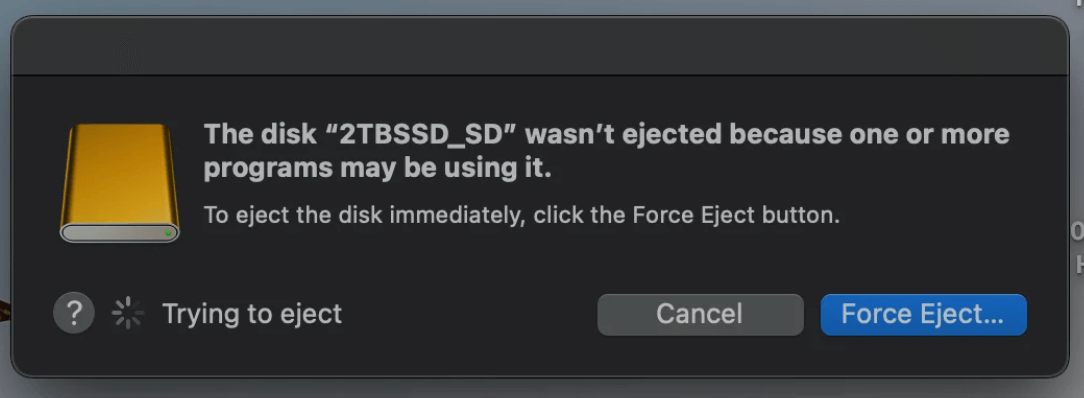
Bazen, açık dosyanız olmasa bile Finder'ın kendisi suçlu olabilir. Finder'ı yeniden başlatmak genellikle sorunu çözebilir:
Etkinlik İzleyicisi'nden Finder'ı Sonlandırın:
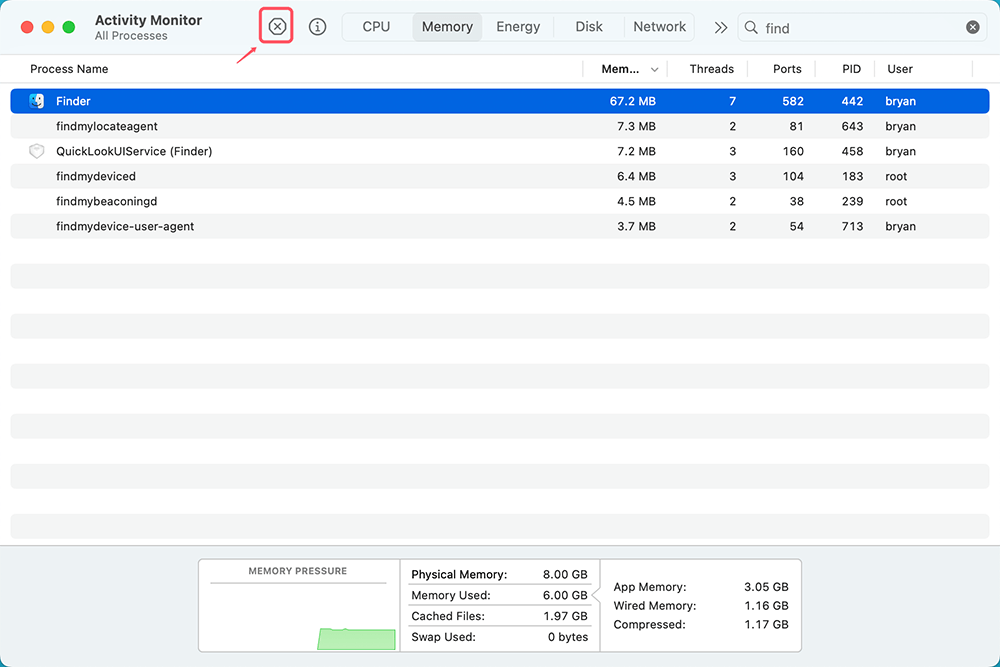
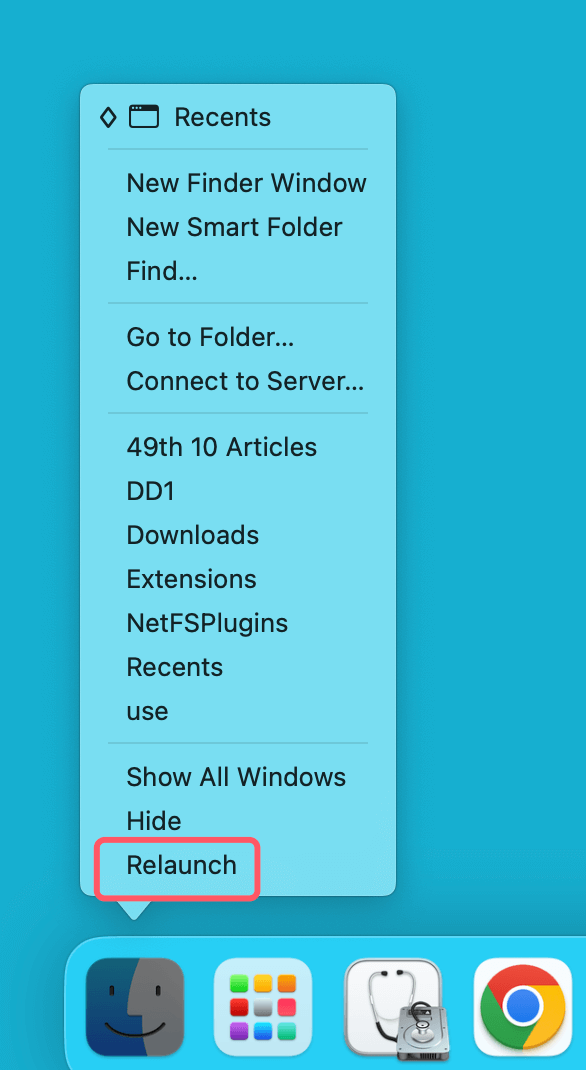
Dock'tan Finder'ı Yeniden Başlatın:
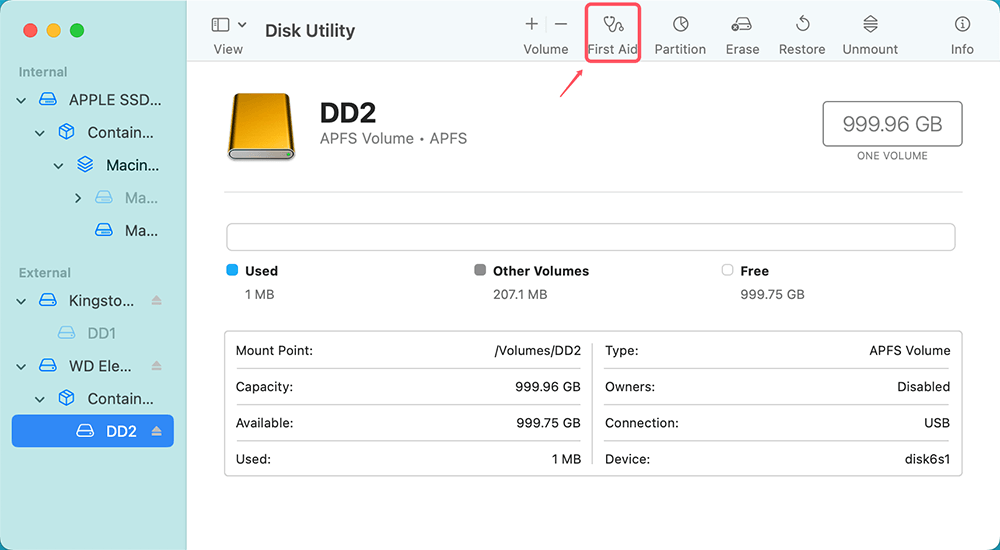
Finder'ın kendisi sorun çıkarıyorsa, Disk Yardımcı Programı genellikle aygıtı çıkarmanıza yardımcı olabilir. İşte nasıl yapılacağı:
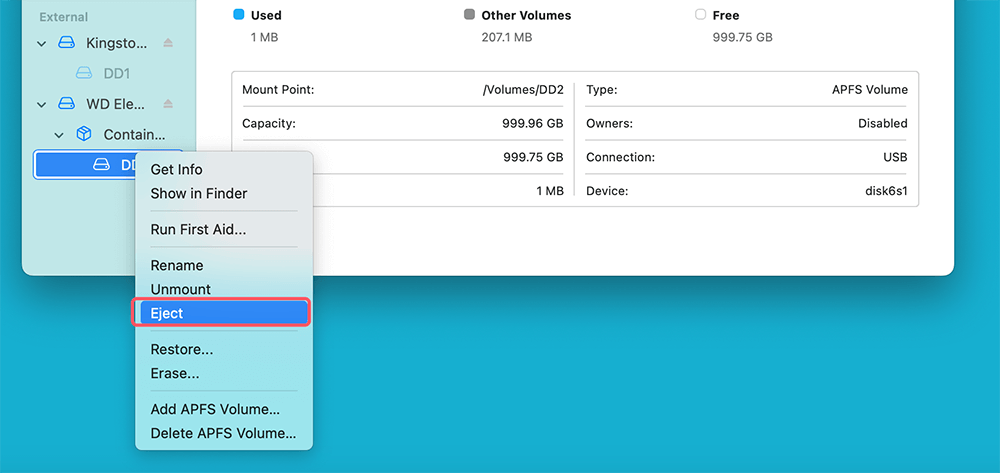
Bu araç, Finder işbirliği yapmadığında kullanışlıdır çünkü Mac'inizin disk yönetim sistemiyle doğrudan arayüz oluşturur.
Bazen sorun, Time Machine yedeklemeleri veya Spotlight dizine ekleme gibi diski kullanan bir arka plan işleminde yatar. Bu işlemleri nasıl durdurabileceğiniz aşağıda açıklanmıştır:
Bu arka plan işlemlerini durdurmak diski serbest bırakabilir ve güvenle çıkarmanıza izin verebilir.
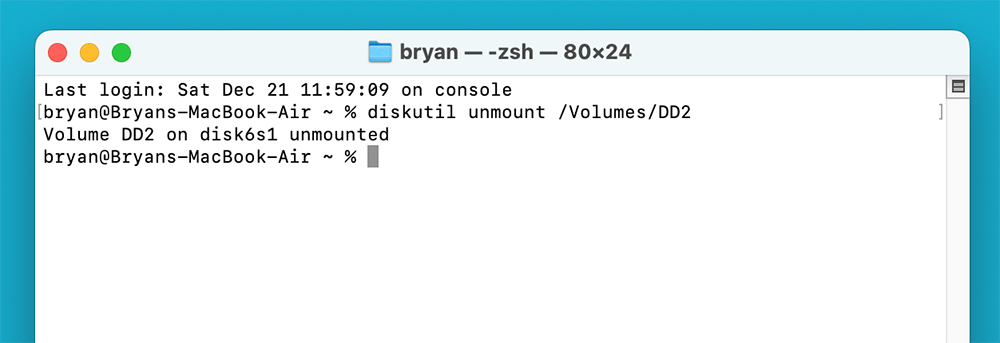
Diğer her şey başarısız olursa, diskin bağlantısını kesmek için Terminal uygulamasını kullanabilirsiniz. İşte nasıl:
diskutil unmount /Volumes/[Disk Adı]
"[Disk Adı]" yerine diskinizin gerçek adını yazın (bunu Finder'da diskin adına bakarak bulabilirsiniz).
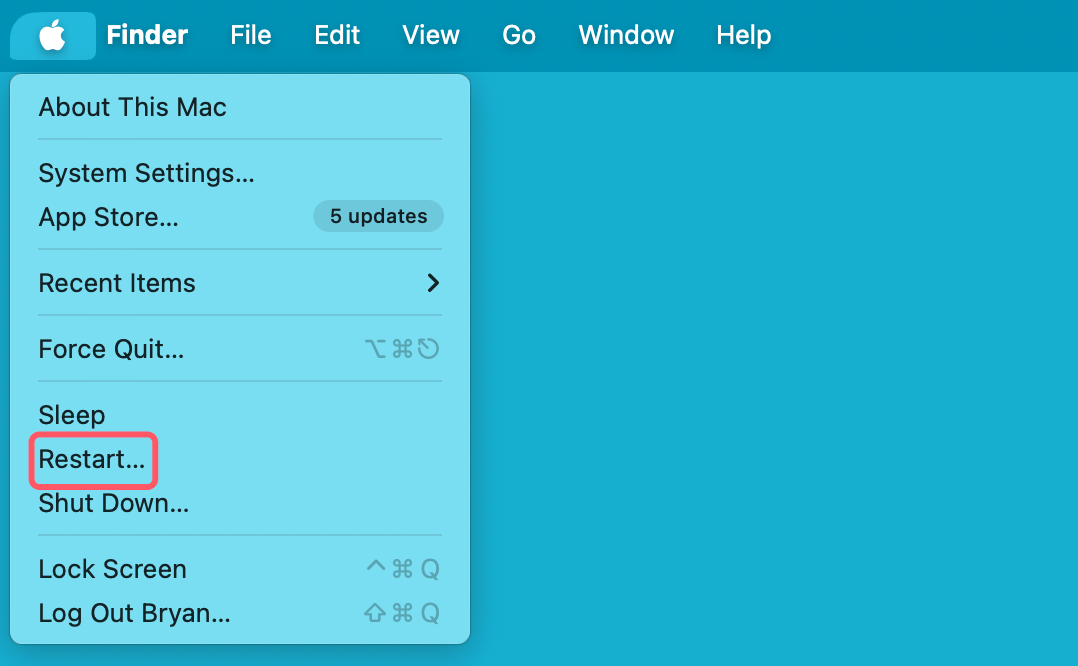
Bazen basit bir yeniden başlatma bu sorunu çözebilir. Mac'inizi yeniden başlatmak açık tüm uygulamaları kapatacak, arka plan işlemlerini sonlandıracak ve Finder'ın diski kullanmasını durduracaktır. Mac'iniz yeniden başlatıldığında, diski hatayla karşılaşmadan çıkarabilmelisiniz.
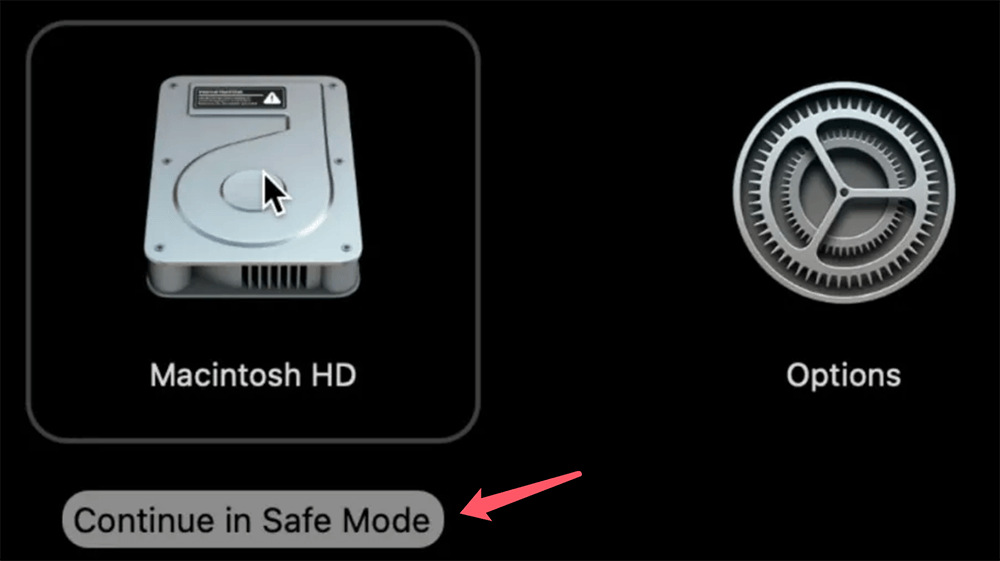
Güvenli Mod'da önyükleme yapmak, Finder'ın diski kullanmasıyla ilgili sorunları çözmeye yardımcı olabilir. Güvenli Mod, soruna neden olabilecek bazı başlangıç işlemlerini devre dışı bırakır. Mac'inizi Güvenli Mod'da başlatmak için:
Apple silicon'lu bir Mac kullanıyorsanız, Mac'i yeniden başlatırken Güç düğmesini basılı tutun, ardından macOS Kurtarma modunda Macintosh HD'yi seçin, Shift tuşunu basılı tutun ve Güvenli Mod'da Devam Et'i seçin.
Yanlış çıkarma, harici sabit diskte veri kaybına neden olabilir. Panik yapmayın. Mac için Donemax Data Recovery gibi veri kurtarma yazılımı, harici sabit diskten, USB sürücüden, SD karttan vb. kaybolan dosyaları güvenli ve eksiksiz bir şekilde kurtarmanıza yardımcı olabilir.
Adım 1. Güvenilir Mac veri kurtarma yazılımını - Mac için Donemax Data Recovery'yi Mac'inize indirin ve kurun.
Adım 2. Mac için Donemax Data Recovery'yi açın, veri kurtarma işlemini başlatmak için harici sabit diski seçin.

Adım 3. Harici sabit diski derinlemesine taramak ve silinen/biçimlendirilen veya kaybolan tüm dosyaları bulmak için Tarama düğmesine tıklayın.

Adım 4. Tarama tamamlandığında, tüm kurtarılabilir dosyaları önizleyebilirsiniz. Ardından istediğiniz dosyaları seçin, bunları kaydetmek için Kurtar düğmesine tıklayın.

Şimdi sorunu çözebilirsiniz, ancak gelecekte bundan kaçınmak her zaman daha iyidir. Sisteminizin bu sorunla tekrar karşılaşmasını önlemek için bazı ipuçları:
"Finder kullandığı için disk çıkarılamadı" hatası sinir bozucu olabilir, ancak bu macOS'ta yaygın bir sorundur ve bunu düzeltmek için birden çok çözüm vardır. Sorunun nedenini anlayarak ve uygun sorun giderme adımlarını kullanarak diskinizi güvenle çıkarabilir ve veri kaybını önleyebilirsiniz. Sorunu çözmek için açık dosyaları kapatmayı, Disk Yardımcı Programı'nı kullanmayı ve arka plan işlemlerini sonlandırmayı unutmayın. Finder tercihlerini bozulmadan tutmak ve uygun disk çıkarmayı sağlamak gibi düzenli bakım, gelecekteki sorunları önlemeye yardımcı olacaktır.
Mac için Donemax Data Recovery
Mac için Donemax Data Recovery, en iyi Mac veri kurtarma yazılımlarından biridir. Kullanımı kolaydır ve Mac HDD/SSD, harici disk, USB sürücü, SD kart, kamera veya diğer depolama aygıtlarından silinen, biçimlendirilen, erişilemeyen veya kaybolan verileri kurtarmaya yardımcı olabilir.
Lucien
Lucien, Donemax yazılımında 5+ yıldır çalışan bir yazar ve baş programcıdır. Sitedeki içeriğin çoğunu yazmıştır ve disk klonlama, veri kurtarma, geçiş, silme, hata düzeltmeleri dahil olmak üzere Windows ve Mac kullanıcıları için sorun giderme ve çözüm sağlamaya kendini adamıştır.
Gerhard Chou
Müşterilerimizin sorunlarını etkili bir şekilde çözmek için web sitemizde yayınlanan her makale ve sorun giderme çözümü titizlikle test edilmiş ve uygulanmıştır. Editörlerimiz bilgisayar kullanmayı araştırmayı ve yazılım test etmeyi severler ve bilgisayar kullanıcılarının sorunları konusunda onlara yardımcı olmaya isteklidirler.
Gelişmiş klonlama teknolojisiyle sabit diski klonlayın veya Windows/Mac işletim sistemi için önyüklenebilir klon oluşturun.
Silinen, biçimlendirilen, gizlenen veya kaybolan dosyaları sabit diskten ve harici depolama aygıtından tamamen ve kolayca kurtarın.
Sertifikalı veri silme yazılımı - Diskinizi veya herhangi bir dijital cihazınızı satmadan veya bağışlamadan önce verileri kalıcı olarak silin.




