
YazanCharles15 Nis 2026'da Güncellendi

SAYFA İÇERİĞİ:
macOS, şık arayüzü, sağlam ekosistemi ve yaratıcı iş akışlarındaki güçlü performansıyla geniş çapta beğenilmektedir. Apple, macOS'u yalnızca Apple donanımında çalışacak şekilde tasarlamıştır. Ancak "Hackintosh" olarak bilinen bir işlem kullanılarak Apple dışı PC'lere kurmak mümkündür.
Bu kılavuz, Windows PC'ye macOS kurulumunun tüm adımlarında size yol gösterecektir. Adımlar, gerekli araçların toplanmasını, yapılandırmaların kontrol edilmesini ve sorun önleyici işlemleri içerir.
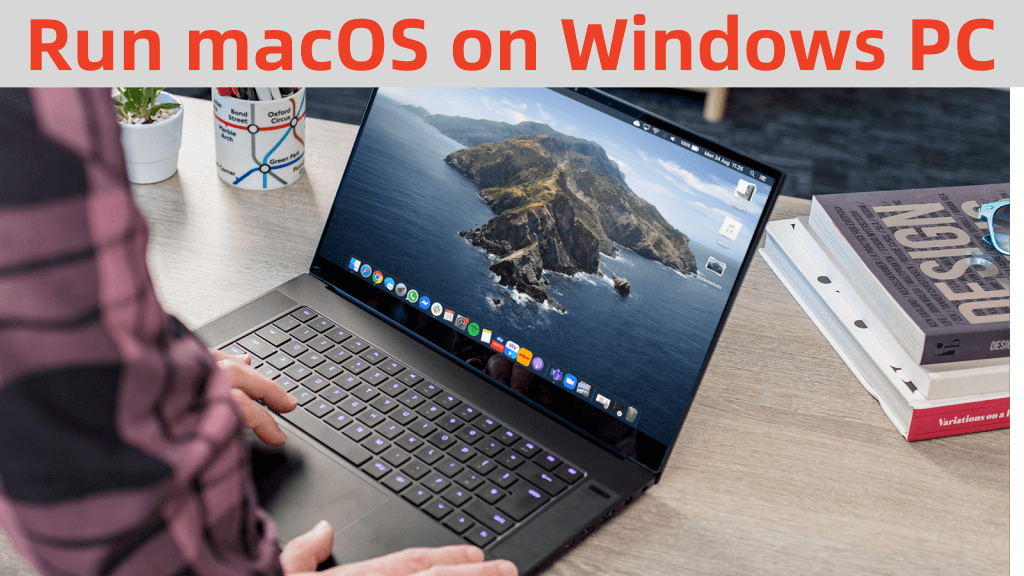
Öncelikle, bir Hackintosh oluşturmanın Apple'ın donanım kısıtlamalarını aşmayı içerdiğini unutmayın. Bu işlem, Apple'ın Son Kullanıcı Lisans Sözleşmesini (EULA) ihlal edebilir. Ayrıca, bu işlem önemli teknik uzmanlık, sabır ve donanım uyumluluğu gerektirir.
macOS'u kurmaya çalışmadan önce, PC donanımınızın uyumlu olduğundan emin olun. Apple belirli donanım yapılandırmaları kullanır, bu nedenle donanımınız bu gereksinimleri karşılamalıdır.
Temel Bileşenler:
💡 İpucu: Hackintosh ile uyumlu donanımı belirlemek için Hackintosh Uyumluluk Kontrolü gibi araçları kullanın.
Kurulumu tamamlamak için çeşitli araçlara ve dosyalara ihtiyacınız olacak:
Adım 1: Verilerinizi Yedekleyin
Hackintosh kurulumu sürücüyü biçimlendirecek ve olası hatalara neden olabilir. Devam etmeden önce PC'nizdeki kritik verileri yedekleyin. Dosyalarınızı korumak için Donemax Disk Clone veya Windows Yedekleme gibi araçları kullanın.
Adım 2: macOS Dosyalarına Erişim
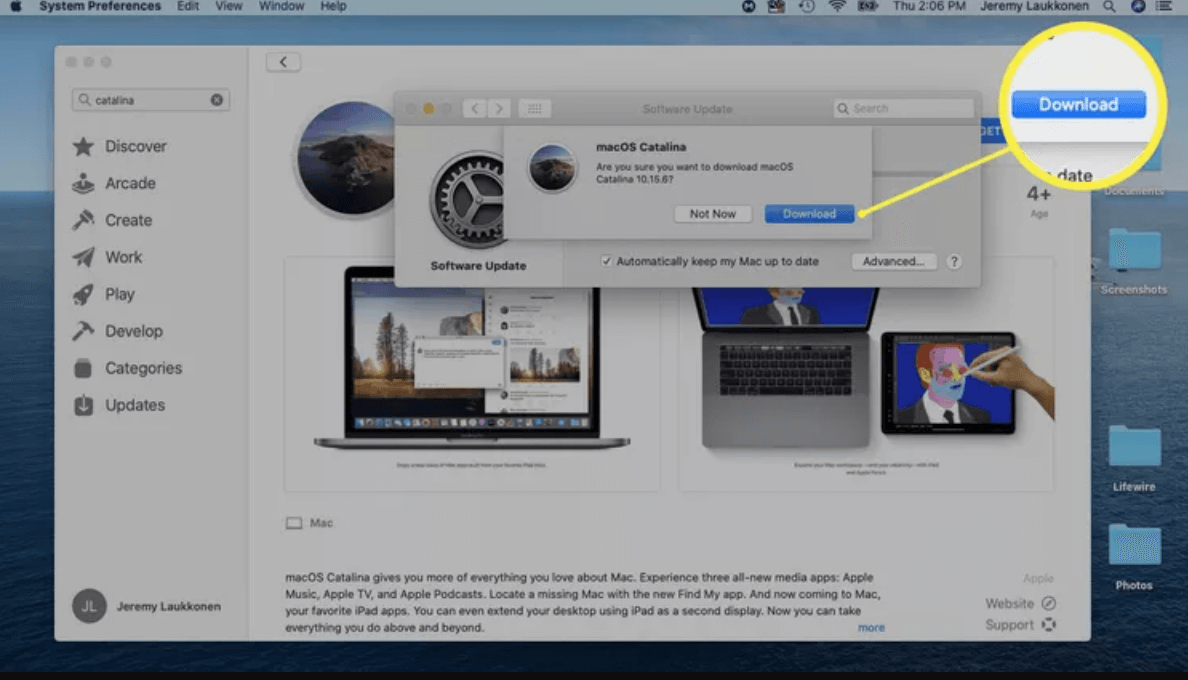
Adım 3: Önyüklenebilir USB Sürücü Oluşturun
• Mac'te: USB'yi GUID Bölüm Haritası ile Mac OS Extended (Journaled) olarak biçimlendirmek için Disk Yardımcı Programını kullanın.
• Windows'ta: Rufus veya BalenaEtcher gibi araçları kullanın.
• OpenCore veya Clover önyükleyicisini indirin.
• EFI klasörünü yapılandırmak için dokümantasyonlarını izleyin. Bu, kext'ler, config.plist ve gerekli yamaları eklemeyi içerir.
• Mac'te: Önyüklenebilir USB oluşturmak için Terminal'i kullanın:
sudo createinstallmedia --volume /Volumes/MyUSB --applicationpath /Applications/Install\ macOS.app
• Windows'ta: macOS görüntüsünü üçüncü taraf araçları kullanarak USB'ye yükleyin.
Adım 4: BIOS Ayarlarını Yapılandırın
Önyükleme sırasında F2, F10 veya DEL gibi bir tuşa basarak PC'nizin BIOS'una erişin.
Adım 1: USB Sürücüden Önyükleme Yapın
USB sürücüyü takın ve PC'nizi yeniden başlatın. Önyükleme menüsüne girin (genellikle F12 veya benzeri) ve USB sürücüyü seçin.
Adım 2: macOS Yükleyiciyi Başlatın
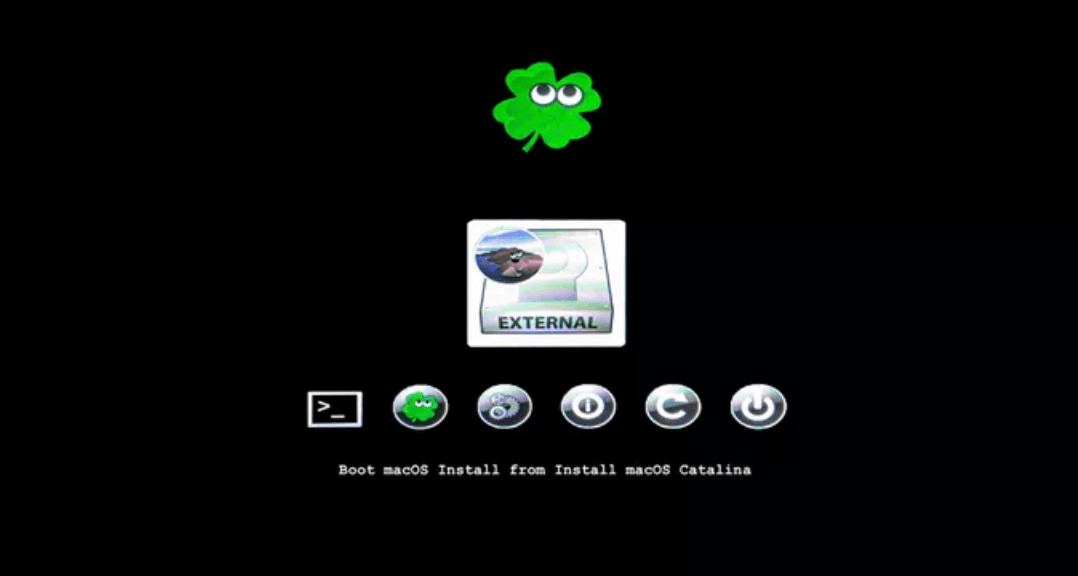
Adım 3: Sabit Diski Bölümleyin
• Biçim: APFS
• Şema: GUID Bölüm Haritası
Adım 4: macOS'u Kurun
macOS'u Windows PC'nize başarıyla kurduktan sonra bazı şeyler yapmanız gerekir. macOS'u Windows PC'nizde sorunsuz ve güvenilir bir şekilde çalıştırmak için gerekli yapılandırmaları yapmanız gerekecektir. Bu, önyükleyicinin kurulmasını, gerekli sürücülerin yüklenmesini ve sistem ayarlarının optimize edilmesini içerir.
Adım 1: macOS'u Kurun
macOS başarıyla önyükleme yaptıktan sonra, sistem kurulumunu tamamlamak için şu adımları izleyin:
• İlk kurulum sırasında, macOS sizden bir dil ve bölge seçmenizi isteyecektir. Ayarlarınızı dikkatli seçmeye özen gösterin. Ayarlar, klavye düzenini ve sistem varsayılan ayarlarını değiştirecektir.
• Mac App Store, iCloud ve diğer Apple hizmetlerine erişmek için bir Apple ID kullanın.
• Bir Hackintosh'ta birincil Apple ID'nizi kullanmak istemeyebilirsiniz. O zaman bu amaç için ayrı bir hesap oluşturabilirsiniz.
• macOS, Siri ve konum takibi gibi hizmetleri etkinleştirmek için izin isteyecektir. Bunları tercihlerinize göre yapılandırın.
• Kaynak kullanımını en aza indirmek için gereksiz özellikleri devre dışı bırakın.
• Kurulum sihirbazından sonra, macOS'a önyükleme yapacaksınız. Bu aşamada, sistemde tam donanım işlevselliği eksik olabilir (örneğin, ses yok, sınırlı grafik hızlandırma). Sorunu aşağıdaki adımlarda çözebilirsiniz.
Adım 2: Sürücüleri (Kext'leri) Yükleyin
Kext'ler (çekirdek uzantıları), macOS'un Apple dışı donanımlarla etkileşime girmesini sağlamak için çok önemlidir. Bunlar olmadan, ses, grafik ve ağ bağdaştırıcıları gibi temel bileşenler düzgün çalışmayabilir.
Kurulacak Yaygın Kext'ler
• Diğer birçok kext'in düzgün çalışması için ihtiyaç duyduğu temel bir kext.
• Donanım uyumluluğu için bir köprü görevi görür.
• Donanım hızlandırması dahil olmak üzere uygun GPU işlevselliğini sağlar.
• Özellikle AMD GPU'lar ve entegre Intel grafikleri için önemlidir.
• Çoğu anakartta ses işlevselliğini sağlar.
• Anakartınızın codec'ine bağlı olarak ek yapılandırma gerektirebilir.
• Intel ve Realtek ağ kartları için Ethernet desteği sağlayın.
• Güç ve sıcaklık izleme dahil olmak üzere sistem yönetimi için gereklidir.
Kext'leri Yükleme
• Dosyayı ProperTree gibi bir plist düzenleyici kullanarak açın.
• Kext'leri OpenCore için Kernel/Add bölümüne veya Clover için KextsToPatch bölümüne ekleyin.
Önyükleyici, Hackintosh'unuzun kritik bir bileşenidir ve sistemin macOS'u başlatmasını ve donanım yapılandırmalarını yönetmesini sağlar. Kalıcı hale getirmek için önyükleyiciyi USB sürücüden macOS kurulum sürücünüze kopyalamanız gerekir.
Önyükleyiciyi Kurma Adımları
OpenCore Önyükleyici Optimizasyonu
Clover Önyükleyici Yapılandırması
Sürücüleri yükledikten ve önyükleyiciyi yapılandırdıktan sonra, düzgün çalıştığından emin olmak için tüm donanım bileşenlerini test edin.
• Bu Mac Hakkında'yı açın ve doğru GPU'yu listeleyip listelemediğini kontrol edin.
• Donanım hızlandırmasını doğrulamak için video oynatma ve animasyonları test edin.
• Ses çıkışı için hoparlörlerinizi ve kulaklık girişinizi test edin.
• Ses çalışmazsa, anakartınızın ses codec'ini belirlemek ve config.plist içindeki ayarları düzenlemek için Hackintool'u kullanın.
• Ethernet ve Wi-Fi işlevselliğini test edin (varsa).
• Wi-Fi için ek donanıma (örneğin, macOS uyumlu bir PCIe Wi-Fi kartı) ihtiyacınız olabilir.
• Tüm bağlantı noktalarının çalıştığından emin olmak için çeşitli USB aygıtları takın.
• Bazı bağlantı noktaları çalışmazsa, USBInjectAll.kext gibi araçları kullanın ve özel bir USB haritası oluşturun.
iCloud, iMessage ve FaceTime'ı Etkinleştirin
Enerji Yönetimi
Sistem Performansını İzleyin
Hackintosh'unuzu güncel tutmak çok önemlidir ancak uyumluluk sorunlarına neden olabilir. macOS'u güncellerken her zaman dikkatli olun.
• Güncellemeden önce EFI klasörünüzün bir yedeğini oluşturun. Bu, bir şey bozulursa yapılandırmanızı geri yükleyebilmenizi sağlar.
• Yeni macOS sürümleri hakkında tavsiye için Hackintosh forumlarını izleyin.
• Yükseltmeden önce OpenCore, Clover ve kext'leri en son sürümlerine güncelleyin.
• Mümkünse güncellemeleri bir test kurulumunda uygulayın. Bu, ana sisteme başlamadan önce uyumlu olup olmadığını sağlayabilir.
Adım 1: Sürücünüzü Bölümleyin
Adım 2: Önyükleyiciyi Yapılandırın
• Ayrıntılı günlükler için ipuçlarını kontrol edin (önyükleyicide -v bayrağı).
• Yaygın nedenler: yanlış kext'ler veya desteklenmeyen donanım.
• EFI klasörü yapılandırmasını doğrulayın.
• config.plist ayarlarının donanımınızla eşleştiğinden emin olun.
• Doğru kext'leri onaylayın ve kurun.
• Belirli aygıtları etkinleştirmek için config.plist'i ayarlayın.
• Genellikle GPU'nun doğru yapılandırılmamasından kaynaklanır.
• WhateverGreen.kext'i kullanın ve çerçeve arabelleği ayarlarını doğrulayın.
Hackintosh'unuz çalışır hale geldikten sonra, uyumluluk sorunlarından kaçınmak için onu güncel tutmak çok önemlidir.
Sistem Güncellemeleri
Sürücüleri ve Önyükleyiciyi Güncelleme
Yedekleme Oluşturma
Bir Hackintosh oluşturmak, Apple donanımına yatırım yapmadan macOS'u deneyimlemenizi sağlayan heyecan verici bir projedir. Süreç biraz karmaşıktır ve teknik bilgi gerektirir. Ancak ödül, mevcut donanımınız üzerinde güçlü, DIY bir macOS sistemidir. Her zaman yasal ve etik hususları düşünün ve yol boyunca sorunları gidermeye hazır olun.
Bu kılavuzu izleyerek, macOS'u Windows PC'nize başarıyla kurabilirsiniz. Her iki işletim sisteminin en iyilerinin tadını çıkarın.
Mac için Donemax Disk Clone
Mac kullanıcılarının HDD/SSD/harici aygıtı klonlamasına yardımcı olan ödüllü bir disk klonlama programı. Ayrıca Mac'ler için tam önyüklenebilir klon yedeklemesi oluşturabilir.
Charles
Sidney, Avustralya'da yaşayan Charles, Donemax Ekibi'nin editörü ve yazarıdır. Apple Mac bilgisayarları, Windows işletim sistemleri, veri kurtarma, veri silme, disk klonu ve veri yedekleme ile ilgili makaleler yazma konusunda uzmandır. Boş zamanlarında okumayı ve tenis oynamayı sever ve cep telefonları, Mac'ler, HDD'ler, SSD'ler, dijital kameralar gibi yeni dijital cihazları test etmekle ilgilenir.
Gerhard Chou
Müşterilerimizin sorunlarını etkili bir şekilde çözmek için web sitemizde yayınlanan her makale ve sorun giderme çözümü sıkı bir şekilde test edilmiş ve uygulanmıştır. Editörlerimiz bilgisayar kullanmayı ve yazılım test etmeyi araştırmayı ve kullanmayı sever ve bilgisayar kullanıcılarına sorunları konusunda yardımcı olmaya isteklidir.

