
YazanCoco Lin10 Nis 2026'de güncellendi

Özet: Windows 8.1, veri kaybetmeden Windows 10'a nasıl güvenli bir şekilde yükseltilir? Adım adım kılavuzumuz, donanım gereksinimlerini, Medya Oluşturma Aracı kullanımını ve sorunsuz bir geçiş için gerekli yedekleme ipuçlarını kapsar. İşletim sistemini yükseltmeden önce, veri güvenliği için sisteminizi önce Donemax Disk Clone ile klonlamanızı veya yedeklemenizi öneririz.
SAYFA İÇERİĞİ:
10 Ocak 2023'te, Microsoft, Windows 8.1 için genişletilmiş desteği sona erdirecek. Bu, bu tarihten sonra eski Windows 8 veya Windows 8.1 işletim sistemini kullanmaya devam eden herkesin artık güvenlik güncellemeleri, teknik destek veya diğer türde güncelleme veya yardım alamayacağı anlamına gelir. Bunun için Windows 10 veya 11'i yüklemeniz gerekecektir. Neyse ki, doğrudan Windows 8 veya 8.1'den yükseltme yapmanın yolları var.
Bu kılavuz size Windows 8/8.1'den Windows 10'a nasıl yükseltme yapacağınızı öğretecek ve işlem sırasında sorun yaşama olasılığını en aza indirecektir.
Ücretsiz Windows 10 yükseltme programına bir süredir resmi olarak erişilemiyor. 29 Temmuz'da Microsoft programı sona erdirdi. Ancak, Windows'u çalıştırmak için yardımcı teknoloji kullananlar, bundan sonra bir yıldan fazla bir süre boyunca Windows 10'u ücretsiz olarak indirmeye ve kullanmaya devam edebildi.
Ücretsiz yükseltme, 16 Ocak'a kadar olan yenileme dönemi boyunca diğer tüm Windows 8.1 kullanıcıları tarafından kullanılabilirdi. Microsoft, bir kullanıcının yardımcı teknolojilere ihtiyaç duyup duymadığını henüz belirlemedi, işte bu yüzden. Bazıları bunun, uzun süren ücretsiz yükseltme dönemleriyle ilgili çeşitli OEM ortaklarından gelen şikayetlere yanıt olarak Microsoft'un geçici çözümü olduğunu iddia etti çünkü bu bir onur sistemine dayanıyordu.
Sayfa, teklifin yenileme döneminin sonunda artık mevcut olmadığını kullanıcılara bildirdi. İlk ve yenileme dönemlerinde yükseltme yapanlar, Windows 10 kopyalarının kilidini açmak için dijital bir lisans almak zorundaydı.
Lisans ücretsiz olarak sağlandı ve bir son kullanma tarihi yok gibi görünüyordu. Kullanıcılar lisanslarını Windows etkinleştirme sunucularından alabildi. Şimdi yükseltme yapanlar, dijital lisanslarını otomatik olarak alacaklardır.
Ayrıca, donanım Windows 10'u çalıştırmak için aşağıdaki minimum özellikleri karşılamalıdır:
Ayrıca, KB2919355 ile tanımlanan Windows 8.1 Güncelleştirmesi sürümünü çalıştırıyor olmalısınız. Bu güncelleştirmeyi henüz yüklemeniz gerekiyorsa buradan indirebilirsiniz.
Yükseltmeden önce verilerinizin düzgün şekilde yedeklendiğinden emin olun. Tüm belgeleriniz, dosyalarınız, ayarlarınız ve uygulamalarınız yükseltme yönteminize bağlı olarak korunmalıdır. Yine de, bir şeyler ters giderse önemli dosyaları manuel olarak yedeklemek iyi bir fikirdir.
Windows 8.1'de, önemli klasörleri ve dosyaları harici ortama yedeklemek için Dosya Geçmişi'ni etkinleştirebilirsiniz. Ayrıca üçüncü taraf yedekleme yazılımı veya bir bulut depolama hizmeti de kullanabilirsiniz. Microsoft'un OneDrive'ının Windows 8.1'de artık desteklenmediğini, bunun onu güvenilmez bir seçenek haline getirdiğini belirtmekte fayda var. Dropbox veya Box daha iyi seçimler olabilir.
Ayrıca Windows 8/8.1 PC'nizi harici bir sabit diske (SSD önerilir) yedeklemek için yedekleme yazılımı veya disk klonlama yazılımı kullanabilirsiniz. Donemax Disk Clone, kullanımı kolay bir disk klonlama programıdır, Windows 8 veya 8.1 PC'niz için önyüklenebilir bir klon yedeklemesi oluşturmak üzere bu kılavuzu izleyin.
Adım 1. Windows 8 veya 8.1 PC'nize Donemax Disk Clone'u indirin ve kurun, ardından PC'nize harici bir disk bağlayın. Harici diskin PC'nizdeki tüm verileri kaydedecek kadar büyük olduğundan emin olun.
Adım 2. Modu seçin - Disk Klonlama. Ardından Windows PC'nin diskini kaynak disk olarak seçin ve harici diski hedef sürücü olarak seçin.
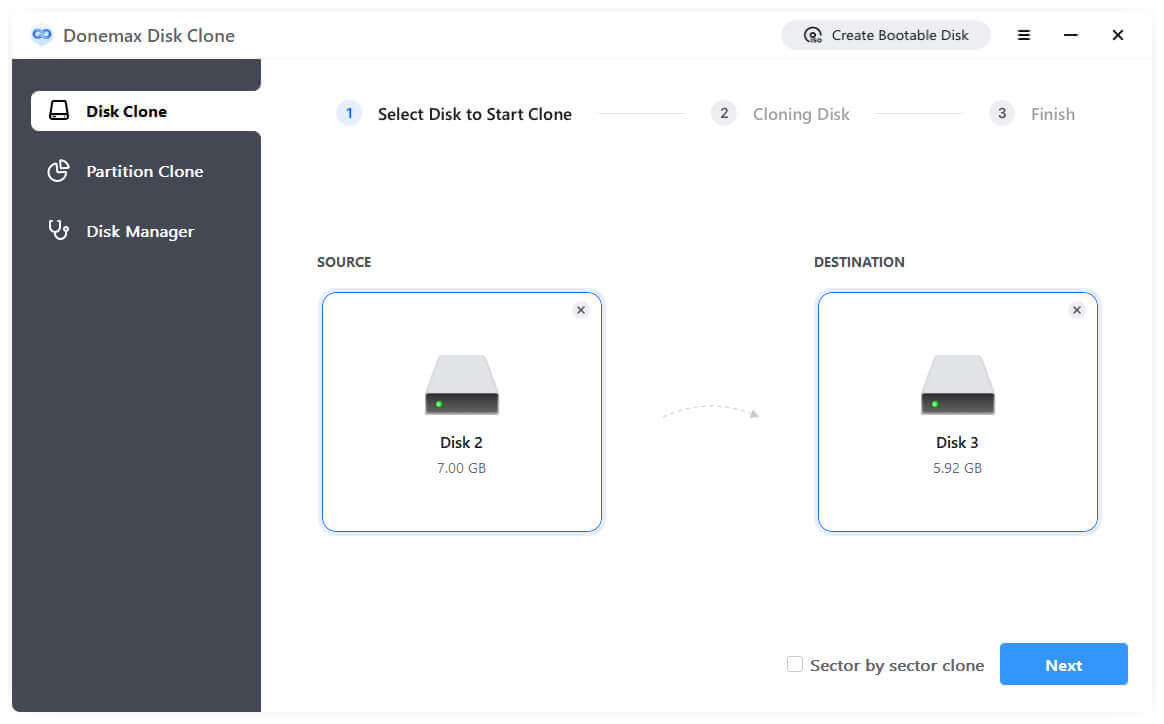
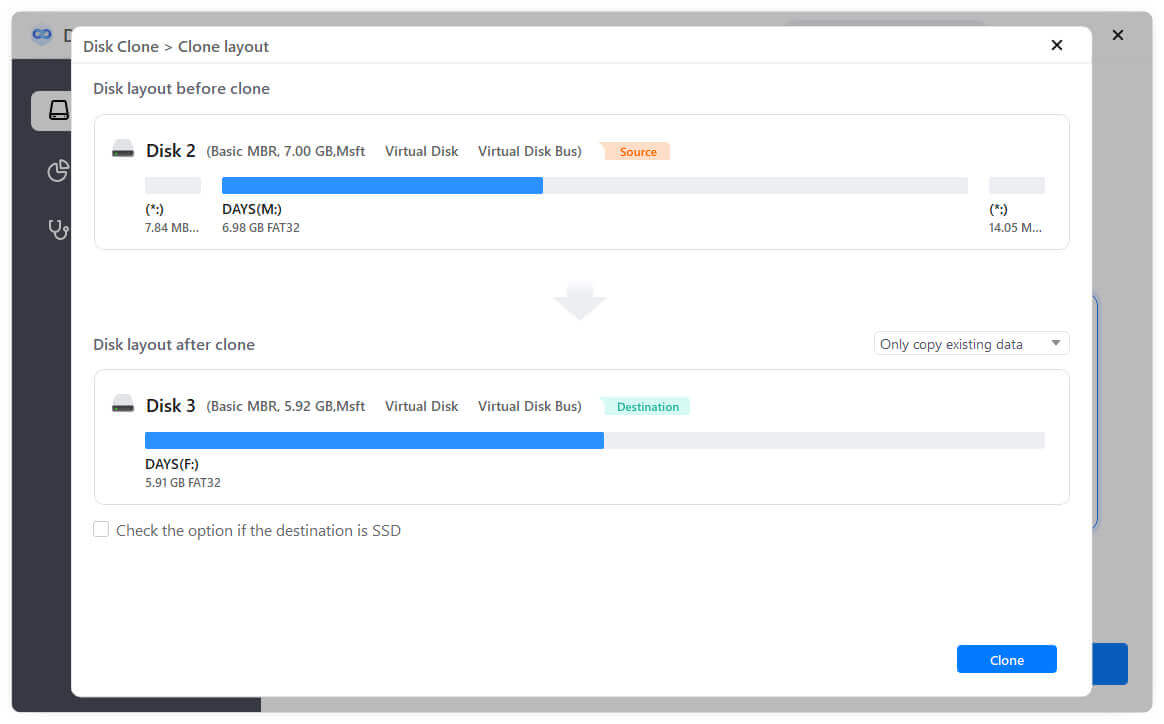
Adım 3. Ardından, tüm verileri Windows 8/8.1 PC'den harici diske klonlamak için sihirbazı izleyin. Bundan sonra, harici diski önyüklenebilir bir disk olarak kullanabilirsiniz.
Başlangıçta Microsoft, Windows 8.1'den Windows 10'a ücretsiz yükseltme teklif etti. Ancak, Windows'a bir Microsoft hesabıyla girerseniz, Windows 8.1'den 10'a yükselttikten sonra bu teklif teknik olarak süresi dolmuş olsa da, bir lisansın hesabınıza bağlı kalması gerekir.
Windows 8.1 bilgisayarınızda oturum açmışken Microsoft'un Windows 10'u İndirin sayfasına gidin (yeni bir pencerede açılır). Şimdi İndir düğmesine tıklayarak Windows 10 kurulum diski indirilebilir. Programı yüklemek için MediaCreationTool21H2.exe dosyasına çift tıklayın ve indirin.
Bu PC'yi Şimdi Yükselt'i seçin ve ne yapmak istediğinizi soran ekranda İleri'ye basın. Ardından Windows 10 indirmesi başlar.
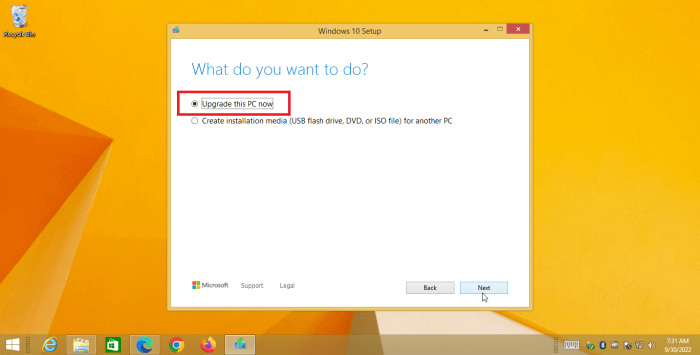
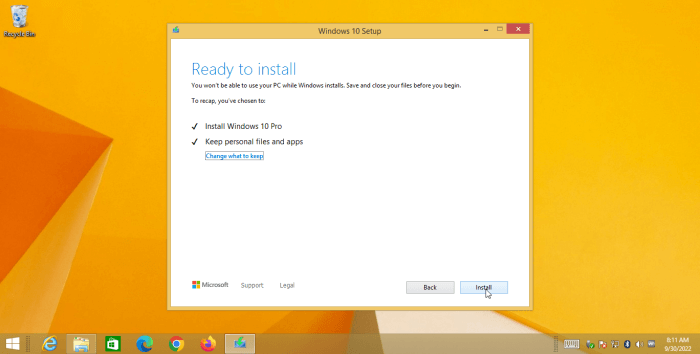
Saklamak istediğiniz kişisel dosyaları ve uygulamaları onaylamak için Ne tutulacağını değiştir bağlantısını tıklayın. Şimdi Yükle düğmesine tıklayarak yükseltmenin devam etmesine izin verin. İşiniz bittiğinde bilgisayarınız yeniden başlayacak ve Windows 10'u kullanmanıza olanak tanıyacaktır. Güncellenmiş işletim sisteminin kendini yapılandırmasına izin verin.
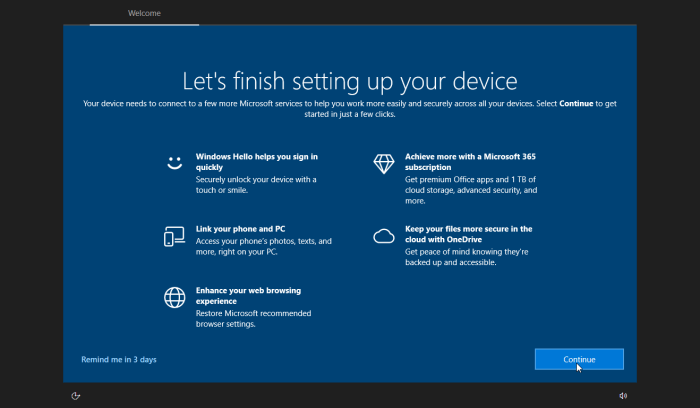
Cihaz kurulumunu tamamlamanızı isteyen bir ekran görebilirsiniz. Devam Et'e tıkladıktan sonra diğer ekranlardan geçin. Bundan sonra yeni Windows 10 ortamınıza düşmelisiniz.
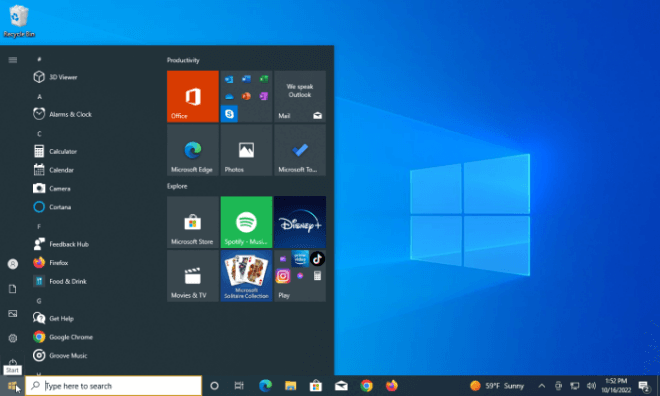
Dosyalarınızın ve programlarınızın yükseltmeden kurtulup kurtulmadığını kontrol ederek doğrulayın. Bir sonraki adım, Ayarlar > Güncelleme ve Güvenlik > Windows Update'e giderek yeni güncellemeleri kontrol etmektir.
Windows 10 kurulumunun başarısız olduğunu belirten bir mesaj aldınız mı? Bazı PC kurulumlarında bu gerçekleşebilir. Eğer öyleyse, ISO dosyası aracılığıyla Windows 10'a güncelleme yapmak en iyi seçeneğinizdir. Medya Oluşturma Aracı'nı yeniden başlatın. Kurulum Medyası Oluştur'u seçin ve ekran tarafından istendiğinde İleri'ye basın.
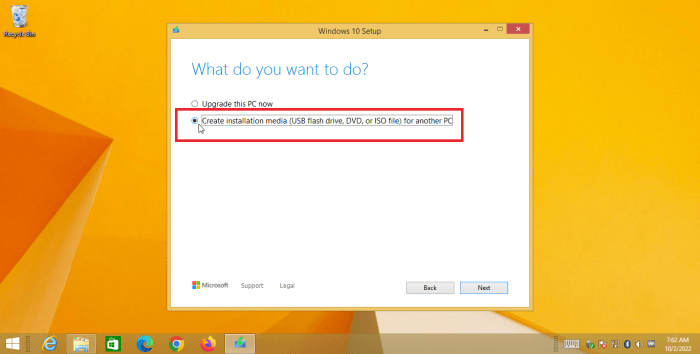
Dil, İS sürümü ve mimari seçilmeli veya onaylanmalıdır (32 veya 64 bit). Medya seçiminiz daha sonra aşağıdaki ekranda sorulur. Bir ISO dosyası seçtikten sonra İleri'ye tıklayın. ISO dosyasını bilgisayarınızda nereye kaydedeceğinize karar verdikten sonra Kaydet'e tıklayın. ISO dosyası oluşturulduğunda Bitir'e tıklayın.
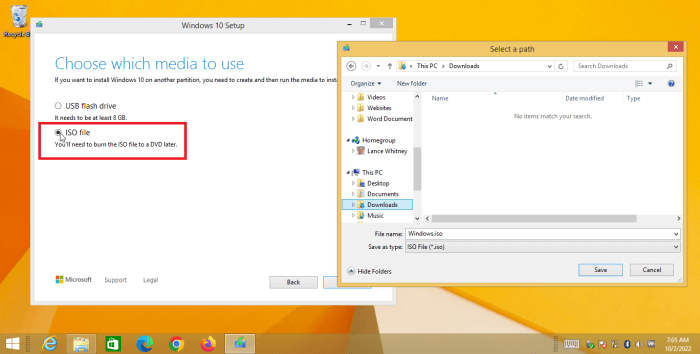
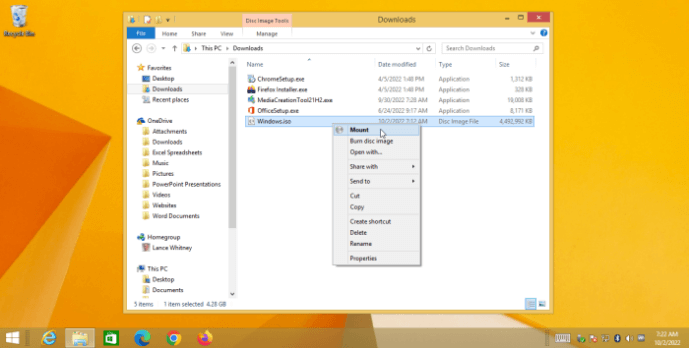
Dosya Gezgini'ni kullanarak dosyayı indirdiğiniz klasörü bulun. Üzerine sağ tıklayarak menüden Bağla'yı seçin. Yükseltmeyi başlatmak için bağlı dosyalardaki setup.exe dosyasına çift tıklayın. Windows 10 kurulum ekranı görüntülenecektir.
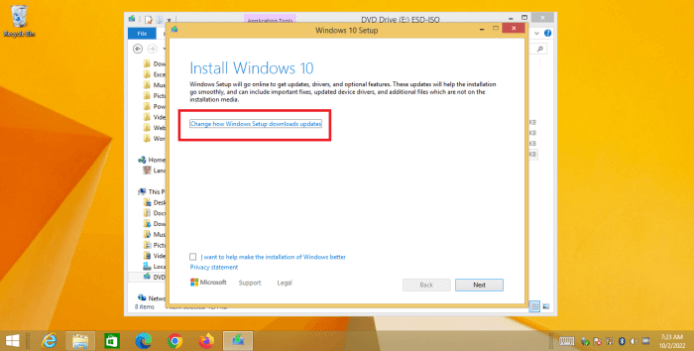
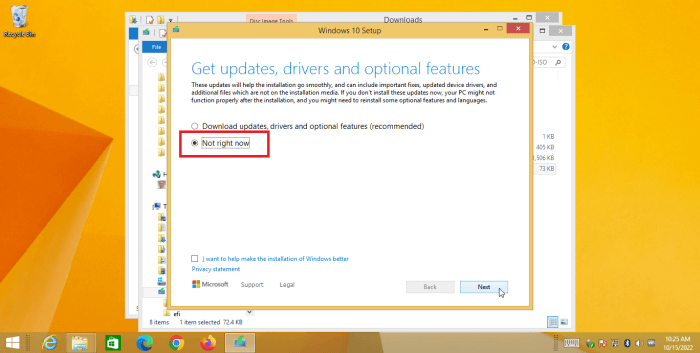
Windows Kurulumu'nun güncellemeleri indirme şeklini değiştir'i seçin, Şimdi değil seçeneğini tıklayın ve İleri'yi seçin. Lisans koşullarını okuduktan sonra Kabul Et'e tıklayın. Yüklenmeye Hazır ekranına geldiğinizde Windows 10'un kurulacağını ve dosyalarınızın ve programlarınızın saklanacağını doğrulayın. Yükseltmeye devam etmek için Yükle'ye tıklayın.
Bundan sonra, Windows 10'da oturum açmak için bilgisayarınızı yeniden başlatmalısınız. İS'nin yapılandırılmasına ve güncellenmesine izin verdikten sonra kurulum ekranlarını izleyin. Dosyalarınızın ve uygulamalarınızın kurulumunu doğrulayın. Ardından, Ayarlar > Güncelleme ve Güvenlik > Windows Update'i açarak güncellemeleri kontrol edin.
Ayrıca Windows 8/8.1 PC'nize Windows 11 de kurabilirsiniz. Öncelikle, PC'nizi taramak ve Windows 11 kurulum gereksinimlerini karşılayıp karşılamadığını görmek için ücretsiz Windows 11 yükseltme denetleyicisini kullanın.
Yükseltme nedeniyle önemli verilerinizi kaybederseniz, Windows 8 veya Windows 10 çalıştırıyor olmanızdan bağımsız olarak, kaybolan verileri geri almak için bir veri kurtarma programı kullanabilirsiniz. Aşağıdaki adımları izleyin.
Adım 1. Donemax Data Recovery gibi bir veri kurtarma programı indirin ve kurun. Kurulum tamamlandığında açın.
Adım 2. Dosyalarınızı kaybettiğiniz sabit diski seçin.

Adım 3. Tara düğmesine tıklayın. Donemax Data Recovery, sabit diski derinlemesine tarayabilir ve silinen dosyalar da dahil olmak üzere kurtarılabilir tüm dosyaları bulabilir.

Adım 4. Tarama tamamlandıktan sonra, kayıp dosyalarınızı bulmak için Yolu veya Dosya Türünü kontrol edin. Ardından istediğiniz dosyaları seçin ve Kurtar düğmesine tıklayarak kaydedin.

Resmi ücretsiz yükseltme dönemleri geçmiş olsa bile, bu makalede açıklanan yöntemi kullanarak bilgisayarınızda ücretsiz bir Windows 10 kopyası alabilirsiniz. Son olaylara dayanarak, bu bir süre daha devam edecek.
Ücretsiz yükseltme süreniz dolduktan sonra Windows 10'a yükseltme yaptınız mı? Öyleyse, topluluk işletim sistemi hakkındaki ilk izleniminizi ve o zamandan beri herhangi bir sorunla karşılaşıp karşılaşmadığınızı bilmek ister.
Windows 8'den Windows 10'a yükseltme kılavuzunu beğendiğinizi umuyorum.
Donemax Disk Clone
Windows kullanıcılarının ve Mac kullanıcılarının HDD/SSD/harici cihazı klonlamasına yardımcı olan ödüllü bir disk klonlama programı. Ayrıca Windows PC'ler ve Mac'ler için tam önyüklenebilir klon yedeklemesi oluşturabilir.
Coco Lin
Coco, 2018'den beri Donemax yazılımında yazar ve baş programcıdır. Yazılım endüstrisinde 10 yılı aşkın sorun giderme makaleleri yazma deneyimine sahip olan Coco, programlamaya tutkuludur ve Windows ve Mac kullanıcılarına çözümler sunmayı sever. Ayrıca boş zamanlarında müzik dinlemekten ve tenis oynamaktan hoşlanır.
Gerhard Chou
Müşterilerimizin sorunlarını etkili bir şekilde çözmek için web sitemizde yayınlanan her makale ve sorun giderme çözümü titizlikle test edilmiş ve uygulanmıştır. Editörlerimiz bilgisayarları araştırmayı ve kullanmayı ve yazılımları test etmeyi severler ve bilgisayar kullanıcılarının sorunlarına yardımcı olmaya isteklidirler.

