
YazanChristinaGüncelleme Tarihi: 20 Nis 2026

Başlamadan önce: Mac'te Terminal komutlarını kullanarak, Disk Utility kullanmadan bir sabit diski etkili bir şekilde biçimlendirebilirsiniz. Verilerin sonsuza kadar yok olduğundan emin olmak istiyorsanız, kullanıcı dostu ve kullanımı kolay yazılım Donemax Data Eraser for Mac ile sürücüyü silin.
SAYFA İÇERİĞİ:
Mac'inizdeki depolama aygıtlarını yönetme söz konusu olduğunda, yerleşik Disk Utility uygulaması genellikle işi halleder. Ancak, daha fazla kontrole ihtiyaç duyan veya gelişmiş görevleri gerçekleştirmek isteyen kullanıcılar için macOS'un Terminal'i güçlü ve verimli bir alternatif sunar. Bu kılavuz, Terminal kullanarak bir sürücünün nasıl silineceğini derinlemesine ele almakta, adım adım talimatlar sunmakta, temel kavramları açıklamakta ve veri yönetimi görevlerinizin güvenli ve etkili bir şekilde gerçekleştirilmesini sağlamak için önlemleri vurgulamaktadır.
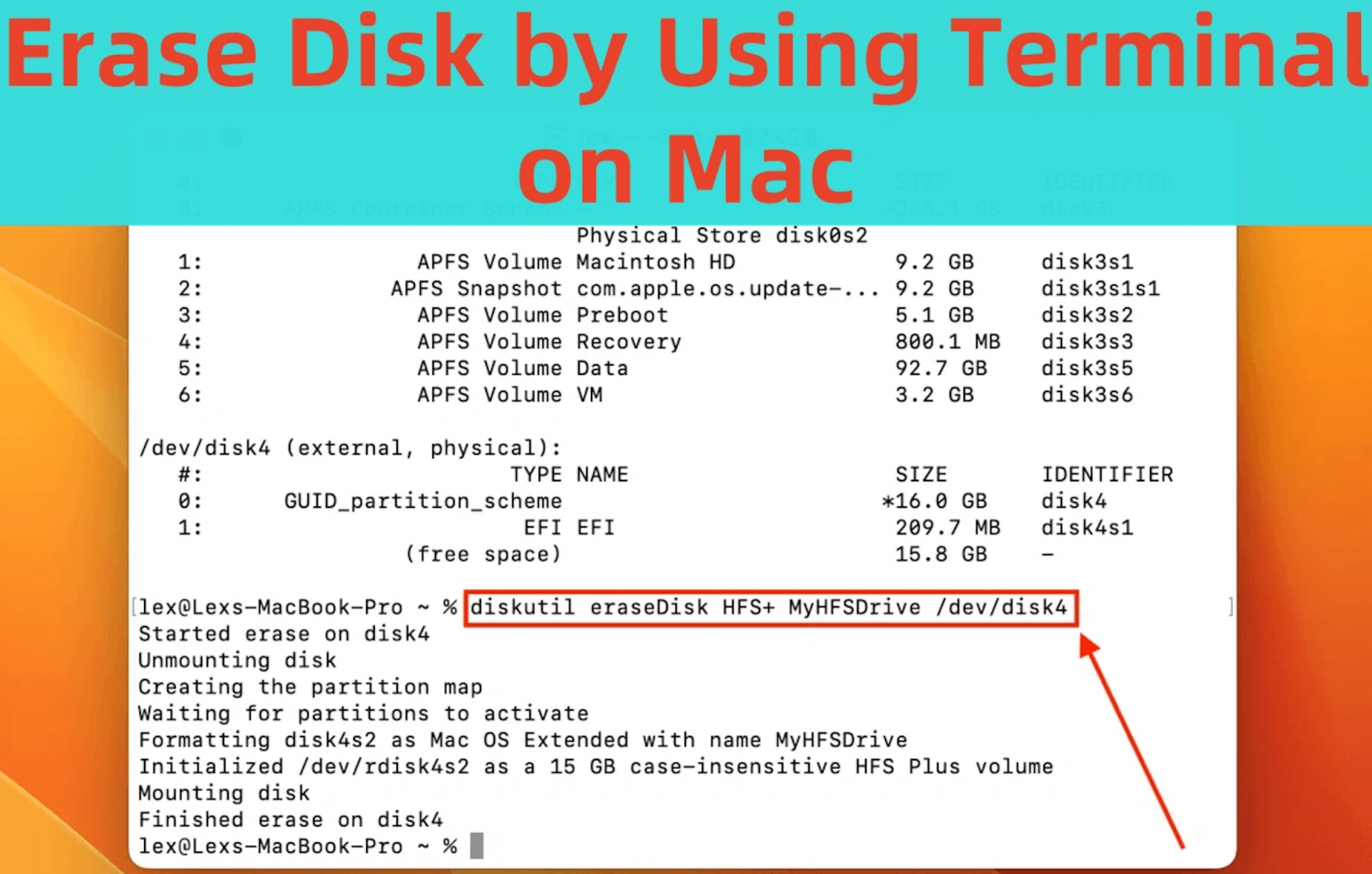
Neden bir sürücüyü silmek isteyesiniz? Bunun birkaç nedeni vardır: bir sürücüyü yeniden kullanıma hazırlamak, hassas verileri güvenli bir şekilde silmek, sorunları gidermek veya uyumluluk amacıyla sürücünün dosya sistemi biçimini değiştirmek. macOS'un grafiksel Disk Utility uygulaması bu görevleri gerçekleştirebilse de, gelişmiş senaryolar için gereken hassasiyeti veya esnekliği her zaman sunmayabilir. İşte bu noktada Terminal devreye girer.
Terminal, macOS'un komut satırı arayüzüdür ve kullanıcıların komutları doğrudan yürütmesine olanak tanır. Hassasiyet gerektiren bir araçtır ve yetenekleri etkileyici olsa da, yanlış kullanım veri kaybı gibi istenmeyen sonuçlara yol açabilir. Bu nedenle dikkatli olmak çok önemlidir. Bu kılavuz, sorunsuz ve başarılı bir süreç sağlayarak Terminal aracılığıyla bir sürücüyü silme işleminde size adım adım yol gösterecektir.
Mac'te Terminal komutlarını kullanarak bir diskin nasıl silineceğini öğrenmeden önce, hazırlık yapmak ve gerekli önlemleri almak çok önemlidir. Terminal komutları güçlüdür ve affetmez. Tek bir hata, özellikle depolama aygıtlarını silerken kalıcı veri kaybına neden olabilir.
Terminal, macOS'ta önceden yüklenmiştir ve çeşitli şekillerde erişilebilir:
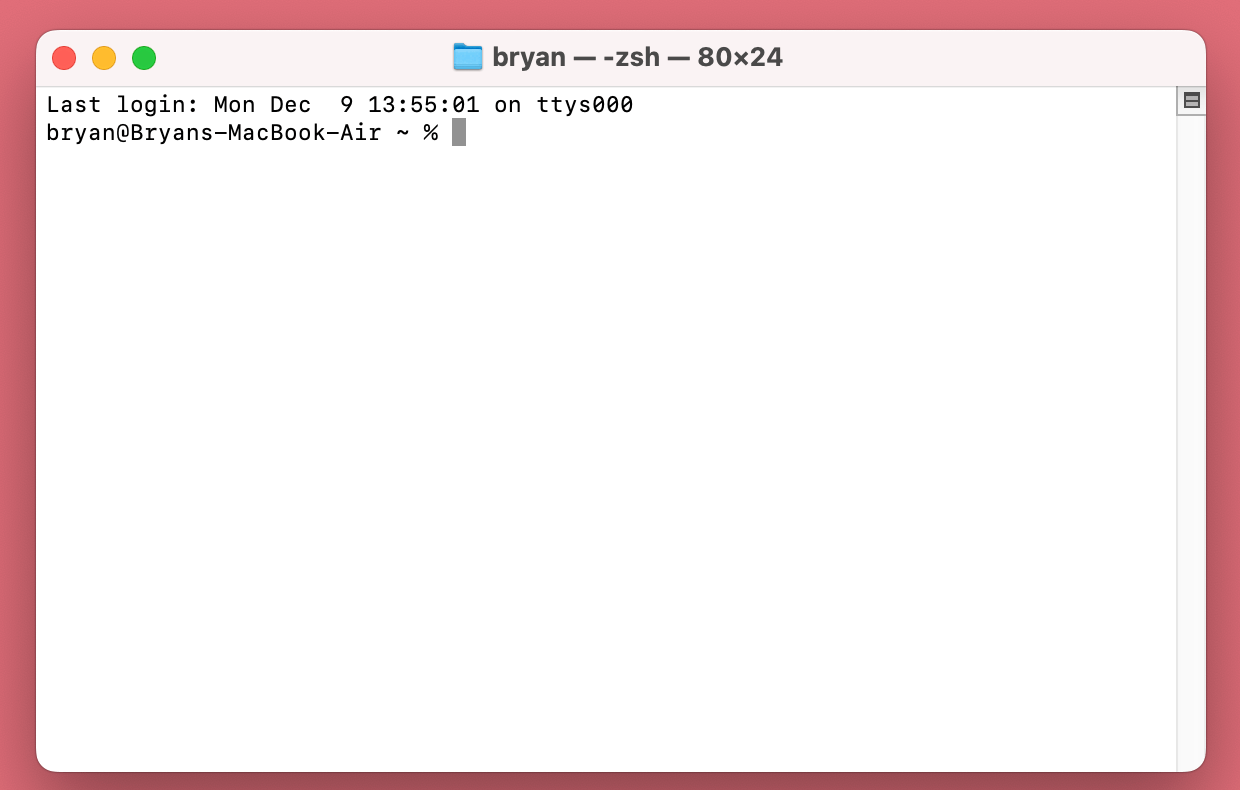
Terminal açıldığında, girişe hazır bir komut satırı arayüzü göreceksiniz.
İlk görev, silmeyi amaçladığınız sürücüyü belirlemektir. Bağlı tüm sürücüleri listelemek için aşağıdaki komutu kullanın:
diskutil list
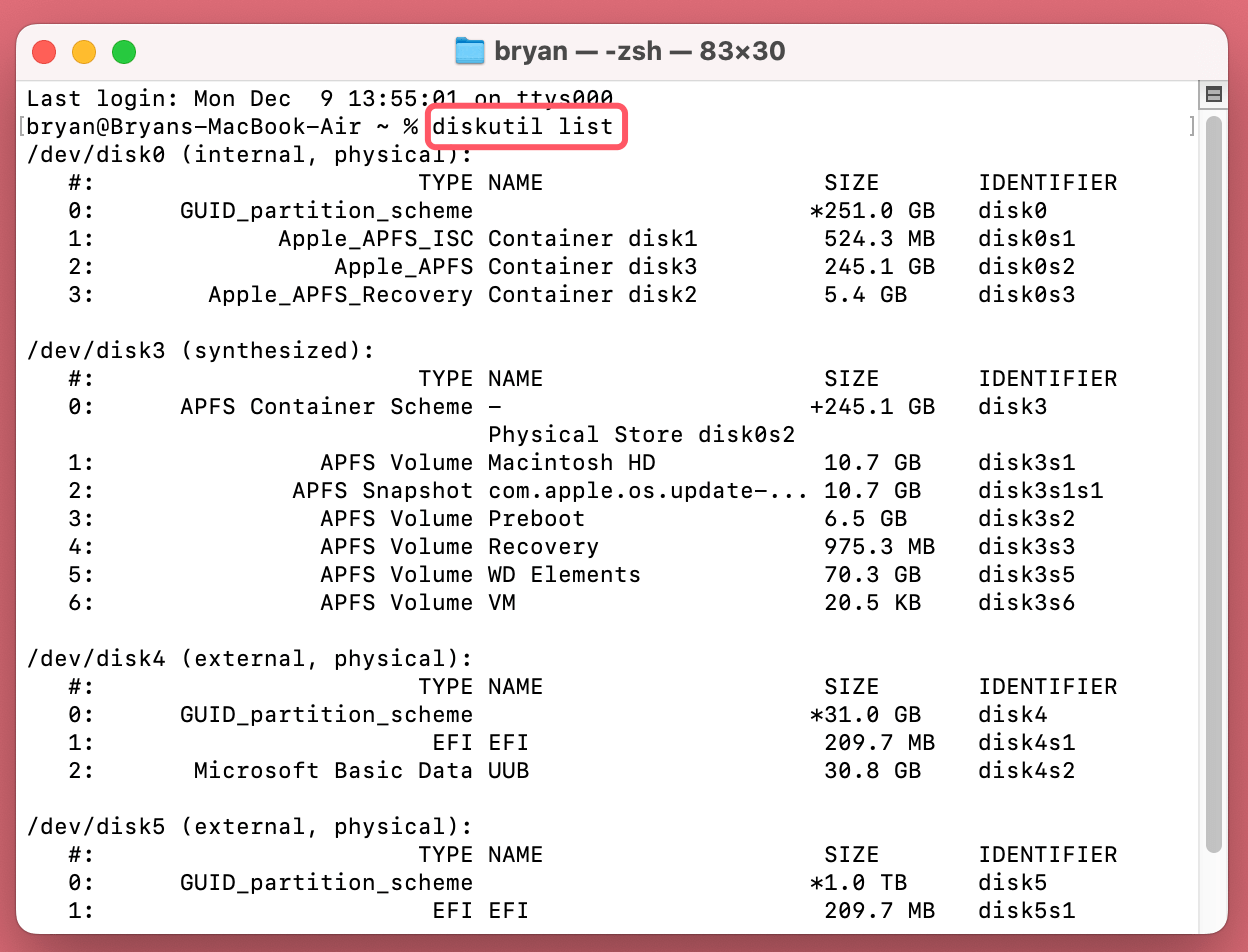
Bu komut, dahili sürücüler, harici USB sürücüler ve tüm bölümler dahil olmak üzere bağlı her disk hakkında ayrıntılı bilgi görüntüler. Çıktı şuna benzer olacaktır:

Bu örnekte, disk4 harici sürücüyü temsil etmektedir. IDENTIFIER sütunu (örn. disk4), sürücüyü hedeflemek için kullanacağınız için çok önemlidir.
Adım 3: Sürücüyü Silin
Terminal kullanarak bir sürücüyü silmek, yalnızca bir komut yürütmekten daha fazlasını içerir - süreci anlamayı, dosya sistemi biçimine dikkat etmeyi ve ortaya çıkabilecek beklenmedik senaryoları ele almayı gerektirir. Bu kritik adımı daha derinlemesine inceleyelim.
Komut Sözdizimini Anlama:
Terminal'de bir diski silme komutu basit ama güçlüdür. İşte sözdizimine daha yakından bir bakış:
diskutil eraseDisk <biçim> <ad> <tanımlayıcı>
Pratik Örnekler:
Birkaç pratik kullanım örneğini inceleyelim:
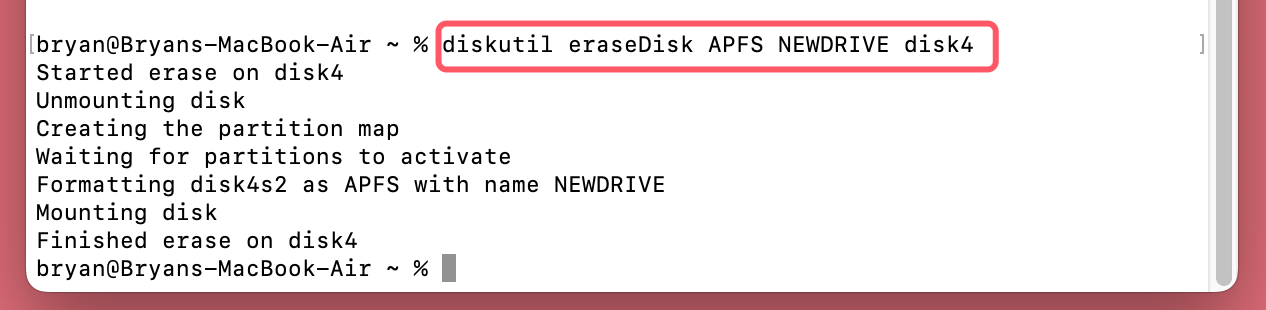
diskutil eraseDisk APFS NEWDRIVE disk4
Bu komut, sürücüyü APFS olarak yeniden biçimlendirir, adını "NEWDRIVE" olarak atar ve disk4 tanımlayıcısına sahip harici diski hedefler.
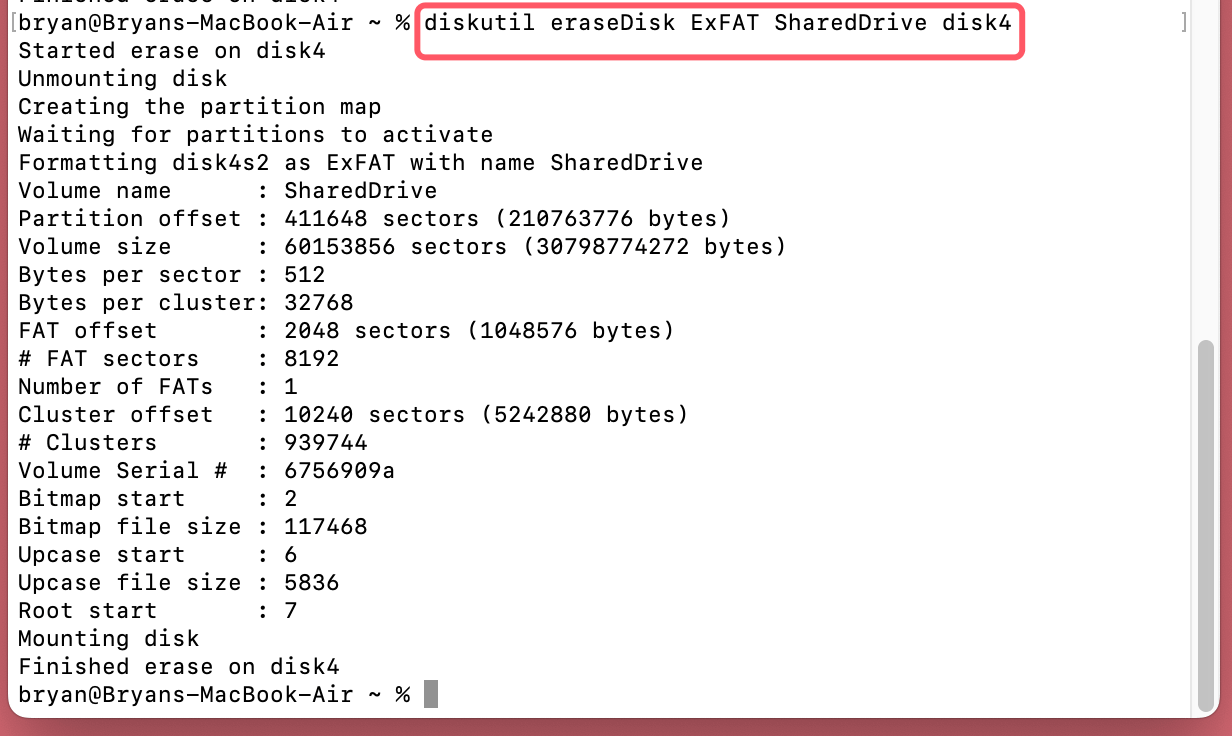
diskutil eraseDisk ExFAT SharedDrive disk4
Bu, FAT32'nin dosya boyutu sınırlamalarından kaçınan ve her iki işletim sistemi tarafından okunup yazılabilen çok yönlü bir sürücü oluşturur.
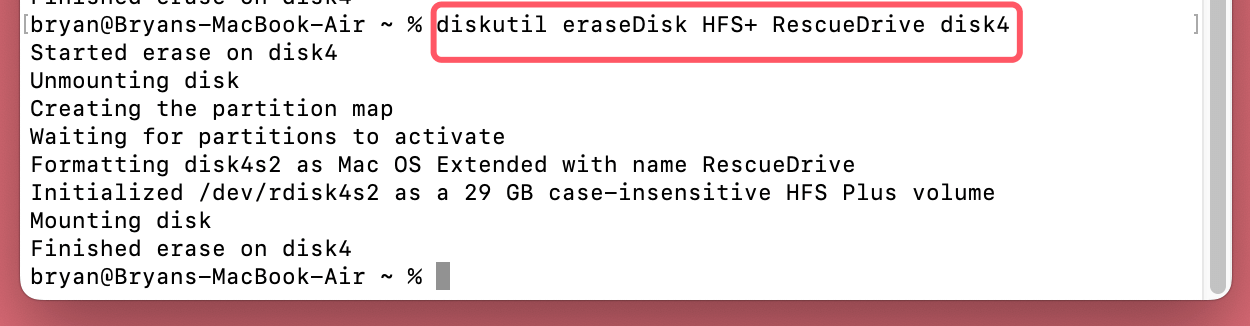
diskutil eraseDisk HFS+ RescueDrive disk4
Bu, sürücüyü HFS+ dosya sistemiyle yeniden biçimlendirerek genellikle bozuk bölüm haritalarıyla ilgili sorunları çözer.
diskutil eraseDisk komutunu yürüttüğünüzde, birkaç şey meydana gelir:
Komutu girdikten sonra, Terminal işlem hakkında gerçek zamanlı güncellemeler sağlar. Örneğin, şunun gibi mesajlar görebilirsiniz:
Bu mesajlar, silme ve biçimlendirme işleminin her aşamasını onaylar. İşlem başarıyla tamamlanırsa, sürücü belirttiğiniz ad ve dosya sistemiyle kullanıma hazır olacaktır.
Bazen işlem beklendiği gibi gitmez. Yaygın hatalar ve çözümleri şunlardır:
diskutil eraseDisk APFS MyDrive disk4 force
diskutil repairDisk disk4
Onarımdan sonra eraseDisk komutunu yeniden çalıştırın.
Terminal aracılığıyla bir sürücüyü silmek, depolama aygıtlarını yönetmenin hızlı ve verimli bir yoludur, ancak hassasiyet ve dikkat gerektirir. Süreci ve ilgili komutları tam olarak anlayarak, en karmaşık depolama görevlerini bile güvenle halledebilirsiniz.
Sürücüyü sildikten sonra, işlemin başarılı olduğunu doğrulamak iyi bir uygulamadır. diskutil list komutunu tekrar kullanın:
diskutil list
Sürücüyü bulun ve doğru dosya sistemi ve adla göründüğünden emin olun. Her şey doğru görünüyorsa, sürücü kullanıma hazırdır.
Biçimlendirme Seçenekleri ve Kullanım Alanları:
Doğru dosya sistemi biçimini seçmek, sürücüyü nasıl kullanmayı planladığınıza bağlıdır. İşte yaygın biçimlere genel bir bakış:
Terminal kullanarak bir sürücüyü silmek, her şey sorunsuz gittiğinde basittir. Ancak hatalarla karşılaşabilirsiniz. İşte bazı yaygın sorunlar ve çözümleri:
diskutil repairDisk <tanımlayıcı>
macOS, Disk Utility'de grafiksel bir alternatif sunarken neden Terminal'i tercih edesiniz? İşte bazı ikna edici nedenler:
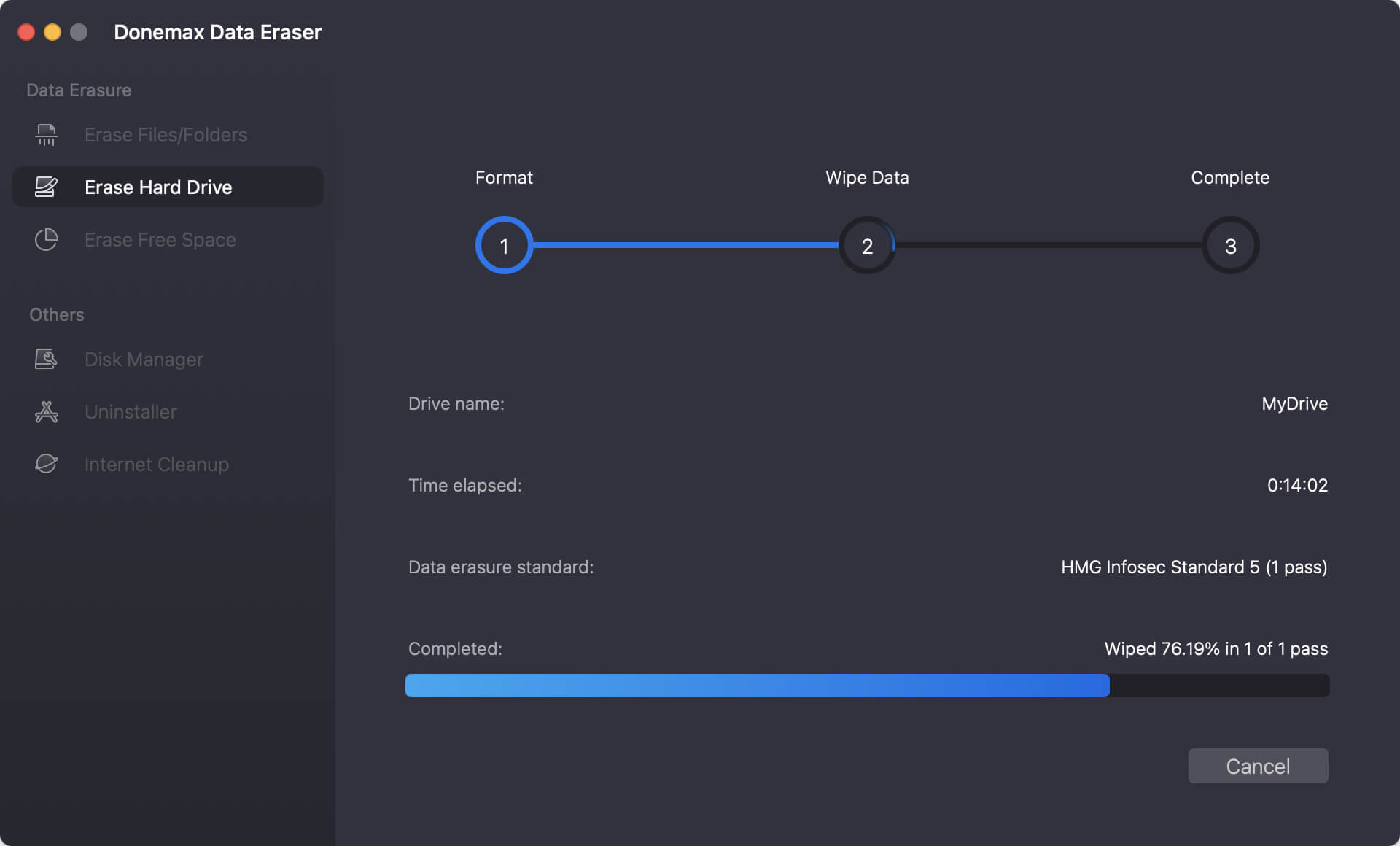
Lütfen sürücüyü komutlarla sildikten sonra, sürücü üzerindeki verilerin sonsuza kadar kaybolmadığını unutmayın. Verileri kalıcı olarak silmek için Mac veri silme yazılımını - örneğin Donemax Data Eraser for Mac kullanabilirsiniz. Bu yazılım, verileri sabit sürücüden güvenli ve eksiksiz bir şekilde silmenize yardımcı olabilir ve silinen verilerin artık kurtarılamaz olmasını sağlayabilir.
Adım 1. Donemax Data Eraser for Mac'i indirin ve kurun. Bu yazılım, dahili sürücülerden ve harici sürücülerden verileri kalıcı olarak silmenize yardımcı olabilir.
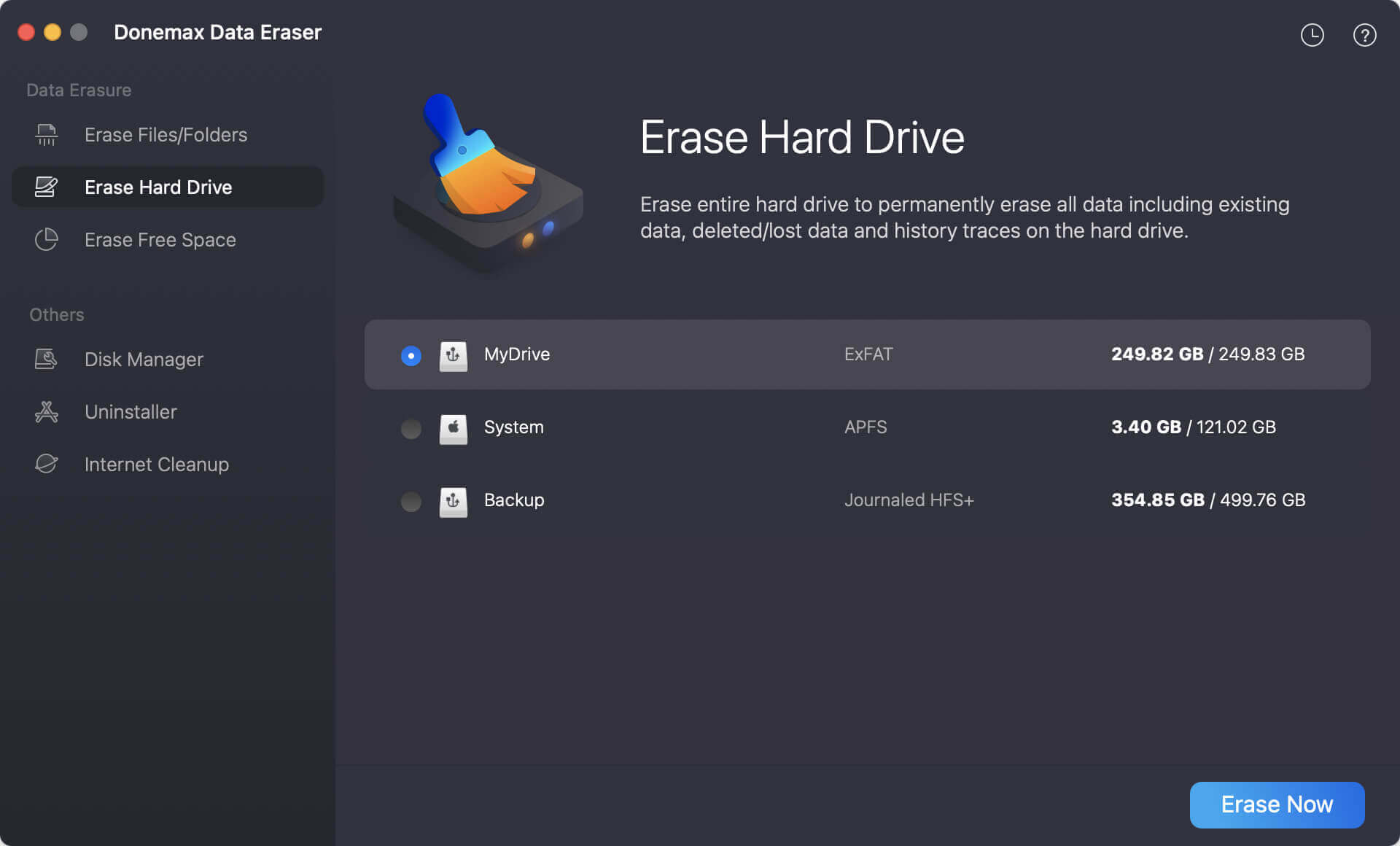
Adım 2. Donemax Data Eraser for Mac'i açın, Wipe Hard Drive özelliğini seçin ve silinecek sürücüyü seçin.
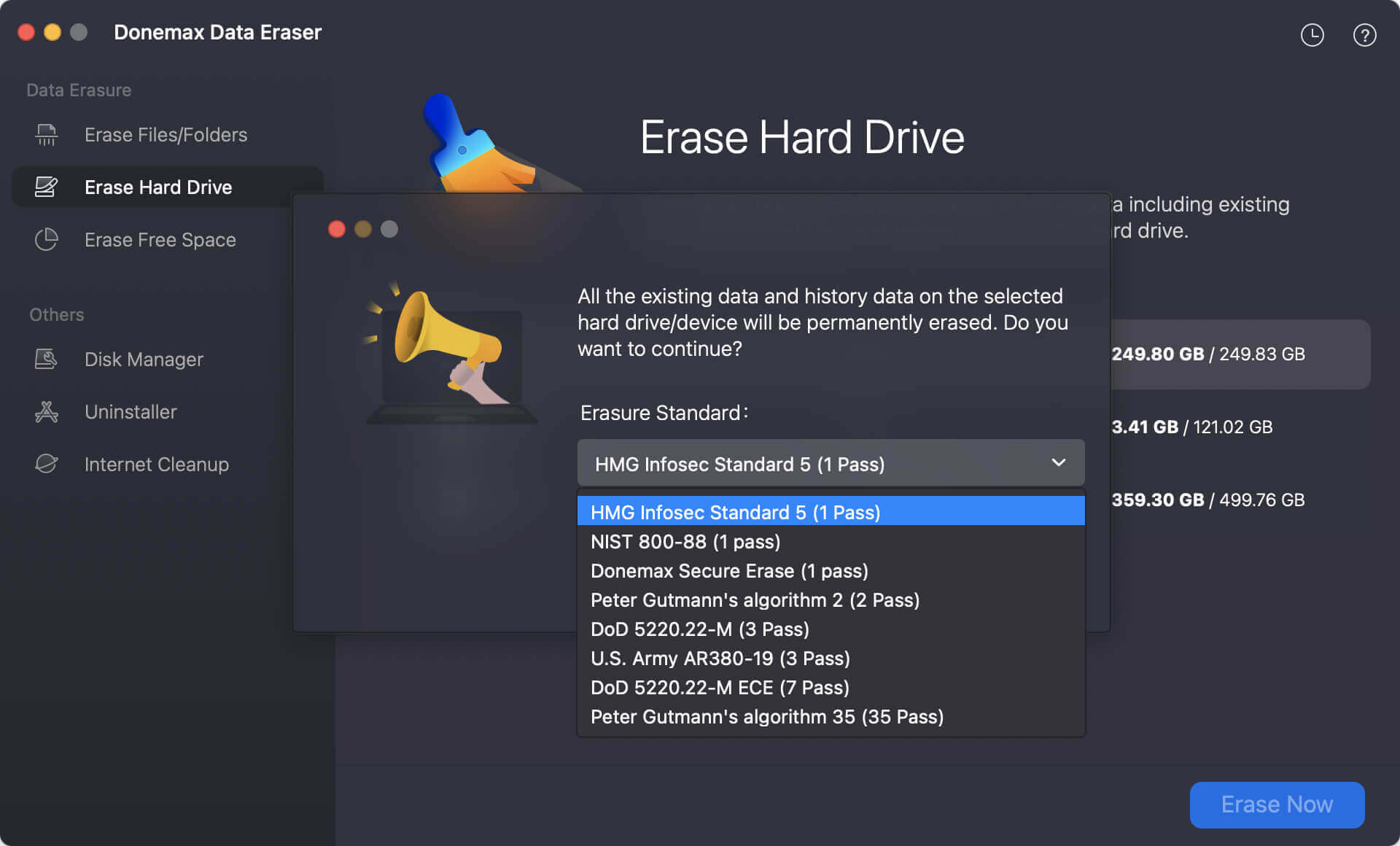
Adım 3. Bir veri silme algoritması seçin. Herhangi bir algoritma, verileri sabit sürücüden kalıcı olarak silebilir.
Adım 4. Veri silme işlemini başlatın. İşlem tamamlandığında, sürücüdeki veriler tamamen yok olur ve hiçbir şekilde kurtarılamaz.
macOS'ta Terminal kullanarak bir sürücüyü silmek ilk başta göz korkutucu görünebilir, ancak dikkatli hazırlık ve net talimatlarla bu, basit ve son derece etkili bir işlemdir. Bu kılavuzda özetlenen adımları izleyerek, ister hassas verileri güvenli bir şekilde siliyor, ister depolama sorunlarını gideriyor veya bir sürücüyü belirli bir kullanım durumu için hazırlıyor olun, sürücülerinizi güvenli ve verimli bir şekilde yönetebilirsiniz.
Unutmayın, Terminal'in gücü hassasiyetinde ve esnekliğinde yatar. Ancak, büyük güç büyük sorumluluk getirir. Komutlarınızı her zaman iki kez kontrol edin, verilerinizi yedekleyin ve dikkatli ilerleyin. Bu becerilerde uzmanlaşarak, macOS ve yetenekleri hakkında daha derin bir anlayış kazanacak ve gelişmiş görevleri güvenle ele almanızı sağlayacaksınız.
Harici cihazınızı satacak veya bağışlayacaksanız, cihazı güvenli bir şekilde silmek ve hiçbir verinin kurtarılamaması için tüm verileri kalıcı olarak silmek üzere Donemax Data Eraser for Mac gibi bir Mac disk silme yazılımı kullanmanız yeterlidir.
Donemax Data Eraser for Mac
%100 güvenli ve güçlü Mac veri silme programı. ABD Ordusu AR380-19, DoD 5220.22-M ECE dahil olmak üzere sertifikalı veri silme standartları sunarak, Mac HDD/SSD ve harici depolama aygıtındaki verileri güvenli ve kalıcı bir şekilde silmeye yardımcı olur ve veri kurtarmayı imkansız hale getirir.
Christina
Christina, Donemax yazılımının kıdemli editörüdür ve şirkette 4+ yıldır çalışmaktadır. Kullanıcıların Windows ve Mac'lerinden en iyi şekilde yararlanmalarına yardımcı olmak için ağırlıklı olarak veri silme, veri aktarma, veri kurtarma ve disk klonlama hakkında kılavuzlar ve çözümler yazmaktadır. Boş zamanlarında seyahat etmeyi, country müzik dinlemeyi ve oyun oynamayı sever.
Gerhard Chou
Müşterilerimiz için sorunları etkili bir şekilde çözmek amacıyla, web sitemizde yayınlanan her makale ve sorun giderme çözümü sıkı bir şekilde test edilmiş ve uygulanmıştır. Editörlerimiz bilgisayar kullanmayı, yazılım test etmeyi araştırmayı ve severler ve bilgisayar kullanıcılarına sorunları konusunda yardımcı olmaya isteklidirler.

