


YazanChristinaGüncelleme: 22 Nisan 2026

Başlamadan önce: Mac'te önbellek verilerini temizlemek, daha fazla alan açmanıza, gizlilik bilgilerini korumanıza ve Mac ile uygulamaların daha hızlı çalışmasını sağlamanıza yardımcı olabilir. Verileri manuel olarak bulup kaldırabilir veya Terminal komutlarını kullanabilirsiniz. En iyi ve en güvenli seçenek, Donemax DMcleaner for Mac gibi bir temizleme aracı kullanmaktır.
SAYFA İÇERİĞİ:
Zamanla, her Mac belirli miktarda dijital karmaşa biriktirir, özellikle de önbellek dosyaları. Bu dosyalar, sık kullanılan verileri depolayarak işlemleri hızlandırmaya yardımcı olur. Ancak, önemli miktarda alan da kaplayabilir ve potansiyel olarak sisteminizi yavaşlatabilir.

Mac'inizin yavaş çalıştığını veya depolama alanınızın azaldığını düşünüyorsanız, önbelleğinizi temizlemek bilgisayarınıza yeni bir soluk getirebilir. Bu kılavuz, Mac'te önbellek temizleme hakkında bilmeniz gereken her şeyi size anlatacaktır - ne olduğu, neden temizlemeniz gerektiği ve en önemlisi, bunu nasıl güvenli bir şekilde yapacağınız.
Önbellek, bilgisayarınızın daha verimli çalışmasına yardımcı olmak için kaydettiği geçici dosyaları ifade eder. Bunu, beyninizin ortak görevlere yönelik kısayolları hatırlaması gibi düşünün. Web sitelerini ziyaret ettiğinizde, uygulamaları açtığınızda veya diğer görevleri yerine getirdiğinizde, Mac'iniz her seferinde aynı verileri yeniden yüklemekten kaçınmak için önbelleğinde bilgi parçaları kaydeder. Örneğin, sık ziyaret ettiğiniz bir web sitesini ziyaret ederseniz, Mac'iniz bir dahaki sefer siteyi ziyaret ettiğinizde daha hızlı yüklenmesi için önbellekte resimler, HTML dosyaları ve komut dosyaları depolayabilir.
Mac'inizde üç ana önbellek türü vardır:
Bu önbellek türlerinin her biri zamanla birikebilir ve çok fazla alan kaplayabilir. Çoğu durumda, önbellek dosyaları zararsızdır, ancak bunları periyodik olarak temizlemek performansı artırmaya, depolama alanını geri kazanmaya ve uygulamalar veya sistem işlemleriyle ilgili belirli sorunları çözmeye yardımcı olabilir.
Önbellek dosyaları genellikle yardımcı olsa da, bunları düzenli olarak temizlemek isteyebileceğiniz birkaç neden vardır.
1. Disk Alanı Açın: Önbelleği temizlemenin en acil faydalarından biri, geri kazanabileceğiniz alandır. Depolama alanınız azalıyorsa, büyük önbellek dosyaları fotoğraflar, videolar veya uygulamalar gibi daha önemli şeyler için kullanabileceğiniz gereksiz alanı kaplıyor olabilir.
2. Uygulama Hatalarını Düzeltin: Bazen bozuk veya güncel olmayan önbellek dosyaları, uygulamaların arızalanmasına veya çökmesine neden olabilir. Belirli bir uygulamayla ilgili sorunlar yaşıyorsanız, önbelleğini temizlemek, uygulamayı yeni önbellek dosyaları oluşturmaya zorlayarak bu sorunları bazen çözebilir.
3. Sistem Performansını İyileştirin: Önbellek dosyaları biriktikçe sisteminizin yavaşlamasına neden olabilir. Önbelleğinizi düzenli olarak temizlemek, Mac'inizin sorunsuz ve verimli çalışmaya devam etmesini sağlamaya yardımcı olabilir.
4. Gizlilik ve Güvenlik: Gizlilik bilincine sahip kullanıcılar için, tarayıcı önbellekleri oturum açma bilgileri, gezinme geçmişi ve çerezler gibi hassas bilgileri depolayabilir. Tarayıcı önbelleğinizi temizlemek, verilerinizi korumaya ve çevrimiçi etkinliklerinizi gizli tutmaya yardımcı olabilir.
Artık önbellek dosyalarının önemini ve bunları temizlemenin faydalarını anladığınıza göre, onları nasıl temizleyeceğinizin ayrıntılarına geçelim.
Adım 1. Sistem Önbelleğini Temizleyin
Sistem önbellekleri, macOS'un sistem işlemlerini hızlandırmak için oluşturduğu dosyalardır. macOS bu dosyaları yönetme konusunda iyi bir iş çıkarsa da, bunları ara sıra temizlemek alan açmaya ve performansı iyileştirmeye yardımcı olabilir.
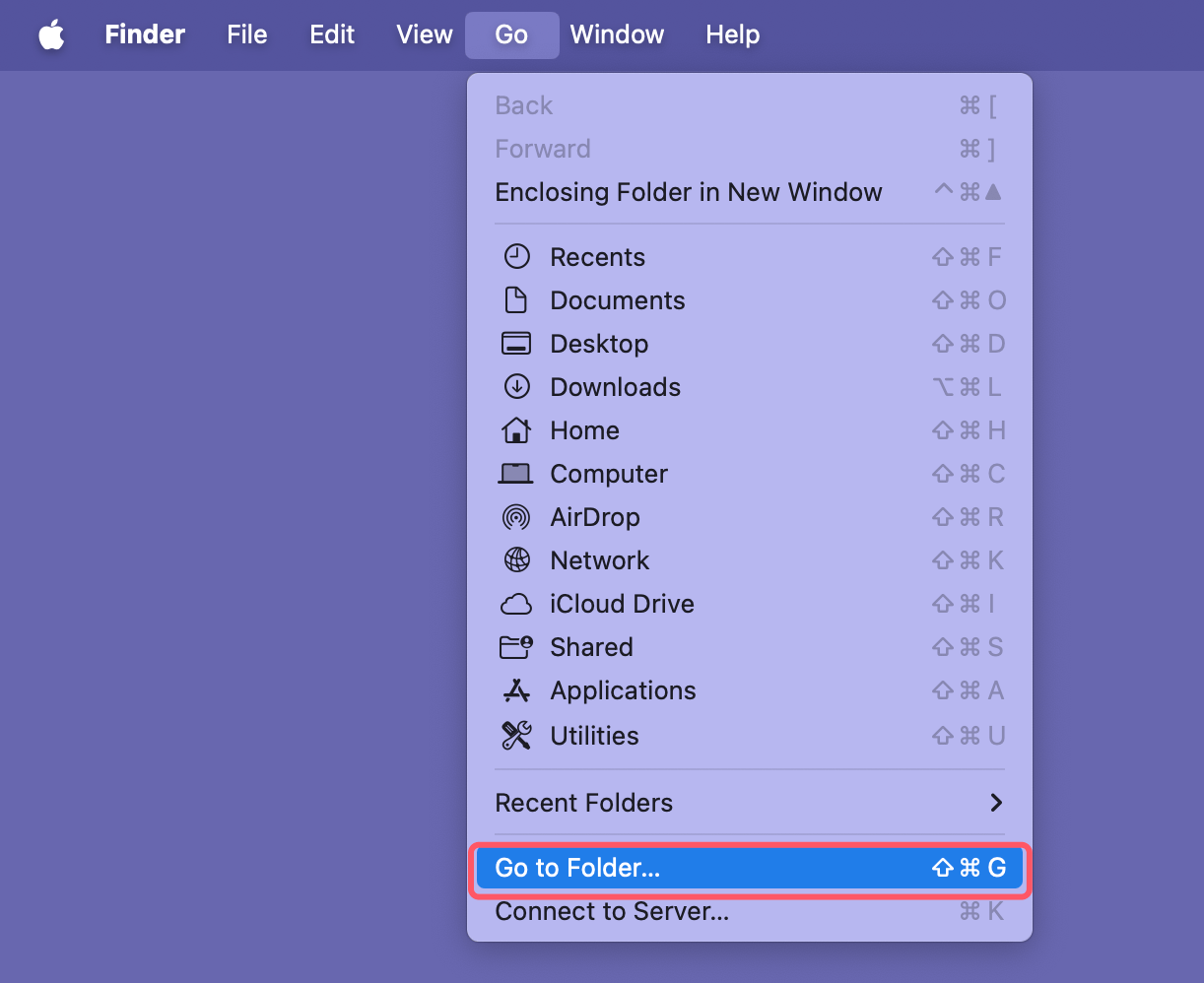
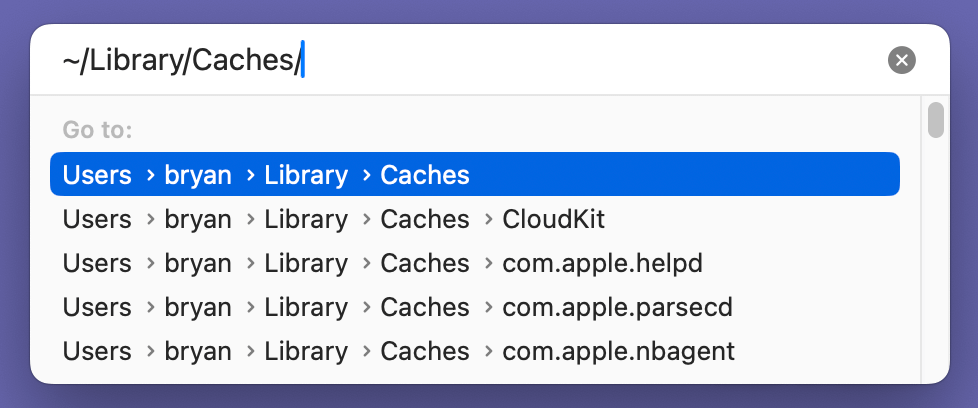
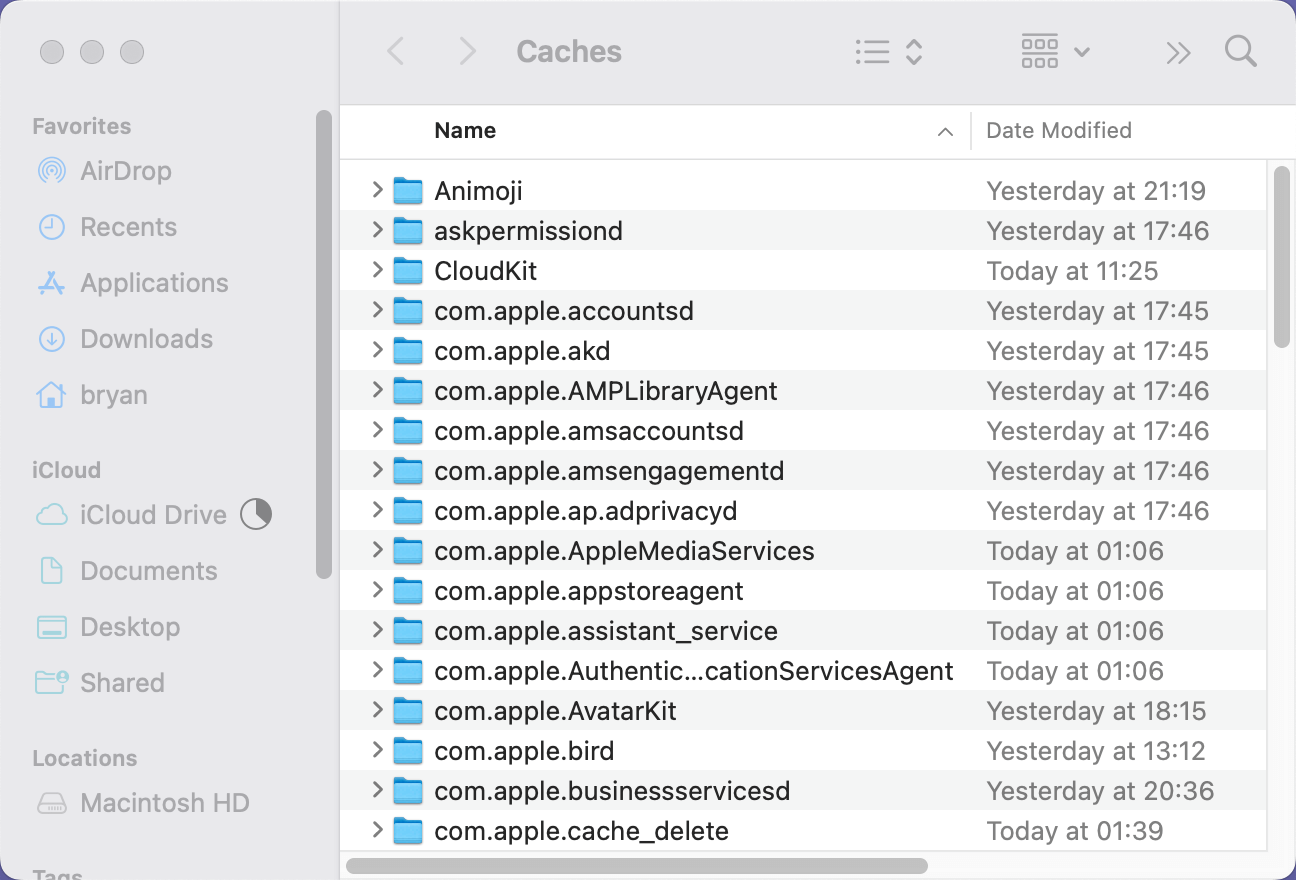
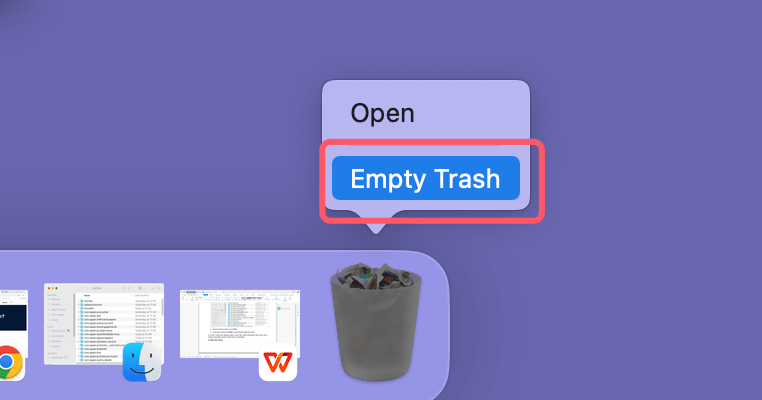
Sistem önbelleği dosyalarını silmenin, yeni önbellek dosyaları oluşturulana kadar bazı sistem işlemlerini geçici olarak yavaşlatabileceğini belirtmekte fayda var.
Adım 2. Kullanıcı Önbelleğini Temizleyin
Kullanıcı önbelleği, bireysel uygulamalar tarafından oluşturulan dosyalardan oluşur. Bu dosyalar, özellikle belirli uygulamaları sık kullanıyorsanız, önemli miktarda alan kaplayabilir. Kullanıcı önbelleğini temizlemek, uygulamaya özel sorunları çözmenin etkili bir yolu olabilir.
Hangi uygulama önbelleği dosyalarını sileceğinizden emin değilseniz, tedbiri elden bırakmamak ve aşina olmadığınız uygulamaların dosyalarını silmekten kaçınmak en iyisi olabilir.
Adım 3. Tarayıcı Önbelleğini Temizleyin
Sayfaların düzgün yüklenmemesi veya güncel olmayan materyallerin gösterilmesi gibi web sitesi zorluklarını çözmek, tarayıcınızdaki önbelleği temizleyerek başarılabilir. Aşağıdaki talimatlar çoğu tarayıcı için geçerlidir:
★ Safari'de Önbelleği Temizleme:
★ Google Chrome'da Önbelleği Temizleme:
★ Firefox'ta Önbelleği Temizleme:
Komut satırıyla rahat olan kullanıcılar için, macOS'un Terminal uygulamasını kullanarak da önbelleği temizleyebilirsiniz. Bu, Finder üzerinden gitmek istemeyenler için daha hızlı bir yöntemdir.
sudo rm -rf ~/Library/Caches/*
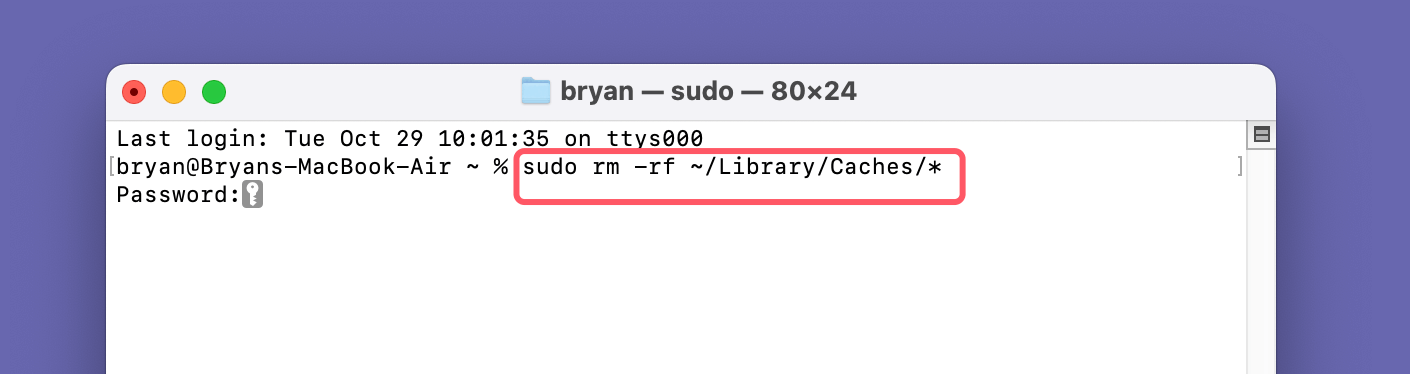
Bu komut, kullanıcı kitaplığınızdaki tüm önbellek dosyalarını silecektir. Terminal'i kullanırken dikkatli olun, çünkü yanlış komutlar önemli sistem dosyalarını potansiyel olarak silebilir.
Önbellek dosyalarını manuel olarak silme veya Terminal kullanma konusunda rahat değilseniz, Mac'inizi temizlemek için tasarlanmış üçüncü taraf uygulamaları kullanabilirsiniz. Bazı popüler seçenekler şunlardır:
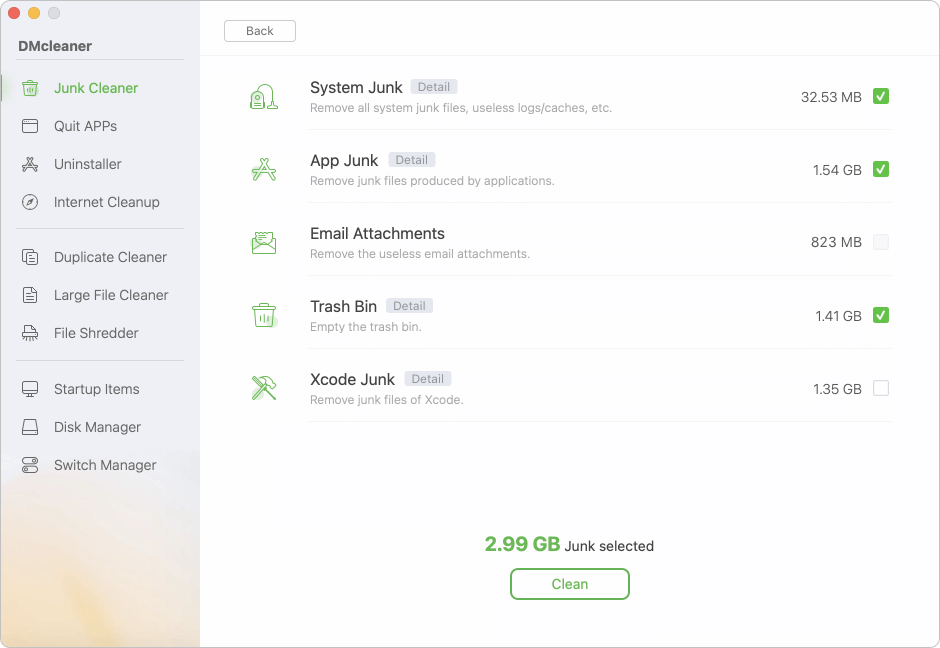
Yazılımla önbellek ve diğer önemsiz verilerin nasıl temizleneceğine dair hızlı bir kılavuz:
İlk olarak, temizleme yazılımını indirin ve Mac'inize kurun.
Yazılımı çalıştırın ve Junk Cleaner seçeneğini seçin. Sistem veya diğer önemsiz dosyaları hızla tarayın ve kaldırın. Yazılımla ayrıca yinelenen dosyaları temizleyebilir, istenmeyen uygulamaları kaldırabilir ve daha fazlasını yapabilirsiniz.
| Yöntem | Zorluk | En İyi Olduğu Alan |
|---|---|---|
| Finder (Manuel) | Orta | Belirli Uygulama sorun giderme |
| Terminal | Yüksek | İleri düzey kullanıcılar / Toplu temizlik |
| Üçüncü Taraf Uygulamalar | Kolay | Yeni başlayanlar / Tam sistem optimizasyonu |
Çoğu durumda, önbelleği temizlemek güvenlidir ve hatta faydalı bile olabilir. Ancak, akılda tutulması gereken birkaç uyarı vardır:
Yanlış dosyaları silerseniz ve geri almak isterseniz, Mac veri kurtarma yazılımını deneyin. Silinen önbellekleri ve dosyaları kurtarmanıza yardımcı olabilir.
Önbelleği temizlemek sık sık yapmanız gereken bir şey değildir. Aslında, çoğu durumda, Mac'inizin önbellek dosyalarını kendi başına yönetmesine izin vermek en iyisidir. Ancak, önbelleğinizi temizleme zamanının gelmiş olabileceğine dair bazı işaretler vardır:
Bu sorunlardan herhangi biri tanıdık geliyorsa, önbelleğinizi temizlemek bunları çözmeye yardımcı olabilir.
Önbellek dosyaları, işlemleri hızlandırarak ve Mac'inizin performansını iyileştirerek yararlı bir amaca hizmet eder. Ancak zamanla birikebilir ve değerli depolama alanı kaplayarak potansiyel yavaşlamalara ve diğer sorunlara yol açabilirler. Sistem, kullanıcı ve tarayıcı önbelleğinizi düzenli olarak temizleyerek alan açabilir, uygulama hatalarını çözebilir ve Mac'inizin genel performansını iyileştirebilirsiniz.
Önbelleği temizlemek genellikle güvenli olsa da, özellikle sistem dosyalarını silerken dikkatli olmak çok önemlidir. Daha kolay bir çözüm tercih ediyorsanız, Mac için AweCleaner veya OnyX gibi üçüncü taraf uygulamalar süreci sizin için otomatikleştirebilir. Sonuç olarak, önbelleği temizlemek, Mac'inizin yıllarca sorunsuz çalışmasını sağlamanın basit ama etkili bir yoludur.
Donemax DMcleaner for Mac
Donemax DMcleaner for Mac, ödüllü bir Mac temizleme ve bakım aracıdır. Mac kullanıcılarının önemsiz verileri temizlemesine yardımcı olmak için 10'dan fazla araç sunar. Yavaş bir Mac'i hızlandırmaya yardımcı olur. Ek olarak, Mac için akıllı bir anahtar yöneticisi ve disk yöneticisi içerir.
Christina
Christina, Donemax yazılımının kıdemli editörüdür ve şirkette 4+ yıldır çalışmaktadır. Esas olarak, kullanıcıların Windows ve Mac'lerinden en iyi şekilde yararlanmalarına yardımcı olmak için veri silme, veri aktarma, veri kurtarma ve disk klonlama hakkında kılavuzlar ve çözümler yazmaktadır. Boş zamanlarında seyahat etmeyi, country müzik dinlemeyi ve oyun oynamayı sever.
Gerhard Chou
Müşterilerimizin sorunlarını etkili bir şekilde çözmek için web sitemizde yayınlanan her makale ve sorun giderme çözümü kesinlikle test edilmiş ve uygulanmıştır. Editörlerimiz bilgisayar ve yazılımları araştırmayı, kullanmayı ve test etmeyi severler ve bilgisayar kullanıcılarına sorunları konusunda yardımcı olmaya isteklidirler.

