
YazanChristinaGüncelleme Tarihi: 01 Nis 2026

Başlamadan önce: macOS Catalina için fabrika ayarlarına sıfırlama, Mac'ten her şeyi kaldıracaktır. Mac makinesi satılacak veya bağışlanacaksa, fabrika ayarlarına sıfırlamadan sonra verileri kalıcı olarak silmek çok önemlidir. Mac'ten verileri yok etmek için Donemax Data Eraser for Mac önerilir.
SAYFA İÇERİĞİ:
Zamanla, bilgisayarlar performanslarını yavaşlatabilen gereksiz dosyalar, uygulamalar ve veriler biriktirir. Bu sorunları yaşıyor olsanız da, Mac'inizi satıyor olsanız da veya sadece yeni bir başlangıç yapıyor olsanız da, fabrika ayarlarına sıfırlama temiz bir sayfa sağlayabilir. macOS Catalina'yı fabrika ayarlarına sıfırlamak göz korkutucu görünebilir, ancak doğru adımlarla basit bir işlemdir.

Bu kılavuzda, macOS Catalina çalıştıran Mac'inizi fabrika ayarlarına sıfırlamak için gereken adımlarda size yol göstereceğiz. Mac'inizi neden sıfırlamak isteyebileceğinizin nedenlerini, sıfırlamaya nasıl hazırlanacağınızı ve sıfırlamayı gerçekleştirmek için ayrıntılı adım adım kılavuzu ele alacağız.
macOS Catalina Sıfırlama Kontrol Listesi:
Mac'inizi fabrika ayarlarına sıfırlamak isteyebileceğiniz birkaç neden vardır ve bunları anlamak, bunun sizin için doğru adım olup olmadığına karar vermenize yardımcı olabilir.
Fabrika ayarlarına sıfırlama işlemine devam etmeden önce, önemli verileri kaybetmemek veya gereksiz komplikasyonlarla karşılaşmamak için yeterli hazırlık yapmak çok önemlidir. Aşağıda izlenecek kritik adımlar verilmiştir.
1. Verilerinizi Yedekleyin
Mac'inizi sıfırlamadan önceki en önemli adım, verilerinizi yedeklemektir. Fabrika ayarlarına sıfırlama, tüm dosyalarınızı, ayarlarınızı ve yüklü uygulamalarınızı silecektir, bu nedenle önemli olan her şeyi kaydetmek çok önemlidir.
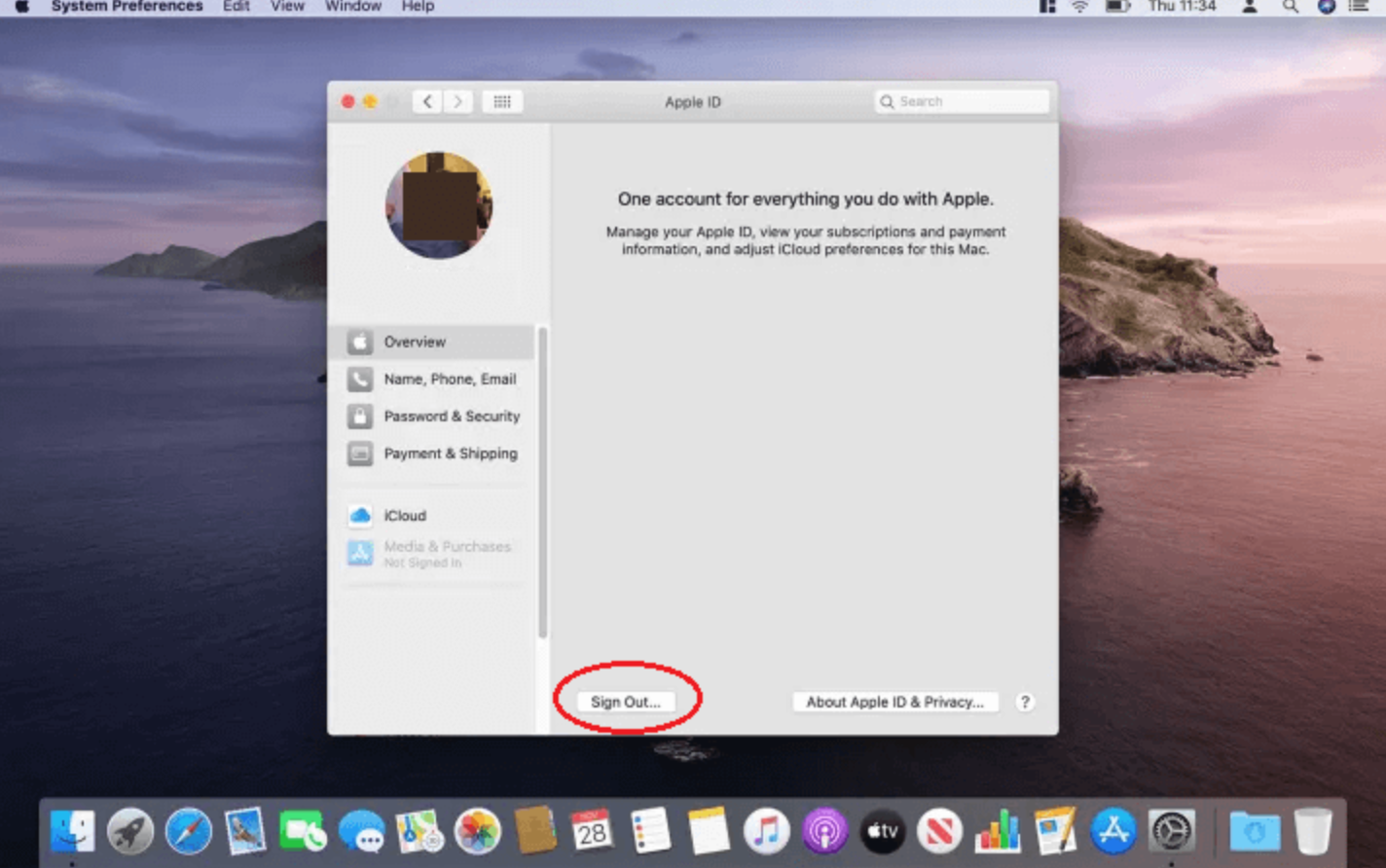
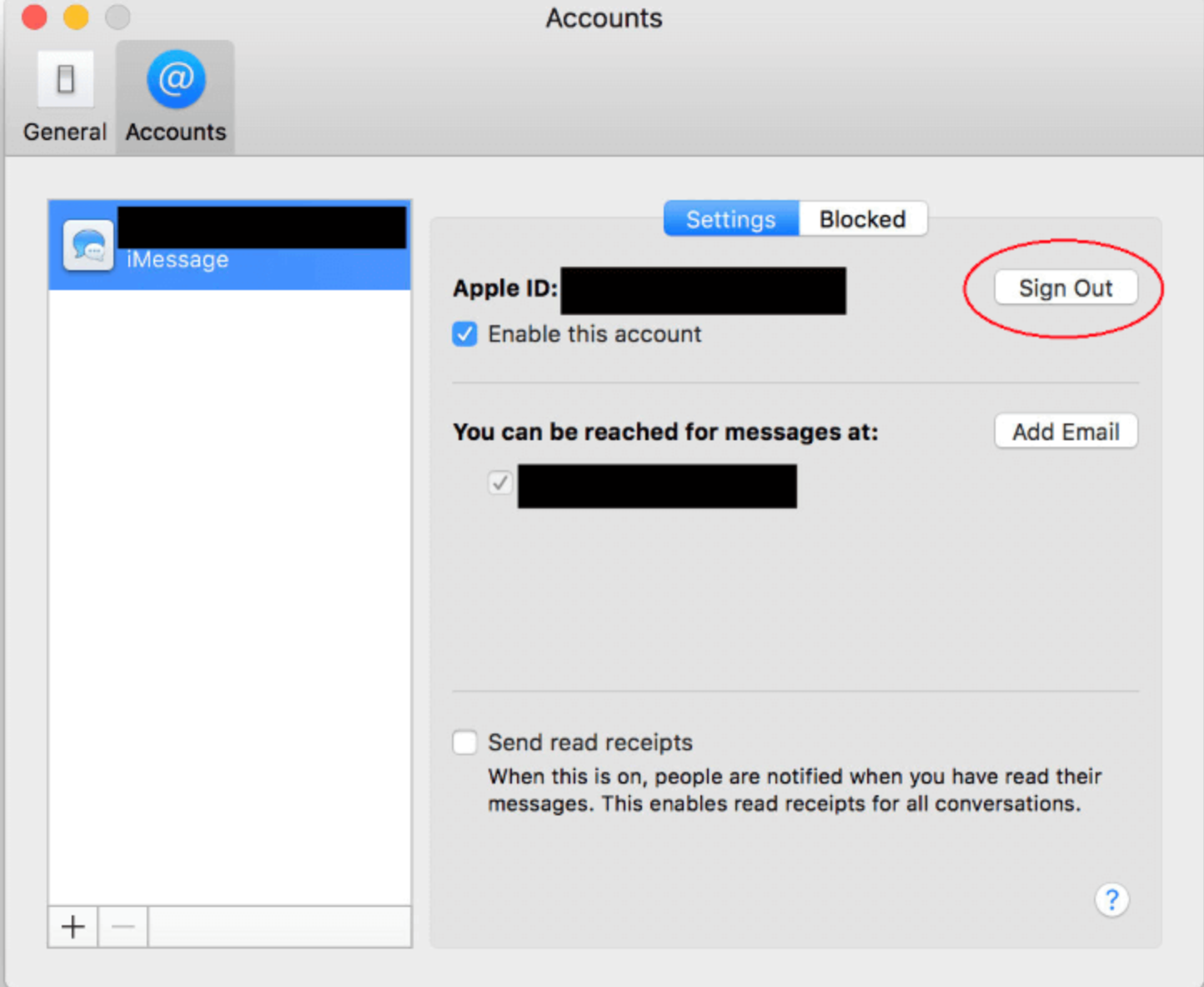
2. iCloud, iMessage ve Diğer Hesaplardan Çıkış Yapın
Temiz bir sıfırlama sağlamak ve daha sonra hesap senkronizasyonu ile ilgili sorunları önlemek için, Mac'inizdeki tüm hesaplarınızdan çıkış yapmalısınız. Şu adımları izleyin:
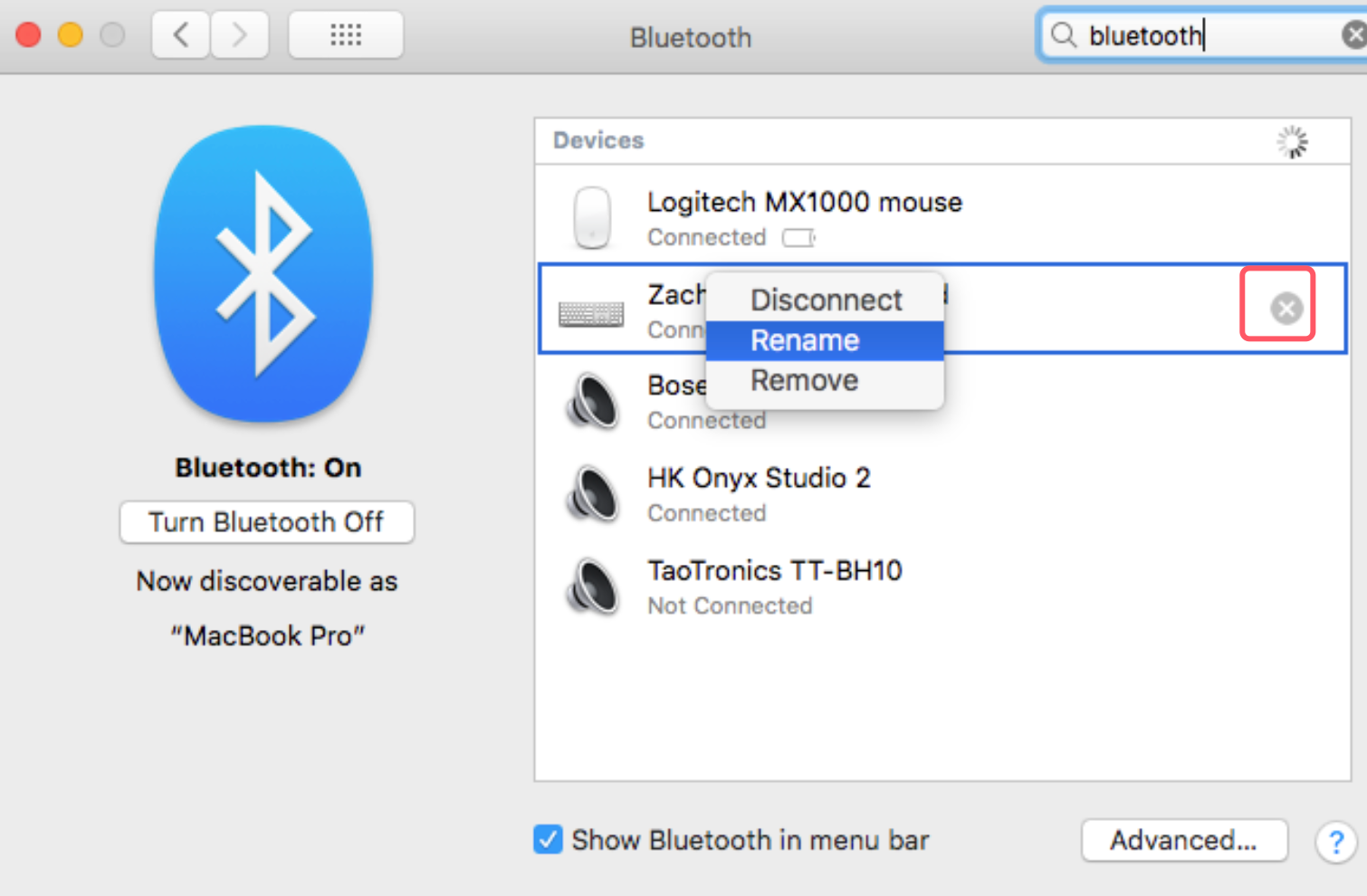
3. Bluetooth Cihazlarının Eşleştirmesini Kaldırın
Mac'inizi yeni bir sahibine devrediyorsanız, klavye veya fare gibi bağlamış olabileceğiniz Bluetooth cihazlarının eşleştirmesini kaldırın. Bu, yeni sahibin yeni cihazları bağlamaya çalışması durumunda sorunları önler.
Hazırlıkları tamamladıktan sonra, artık fabrika ayarlarına sıfırlama işlemine devam edebilirsiniz. Aşağıda, süreç boyunca size yardımcı olacak ayrıntılı bir kılavuz bulunmaktadır.
Fabrika ayarlarına sıfırlama işlemine başlamak için Mac'inizi Kurtarma Modunda başlatmanız gerekir. Şu adımları izleyin:
Mac'inizdeki tüm verileri silmek için şu talimatları izleyin:
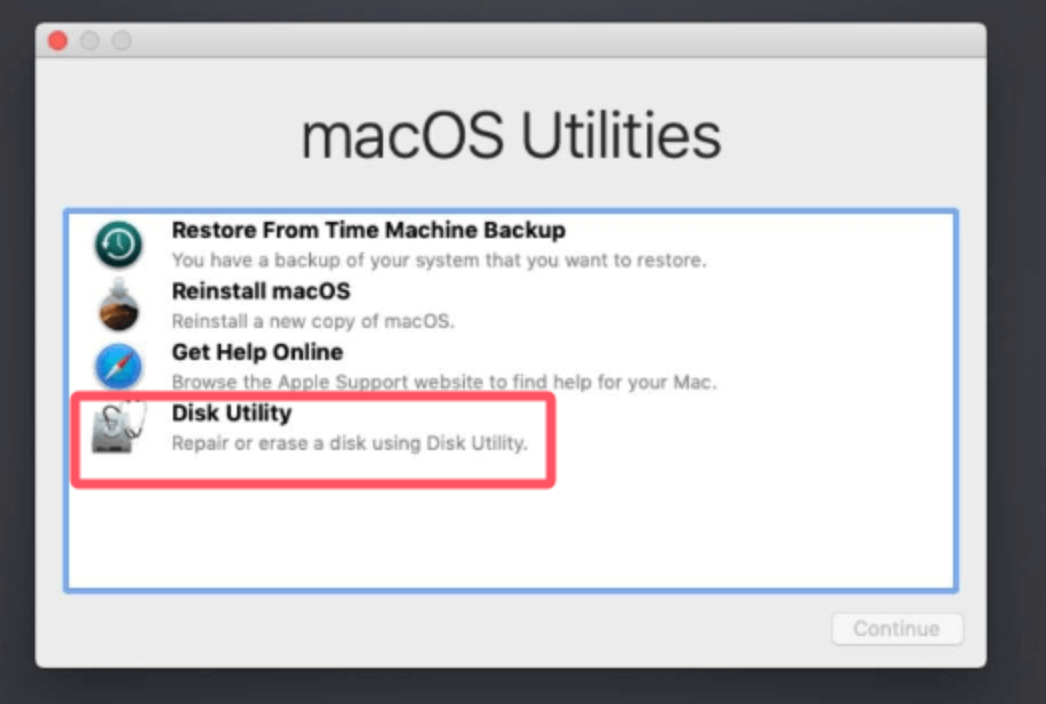
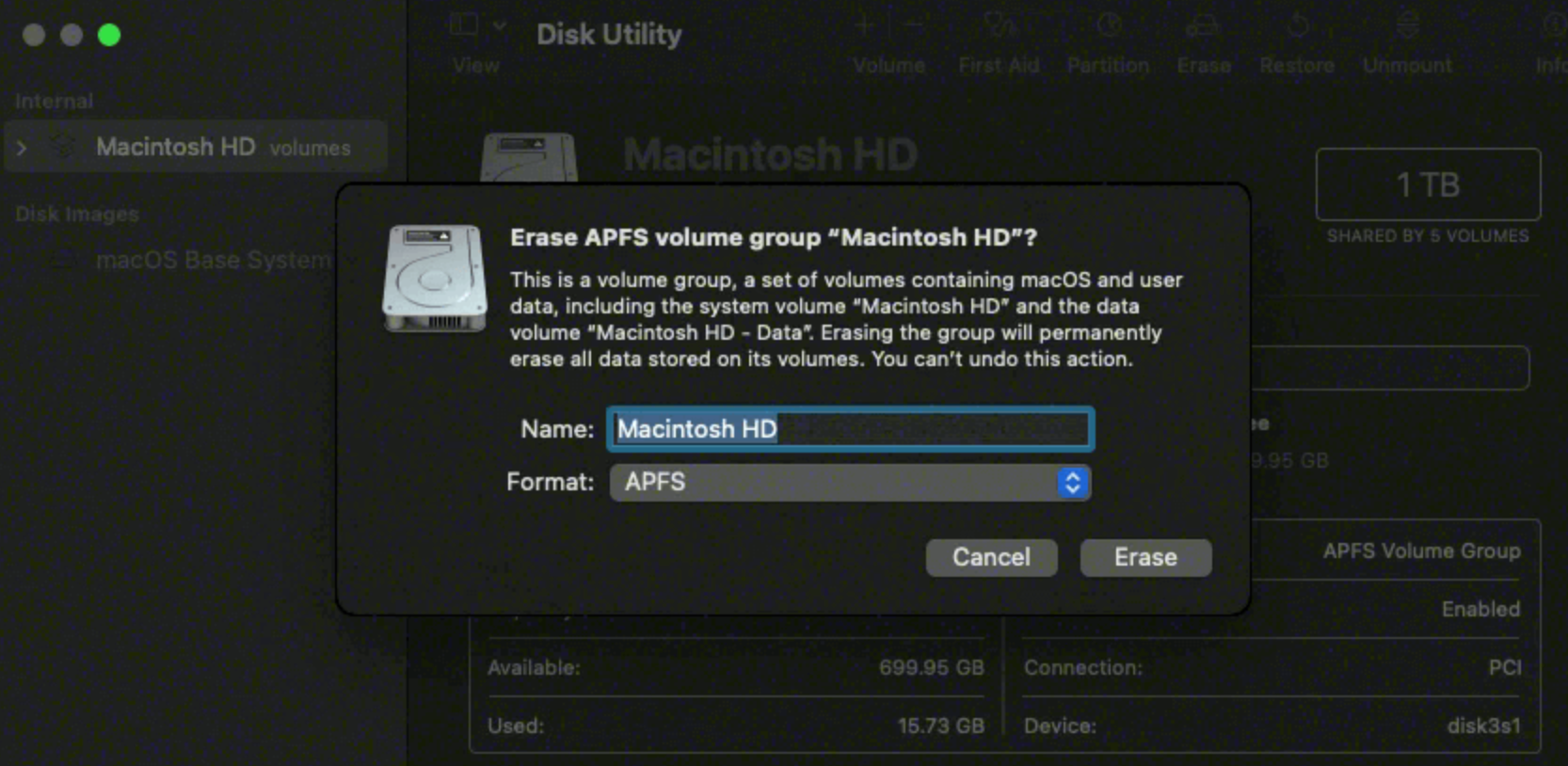
Sabit sürücü silindikten sonraki adım, macOS Catalina'yı yeniden yüklemektir. macOS Yardımcı Programları penceresinden "macOS'u Yeniden Yükle"yi seçin, ardından aşağıdaki işlemleri yapın:
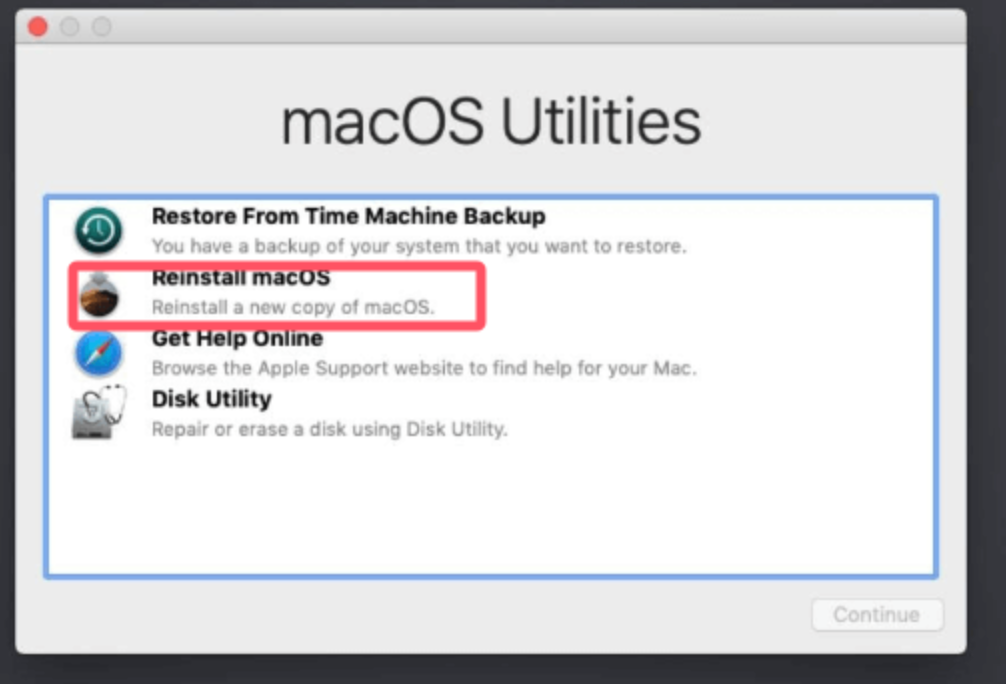
Kurulum tamamlandıktan sonra, Mac'iniz macOS kurulum asistanına önyükleme yapacaktır. Mac'i yeni bir kullanıcı için kuruyorsanız, sistemi şimdi olduğu gibi bırakabilirsiniz. Kendiniz için kuruyorsanız, şu adımları izleyin:
Mac'inizi sıfırlayıp kurduktan sonra, sisteminizi kişiselleştirmek veya güvence altına almak için yapmak isteyebileceğiniz birkaç şey vardır.
1. Verilerinizi Geri Yükleme
Sıfırlamadan önce bir yedekleme oluşturduysanız, şimdi dosyalarınızı geri yükleyebilirsiniz. Tüm verilerinizi kurtarmak için Time Machine'i kullanın veya önemli dosyalarınızı harici sürücünüzden manuel olarak kopyalayın.
2. Uygulamaları Yükleme
Mac'inizi sıfırladıktan sonra, kullandığınız tüm uygulamaları yeniden yüklemeniz gerekecektir. Bunları App Store'dan indirebilir veya ilgili web sitelerinden manuel olarak kurabilirsiniz.
3. macOS Güncellemelerini Kontrol Etme
Sıfırlama tamamlandığında, mevcut sistem güncellemelerini kontrol etmek iyi bir fikirdir. Apple, güvenlik yamaları, yeni özellikler ve hata düzeltmeleri içeren güncellemeleri periyodik olarak yayınlar. Güncellemeleri kontrol etmek için:
4. Güvenlik Ayarlarını Yapılandırma
Mac'inizi güvenceye almak için aşağıdaki ayarları yapılandırmayı düşünün:
Fabrika ayarlarına sıfırlama işlemi genellikle sorunsuz olsa da, yol boyunca bazı sorunlarla karşılaşabilirsiniz. İşte bazı yaygın sorunlar ve çözümleri.
1. Kurtarma Modunda Wi-Fi Bağlanmıyor
Kurtarma Modunda Wi-Fi'ye bağlanamıyorsanız, aşağıdakileri deneyin:
2. macOS Catalina Kurulumu Başarısız Oluyor
macOS Catalina kurulumu başarısız olursa, işte birkaç olası çözüm:
3. Yedekten Veriler Geri Yüklenmiyor
Verilerinizi bir Time Machine yedeğinden geri yükleyemiyorsanız, aşağıdakileri deneyin:
macOS Catalina'yı fabrika ayarlarına sıfırlamak, Mac'in dahili diskindeki her şeyi silecektir, ancak silinen veriler tamamen kaybolmaz ve veri kurtarma yazılımı ile kurtarılabilir. Eski Mac'inizi satacak, bağışlayacak veya elden çıkaracaksanız, tüm hassas verileri kalıcı olarak silmeniz, hiçbir verinin kurtarılamamasını sağlamanız daha iyi olur.
Donemax Data Eraser for Mac güçlü bir veri silme programıdır. Mac'in dahili diskinden ve harici depolama aygıtından verileri güvenli ve kalıcı olarak silmenize yardımcı olabilir. Bu veri silme programı tarafından veriler silindikten sonra, veriler sonsuza kadar kaybolur ve hiçbir yöntemle kurtarılamaz.
Fabrika ayarlarına sıfırlamadan sonra macOS Catalina'daki veriler kalıcı olarak nasıl silinir? macOS Catalina fabrika ayarlarına sıfırlanırken veriler kaldırıldığından, sürücünün boş alanını silmeniz yeterlidir. Bu, kaldırılan verilerin artık hiçbir şekilde kurtarılamamasını sağlayacaktır. Donemax Data Eraser for Mac kullanarak Mac sürücüsünün boş alanını silme yöntemi aşağıda açıklanmıştır:
Adım 1. Veri silme aracını launchpad'den çalıştırın ve Boş Alanı Sil moduna geçin. Mac sürücüsünü seçin ve Şimdi Sil düğmesine tıklayın.

Adım 2. Verileri boş alandan kalıcı olarak silmek için, açılır listeden bir veri silme algoritması seçmeniz ve Devam düğmesine tıklamanız gerekir.
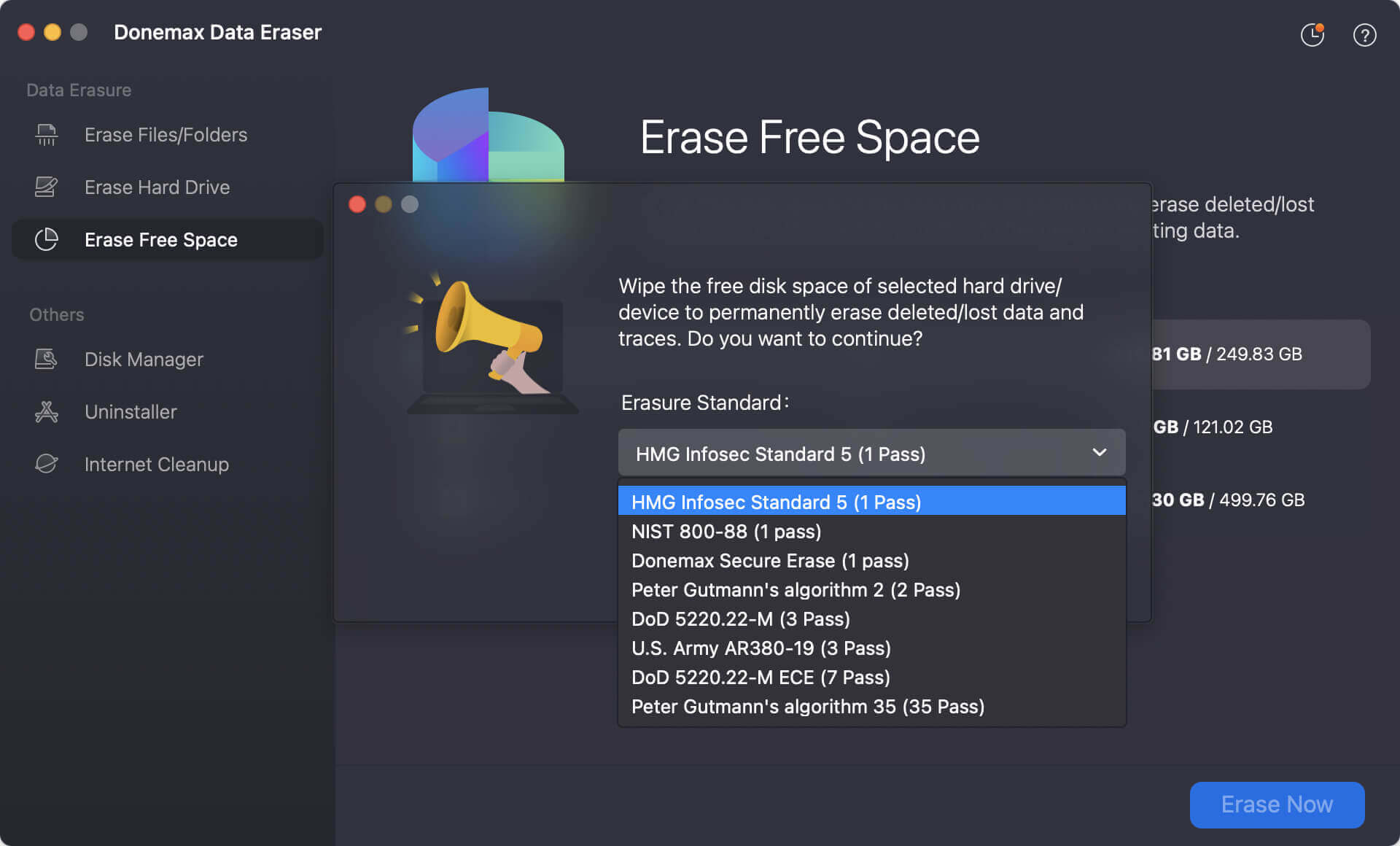
Adım 3. Donemax Data Eraser for Mac, sürücünün boş alanındaki tüm kaldırılmış/kaybolmuş verileri silmeye başlayacaktır.

Veri silme işlemi tamamlandıktan sonra, kaldırılan tüm veriler tamamen yok edilir. Silinen verilerin herhangi bir kurtarma yöntemiyle kurtarılma şansı olmayacaktır. Veri sızıntıları konusunda endişelenmeden Mac'i satabilir veya hediye edebilirsiniz.
macOS Catalina'da fabrika ayarlarına sıfırlama yapmak, Mac'inizin performansını artırmanın, yazılım sorunlarını çözmenin veya onu yeni bir sahibine hazırlamanın mükemmel bir yoludur. İşlem ilk başta göz korkutucu görünse de, bu kapsamlı kılavuzu takip etmek, verilerinizi yedeklemekten işletim sistemini yeniden yüklemeye kadar her şeyi kapsamanızı sağlar.
Gerekli önlemleri alarak ve adımları dikkatlice izleyerek, macOS Catalina'yı sıfırlayabilir ve büyük sorunlar olmadan verileri silebilir, yeni bir başlangıç ve daha duyarlı bir makine sağlayabilirsiniz. Mac'inizi satmayı planlıyor olsanız da, sadece daha temiz, daha hızlı bir sistemin keyfini çıkarmak isteseniz de, bu süreç macOS Catalina'nızı güvenli ve verimli bir şekilde sıfırlama yolculuğunda size rehberlik edecektir.
Donemax Data Eraser for Mac, kullanımı kolay bir veri silme programıdır. macOS Catalina'daki verileri güvenli ve kalıcı olarak silmenize yardımcı olmak için sertifikalı veri silme standartları sunar, hassas verilerin tamamen yok olmasını ve kurtarılamaz olmasını sağlar.
Donemax Data Eraser for Mac
%100 güvenli ve güçlü Mac veri silme programı. Mac HDD/SSD ve harici depolama aygıtından verileri güvenli ve kalıcı olarak silmeye yardımcı olmak için ABD Ordusu AR380-19, DoD 5220.22-M ECE dahil olmak üzere sertifikalı veri silme standartları sunar ve veri kurtarmayı imkansız hale getirir.
Christina
Christina, Donemax yazılımının kıdemli editörüdür ve şirkette 4+ yıldır çalışmaktadır. Kullanıcıların Windows ve Mac'lerinden en iyi şekilde yararlanmalarına yardımcı olmak için esas olarak veri silme, veri aktarma, veri kurtarma ve disk klonlama hakkında kılavuzlar ve çözümler yazmaktadır. Boş zamanlarında seyahat etmeyi, country müzik dinlemeyi ve oyun oynamayı sever.
Gerhard Chou
Müşterilerimizin sorunlarını etkili bir şekilde çözmek için web sitemizde yayınlanan her makale ve sorun giderme çözümü kesinlikle test edilmiş ve uygulanmıştır. Editörlerimiz bilgisayarları araştırmayı ve kullanmayı ve yazılımları test etmeyi severler ve bilgisayar kullanıcılarına sorunlarında yardımcı olmaya isteklidirler.

