


YazanMariaGüncellenme Tarihi Temmuz 01, 2026

SAYFA İÇERİĞİ:
Mac'inizde hata kodlarıyla karşılaşmak, özellikle iş akışınızı bozduklarında sinir bozucu olabilir. Kullanıcıların karşılaşabileceği bu tür hatalardan biri de Hata Kodu 8058'dir. Bu hata genellikle dosya kopyalama, taşıma veya silme gibi dosya işlemleri sırasında ortaya çıkar. Hata Kodu 8058'in ne anlama geldiğini, nedenlerini ve etkili bir şekilde nasıl çözüleceğini anlamak, Mac'inizin işlevselliğini geri kazanmaya ve genel deneyiminizi iyileştirmeye yardımcı olabilir.
Bu makalede, Hata Kodu 8058'in ayrıntılarına inecek, çeşitli sorun giderme adımlarını keşfedecek ve gelecekteki oluşumları önlemek için önleyici tedbirler sağlayacağız.
Hızlı Düzeltme:
Mac Hata Kodu 8058 genellikle bozuk Finder tercih dosyaları nedeniyle dosyaları kopyalarken veya öğeleri Çöp Kutusu'na taşırken oluşur. En hızlı çözüm, Library/Preferences klasörünüzden com.apple.finder.plist dosyasını silmek ve Finder'ı yeniden başlatmaktır.
Yöntem 1: Finder Plist'i Yenileme (En Etkili)
8058 genellikle bir UI düzeyinde aksaklık olduğundan, Finder'ın "belleğini" sıfırlamak birincil düzeltmedir.
Yöntem 2: İzin Onarımı
Hata, kullanıcı hesabınızın bir klasörü değiştirme "iznini" kaybetmesi nedeniyle oluşuyorsa, bunu kullanın:
Hata Kodu 8058, Mac'inizde bir dosya veya dizinin bulunamadığını veya erişilemediğini gösterir. Bu genellikle Finder'daki dosya işlemleri sırasında veya uygulamalar belirli dosyalara erişmeye çalıştığında ortaya çıkar. Önemli belgelere erişmeniz gerektiğinde özellikle sorunlu olabilir, çünkü temel görevleri yerine getirmenizi engelleyebilir.
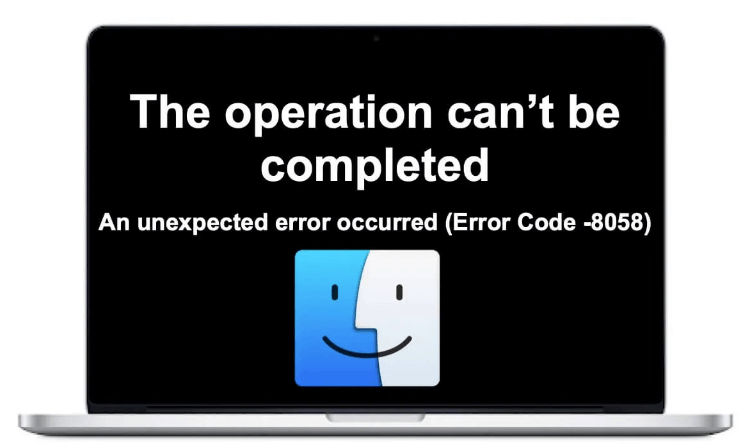
Hata Kodu 8058'i görmezden gelmek, iş akışınızda önemli aksamalara yol açabilir. Önemli dosyalara erişme yeteneğinizi etkileyebilir, sistem performansını yavaşlatabilir ve hatta uygulamaların çökmesine neden olabilir. Bu hatayı hızlı bir şekilde ele alarak, Mac'inizin kararlılığını ve üretkenliğini artırabilirsiniz.
Hata Kodu 8058, aşağıdaki nedenlerin bir kombinasyonu nedeniyle ortaya çıkabilir:
Şimdi Hata Kodu 8058'i düzeltmek ve Finder'ın normal işleyişini geri yüklemek için çeşitli çözümleri keşfedelim.
Finder'ı basit bir şekilde yeniden başlatmak, geçici aksaklıkları düzeltebilir ve Hata Kodu 8058'i çözebilir. Finder'ı yeniden başlatmak için:
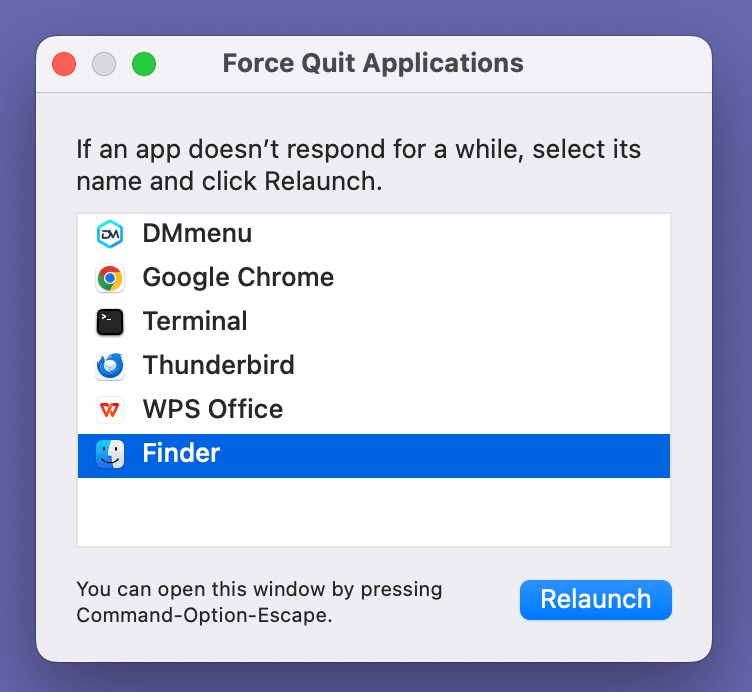
Bu işlem Finder'ın durumunu yeniler ve hataya neden olabilecek geçici aksaklıkları temizler.
Yanlış izinler, özellikle Finder belirli dosya veya klasörleri değiştiremiyorsa veya bunlara erişemiyorsa, genellikle Hata Kodu 8058'e yol açabilir. macOS'ta disk izinlerini onarmak, gerekli izinlerin doğru ayarlandığından emin olmanın bir yoludur.
Disk izinlerini onarmak için şu adımları izleyin:
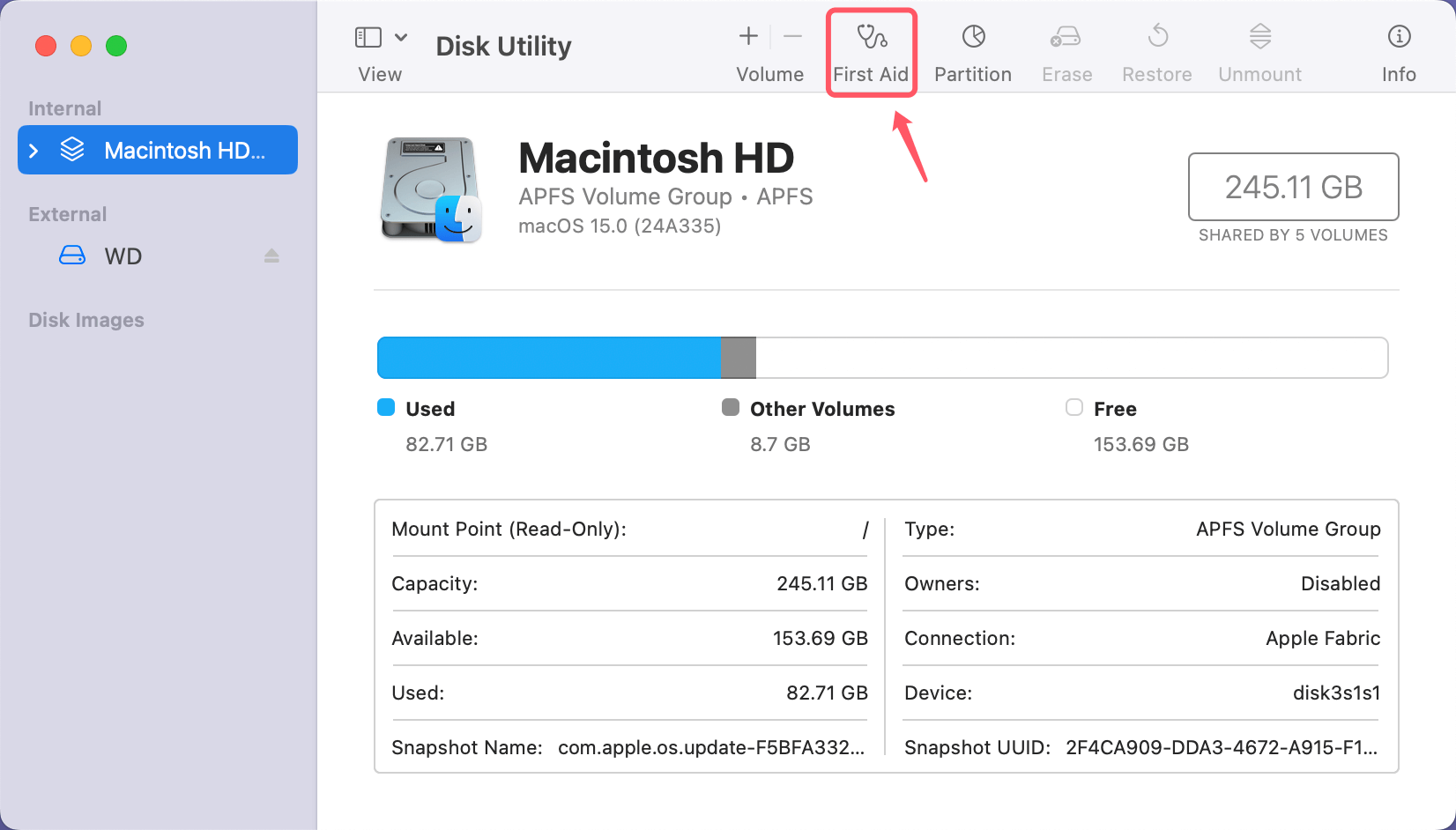
macOS herhangi bir izin sorununu kontrol edecek ve düzeltecektir. İşlem tamamlandıktan sonra, hatanın çözülüp çözülmediğini görmek için dosya işleminizi yeniden deneyin.
Finder dosya işlemlerini tamamlayamadığında, görevi manuel olarak gerçekleştirmek için Terminal'i kullanarak sorunu aşabilirsiniz. Terminal daha fazla kontrol sağlar ve genellikle Finder'ın karşılaşabileceği sorunları aşar.
Terminal kullanarak dosyaları taşımak veya kopyalamak için:
mv /path/to/source/file /path/to/destination/
Veya dosyaları kopyalamak için cp komutunu kullanın:
cp /path/to/source/file /path/to/destination/
/path/to/source/file ve /path/to/destination/ öğelerini gerçek dosya yollarıyla değiştirin. Finder takılı kaldığında bu yöntem genellikle işe yarayacaktır.
Finder'ın önbelleği bozuksa, Hata Kodu 8058 gibi sorunlara neden olabilir. Finder'ın önbelleğini temizlemek, performansını yenileyebilir ve hataları ortadan kaldırabilir.
Finder'ın önbelleğini nasıl temizleyeceğiniz aşağıda açıklanmıştır:
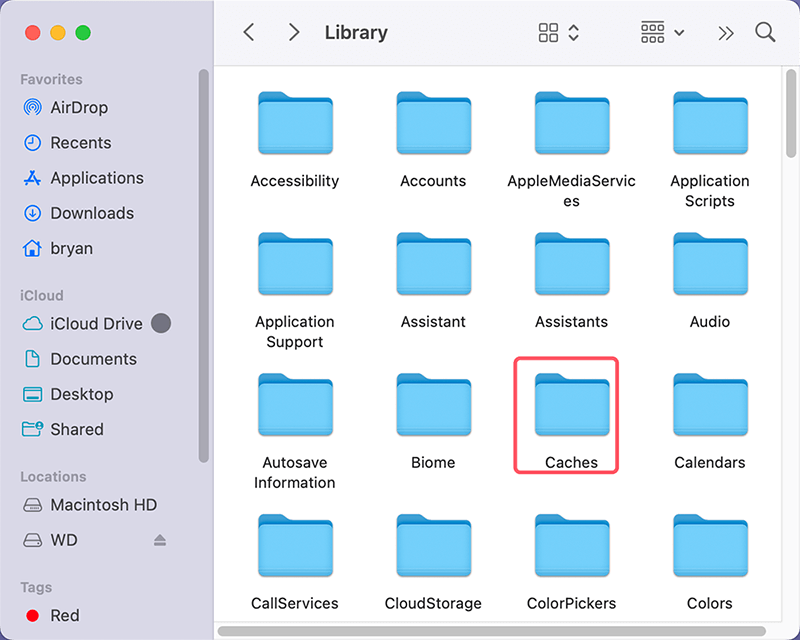
Finder'ın önbelleğini temizlemek dosyalarınızı etkilemez, ancak Finder'ın ayarlarını varsayılana sıfırlayarak potansiyel olarak hatayı çözecektir.
Mac'inizdeki depolama alanı azsa, dosya işlemlerini kesintiye uğratabilir ve Hata Kodu 8058'i tetikleyebilir. Ne kadar boş alanınız olduğunu kontrol etmeli ve depolama alanınız neredeyse dolduysa gereksiz dosyaları temizlemelisiniz.
Kullanılabilir disk alanınızı kontrol etmek için:
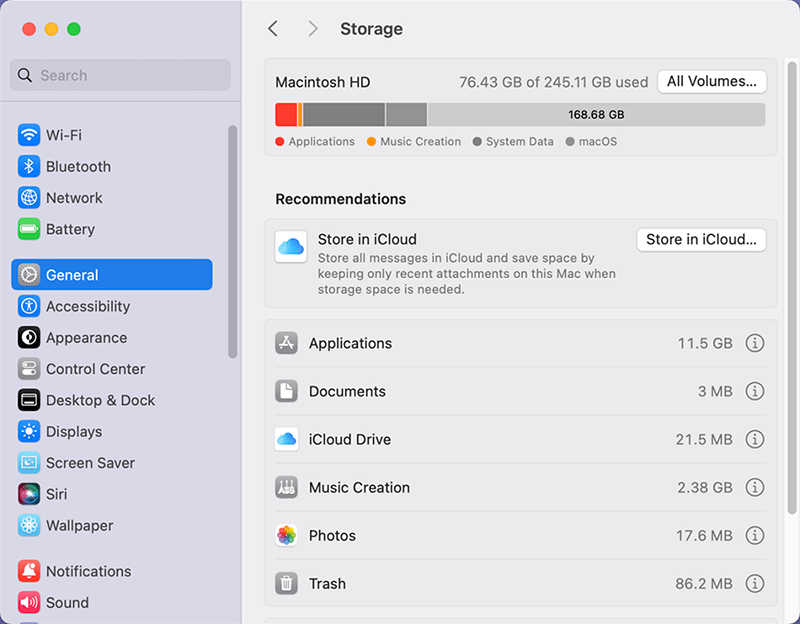
Diskinizin dolu veya neredeyse dolu olduğunu tespit ederseniz, büyük dosyaları kaldırabilir, kullanılmayan uygulamaları silebilir veya alan açmak için verileri harici bir sürücüye taşıyabilirsiniz.
Bazen disk hataları dosya sistemi bozulmasına yol açarak Hata Kodu 8058'e neden olabilir. Bunu çözmek için Disk Utility'nin First Aid özelliğini kullanarak diskinizi onarabilirsiniz.
Diskinizi nasıl onaracağınız aşağıda açıklanmıştır:
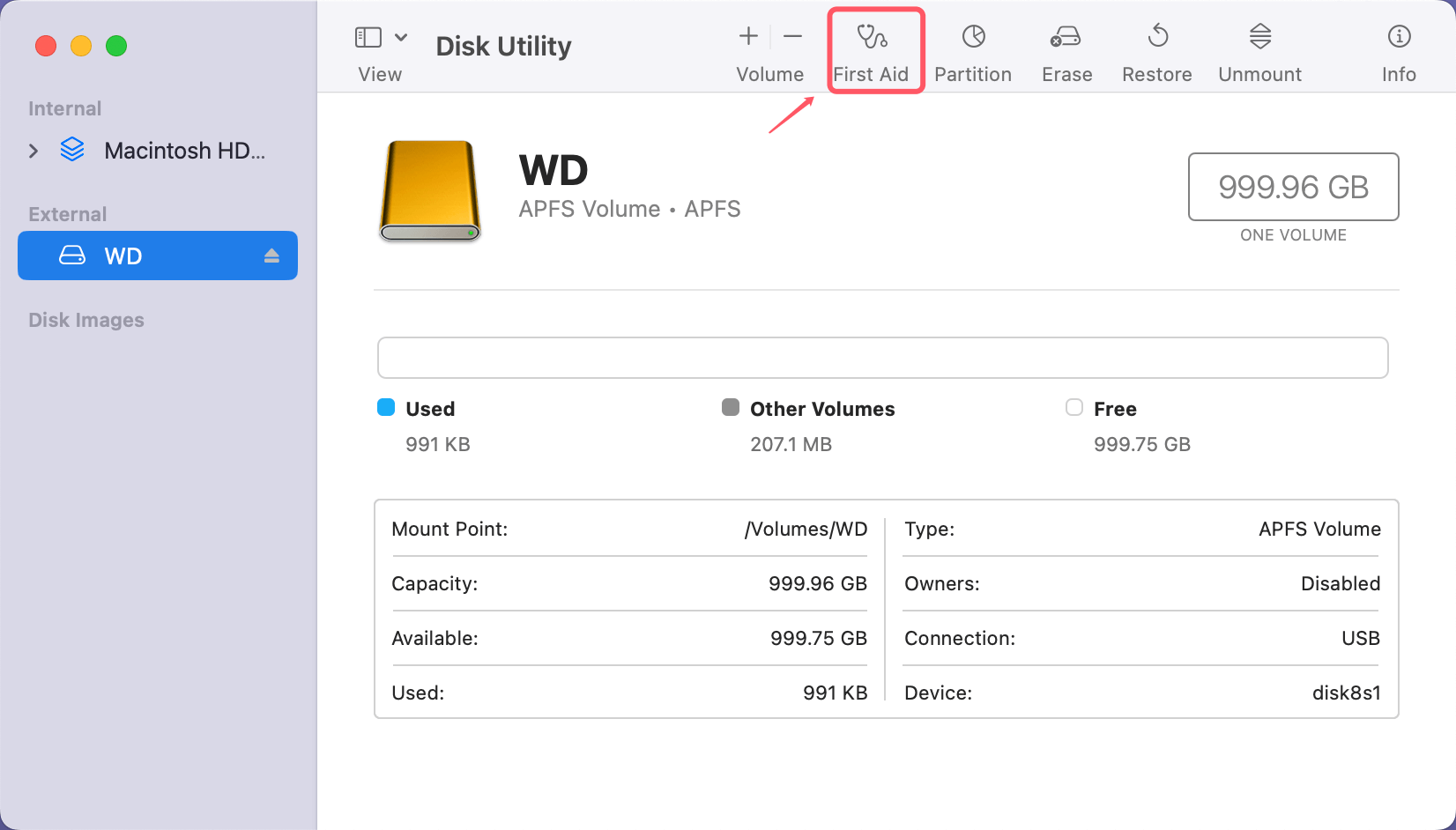
Bu, dosya sistemi hatalarını tarayacak ve düzeltmeye çalışacaktır. İşlem tamamlandıktan sonra, hatanın çözülüp çözülmediğini görmek için dosya işlemini yeniden deneyin.
Hata Kodu 8058, harici bir sürücüdeki dosyaları yönetirken oluşuyorsa, sürücünün kendisi soruna neden oluyor olabilir. Gevşek bağlantılar, yanlış biçimlendirme veya sürücü bozulması gibi sorunlar hatalara yol açabilir.
Sorunu gidermek için:
Sorun devam ederse, hatanın tekrarlanıp tekrarlanmadığını görmek için sürücüyü başka bir Mac'e bağlamayı deneyin. Sürücü sorunlu görünüyorsa, işlevselliği geri yüklemek için bir disk onarım aracı kullanmayı veya yeniden biçimlendirmeyi düşünün.
Mac'inizin NVRAM veya PRAM'ini sıfırlamak, 8058 gibi Finder hataları da dahil olmak üzere çeşitli sistem sorunlarını düzeltebilir. Bu bellek türleri sistem ayarlarını depolar ve bozulurlarsa sıfırlanmaları gerekebilir.
Mac'inizin NVRAM veya PRAM'ini sıfırlamak için:
Sıfırlamanın ardından Mac'iniz varsayılan sistem ayarlarıyla başlayacak ve bu da Finder ile ilgili sorunların çözülmesine yardımcı olabilir.
Sorun bir yazılım hatası veya uyumsuzluktan kaynaklanıyorsa, macOS'i en son sürüme güncellemek sorunu çözebilir. Apple genellikle güncellemelerde hata düzeltmeleri ve sistem iyileştirmeleri yayınlar.
macOS'inizi güncellemek için:

Güncelleme tamamlandıktan sonra, Hata Kodu 8058 ile ilgili sorunun düzeltilip düzeltilmediğini kontrol edin.
Yukarıdaki çözümlerden hiçbiri işe yaramazsa, üçüncü taraf disk onarım yazılımı kullanmak yardımcı olabilir. Donemax NTFS for Mac, Drive Genius veya TechTool Pro gibi araçlar, macOS Disk Utility'nin gözden kaçırabileceği sürücünüzdeki daha derin sorunları teşhis edip onarabilir.
Bu araçlar, bozuk dosyaları onarmak, bozuk sektörleri düzeltmek ve verileri kurtarmak için tasarlanmıştır ve bu da Hata Kodu 8058'i çözebilir.
Mac'inizde veri kaybettiyseniz, kayıp verileri geri almak için Mac veri kurtarma yazılımını kullanabilirsiniz.
Adım 1. En iyi Mac veri kurtarma yazılımını - Donemax Data Recovery for Mac'i Mac'inize indirin ve kurun, ardından Launchpad'den açın.
Adım 2. Donemax Data Recovery for Mac'i açın, veri kurtarmayı başlatmak için Macintosh HD gibi Mac'in diskini seçin.

Adım 3. Diski derinlemesine taramak ve kurtarılabilir tüm dosyaları bulmak için Tara düğmesine tıklayın.

Adım 4. Tarama tamamlandığında, kurtarılabilir tüm dosyaları önizleyebilirsiniz. Ardından istediğiniz dosyaları seçin, bunları kaydetmek için Kurtar düğmesine tıklayın.

Mac'te Hata Kodu 8058 sinir bozucu bir sorun olabilir, ancak doğru yaklaşımla genellikle düzeltilebilir. İster basit bir Finder yeniden başlatması, ister izin onarımı veya Terminal veya üçüncü taraf yazılım kullanmak gibi daha gelişmiş adımlar olsun, bu makalede tartışılan çözümler hatayı çözmenize yardımcı olmalıdır. Özellikle disk yardımcı programları veya üçüncü taraf araçları içeren büyük düzeltmeler yapmadan önce verilerinizi düzenli olarak yedeklemeyi her zaman unutmayın.
Bu adımları izleyerek Finder'ın işlevselliğini geri yükleyebilir ve macOS'ta dosyalarınızı yönetirken daha fazla aksama yaşamaktan kaçınabilirsiniz.
Donemax Data Recovery for Mac
Donemax Data Recovery for Mac, en iyi Mac veri kurtarma yazılımlarından biridir. Kullanımı kolaydır ve Mac HDD/SSD, harici disk, USB sürücü, SD kart, kamera veya diğer depolama aygıtlarından silinen, biçimlendirilen, erişilemeyen veya kaybolan verilerin kurtarılmasına yardımcı olabilir.
Maria
Maria, Avustralya'nın Sidney kentinde yaşayan ve çalışan Donemax'in kıdemli yazarlarından ve editörlerinden biridir. PC, Mac ve İnternet Teknolojisini sever. PC/Mac'te veri kurtarma, disk kopyalama çözümü, veri silici ve bilgisayar işletim sistemi optimizasyonu vb. konularda 6 yıldır makaleler yazmaktadır. Ayrıca çeşitli yazılımları ve dijital ürünleri test etmekle ilgilenmektedir.
Gerhard Chou
Müşterilerimizin sorunlarını etkili bir şekilde çözmek için web sitemizde yayınlanan her makale ve sorun giderme çözümü titizlikle test edilmiş ve uygulanmıştır. Editörlerimiz bilgisayarları araştırmayı ve kullanmayı ve yazılımları test etmeyi sever ve bilgisayar kullanıcılarının sorunları konusunda yardımcı olmaya isteklidir.

