


YazanStevenGüncelleme: 01 Temmuz 2026

SAYFA İÇERİĞİ:
Önemli bir projenin ortasında, yüksek riskli bir toplantıda veya sadece favori sitenizde gezinirken olduğunuzu ve aniden—poof! Fare imlecinizin kaybolduğunu hayal edin. Elinizi hareket ettiriyorsunuz, tıklama seslerini duyuyorsunuz, ancak ekranda hiçbir imleç olmadan simgelerden oluşan boş bir sayfa var.
Mac'te fare imleci kayboldu sorunu düşündüğünüzden daha yaygındır ve büyük bir sistem arızası gibi hissettirse de, genellikle yalnızca geçici bir yazılım aksaklığı veya ayar sorunudur.
Bu kılavuzda, Mac'inizde fare imlecinin neden kayıp veya görünmez olduğunu ve sizi işinize geri döndürecek adım adım çözümleri anlatacağız.
Fare İmleci Neden Kaybolur?
"Nasıl" yapılacağına atlamadan önce, "neden"e bakalım. Genellikle, suçlulardan biri şudur:
Aşağıda, kaybolan fare imlecinizi geri getirmek ve Mac'inizin tam kontrolünü yeniden kazanmak için 12 kanıtlanmış ve etkili yöntem bulunmaktadır.
Sistem düzeyindeki düzeltmelere dalmadan önce, temel bilgilerle başlayın:
Kablolu Fareler İçin:
Kablosuz/Bluetooth Fareler İçin:
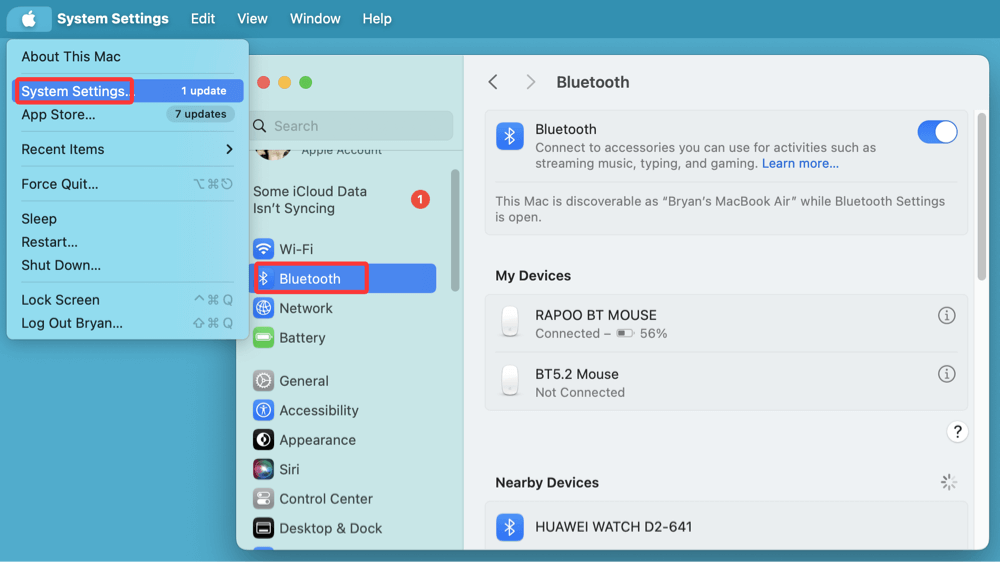
Ayrıca, sorunun cihazda mı yoksa Mac'inizde mi olduğunu doğrulamak için mevcutsa başka bir fareyi test edin.
İmlecinizin kontrolünü kaybettiyseniz, klavye kısayolları geçici bir cankurtaran görevi görebilir:
Bu kısayollar, görünür bir imleç olmadan bile gezinmenize ve potansiyel olarak UI işlevselliğini geri yüklemenize olanak tanır.
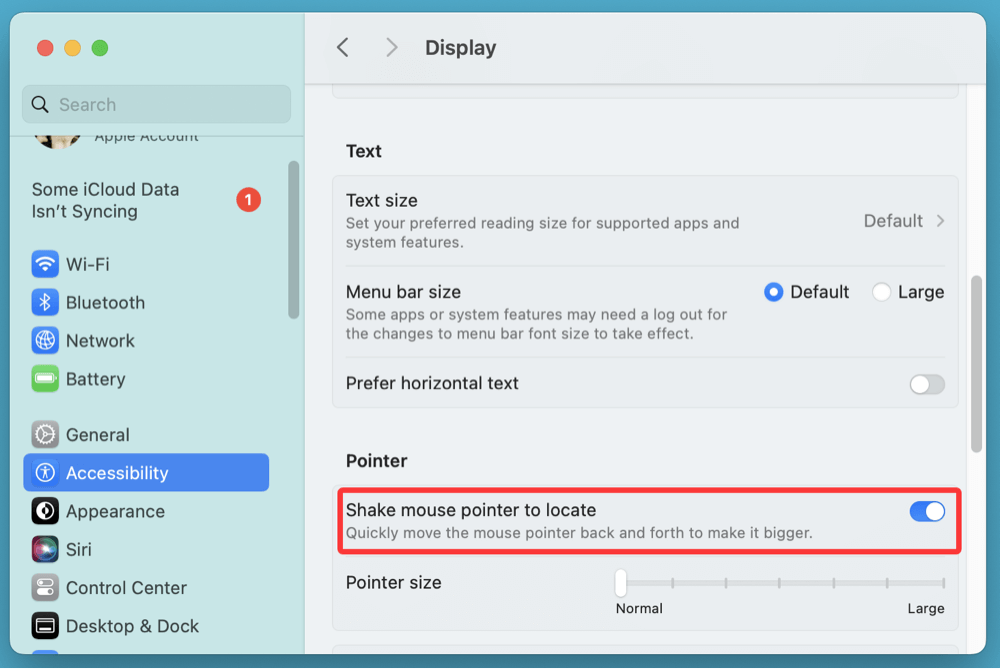
macOS'ta, fareyi sallamanın veya trackpad'de parmağınızı hızla hareket ettirmenin, imleci geçici olarak büyüterek bulmaya yardımcı olan yerleşik bir erişilebilirlik özelliği vardır.
Önce bunu deneyin - fareyi sallayın veya parmağınızı trackpad'de hızla daireler çizerek hareket ettirin. Özellik etkinse, imleciniz kısa süreliğine büyümeli ve tekrar görünür hale gelmelidir.
Bunun açık olduğundan emin olmak için:
macOS görsel öğeleri bazen imlecin "ekran dışına" çıkmasına veya görünmez olmasına neden olabilir, özellikle tam ekran uygulamaları kullanırken.
Şu adımları deneyin:
Pencere ve tam ekran modları arasında geçiş yapmak genellikle imleci geri getirir.
Birden fazla ekran kullanmak, Mac'lerde fare kaybolması için bilinen bir tetikleyicidir. Yakın zamanda harici bir monitör bağladıysanız:
Tekrar göründüğünde, harici monitörünüzü yeniden bağlayın. Sistem Ayarları > Ekranlar'a gidin ve ekran düzenini yeniden yapılandırmak için "Düzenle" aracını kullanın. Ayrıca, farenin etkin olmayan veya birincil olmayan ekranda "sıkışıp kalmadığından" emin olun.
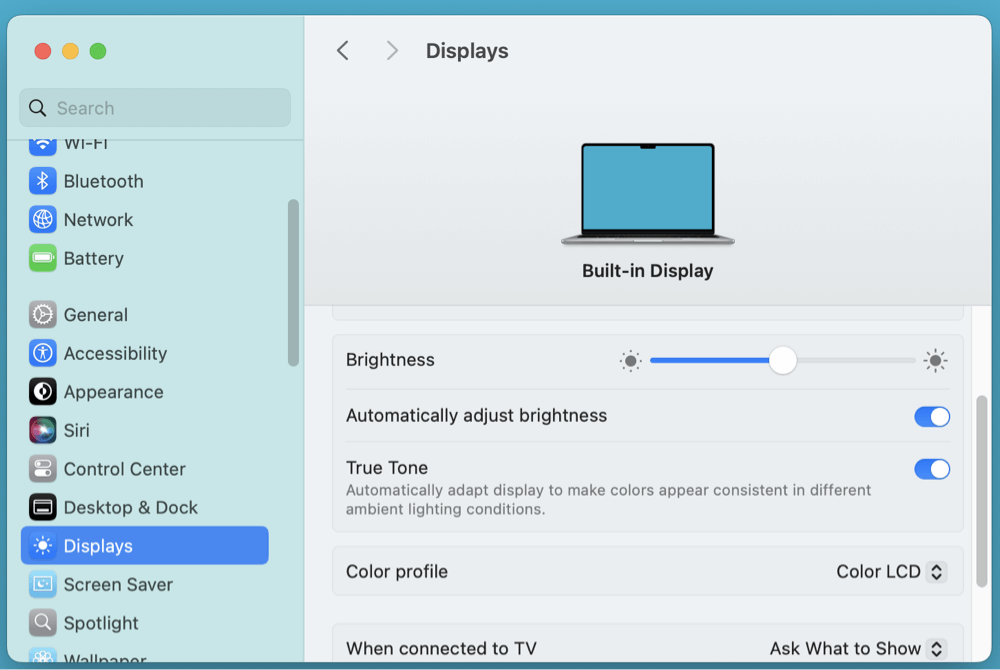
Bazen macOS ekran ayarları aksaklık yapabilir ve imlecin kaybolmasına veya ekran sınırlarının dışında oluşturulmasına neden olabilir.
Bunu düzeltmek için:
Bu, ekran yapılandırmanızı yenileyecek ve genellikle imleci yeniden ortalar.
Açık görünebilir, ancak yeniden başlatma, imleçle ilgili olanlar da dahil olmak üzere birçok geçici aksaklığı çözebilir. Apple logosuna tıklayamıyorsanız:
Yeniden başlatmanın ardından, donmuş işlemler, sürücü aksaklıkları veya UI sorunları düzelmelidir.
Yeniden başlatma işe yaramazsa ve Intel tabanlı bir Mac kullanıyorsanız, NVRAM veya PRAM'ı sıfırlamayı deneyin:
Bu, imleç görünürlüğünü etkileyebilecek ekran, çözünürlük ve diğer sistem ayarlarını sıfırlar.
SMC, güç ve donanım düzeyindeki davranışları yönetir. Sıfırlamak, Magic Mouse veya trackpad'iniz sorun çıkarıyorsa yardımcı olabilir.
Intel Mac'ler İçin:
💡 Not: Apple silicon Mac'ler (M-çipli Mac'ler) SMC sıfırlaması gerektirmez. Sadece yeniden başlatın.
Terminal ile rahatsanız, imleci etkileyen temel macOS UI hizmetlerini yeniden başlatmayı deneyebilirsiniz:
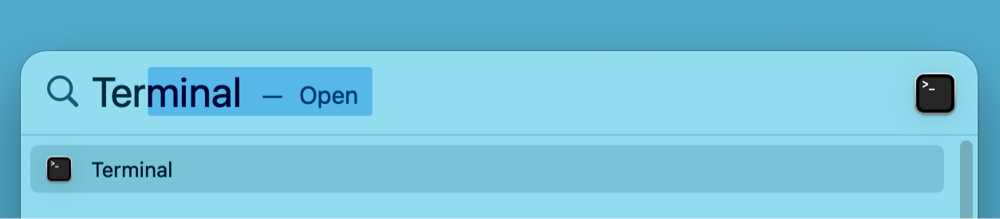
Spotlight ile Terminal'i Açın:
Ardından aşağıdaki komutları tek tek girin:
killall Dock
killall SystemUIServer
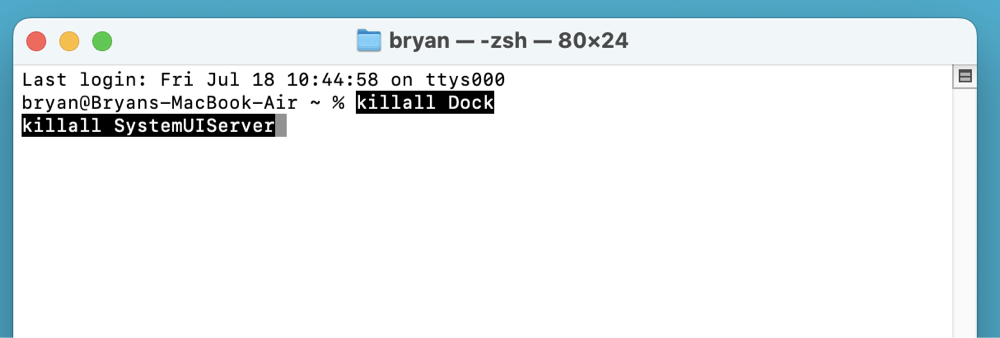
Bu komutlar Dock ve sistem UI bileşenlerini yeniler ve takılı kalmış veya görünmez bir imleci canlandırabilir.
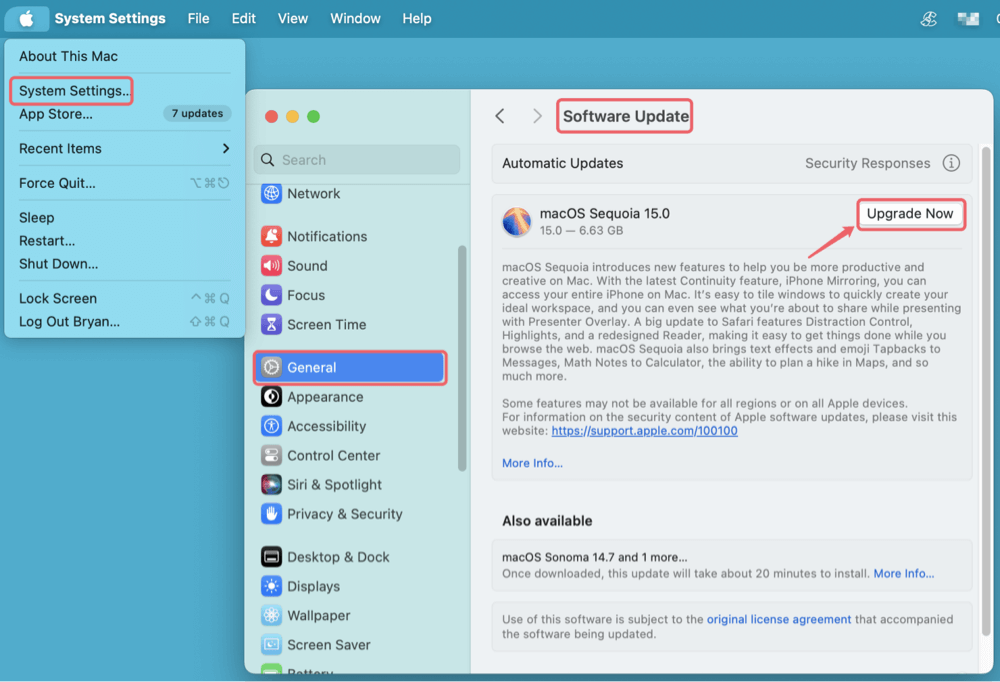
Güncel olmayan yazılım, özellikle bir macOS yükseltmesinden sonra başka bir potansiyel suçludur.
Güncellemeleri kontrol etmek için:
Üçüncü taraf bir fare veya trackpad kullanıyorsanız, macOS sürümünüzle uyumlu en son sürücülere sahip olduğunuzdan emin olmak için üreticinin web sitesini ziyaret edin.
Bazı üçüncü taraf yazılımlar - özellikle UI veya imleci özelleştirenler - macOS'un ekran katmanlarına müdahale edebilir.
Örnekler şunları içerir:
Bu tür uygulamaları geçici olarak kaldırın veya devre dışı bırakın ve sorunun çözülüp çözülmediğini test etmek için Mac'inizi yeniden başlatın. Fare imleci yeniden görünürse, sorun bu uygulamalardan birindedir.
Ne Zaman Apple Destek ile İletişime Geçilmeli
Yukarıdaki çözümlerden hiçbiri işe yaramazsa ve:
…o zaman Apple Destek ile iletişime geçme veya teşhis için bir Apple Store'u ziyaret etme zamanı gelmiştir. Trackpad hasarı veya anakar sorunları gibi donanım sorunları söz konusu olabilir.
Fare imleciniz sürekli kayboluyor ve macOS'ta görsel olarak gezinmeyi zorlaştırıyorsa, Apple'ın yerleşik ekran okuyucusu olan VoiceOver'a geçici olarak güvenebilirsiniz. Bu erişilebilirlik aracı, sesli geri bildirim sağlayarak farenizi görmenize veya kullanmanıza gerek kalmadan arayüzde hareket etmenize olanak tanır.
Hızlı bir yedek olarak nasıl kullanılacağı aşağıda açıklanmıştır:
VoiceOver, kaybolan imleç sorunu için kalıcı bir çözüm olmasa da, imleciniz geri gelene kadar çalışmaya devam edebilmenizi sağlayan kullanışlı bir geçici gezinme yöntemidir. Daha önce hiç kullanmadıysanız endişelenmeyin - VoiceOver, temel komutlara sadece birkaç dakika içinde aşina olmanızı sağlayan hızlı bir eğitim içerir.
Sorunu çözdükten sonra, tekrarlama olasılığını azaltmanın bazı yolları:
Mac'te kaybolan bir fare sinir bozucudur - ancak çoğu durumda, UI'yı yeniden başlatmak, imleci sallamak veya ekran yapılandırmalarını kontrol etmek gibi basit adımlarla düzeltilebilir. İster MacBook Air, iMac veya birden fazla monitörlü Mac Studio kullanıyor olun, bu kılavuz her kurulum için pratik bir çözüm sunar.
Güncel kalarak ve çakışan yazılımlardan kaçınarak, Mac'inizin sorunsuz çalışmasını sağlayabilir ve gelecekteki fare görünürlük sorunlarından kaçınabilirsiniz.
DMcleaner for Mac
Donemax DMcleaner for Mac, ödüllü bir Mac temizleme ve bakım uygulamasıdır. Mac kullanıcılarının Mac'teki gereksiz verileri temizlemesine, istenmeyen uygulamaları kaldırmasına ve artıkları silmesine, dosyaları parçalamasına, yinelenen dosyaları silmesine, disk alanı açmasına, yavaş Mac'i hızlandırmasına vb. yardımcı olacak 10'dan fazla araç sunar. Ayrıca Mac için akıllı bir anahtar yöneticisi, Mac için güçlü bir disk yöneticisidir.
Steven
Steven, 2020'den beri Donemax yazılımının kıdemli yazarı ve editörüdür. O bir süper inek ve bilgisayarsız bir hayatı hayal edemiyor. 6 yılı aşkın teknik çözüm yazma ve yazılım test etme deneyimiyle, Windows ve Mac kullanıcıları için çözümler ve ipuçları sağlama konusunda tutkuludur.
Gerhard Chou
Müşterilerimizin sorunlarını etkili bir şekilde çözmek için web sitemizde yayınlanan her makale ve sorun giderme çözümü titizlikle test edilmiş ve uygulanmıştır. Editörlerimiz bilgisayarları araştırmayı ve kullanmayı, yazılımları test etmeyi severler ve bilgisayar kullanıcılarının sorunlarına yardımcı olmaya isteklidirler.

