
YazanCharlesGüncelleme Tarihi: 09 Nis 2026

Başlamadan önce: Bu makale, Mac'te sesli notları diğer yöntemlerle nasıl bulacağınızı gösterecektir. Sesli notları yanlışlıkla kaybettiyseniz veya sildiyseniz, Donemax Data Recovery dosyaları etkili bir şekilde kurtarabilir.
SAYFA İÇERİĞİ:
Mac'teki Sesli Notlar uygulaması, notları, röportajları ve kişisel hatırlatıcıları kaydetmek için son derece kullanışlı bir araçtır. Sesli notlar, sesli kayıtları yakalamak için basit ve etkili bir yol sunar.
Ancak, birçok kullanıcı sonunda kendine şunu sorar: Sesli notlarım Mac'te nerede saklanır? Bu soru çeşitli nedenlerle ortaya çıkar. Sesli kayıtları aktarmanız, dosyalarınızı yedeklemeniz veya kayıp bir sesli notu almanız gerekebilir. Bu makale, Mac'te sesli notları bulmak için kapsamlı bir kılavuz sağlar.
Normal ses dosyalarını Müzik veya Belgeler klasörünüze kaydedebilirsiniz. Ancak macOS, sesli notları bir sistem dizininde saklar. Bu, uygulamanın bunları iCloud ile cihazlar arasında senkronize tutmasını sağlar. Bunları kullanıcı tarafından erişilebilen kitaplıklardan ayrı tutabilir.
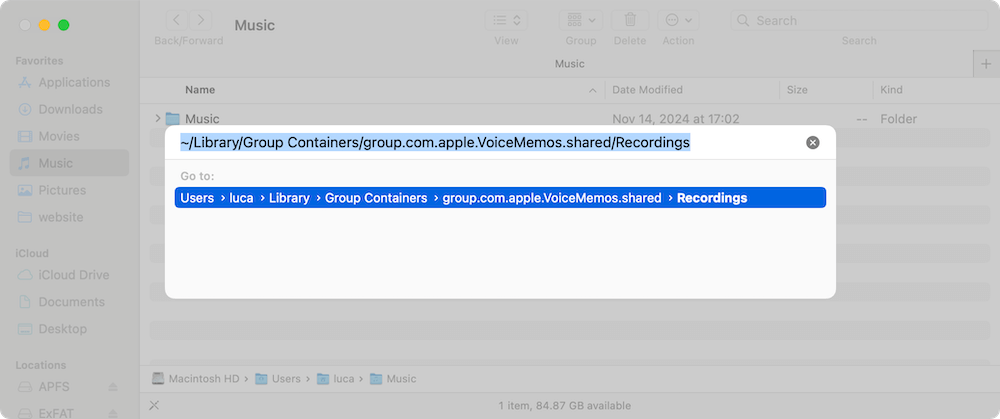
Yeni bir kayıt oluşturduğunuzda, macOS bunu hemen görünür bir konumda saklamaz. Bunun yerine, dosya gizli Kitaplık klasörünün içine yerleştirilir:
~/Library/Group Containers/group.com.apple.VoiceMemos.shared/Recordings
Her not, dosya boyutlarını yönetilebilir tutarken yüksek ses kalitesini koruyan bir format olan .m4a dosyası olarak kaydedilir.
macOS'un sesli notları saklama şeklinin dikkate değer bir yönü, dosya adlarının insan tarafından okunabilir olmamasıdır. macOS, aşağıdaki gibi bir tarih ve saat bilgisi dizesi atar:
20250410 093042.m4a
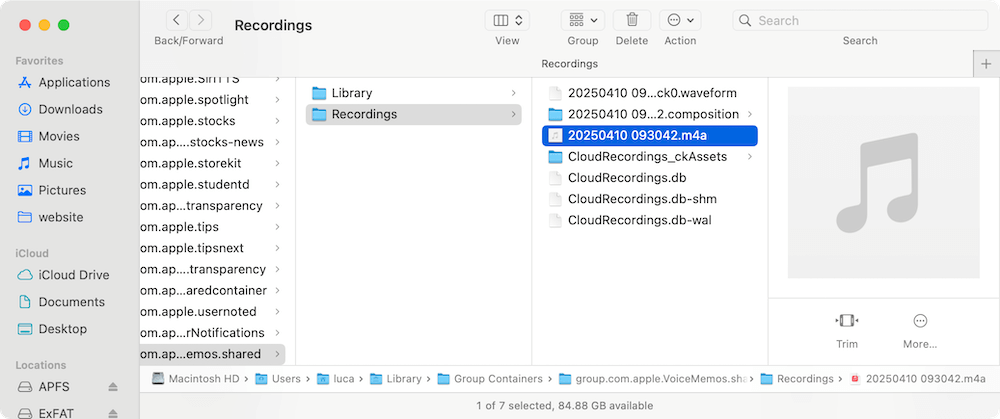
Belirli bir dosyayı tanımlamanın en iyi yolu, son kayıtları bulmaya yardımcı olan Değiştirilme Tarihi'ne göre sıralamaktır. Bunun yerine, içeriklerini kontrol etmek için dosyaları QuickTime Player'da oynatabilirsiniz.
Sesli Notlar için iCloud senkronizasyonunu etkinleştirdiyseniz, Mac kayıtlarınızı otomatik olarak iCloud'a yükleyecektir. Ardından sesli notlar tüm Apple cihazlarınızda kullanılabilir olacaktır.
Bunun depolamayı nasıl etkilediği aşağıda açıklanmıştır:
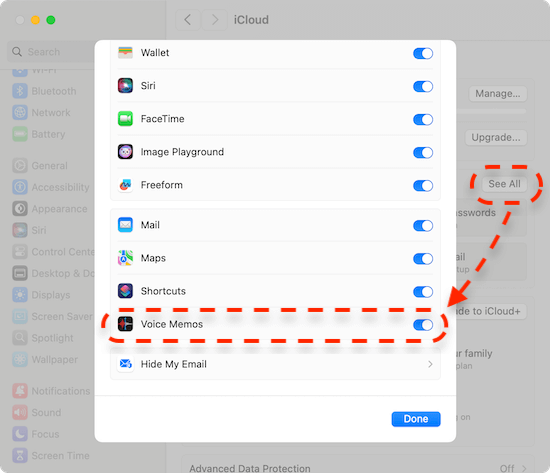
iCloud ayarlarınızı şu adrese giderek kontrol edebilirsiniz:
iCloud ile Sesli Notları Alma
iCloud senkronizasyonu etkinleştirilmişse, sesli notları herhangi bir Apple cihazından alabilirsiniz.
Sesli Notlar uygulaması içinde bir kaydı silerseniz, uygulama içindeki Son Silinenler klasörüne taşınır. Uygulama dosyaları kalıcı olarak silmeden önce 30 gün boyunca orada kalır.
Silinen bir notu manuel olarak kurtarmak için:
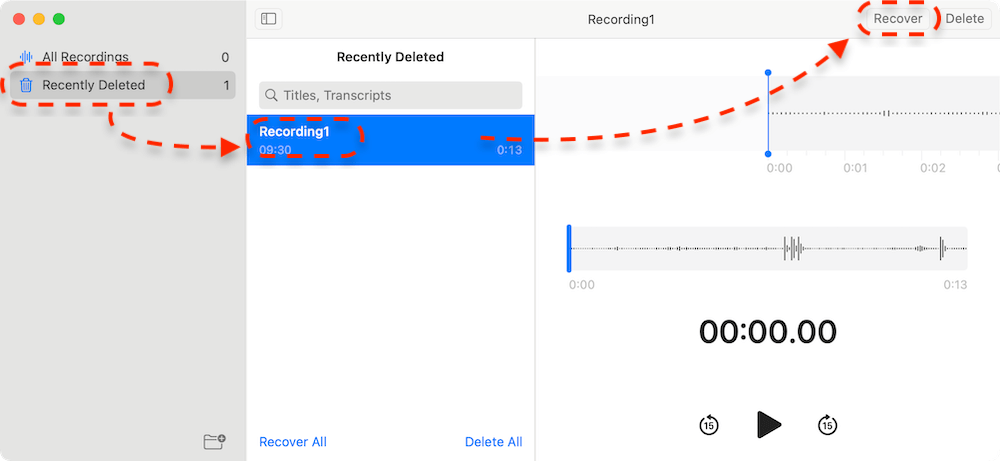
Not artık Son Silinenler klasöründe değilse, yine de Time Machine yedeklemeleri veya iCloud aracılığıyla alabilirsiniz.
Her macOS güncellemesiyle birlikte Apple, sistem uygulamalarının verileri nasıl depoladığını iyileştirir. Eski bir macOS sürümünden yükseltme yaparsanız, sesli notlarınız otomatik olarak yeni konuma taşınmalıdır. Bununla birlikte, bazı durumlarda kullanıcılar bir güncellemeden sonra notların kaybolduğunu bildirmiştir. Bu olursa:
Mac'in Sesli Notları nasıl sakladığını anlamak, kayıtlara erişmenize, yanlışlıkla kaybı önlemenize ve ses dosyalarınızı yönetmenize yardımcı olabilir.
Mac'inizdeki sesli notlarınızın gerçek ses dosyalarını bulmak için, macOS'un uygulama verilerini sakladığı Kitaplık klasörüne erişmeniz gerekir. Geleneksel medya dosyalarının aksine, sesli notlar gizli bir sistem klasöründedir.
Sesli Notlar için Dosya Yolu
macOS Catalina ve sonrası için sesli notlar aşağıdaki dizindedir:
~/Library/Group Containers/group.com.apple.VoiceMemos.shared/Recordings
Bu yol, dosyaların normalde rastgele erişime kapalı olan kullanıcının Kitaplık klasörü içinde saklandığı anlamına gelir.
Gizli Kitaplık Klasörüne Nasıl Erişilir
Kitaplık klasörü varsayılan olarak gizli olduğundan, kayıtlara erişmek için onu manuel olarak göstermeniz gerekir. İşte nasıl:
~/Library/Group Containers/group.com.apple.VoiceMemos.shared/Recordings
Finder Aracılığıyla Sesli Notlara Erişme
Klasörü bulduğunuzda, her sesli notun .m4a dosyası olarak saklandığını göreceksiniz. Dosya adları okunabilir adlar yerine uzun dizeler olarak görünebilir. macOS bu benzersiz tanımlayıcıları atar ve orijinal not adlarını yansıtmaz.
Klasörü Görünür Yapma
Sesli notlarınıza sık sık erişmeniz gerekiyorsa, gizli Kitaplık klasörünü görünür yapabilirsiniz:
Artık ihtiyaç duyduğunuzda "~/Library/Group Containers/group.com.apple.VoiceMemos.shared/Recordings" adresine gidebilirsiniz.
Kayıtlarınızı aktarmak veya yedeklemek için birkaç seçeneğiniz vardır.
Sesli Notlar Uygulamasından Kayıtları Dışa Aktarma
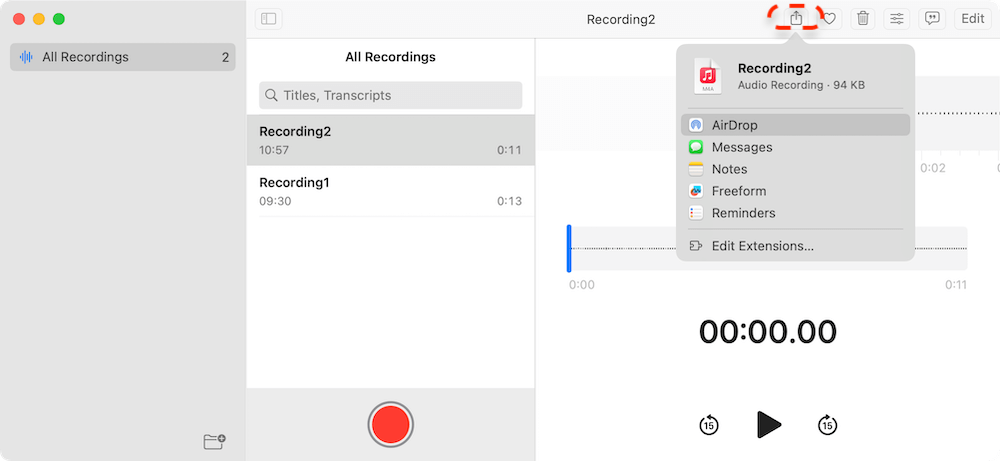
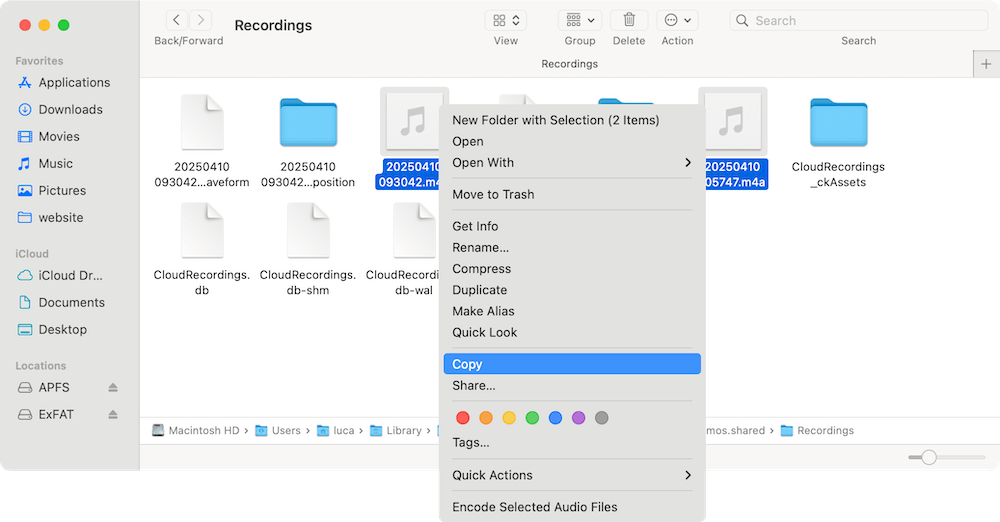
Depolama Konumundan Dosyaları Manuel Olarak Kopyalama
Birden çok dosyayı aynı anda taşımak veya yedeklemek için bunları doğrudan Recordings klasöründen kopyalayabilirsiniz:
Yedekleme için Time Machine Kullanma
Time Machine kullanıyorsanız, sesli notlarınız diğer sistem dosyalarıyla birlikte otomatik olarak yedeklenir. Bunları geri yüklemek için:
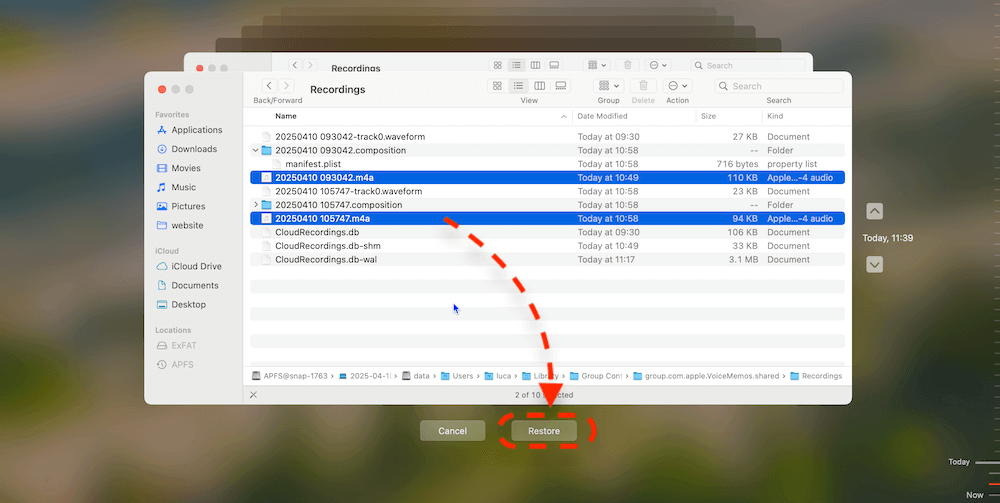
Sesli notlarınızı bulamıyorsanız, işte bazı sorun giderme adımları:
Son Silinenler Klasörünü Kontrol Etme
Sesli Notlar, kayıtların kalıcı olarak silinmeden önce 30 gün kaldığı Son Silinenler klasörüne sahiptir.
iCloud Senkronizasyonunun Etkin Olduğundan Emin Olma
Kayıtlar eksikse, Sistem Ayarları > iCloud > Sesli Notlar bölümünde iCloud senkronizasyonunun açık olup olmadığını kontrol edin.
Yedekten Geri Yükleme
Sistem sorunları nedeniyle sesli notları kaybettiyseniz, Time Machine veya diğer yedekleme çözümlerini kullanarak geri yükleyin.
Veri Kurtarma Yazılımı ile Kayıp Sesli Notları Kurtarma
Bazı sesli notları hiçbir yerde bulamıyorsanız, dosyaları bilinmeyen sorunlar nedeniyle silmiş veya kaybetmiş olabilirsiniz. Bu gibi durumlarda, kayıp sesli notları yine de geri alabilirsiniz.
Mac'te kayıp veya eksik sesli notları kurtarmak için Donemax Data Recovery for Mac aracını kullanabilirsiniz. Yazılım, Mac'te silinen veya kaybolan verileri etkili bir şekilde kurtarabilir.
Yazılım ile Mac'te silinen veya kaybolan dosyaları kurtarmak kolay ve hızlıdır. Kayıp sesli notları yazılımla kurtarmak için aşağıdaki adımlara başvurabilirsiniz:
Adım 1. Yazılımı Mac'inize indirin ve kurun. Donemax Data Recovery for Mac'i açın ve sürücü listesinden Mac sürücüsünü seçin.

Adım 2. Tara düğmesine tıklayın; yazılım, sesli notlar da dahil olmak üzere olası tüm kayıp dosyaları arayacaktır.

Adım 3. Taramadan sonra yazılım size bulunan tüm dosyaları gösterecektir. Sesli notları bulmak için dikkatlice kontrol edin. Önizleyin ve ardından istediklerinizi seçin, bunları başka bir sürücüye kaydetmek için Kurtar düğmesine tıklayın.

Mac, sesli notları sistemin derinliklerinde saklar ve bu da onları rehberlik olmadan bulmayı biraz zorlaştırır. Sesli Notlar uygulaması kayıtlara sorunsuz bir şekilde erişmenin bir yolunu sunarken, iCloud senkronizasyonuna güvenen kullanıcılar için birden çok Apple cihazında sesli notlara erişmek kolaydır. Sesli notları kaybettiyseniz, Donemax Data Recovery for Mac ile kurtarmayı deneyebilirsiniz.
Donemax Data Recovery for Mac
Donemax Data Recovery for Mac, en iyi Mac veri kurtarma yazılımlarından biridir. Kullanımı kolaydır ve Mac HDD/SSD, harici disk, USB sürücü, SD kart, kamera veya diğer depolama aygıtlarından silinmiş, biçimlendirilmiş, erişilemeyen veya kaybolan verilerin kurtarılmasına yardımcı olabilir.
Charles
Avustralya'nın Sidney şehrinde yaşayan Charles, Donemax Ekibi'nin editörü ve yazarıdır. Apple Mac bilgisayarlar, Windows işletim sistemleri, veri kurtarma, veri silme, disk klonlama ve veri yedekleme ile ilgili makaleler yazma konusunda iyidir. Boş zamanlarında okumayı ve tenis oynamayı sever ve cep telefonları, Mac'ler, HDD'ler, SSD'ler, dijital kameralar gibi yeni dijital cihazları test etmekle ilgilenir.
Gerhard Chou
Müşterilerimizin sorunlarını etkili bir şekilde çözmek için web sitemizde yayınlanan her makale ve sorun giderme çözümü kesinlikle test edilmiş ve uygulanmıştır. Editörlerimiz bilgisayar araştırmayı ve kullanmayı, yazılım test etmeyi sever ve bilgisayar kullanıcılarının sorunlarına yardımcı olmaya isteklidir.

