


YazanChristinaGüncelleme Tarihi 27 Mart 2026

Başlamadan önce: Donemax NTFS for Mac, Mounty for Mac'ten çok daha kolay kullanılır. Donemax, NTFS sürücülerini hızlı bir şekilde bağlayabilir ve Mac'te tam okuma-yazma erişimi sağlayabilir. Gelişmiş dosya yönetim motoru ile yazılım, Mac ve Windows arasında dosyaları hızlı ve kararlı bir şekilde aktarmanıza yardımcı olabilir.
SAYFA İÇERİĞİ:
NTFS için Mounty ile küçük ve ücretsiz bir program, macOS'ta NTFS biçimlendirilmiş dosyaları okuyabilir ve yazabilirsiniz. Mounty, macOS bunları yerel olarak desteklemese bile NTFS sürücülerinden okumanıza izin verir. Bu, macOS ve Windows sistemleri arasında kolayca dosya taşıması gereken kişiler için önemli bir araç haline getirir. Mounty olabildiğince basit olacak şekilde yapılmıştır. Sürücüleri otomatik olarak bulur ve bağlar, böylece kullanıcının çok fazla bir şey yapması gerekmez.
Bu kılavuz, NTFS için Mounty hakkında bilmeniz gereken her şeyi öğretecektir. Örneğin, Mounty'nin nasıl kurulacağı ve kullanılacağı, yaygın sorunların nasıl çözüleceği. NTFS için Mounty, Mac'inizdeki NTFS sürücülerini yönetmek için güvenilir ve verimli bir araçtır. Sıradan bir kullanıcı veya teknoloji meraklısı bir profesyonel için ücretsiz ve kolay bir araçtır. Daha üretken olmanıza yardımcı olacak ve dosyalarınızın birden çok platformda çalışmasını sağlayacaktır.
Mounty for Mac, birçok özelliğe ve faydaya sahip olduğu için tüm Mac kullanıcıları için yararlı bir araçtır, örneğin:
Mounty for Mac'i kurmadan önce sisteminizin bu ihtiyaçları karşıladığından emin olun:
Yazılım nasıl kullanılır ve Mac'te NTFS yazılabilir erişimi nasıl etkinleştirilir? İşte size adımları göstereceğiz. Sadece aşağıdaki basit Mounty for Mac kullanım kılavuzunu adım adım izleyin:
Mounty'yi Mac'e kurma işlemi kolaydır. İşte yapmanız gereken adımlar:
Artık Mounty for Mac kurulduğuna göre, NTFS dosyalarınızı bağlayabilirsiniz. Nasıl yapılacağı:
Otomatik Bağlama:
Mounty for Mac, takıldığında NTFS sürücülerini anında yazma erişimiyle bağlamak için yapılmıştır. Bu seçenek, süreci kolaylaştırır, bu da sık sık sürücüler arasında geçiş yapan kişiler için yararlıdır.
Manuel Bağlama:
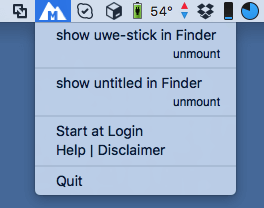
Otomatik bağlamanın gerçekleşmesini istemiyorsanız veya sürücüleri elle bağlamayı tercih ediyorsanız, şunları yapın:
Sürücüleri Çıkarma:
Mounty ile bağlı bir NTFS sürücüsünü güvenli bir şekilde çıkarmak istiyorsanız:
Sürücü Tanınmadı:
Aşağıdakileri yaparsanız Mounty NTFS sürücünüzü görmez:
Salt Okunur Erişim:
NTFS sürücüsünden okuyabiliyor ancak yazamıyorsanız, aşağıdakileri yapın:
Performans Sorunları
NTFS sürücüsüne ulaşmak çok uzun sürebilir.
Mounty'yi Otomatikleştirme:
Daha deneyimli kullanıcılar için Mounty'yi otomatikleştirmek süreci daha da kolaylaştırabilir:
Terminal Komutlarını Kullanma:
Komut satırını nasıl kullanacağınızı biliyorsanız, Mounty'yi kontrol etmek için bir terminal kullanılabilir:
Donemax NTFS for Mac, Mounty'nin en iyi alternatifidir. Kullanımı çok daha kolaydır ve hem Intel tabanlı Mac'leri hem de Apple silicon Mac'leri destekler. NTFS sürücülerine tam okuma-yazma erişimi sağlama dahil olmak üzere birçok özelliğe sahiptir. Mac için en güvenilir Microsoft NTFS sürücüsünü sunar.
Adım 1. Donemax NTFS for Mac'i indirin ve kurun ve NTFS sürücüsünü Mac'inize bağlayın.
Adım 2. Donemax NTFS for Mac'i açın ve NTFS sürücüsünü seçin. Mac'inizin NTFS sürücüsünü okumasına/yazmasına izin vermek için Yazılabilir Etkinleştir düğmesine tıklayın.

Donemax NTFS for Mac ayrıca Mac'te hasarlı diskleri onarmanıza, Mac'te bir sabit diski biçimlendirmenize vb. yardımcı olabilir. Hatta Mac'te bir sürücüyü NTFS olarak zorla biçimlendirebilir.
Mounty for Mac'in yanı sıra macOS'ta NTFS sürücülerini yönetmek için harika bir seçim olan başka araçlar da mevcuttur.
macOS'ta bir NTFS sürücüsüne erişen herkesin Mounty for Mac'e sahip olması gerekir. macOS ve Windows sistemleri arasında dosya taşıması gereken kişiler, kullanımı kolay, hızlı ve ücretsiz olduğu için bu programı sıklıkla tercih eder. Bu kılavuzu izlerseniz, Mounty for Mac'i kurmak, kullanmak ve olası sorunları gidermek kolay olacaktır.
Veri aktarımlarının sorunsuz gitmesini ve programın en iyi şekilde çalışmasını sağlayacaktır. Mounty for Mac, NTFS sürücülerini yönetmek için güvenilir ve kolay bir yol sunar. Yazılım sizi daha üretken yapacak ve dosyalarınızın birden çok platformda çalışmasını sağlayacaktır. Mounty for Mac ile NTFS sürücülerini kolayca ve hızlı bir şekilde yönetebilirsiniz.
Donemax NTFS for Mac
Mac'te NTFS sürücüleri için yazılabilir özelliğini etkinleştirmenize yardımcı olacak, kullanımı kolay bir NTFS for Mac aracı. Araçla birlikte, Mac'te NTFS sürücülerini herhangi bir kısıtlama olmadan okuyup yazabilirsiniz. Ayrıca Mac'inizde sürücüyü bağlamanıza, biçimlendirmenize, onarmanıza, yeniden adlandırmanıza, açmanıza yardımcı olabilir.
Christina
Christina, Donemax yazılımının kıdemli editörüdür ve şirkette 4+ yıldır çalışmaktadır. Kullanıcıların Windows ve Mac'lerinden en iyi şekilde yararlanmalarına yardımcı olmak için ağırlıklı olarak veri silme, veri aktarma, veri kurtarma ve disk kopyalama hakkında kılavuzlar ve çözümler yazmaktadır. Boş zamanlarında seyahat etmeyi, country müzik dinlemeyi ve oyun oynamayı sever.
Gerhard Chou
Müşterilerimizin sorunlarını etkili bir şekilde çözmek için web sitemizde yayınlanan her makale ve sorun giderme çözümü titizlikle test edilmiş ve uygulanmıştır. Editörlerimiz bilgisayarları araştırmayı, kullanmayı ve yazılımları test etmeyi sever ve bilgisayar kullanıcılarına sorunları konusunda yardım etmeye isteklidir.

