SAYFA İÇERİĞİ:
Dosya yönetimi, herhangi bir bilgisayar işletim sisteminin temel bir işlevidir. İster belgeleri depoluyor, ister fotoğrafları düzenliyor veya yazılım dosyalarını yönetiyor olun, bir dosya yönetim sistemi verilerinizde verimli bir şekilde gezinmenize ve bunları kontrol etmenize yardımcı olur. Windows kullanıcıları, dosyalara erişmek ve bunları yönetmek için yerleşik araç olan Dosya Gezgini'ne aşinadır. Ancak macOS'un kendi dosya yönetim uygulaması vardır, buna Finder denir.
Finder, Mac bilgisayarlardaki varsayılan dosya yöneticisidir ve dosyalara, uygulamalara ve sistem bileşenlerine göz atmak için ana arayüz görevi görür. Verileri düzenlemek, belgeleri aramak ve harici depolama aygıtlarına erişmek için kesintisiz bir yol sağlar. Bu makalede, Finder'ın işlevlerini, özelliklerini, özelleştirme seçeneklerini ve Windows Dosya Gezgini'nden farklarını inceleyeceğiz ve macOS'un dosya yönetim sistemi hakkında kapsamlı bir anlayışa sahip olmanızı sağlayacağız.
Mac'te Dosya Gezgini Nedir?
Mac'in Dosya Gezgini Finder'dır. Finder, macOS'un grafik kullanıcı arayüzü (GUI) bileşenidir ve dosyaları ve uygulamaları yönetmekten sorumludur. Arka planda her zaman çalışır ve tıpkı Windows'taki Dosya Gezgini gibi dosya yapılarının görsel bir temsilini sağlar.
Finder'ın Ana İşlevleri:
- Dosya ve klasörler arasında gezinme ve bunları yönetme.
- Uygulamaları ve belgeleri açma.
- Harici sürücülere ve ağ konumlarına bağlanma.
- Etiketler ve Akıllı Klasörler kullanarak dosyaları düzenleme.
- Spotlight aracılığıyla arama işlevi sağlama.
Finder'a her zaman Dock'taki gülen yüz simgesiyle erişilebilir ve bir Mac önyüklendiğinde otomatik olarak açılır. Kullanıcılar ayrıca Spotlight'ta arayarak Command + Space kısayoluyla Finder'a erişebilir.
Mac'in Dosya Gezgini - Finder'ın Özellikleri
![Mac'in Dosya Gezgini - Finder'ın Özellikleri]()
1. Gezinme ve Dosya Düzenleme
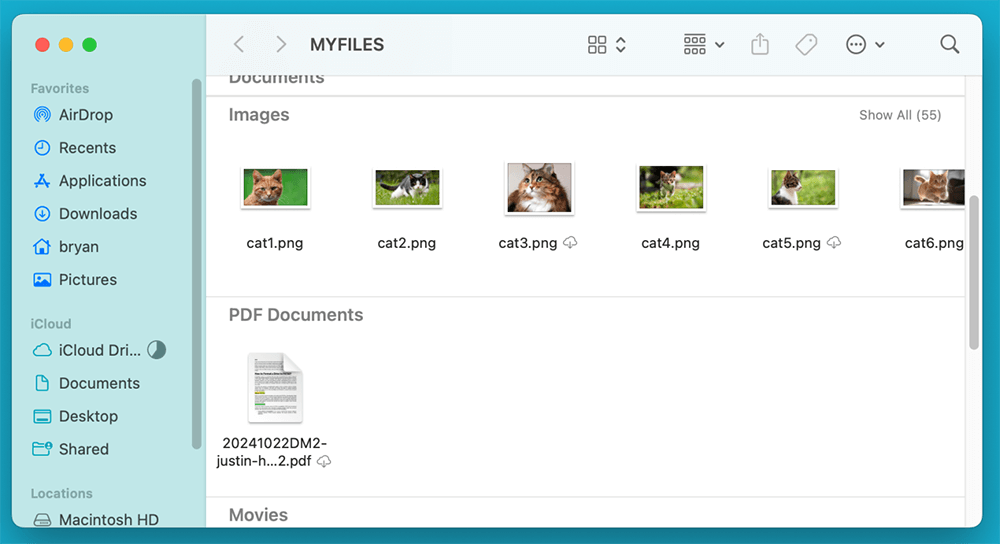
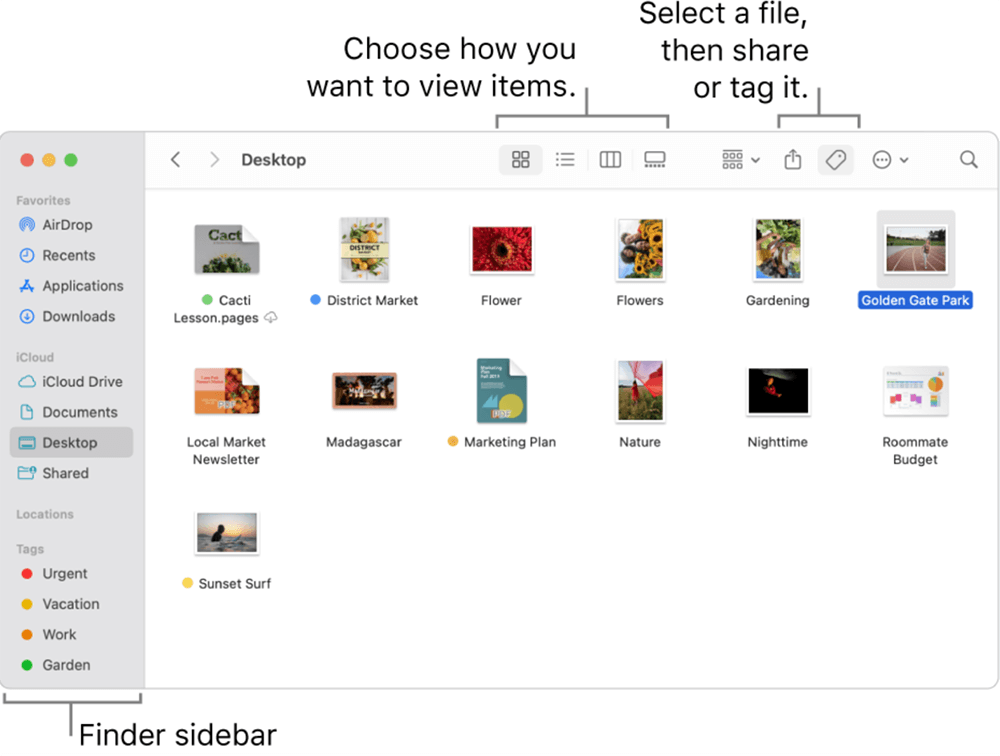
Finder, sık kullanılan konumlara kısayollar içeren Kenar Çubuğu aracılığıyla dosya gezintisini basit hale getirir:
- Sık Kullanılanlar: Belgeler, İndirilenler ve Masaüstü gibi sık kullanılan klasörlere hızlı erişim.
- iCloud Drive: Birden fazla Apple aygıtında kesintisiz dosya erişimi için bulut depolama entegrasyonu.
- Harici Sürücüler ve Ağ Konumları: USB sürücüler, harici sabit diskler ve bağlı ağ sunucuları.
Görünüm Modları: Finder dosyaları görüntülemenin çeşitli yollarını sunar:
- Simge Görünümü: Dosyaları önizlemelerle birlikte büyük simgeler olarak görüntüler.
- Liste Görünümü: Boyut ve değiştirilme tarihi gibi ayrıntılı dosya bilgilerini gösterir.
- Sütun Görünümü: Hızlı gezinme için hiyerarşik bir klasör yapısı sağlar.
- Galeri Görünümü: Görüntüleri ve multimedya dosyalarını önizlemek için kullanışlıdır.
2. Finder ve Spotlight ile Dosya Arama
Finder'ın en güçlü özelliklerinden biri aramadır. Kullanıcılar aşağıdakileri kullanarak dosyaları hızlıca bulabilir:
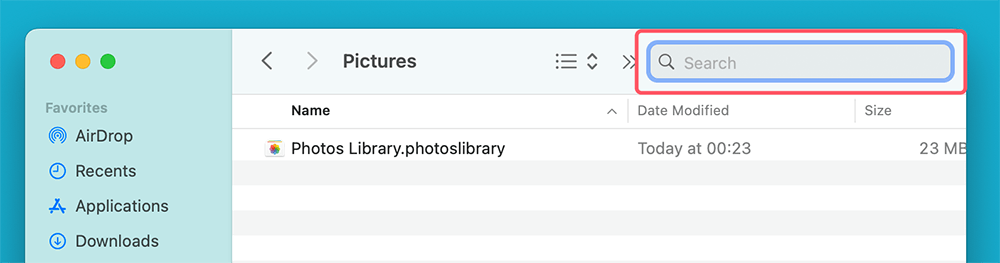
- Finder Arama Çubuğu: Herhangi bir Finder penceresinin sağ üst kısmında.
![Finder ve Spotlight ile Dosya Arama]()
- Spotlight Arama: Command + Space ile erişilir, sistem genelinde derin dosya aramalarına olanak tanır.
- Filtreler ve Boolean Operatörleri: Dosya türleri, değiştirilme tarihi veya anahtar kelimelerle aramaları daraltın.
3. Dosyaları Etiketler ve Akıllı Klasörlerle Düzenleme
macOS gelişmiş dosya düzenleme araçları sağlar:
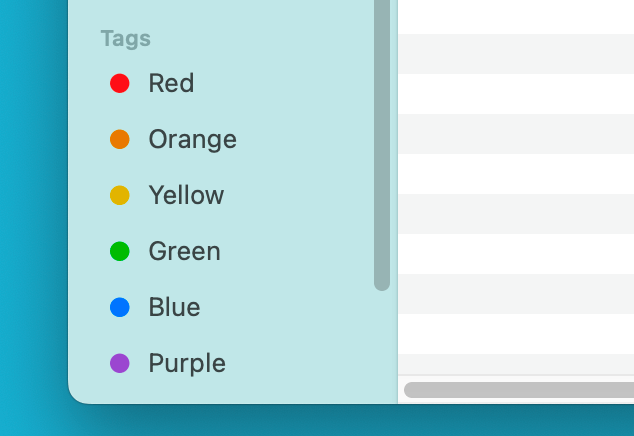
- Etiketler: Kullanıcılar, hızlı tanımlama için dosyalara renk kodlu etiketler atayabilir (ör. "İş," "Kişisel" veya "Önemli").
- Akıllı Klasörler: Dosyaları arama kriterlerine göre otomatik olarak gruplandıran dinamik klasörler (ör. geçen hafta değiştirilen tüm PDF'ler).
4. Hızlı Bakış ve Dosya Önizleme
Finder, kullanıcıların dosyaları açmadan önizlemesine olanak tanıyan Hızlı Bakış'ı içerir. Bir dosyayı seçin ve içeriğini görüntülemek için Boşluk Çubuğu'na basın. Bu özellik şunları destekler:
- PDF'ler
- Görüntüler
- Videolar
- Belgeler
- Elektronik Tablolar
5. Dosya İşlemleri (Kopyalama, Taşıma, Yeniden Adlandırma, Silme)
Finder, kullanıcıların aşağıdakiler gibi tüm temel dosya işlemlerini gerçekleştirmesine olanak tanır:
- Kopyalama ve Taşıma: Dosyaları klasörler veya harici sürücüler arasında sürükleyip bırakın.
- Dosyaları Yeniden Adlandırma: Bir dosya adına bir kez tıklayın veya yeniden adlandırmak için Enter tuşuna basın.
- Dosyaları Silme: Command + Delete tuşlarına basarak veya Çöp Kutusu'na sürükleyerek dosyaları Çöp Kutusu'na taşıyın.
6. Harici Sürücüler ve Ağ Bağlantıları
Finder, harici depolamayı yönetmeyi kolaylaştırır:
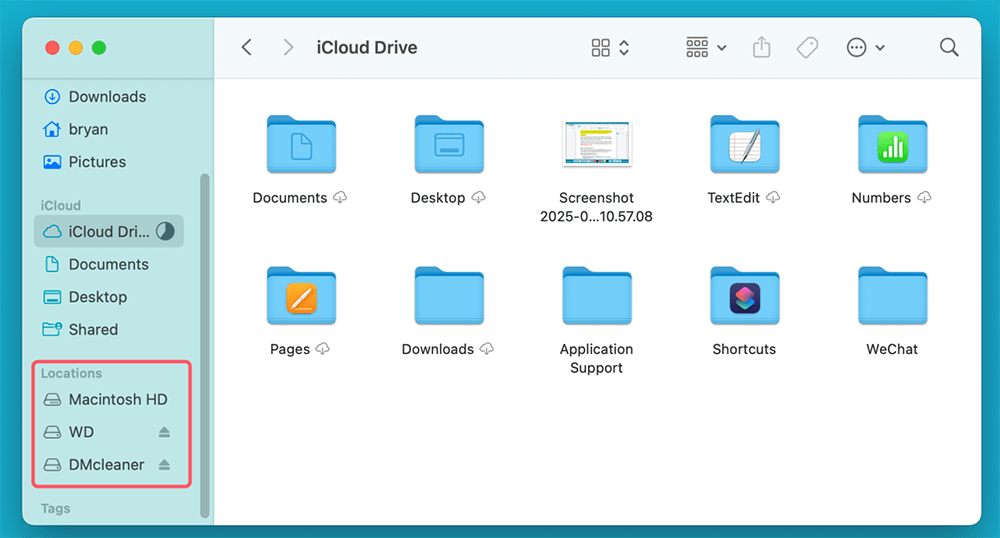
- Bir USB flash sürücü veya harici sabit disk takmak, Finder'da "Konumlar" altında görünmesini sağlar.
![Harici Sürücüler ve Ağ Bağlantıları]()
- Windows veya macOS sunucularından ağ paylaşımlarına Finder'da Git > Sunucuya Bağlan aracılığıyla erişilebilir.
![Harici Sürücüler ve Ağ Bağlantıları]()
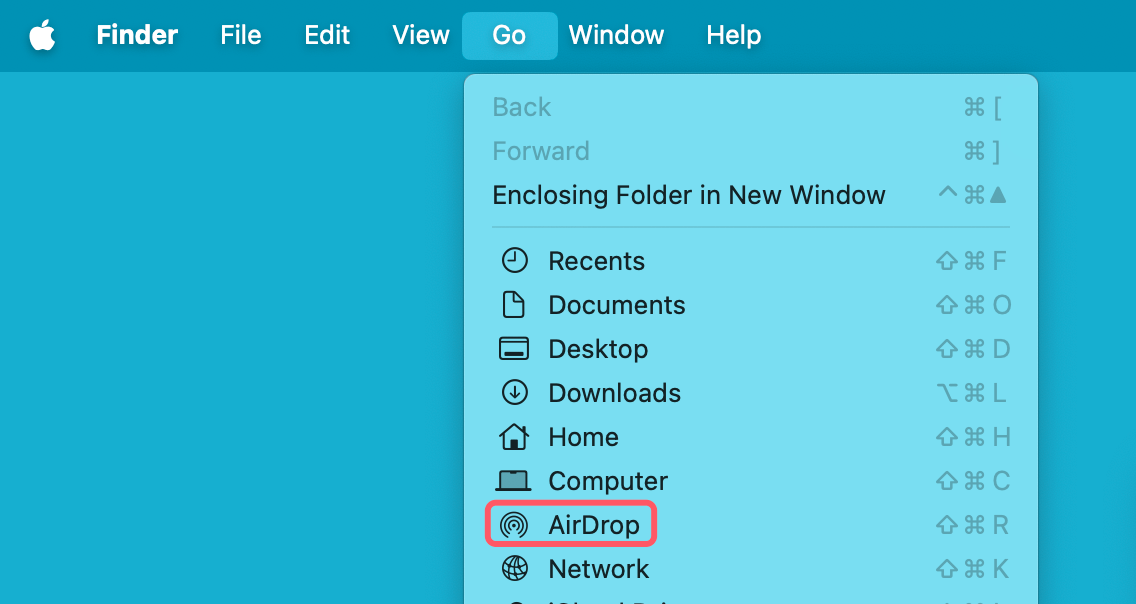
- Dosyalar, kablosuz dosya paylaşım özelliği olan AirDrop kullanılarak Mac'ler arasında aktarılabilir.
![Harici Sürücüler ve Ağ Bağlantıları]()
Finder vs. Dosya Gezgini: Temel Farklılıklar
Hem macOS'taki Finder hem de Windows'taki Dosya Gezgini aynı temel amaca hizmet etse de - kullanıcıların dosyaları yönetmesine ve işletim sistemlerinde gezinmesine yardımcı olmak - ikisi arasında birkaç dikkate değer fark vardır. Bu farklılıklar sadece görünümle ilgili değil, aynı zamanda işlevsellik, kullanılabilirlik ve kendi işletim sistemleriyle entegrasyonla da ilgilidir.
1. Arayüz ve Gezinme Farklılıkları
Kullanıcı arayüzü, Finder ve Dosya Gezgini arasındaki en belirgin farklılıklardan biridir.
Finder (macOS)
- Finder, solda Kenar Çubuğu, ortada içerik alanı ve üstte temel seçeneklerin bulunduğu bir araç çubuğu ile temiz, minimalist bir tasarıma sahiptir.
- Dosya Gezgini gibi bir şerit tarzı araç çubuğu yoktur, bunun yerine dosyaları yeniden adlandırma, kopyalama ve taşıma gibi işlemler için basit bir simge ve açılır menü setine güvenir.
- Finder'daki Sütun Görünümü benzersizdir ve kullanıcıların birden fazla pencere açmadan derin iç içe geçmiş klasörlerde gezinmesine olanak tanır. Her sütun bir dizin seviyesini temsil eder ve üst klasörlere geri dönmeyi kolaylaştırır.
- Finder'ın Galeri Görünümü, özellikle fotoğrafçılar ve tasarımcılar için kullanışlıdır ve meta verilerle birlikte görüntülerin büyük bir önizlemesini sağlar.
Dosya Gezgini (Windows)
- Dosya Gezgini, "Kopyala," "Yapıştır," "Sil," "Yeniden Adlandır" ve "Sırala" gibi sık kullanılan araçlara tek tıklamayla erişim sağlayan üstte bir şerit arayüzü kullanır.
- Soldaki Gezinti Bölmesi, klasörlere, sürücülere ve ağ konumlarına hızlı erişim sağlar.
- Dosya Gezgini'nin Ayrıntılar Görünümü, görüntüler için çözünürlük, müzik dosyaları için sanatçı bilgisi ve videolar için boyutlar gibi dosyalar hakkında daha kapsamlı meta veriler sağlar.
- Finder'ın aksine, Dosya Gezgini'nde Sütun Görünümü yoktur, bu nedenle kullanıcıların derin klasörlerde gezinirken birden fazla pencere açması veya geri düğmesini sık kullanması gerekebilir.
Hangisi Daha Sezgisel?
- Mac kullanıcıları, özellikle Hızlı Bakış ve Sütun Görünümü gibi özelliklerle Finder'ı basitliği ve görsel netliği için tercih eder.
- Windows kullanıcıları, Dosya Gezgini'nin ayrıntılı dosya yönetim araçlarını ve sağ tıklama veya menülerde arama yapma ihtiyacını azaltan özelleştirilebilir şeridi takdir eder.
2. Dosya Düzenleme ve Etiketleme
Finder ve Dosya Gezgini arasındaki bir diğer büyük fark, kullanıcıların dosyaları düzenlemesine nasıl izin verdikleridir.
Finder (macOS)
- Finder, kullanıcıların dosyalara renk kodlu etiketler atamasına olanak tanıyan güçlü bir etiketleme sistemi içerir. Bu etiketler, kullanıcıların dosyaları sadece klasör kullanmaktan daha etkili bir şekilde kategorize etmesine yardımcı olur.
![macOS'ta Dosya Düzenleme ve Etiketleme]()
- Dosyalar aynı anda birden fazla etikete sahip olabilir, bu da bir dosyayı "İş" ve "Acil" olarak etiketleyebileceğiniz ve arama sırasında her iki kategoride de görünmesini sağlayabileceğiniz anlamına gelir.
- Akıllı Klasörler, dosyaları kurallara göre dinamik olarak düzenler (ör. "Geçen ay oluşturulan tüm PDF'leri göster"), otomatik güncellenen sanal klasörler olarak işlev görür.
Dosya Gezgini (Windows)
- Windows, Finder ile aynı şekilde etiketlemeye sahip değildir, ancak kullanıcılar dosya özelliklerini (meta veriler) kullanabilir ve Ayrıntılar Görünümü'nde özel sütunlar oluşturabilir.
- Dosya Gezgini'ndeki Kütüphaneler, Akıllı Klasörlere benzer bir amaca hizmet eder ve kullanıcıların farklı konumlardaki dosyaları tek bir görünümde gruplandırmasına olanak tanır. Ancak, Finder'ın etiketleme sistemi kadar esnek değildirler.
- Windows kullanıcıları daha çok klasörlere ve dizin yapılarına güvenirken, Finder etiketleri kullanarak daha esnek bir yaklaşıma izin verir.
Düzenleme için Hangisi Daha İyi?
- Finder'ın etiketleme sistemi, dosyaları kategorize etmek ve hızlı bir şekilde almak için daha gelişmiş bir yol sağlar, bu da onu yaratıcı profesyoneller ve çok sayıda belgeyle çalışan kullanıcılar için harika kılar.
- Dosya Gezgini'nin Kütüphaneleri ve Hızlı Erişimi sağlam düzenleme araçları sağlar, ancak Finder'ın Akıllı Klasörleri kadar özelleştirilebilir değildirler.
3. Arama Yetenekleri: Spotlight vs. Windows Arama
Dosya yönetiminin en önemli yönlerinden biri, dosyaları hızlı ve doğru bir şekilde aramaktır. Hem Finder hem de Dosya Gezgini güçlü arama araçlarını entegre eder, ancak farklı şekilde çalışırlar.
Finder'ın Araması (Spotlight ve Finder Araması)
- macOS, dosyaları, uygulamaları, e-postaları, takvim etkinliklerini ve hatta web sonuçlarını arayan Spotlight Arama'ya (Command + Spacebar ile etkinleştirilir) sahiptir.
- Finder'ın kendisi, kullanıcıların sonuçları türe, değiştirilme tarihine, dosya boyutuna ve hatta belgelerin içindeki metne göre filtrelemesine olanak tanıyan özel bir arama çubuğu içerir.
- Finder'ın araması bağlama duyarlıdır; yani bir klasörün içindeyken arama yaparsanız, sonuçları önce o klasörden önceliklendirir.
- Finder, arama sonuçlarını hassaslaştırmak için Boolean operatörlerini de kullanabilir (ör. "fatura VE Ocak").
Windows Araması (Dosya Gezgini Arama Çubuğu ve Başlat Menüsü Araması)
- Windows, dosyaları, uygulamaları, ayarları ve web sonuçlarını aramak için Cortana ve Başlat Menüsü Araması'nı kullanır.
- Dosya Gezgini arama çubuğu, değiştirilme tarihi, dosya türü ve boyut gibi özellikleri kullanarak gelişmiş filtrelemeye olanak tanır.
- Windows, hızı artıran ancak dosyalar taşındığında veya yeniden adlandırıldığında sonuçları her zaman anında güncellemeyebilen Arama Dizini Oluşturma adlı bir özelliğe sahiptir.
Hangisi Daha Güçlü?
- macOS'taki Spotlight Arama genellikle daha hızlı ve daha kapsamlıdır ve yalnızca dosyaların ötesinde sistem genelindeki aramalarla entegre olur.
- Windows Araması, yerel dosyaları bulmak için harikadır, ancak dizin oluşturma optimize edilmemişse bazen daha yavaştır.
4. Bulut Entegrasyonu: iCloud Drive vs. OneDrive
Hem macOS hem de Windows, kullanıcıların dosyalara cihazlar arasında erişmesine olanak tanıyan bulut entegrasyonu sunar.
Finder'ın iCloud Drive'ı
- Finder, Apple'ın bulut depolama çözümü olan iCloud Drive ile derinlemesine entegre edilmiştir.
- iCloud, dosyaları Mac, iPhone, iPad ve hatta Windows (iCloud uygulaması aracılığıyla) arasında senkronize eder.
- Masaüstü ve Belgeler klasörü senkronizasyonunu destekler; bu, bu konumlardaki tüm dosyaların otomatik olarak iCloud'a yedeklendiği anlamına gelir.
Dosya Gezgini'nin OneDrive'ı
- Windows, Microsoft'un bulut depolama hizmeti olan OneDrive'ı kullanır.
- OneDrive, kullanıcıların dosyaları çevrimiçi olarak saklamasına ve Windows, Mac, iOS ve Android arasında bunlara erişmesine olanak tanır.
- OneDrive'ın "İsteğe Bağlı Dosyalar" özelliği, kullanıcıların yerel depolama alanından tasarruf ederek, ihtiyaç duyulana kadar indirmeden Dosya Gezgini'nde bulut dosyalarını görmesini sağlar.
Hangisi Daha İyi?
- iCloud Drive, macOS ve iOS cihazlar arasında sorunsuz bir şekilde senkronize olduğu için Apple kullanıcıları için daha iyidir.
- OneDrive, Windows kullanıcıları için daha iyidir ve Microsoft 365 (Word, Excel, PowerPoint) ile iyi entegre olur.
5. Dosya Paylaşımı: AirDrop vs. Yakındaki Paylaşım
Finder'ın AirDrop'u
- AirDrop, Mac kullanıcılarının Wi-Fi ve Bluetooth aracılığıyla yakındaki Apple aygıtlarına hızlı bir şekilde dosya göndermesine olanak tanır.
- Son derece hızlıdır ve internet bağlantısı gerektirmez.
- Mac, iPhone ve iPad arasında sorunsuz çalışır.
Dosya Gezgini'nin Yakındaki Paylaşımı
- Windows'taki Yakındaki Paylaşım, Bluetooth veya Wi-Fi kullanarak Windows PC'ler arasında dosya aktarımına olanak tanır.
- AirDrop'a benzer şekilde çalışır, ancak yaygın olarak kullanılmaz ve mobil platformlar için çapraz cihaz desteğinden yoksundur.
Hangisi Daha İyi?
- AirDrop daha hızlı ve daha kullanıcı dostudur ve bu da onu Mac kullanıcıları için önemli bir avantaj haline getirir.
- Yakındaki Paylaşım işlevseldir ancak o kadar cilalı değildir ve akıllı telefonlarla entegrasyondan yoksundur.
Kesin Karar: Hangisi Daha İyi?
| Özellik |
Finder (Mac) |
Dosya Gezgini (Windows) |
| Kullanıcı Arayüzü |
Minimalist, Sütun Görünümü |
Şerit Araç Çubuğu, Gezinti Bölmesi |
| Dosya Düzenleme |
Etiketler, Akıllı Klasörler |
Kütüphaneler, Hızlı Erişim |
| Arama |
Spotlight, Finder Araması |
Windows Araması, Dizin Oluşturma |
| Bulut Depolama |
iCloud Drive |
OneDrive |
| Dosya Paylaşımı |
AirDrop |
Yakındaki Paylaşım |
Kazanan?
- Basitlik ve Apple cihazları arasında entegrasyon tercih ediyorsanız, Finder üstün dosya yöneticisidir.
- Ayrıntılı dosya meta verilerine, araç çubuğu kısayollarına ve daha derin özelleştirmeye ihtiyacınız varsa, Dosya Gezgini daha iyidir.
Sonuç olarak, her iki dosya yöneticisinin de güçlü yönleri vardır ve en iyi seçim, ekosisteminize ve iş akışı tercihlerinize bağlıdır.
Yaygın Finder Sorunları ve Bunlar Nasıl Düzeltilir
Finder güvenilir olsa da, kullanıcılar zaman zaman aşağıdakiler gibi sorunlarla karşılaşır:
1. Finder Yanıt Vermiyor
Çözüm:
- Command + Option + Esc tuşlarına basarak, Finder'ı seçerek ve Yeniden Başlat'a tıklayarak Finder'ı yeniden başlatın.
![Finder Yanıt Vermiyor]()
- Sorun devam ederse Mac'i yeniden başlatın.
2. Dosyalar veya Klasörler Görünmüyor
Çözüm:
- İlgili klasörlerin etkinleştirildiğinden emin olmak için Finder Ayarları'nı (Finder > Ayarlar > Kenar Çubuğu) kontrol edin.
- Terminal komutunu kullanarak Finder'ı yeniden başlatın:
killall Finder
3. Finder Tercihlerini Sıfırlama
Çözüm: Finder anormal davranıyorsa, tercihler dosyasını silerek ayarlarını sıfırlayın:
rm ~/Library/Preferences/com.apple.finder.plist && killall Finder
Bu, Finder'ı varsayılan ayarlarına geri yükleyecektir.
Sonuç
Finder, Windows Dosya Gezgini'nin macOS eşdeğeridir ve dosya yönetimi için merkezi merkez görevi görür. Dosya düzenleme ve arama araçlarından bulut entegrasyonu ve harici sürücü yönetimine kadar bir dizi özellik sunar. Özelleştirme seçenekleri ve güçlü gezinme araçlarıyla Finder, kullanıcıların Mac'lerinde verilerini verimli bir şekilde yönetmelerine yardımcı olur.
Finder'ın yeteneklerini anlayarak ve kısayollarından ve özelliklerinden yararlanarak, kullanıcılar üretkenliklerini ve dosya düzenleme deneyimlerini önemli ölçüde artırabilir. İster uzun süredir Mac kullanıcısı olun, ister Windows'tan geçiş yapıyor olun, macOS'ta kesintisiz dosya yönetimi için Finder'da ustalaşmak çok önemlidir.
Donemax DMcleaner for Mac
Donemax DMcleaner for Mac, ödüllü bir Mac temizleme ve bakım aracıdır. Mac kullanıcılarının önbellek, gereksiz dosyalar, büyük dosyalar vb. dahil olmak üzere verileri temizlemesine yardımcı olmak için 10'dan fazla araç sunar. Yavaş bir Mac'i hızlandırmaya yardımcı olur. Ayrıca, Mac için akıllı bir anahtar yöneticisi ve disk yöneticisi içerir.
Mac Finder Hakkında SSS
Evet, Windows Dosya Gezgini'nin macOS eşdeğerine Finder denir. Klasörlere göz atmanıza, uygulamaları başlatmanıza ve disklerinizi yönetmenize olanak tanıyan varsayılan dosya yönetim aracıdır. Dock'unuzun en solunda (gülen yüz simgesi) kalıcı olarak bulunduğunu görebilirsiniz.
Yeni bir Finder penceresi açmanın üç hızlı yolu vardır:
- Dock'taki Finder simgesine (mavi gülen yüz) tıklayın.
- Masaüstündeyken Command + N tuşlarına basın.
- Spotlight Arama'yı (Command + Space) kullanın ve "Finder" yazın.
Belirli bir klasörü yeni bir pencerede açmak için Command tuşunu basılı tutun ve klasöre çift tıklayın. Aynı pencerede yeni bir sekmede açmak istiyorsanız Command + Tıkla kullanın.
Windows'un aksine, Finder dosya yolunu varsayılan olarak gizler. Etkinleştirmek için üst menü çubuğuna gidin, Görünüm'ü seçin ve Yol Çubuğunu Göster'e tıklayın. Finder pencerenizin alt kısmında, dosyanızın tam olarak nerede bulunduğunu gösteren bir ekmek kırıntısı tarzı yol görünecektir.
İşlem Mac'te biraz farklıdır. Bir dosyayı "kesmek" için önce Command + C ile kopyalayın. Ardından hedef konuma gidin ve Command + Option + V tuşlarına basın. Bu, dosyayı orijinal konumundan yenisine "taşır" ve etkili bir şekilde "kes ve yapıştır" işlemini gerçekleştirir.
Finder donarsa, Mac'inizin tamamını yeniden başlatmadan yeniden başlatmaya zorlayabilirsiniz. "Uygulamaları Zorla Kapat" penceresini açmak için Command + Option + Escape tuşlarına basın, Finder'ı seçin ve Yeniden Başlat'a tıklayın.