


Geschrieben vonChristinaAktualisiert am 09. Mai 2026

Bevor wir beginnen: Manchmal wird die gelöschte App auf dem Mac immer noch angezeigt. Hier sind einige Lösungen für Sie, um das Problem zu beheben. Um eine App vollständig zu deinstallieren, ohne etwas zurückzulassen, verwenden Sie Donemax DMcleaner für Mac. Sehr empfehlenswert.
SEITENINHALT:
Es ist frustrierend, wenn eine deinstallierte App immer noch in der Mac-Menüleiste angezeigt wird oder scheinbar Spuren hinterlassen hat. Manchmal bleibt ein hartnäckiges Symbol, übrig gebliebene Dateien oder eine defekte Verknüpfung bestehen. Dies kann das gewünschte reibungslose Erlebnis stören. Glücklicherweise gibt es für jede mögliche Ursache dieses Ärgernisses Lösungen.
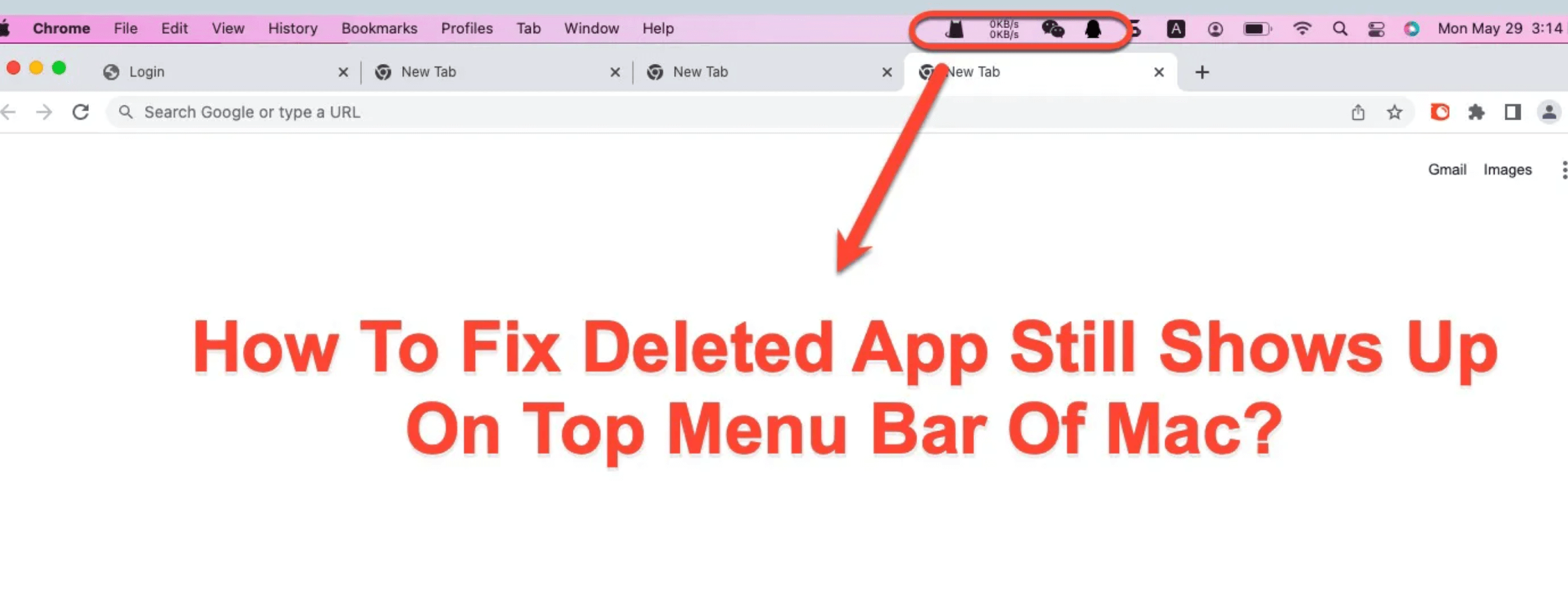
In diesem Artikel werden wir uns ansehen, warum gelöschte Apps möglicherweise weiterhin auf Ihrem Mac angezeigt werden. Wir werden auch klare Schritte zur Behebung des Problems geben. Sie werden lernen, wie macOS Apps verwaltet und wie Sie Probleme beheben können. Dieses Wissen wird Ihnen helfen, die volle Kontrolle über die Oberfläche Ihres Macs zu übernehmen.
Wenn Sie eine App in den Papierkorb ziehen oder sie mit den nativen Methoden auf Ihrem Mac deinstallieren, erwarten Sie, dass sie vollständig verschwindet. Manchmal werden gelöschte Apps jedoch immer noch angezeigt. Sie könnten sie in Ihrem Anwendungen-Ordner, in Launchpad oder sogar nach einem Neustart Ihres Systems finden. Dies kann mehrere Gründe haben:
Selbst wenn Sie glauben, eine App korrekt deinstalliert zu haben, kann sie manchmal zurückkommen oder Spuren hinterlassen. Hier sind einige häufige Szenarien:
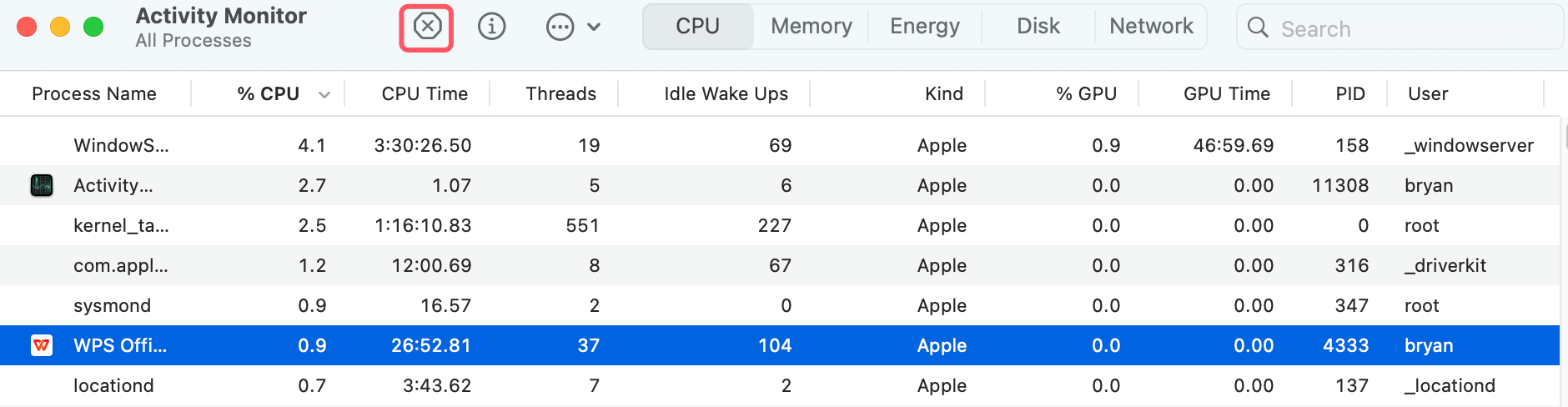
Einige Apps führen Hintergrundprozesse aus, die möglicherweise nicht beendet werden, wenn die App gelöscht wird. Dies kann dazu führen, dass macOS denkt, die App sei noch aktiv, was dazu führt, dass sie an Orten wie dem Dock oder Launchpad wieder auftaucht.
Gelegentlich kann ein App-Symbol in Launchpad verbleiben, selbst nachdem die App gelöscht wurde. Dies geschieht, weil der Launchpad-Cache nicht richtig aktualisiert wurde.
defaults write com.apple.dock ResetLaunchPad -bool true; killall Dock
Dieser Befehl aktualisiert Launchpad und entfernt alle verbleibenden App-Symbole.
Wenn Sie eine App löschen, werden nicht unbedingt alle zugehörigen Dateien entfernt. Einstellungen, Protokolle und Support-Dateien können über Ihr System verstreut bleiben.
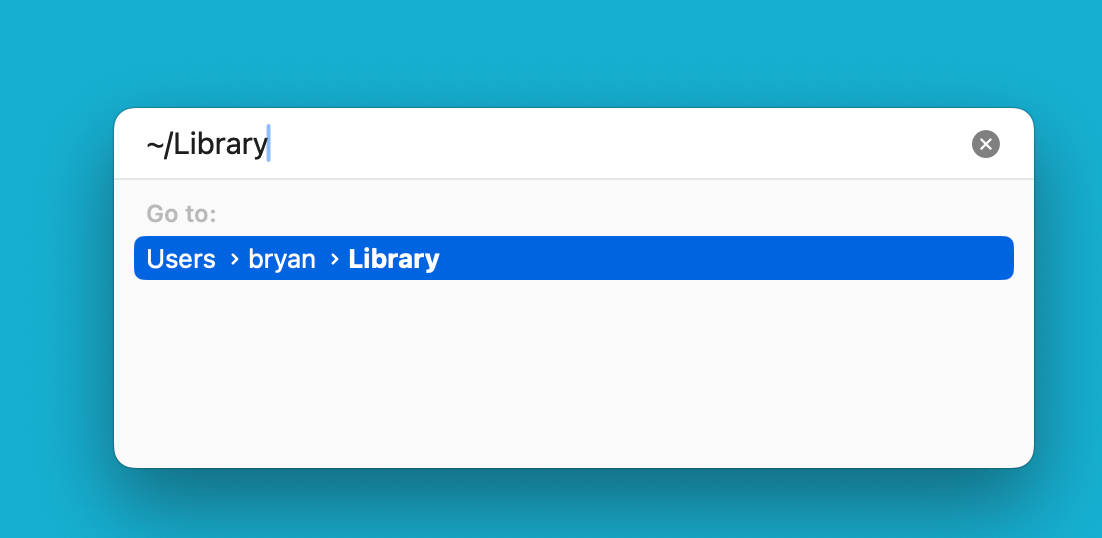
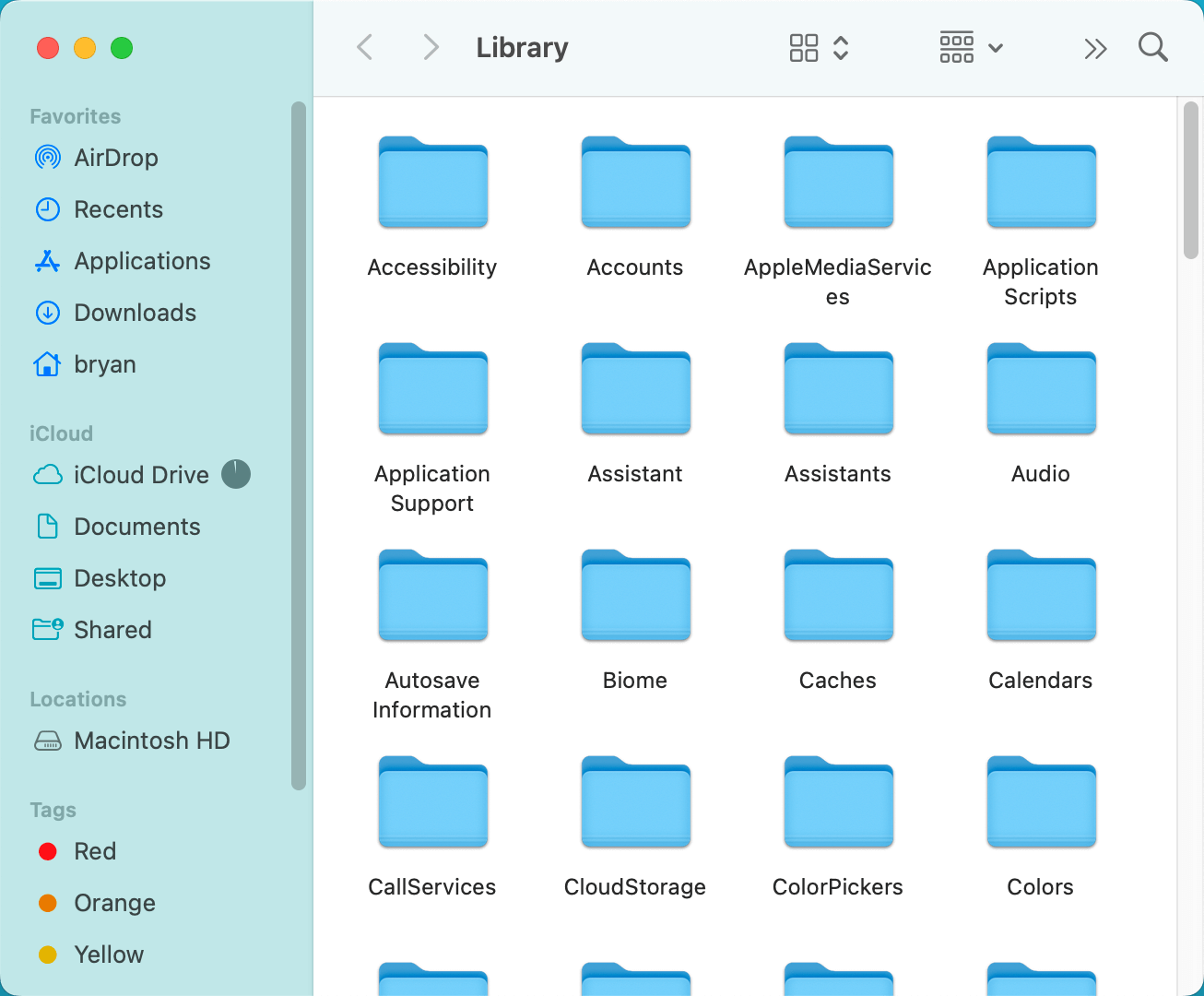
Wenn die grundlegenden Methoden nicht funktionieren, können Sie erweiterte Techniken ausprobieren. Diese helfen Ihnen sicherzustellen, dass Sie jede Spur der App von Ihrem Mac entfernen.
1. System-Cache-Dateien löschen
Beschädigte Cache-Dateien können dazu führen, dass macOS denkt, dass gelöschte Apps noch vorhanden sind. Das Leeren des System-Caches kann das Problem beheben.
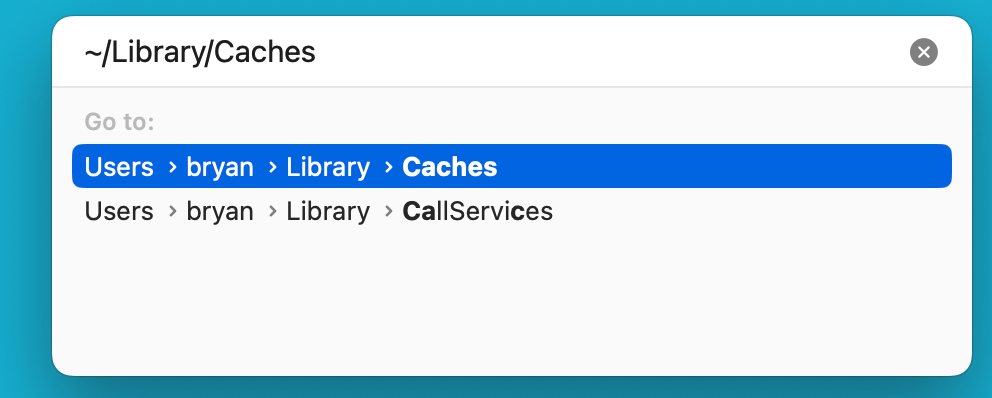
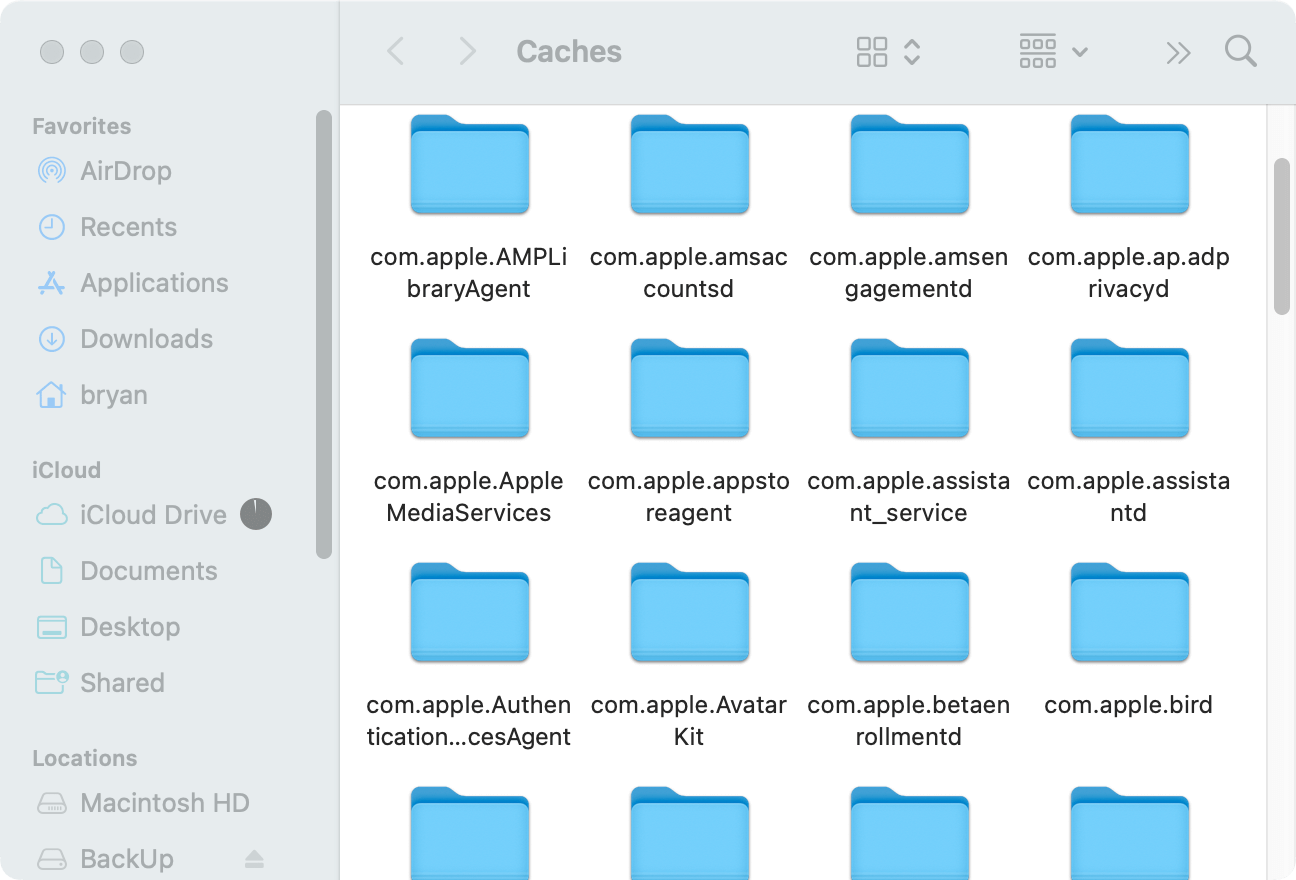
2. App-Plist-Dateien entfernen
Plist-Dateien (Property List) speichern Benutzereinstellungen für Apps. Diese Dateien können manchmal auch nach dem Löschen einer App erhalten bleiben und Probleme mit verbleibenden App-Symbolen oder der Funktionalität verursachen.

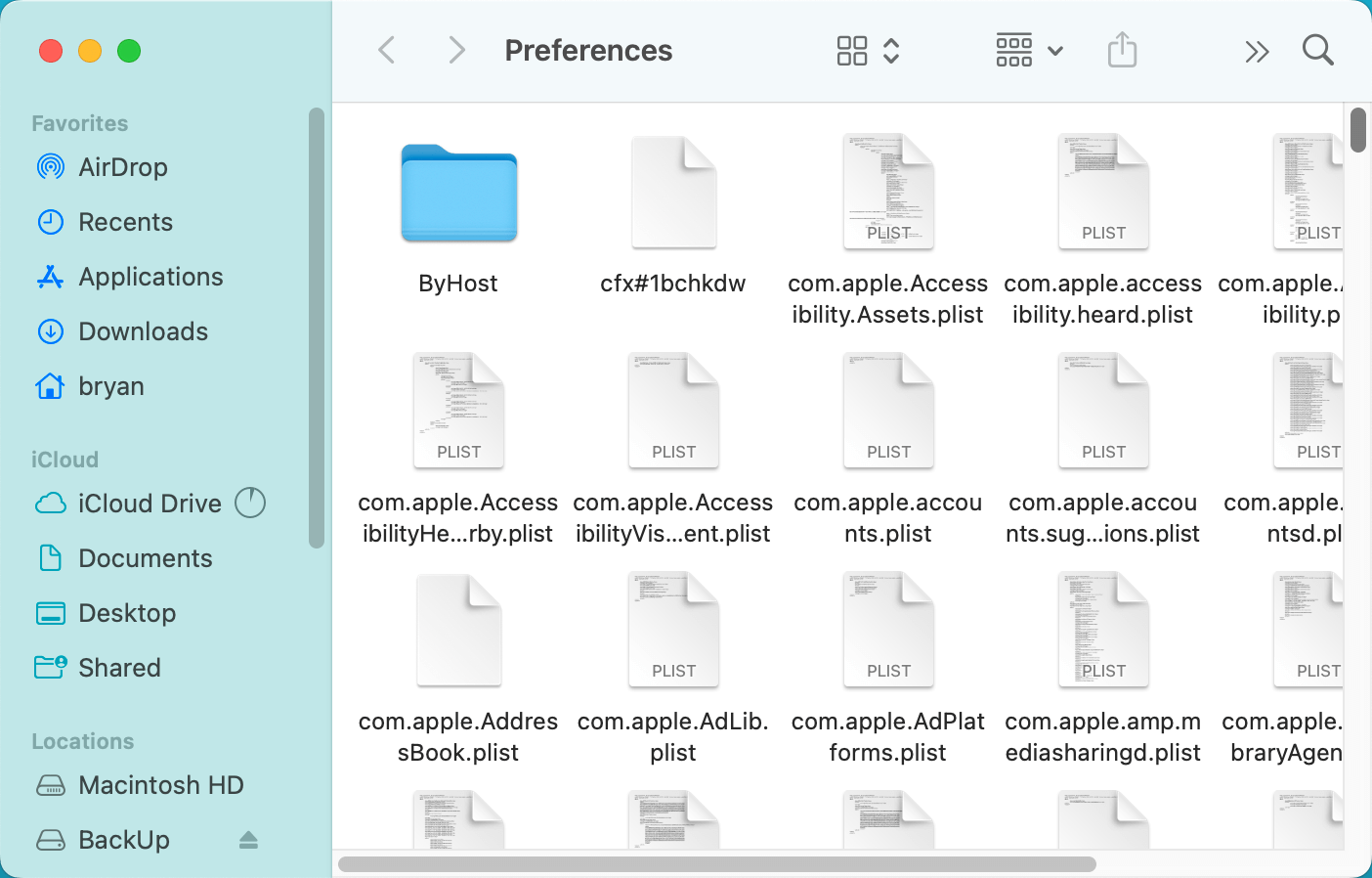
3. Nach versteckten Dateien suchen
Einige Apps verstecken Dateien möglicherweise tief im System, was normale Löschvorgänge daran hindert, sie zu entfernen. So zeigen Sie versteckte Dateien an:
4. Terminal zur App-Entfernung verwenden
Für Power-User kann das Terminal ein nützliches Werkzeug sein, um hartnäckige Apps und deren zugehörige Dateien manuell zu löschen. Das Terminal gibt Ihnen direkten Zugriff auf das macOS-Dateisystem. Es kann Ihnen helfen, Apps zwangsweise zu löschen, die Sie sonst nicht entfernen können.
① Sie können den rm-Befehl im Terminal verwenden, um Dateien oder Ordner, die Sie nicht entfernen können, zwangsweise zu löschen. Öffnen Sie das Terminal und geben Sie sudo rm -rf gefolgt vom Pfad zur App ein:
sudo rm -rf /Applications/SomeApp.app
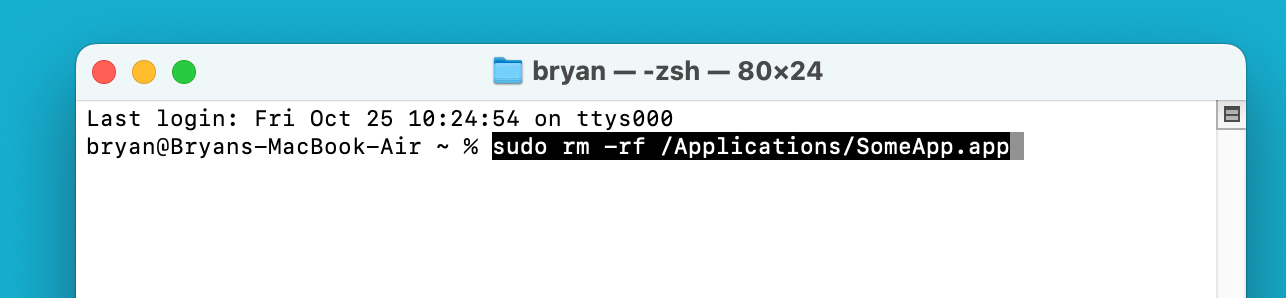
② Verwenden Sie den find-Befehl, um alle Dateien zu finden, die sich auf die gelöschte App beziehen und möglicherweise noch auf Ihrem System vorhanden sind. Führen Sie den folgenden Befehl aus:
sudo find / -iname "*SomeApp*"
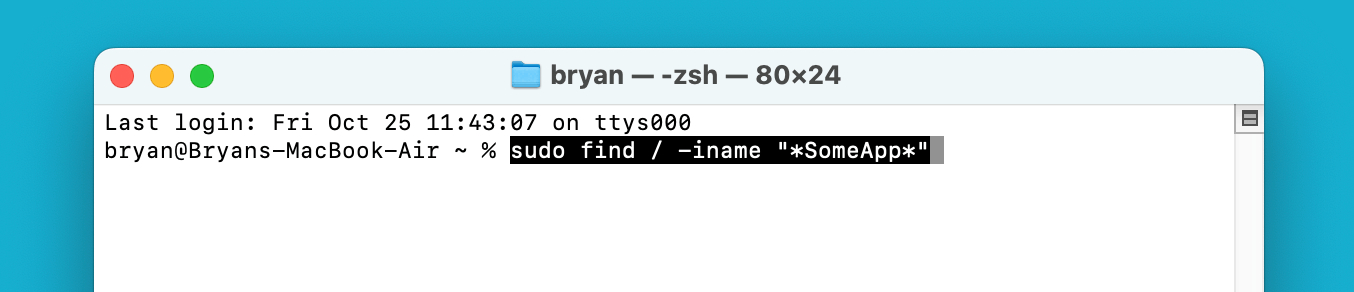
Dies durchsucht Ihr gesamtes System nach Dateien, die mit der App in Verbindung stehen, und ermöglicht es Ihnen, sie manuell zu löschen.
Wenn Sie alle oben genannten Schritte ausprobiert haben und die gelöschte App immer noch auf Ihrem Mac angezeigt wird, müssen Sie möglicherweise einige macOS-Einstellungen zurücksetzen. Sie sollten dies als letzte Möglichkeit betrachten, da es einige Ihrer Einstellungen in den Standardzustand zurücksetzen kann.
1. NVRAM/PRAM zurücksetzen
Das Zurücksetzen des NVRAM kann helfen, Probleme mit nach der Löschung verbleibenden App-Daten zu beheben. (Hinweis: Bei Apple Silicon Macs ist dies nicht erforderlich. Bei Apple Silicon Macs starten Sie den Mac einfach neu, um es zu versuchen.)
🔗 Verwandter Artikel: So setzen Sie NVRAM/PRAM auf dem Mac zurück >>
2. macOS neu installieren
Wenn alle anderen Maßnahmen fehlschlagen, kann eine Neuinstallation von macOS erforderlich sein, um das Problem vollständig zu beheben. Sie können dies tun, ohne Ihre Daten zu verlieren, indem Sie die folgenden Schritte befolgen:
🔗 Verwandter Artikel: So installieren Sie das Mac-Betriebssystem neu >>
Um zu vermeiden, dass übrig gebliebene Dateien Ihren Mac heimsuchen, ist es wichtig, die richtigen Methoden zum Deinstallieren von Apps zu verwenden. Hier sind die effektivsten Ansätze:
Die gebräuchlichste Methode, eine App unter macOS zu löschen, besteht darin, sie aus dem Anwendungen-Ordner in den Papierkorb zu ziehen. Diese Methode entfernt jedoch nicht immer alle zugehörigen Dateien.
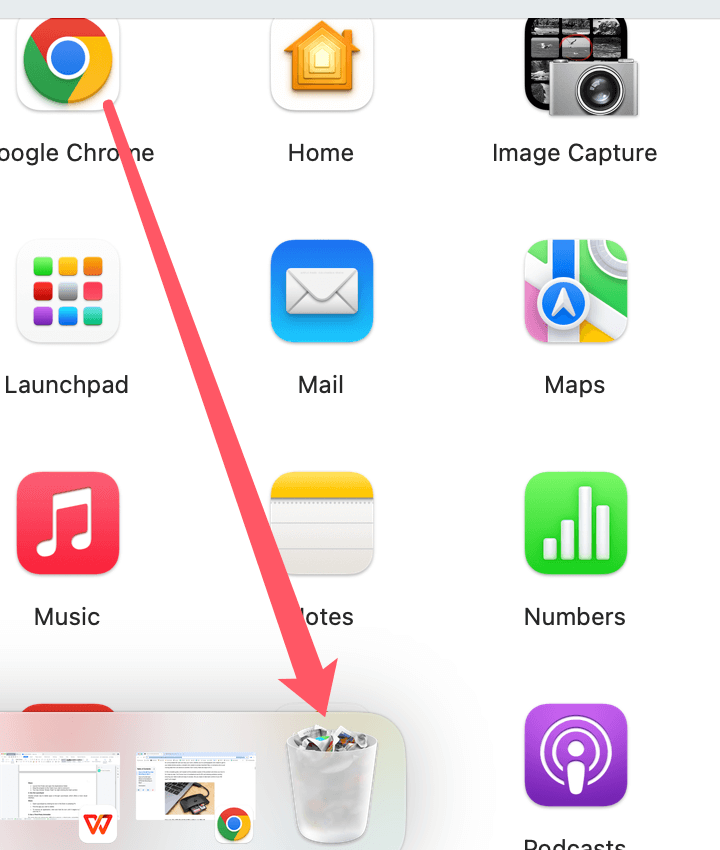
Eine weitere einfache Möglichkeit, Apps zu löschen, ist über Launchpad, das eine visuellere Oberfläche bietet.
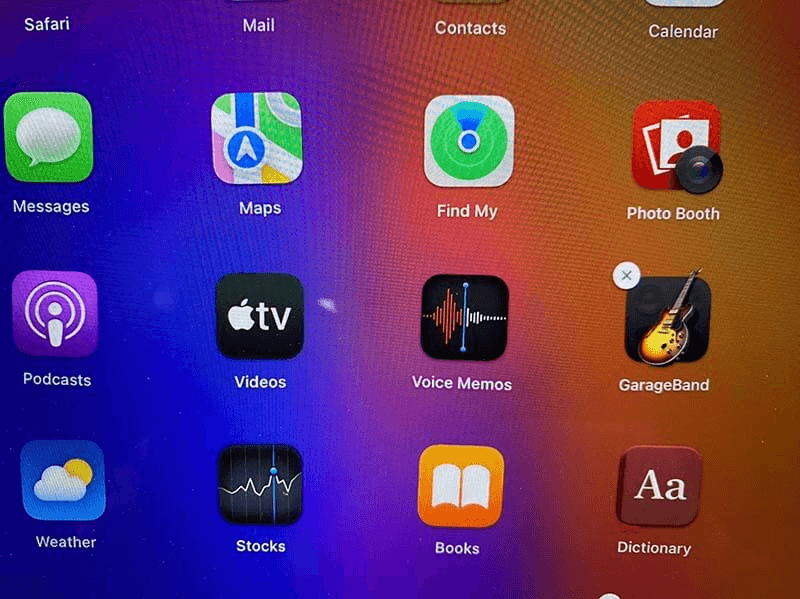
🔖 Hinweis: Die Option ist in macOS Tahoe 26 nicht verfügbar. Launchpad ist im neuen System nicht mehr verfügbar.
Für Apps, die sich nur schwer entfernen lassen, benötigen Sie möglicherweise einen Deinstallations-Assistenten von Drittanbietern. Tools wie Donemax DMcleaner für Mac, Donemax AppRemover für Mac, CleanMyMac oder AppZapper können Apps vollständig deinstallieren. Sie stellen sicher, dass keine Restdateien zurückbleiben.
Hier zeigen wir Ihnen, wie Sie Apps mit Donemax DMcleaner für Mac deinstallieren:
Schritt 1. Laden Sie DMcleaner für Mac herunter und installieren Sie ihn.
Schritt 2. Öffnen Sie die App und wechseln Sie zur Option Deinstallationsprogramm.
Schritt 3. Klicken Sie auf die Schaltfläche Deinstallieren oder das "Papierkorb"-Symbol, um die ausgewählte Software zu deinstallieren. Folgen Sie den Anweisungen der App, um die Deinstallation abzuschließen. Sie entfernt die Software zusammen mit den Überresten.
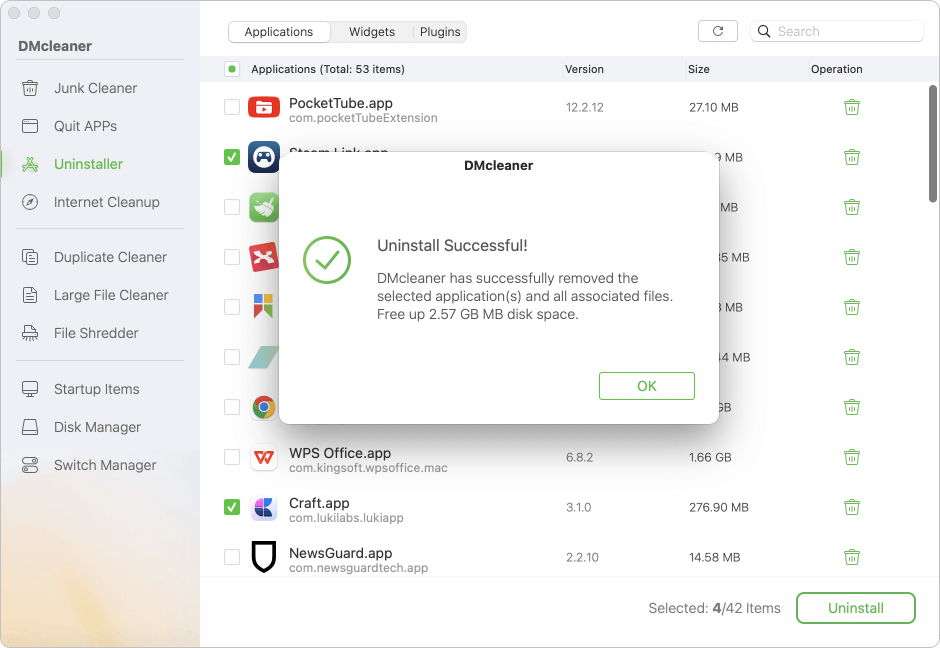
Der Umgang mit gelöschten Apps, die nicht von Ihrem Mac verschwinden, kann frustrierend sein. Mit den richtigen Werkzeugen und Methoden können Sie das Problem jedoch beheben und Ihr System sauber halten. Sie können es manuell tun, Deinstallations-Assistenten von Drittanbietern oder Terminal-Befehle verwenden. Für jede Situation gibt es eine Lösung.
Donemax DMcleaner für Mac
Donemax DMcleaner für Mac ist ein preisgekröntes Mac-Reinigungs- und Wartungstool. Es bietet über 10 Tools, die Mac-Benutzern helfen, Junk-Daten zu bereinigen. Es hilft, einen langsamen Mac zu beschleunigen. Darüber hinaus enthält es einen intelligenten Switch-Manager und einen Datenträgerverwaltung für Mac.
Christina
Christina ist die leitende Redakteurin der Donemax-Software und arbeitet seit über 4 Jahren im Unternehmen. Sie schreibt hauptsächlich Anleitungen und Lösungen zu den Themen Datenlöschung, Datenübertragung, Datenwiederherstellung und Festplattenklonen, um Benutzern zu helfen, das Beste aus ihrem Windows und Mac herauszuholen. In ihrer Freizeit reist sie gerne, genießt Country-Musik und spielt Spiele.
Gerhard Chou
Um die Probleme unserer Kunden effektiv zu lösen, wurde jeder auf unserer Website veröffentlichte Artikel und jede Fehlerbehebungslösung streng getestet und praktisch erprobt. Unsere Redakteure lieben es, Computer zu erforschen und zu nutzen und Software zu testen, und sind gerne bereit, Computerbenutzern bei ihren Problemen zu helfen.
Klonen Sie Festplatten mit fortschrittlicher Klontechnologie oder erstellen Sie ein bootfähiges Klon für Windows/Mac OS.
Stellen Sie gelöschte, formatierte, versteckte oder verlorene Dateien vollständig und einfach von Festplatten und externen Speichergeräten wieder her.
Zertifizierte Datenlöschsoftware – löschen Sie Daten dauerhaft, bevor Sie Ihre Festplatte oder ein anderes digitales Gerät verkaufen oder spenden.




