Bevor wir beginnen: Donemax Data Recovery ist ein leistungsstarkes Datenwiederherstellungsprogramm. Es kann Ihnen helfen, alle Dateien vollständig wiederherzustellen, bevor Sie Probleme mit der ADATA externen Festplatte beheben. Bevor Sie das Problem der nicht erkannten ADATA externen Festplatte beheben, können Sie dieses Programm verwenden, um alle Dateien von der Festplatte auf Ihren Computer zu exportieren.
SEITENINHALT:
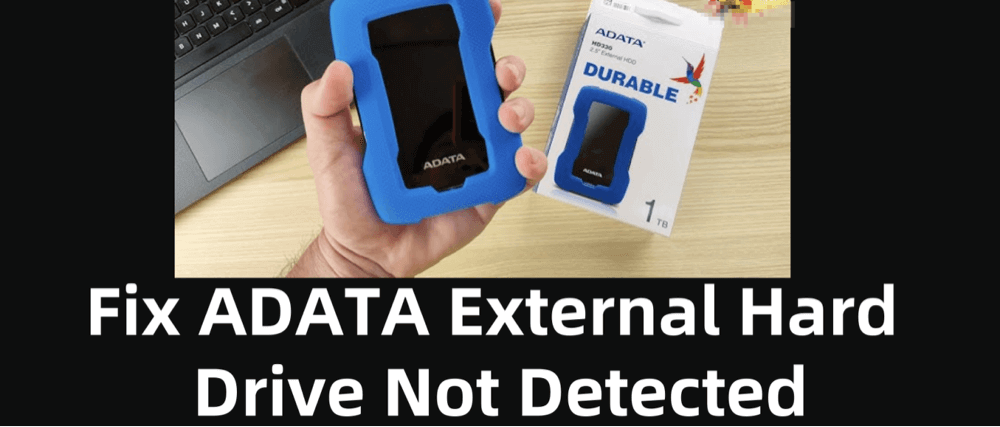
Externe Festplatten sind zu einem unverzichtbaren Werkzeug für Backups, Dateiübertragungen und Datenspeicherung geworden. Unter den beliebten Marken bietet ADATA zuverlässige und kostengünstige Speicherlösungen. Wie bei jedem Technologieprodukt können jedoch Probleme auftreten - eines der häufigsten ist, dass die Festplatte von Ihrem Computer nicht erkannt wird. Wenn Ihre ADATA externe Festplatte nicht angezeigt wird, geraten Sie nicht in Panik. Dieser Leitfaden führt Sie durch jede mögliche Ursache und Lösung, um Ihre Daten zurückzubekommen und Ihre Festplatte wieder zum Laufen zu bringen.
Häufige Gründe, warum die ADATA externe Festplatte nicht erkannt wird
Bevor wir zu den Lösungen springen, ist es wichtig, die Hauptursachen des Problems zu verstehen. Die Gründe können von einfachen Verbindungsproblemen bis hin zu komplexeren System- oder Hardwarefehlern reichen.
▪️ Hardwarebezogene Probleme
- Defektes USB-Kabel oder defekter USB-Anschluss: Ein beschädigtes oder inkompatibles USB-Kabel könnte die Ursache sein. Ebenso könnte der USB-Anschluss an Ihrem Computer defekt sein.
- Unzureichende Stromversorgung: Einige Festplatten benötigen mehr Strom als ein einzelner USB-Anschluss liefern kann, insbesondere ältere oder Modelle mit größerer Kapazität.
- Physische Schäden: Ein Sturz, Wassereinwirkung oder allgemeine Abnutzung können die Festplatte physisch beschädigen.
▪️ Softwarebezogene Probleme
- Treiberprobleme: Veraltete, beschädigte oder fehlende Treiber können verhindern, dass Ihr Betriebssystem die Festplatte erkennt.
- Beschädigtes Dateisystem: Ein beschädigtes Dateisystem macht die Festplatte für Ihren Computer unlesbar.
- Konflikt mit Laufwerksbuchstaben: Wenn Ihr Computer keinen Laufwerksbuchstaben zuweist, wird die Festplatte nicht im Datei-Explorer oder Finder angezeigt.
- USB-Konflikte: Andere angeschlossene Geräte könnten die USB-Erkennung beeinträchtigen.
▪️ Konflikte mit dem Betriebssystem
- Inkompatibles Dateisystem: Wenn eine ADATA-Festplatte für Linux (EXT4) formatiert ist, wird sie unter Windows ohne Drittanbieter-Software nicht erkannt.
- Systemfehler oder Updates: Ein Betriebssystem-Update kann Fehler einführen oder Einstellungen ändern, die die USB-Erkennung beeinflussen.
Vorprüfungen vor der Fehlerbehebung
Manchmal ist die Lösung einfacher als erwartet. Bevor Sie sich in fortgeschrittene Korrekturen stürzen, führen Sie diese schnellen Prüfungen durch:
- Testen Sie einen anderen USB-Anschluss oder ein anderes Kabel: Schließen Sie die Möglichkeit eines defekten Anschlusses oder Kabels aus, indem Sie beides wechseln.
- Verwenden Sie einen anderen Computer: Schließen Sie Ihre ADATA-Festplatte an ein anderes Gerät an, um zu sehen, ob sie erkannt wird.
- Prüfen Sie LED-Anzeigen oder Geräusche: Die meisten externen Festplatten haben ein Licht oder geben beim Anschließen ein Geräusch von sich. Das Fehlen dieser Anzeichen kann auf Stromprobleme hinweisen.
- Trennen Sie andere USB-Geräte: Peripheriegeräte wie Drucker, andere Festplatten oder USB-Hubs könnten Konflikte verursachen.
- Verwenden Sie einen aktiven USB-Hub: Besonders nützlich für Festplatten mit großer Kapazität, die mehr Strom benötigen, als ein einzelner USB-Anschluss liefern kann.
Methoden zur Behebung der nicht erkannten ADATA externen Festplatte unter Windows
Wenn Ihre ADATA-Festplatte nicht im Windows-Datei-Explorer angezeigt wird, können diese Windows-spezifischen Methoden helfen, das Problem zu lösen.
Fix 1. Datenträgerverwaltung prüfen
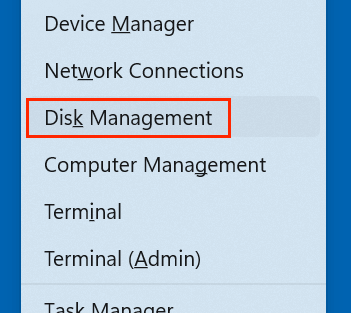
- Wählen Sie Datenträgerverwaltung, indem Sie mit der rechten Maustaste auf die Start-Schaltfläche klicken.
![ADATA externe Festplatte wird nicht angezeigt]()
- Prüfen Sie die Volumeliste auf Ihre externe Festplatte.
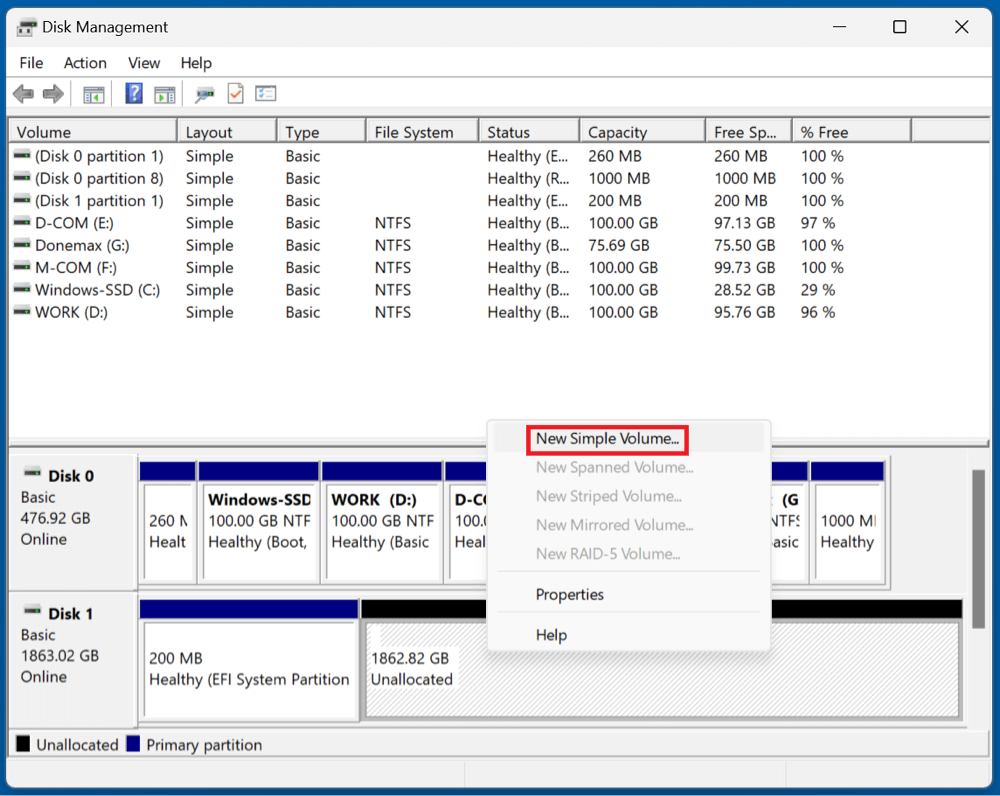
- Wenn die Festplatte als "Nicht zugeordnet" angezeigt wird: Klicken Sie mit der rechten Maustaste darauf und wählen Sie Neues einfaches Volume, um einen Laufwerksbuchstaben zuzuweisen und eine Partition zu erstellen.
![ADATA externe Festplatte wird nicht angezeigt]()
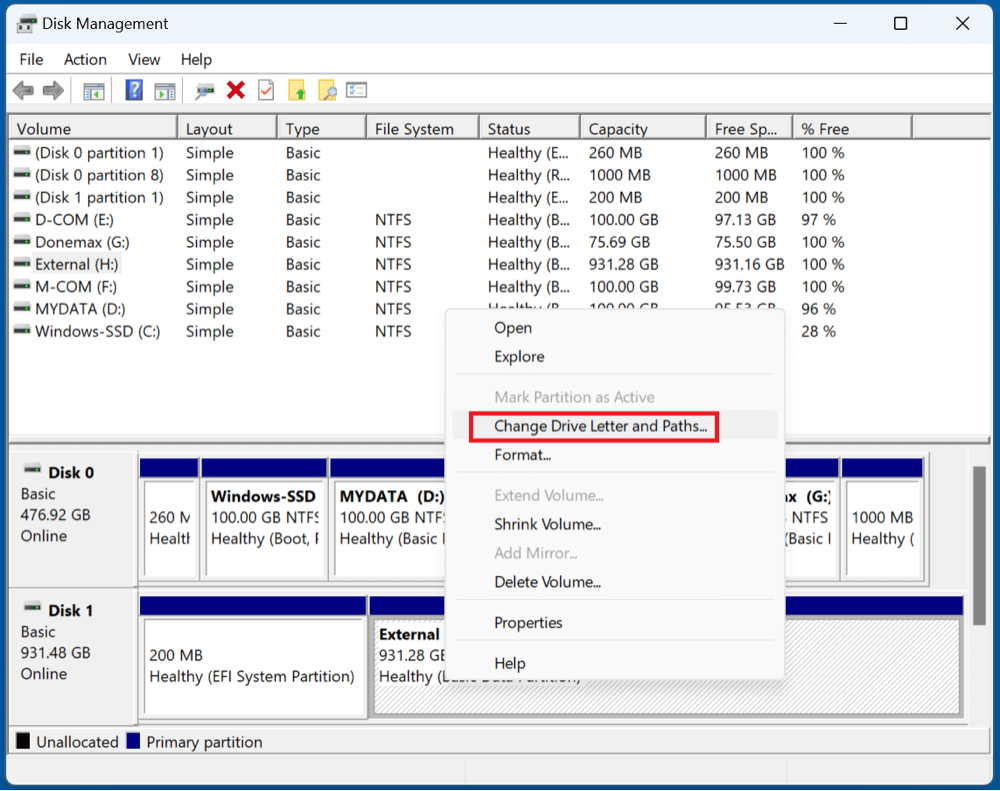
- Wenn die Festplatte angezeigt wird, aber keinen Buchstaben hat: Klicken Sie mit der rechten Maustaste und wählen Sie Laufwerksbuchstaben und -pfade ändern > Hinzufügen oder Ändern.
![ADATA externe Festplatte wird nicht angezeigt]()
Fix 2. Treiber aktualisieren oder neu installieren
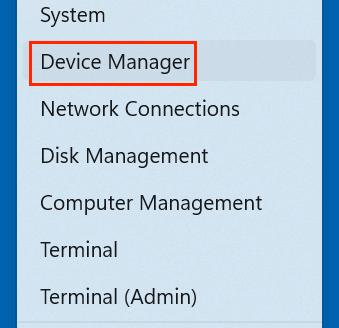
- Wählen Sie Geräte-Manager, indem Sie mit der rechten Maustaste auf Start klicken.
![ADATA externe Festplatte wird nicht angezeigt]()
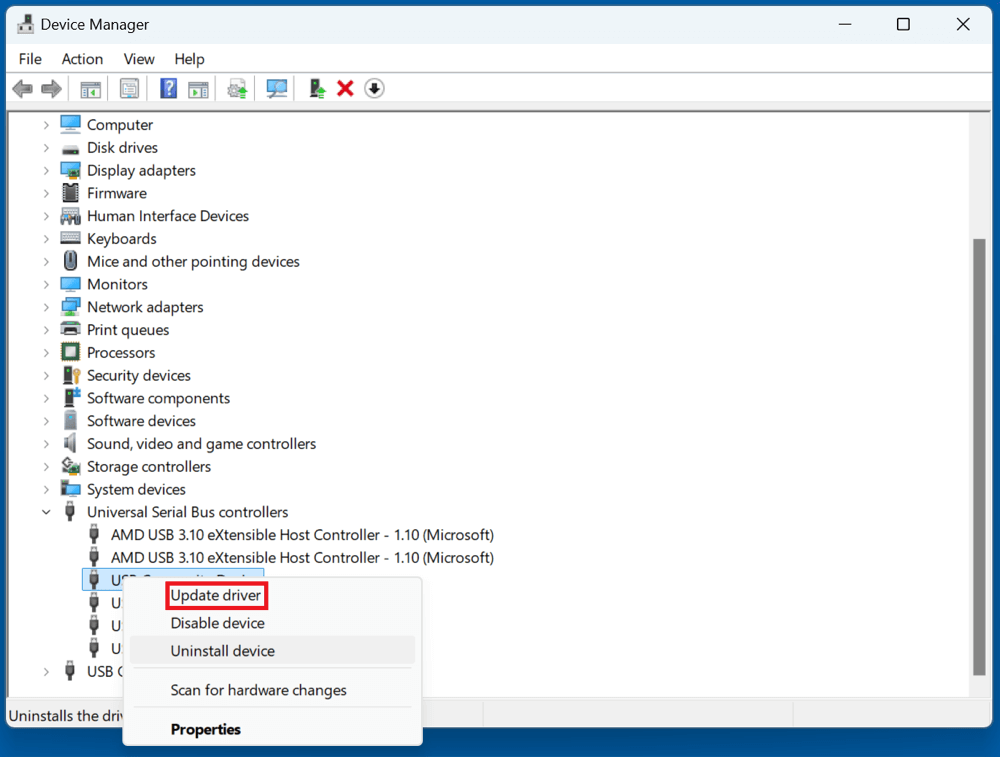
- Universal Serial Bus-Controller und erweiterbare Laufwerke.
- Klicken Sie mit der rechten Maustaste auf Ihre ADATA-Festplatte und wählen Sie Treiber aktualisieren > Automatisch nach Treibern suchen.
![ADATA externe Festplatte wird nicht angezeigt]()
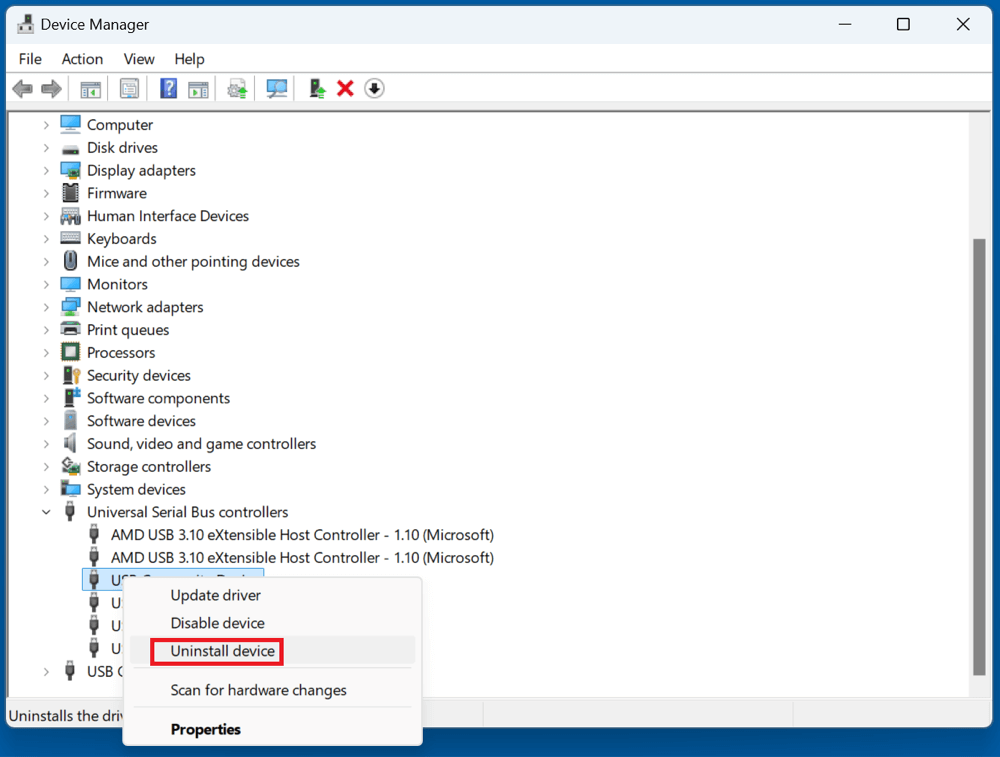
- Wenn das nicht funktioniert, deinstallieren Sie das Gerät und starten Sie Ihren PC neu, um es automatisch neu zu installieren.
![ADATA externe Festplatte wird nicht angezeigt]()
Fix 3. Diskpart verwenden, um die Festplatte zu erkennen
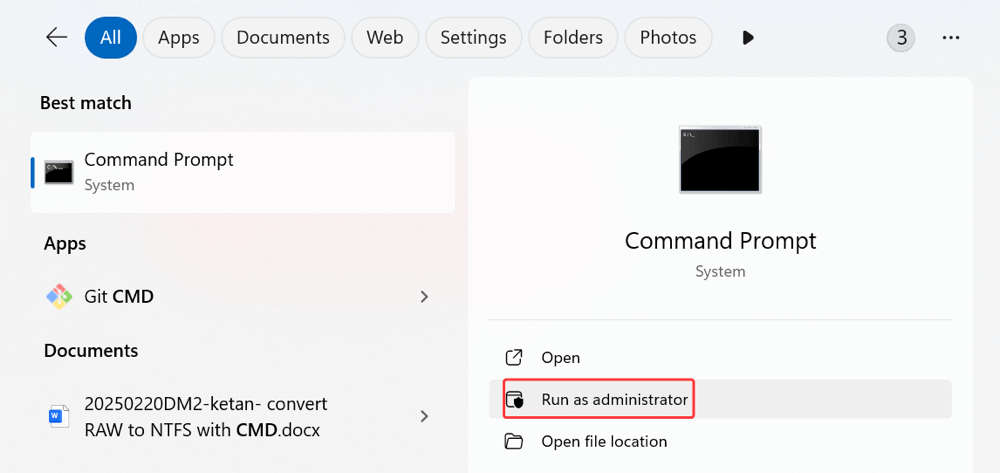
- Starten Sie die Eingabeaufforderung im Administratormodus.
![ADATA externe Festplatte wird nicht angezeigt]()
- Geben Sie diskpart ein und drücken Sie die Eingabetaste.
- Verwenden Sie die folgenden Befehle:
- list disk
- select disk # (ersetzen Sie # durch die Nummer der ADATA-Festplatte)
- detail disk, um Informationen anzuzeigen
Dies bestätigt, ob die Festplatte auf Systemebene erkannt wird.
Fix 4. Hardware- und Geräte-Problembehandlung ausführen
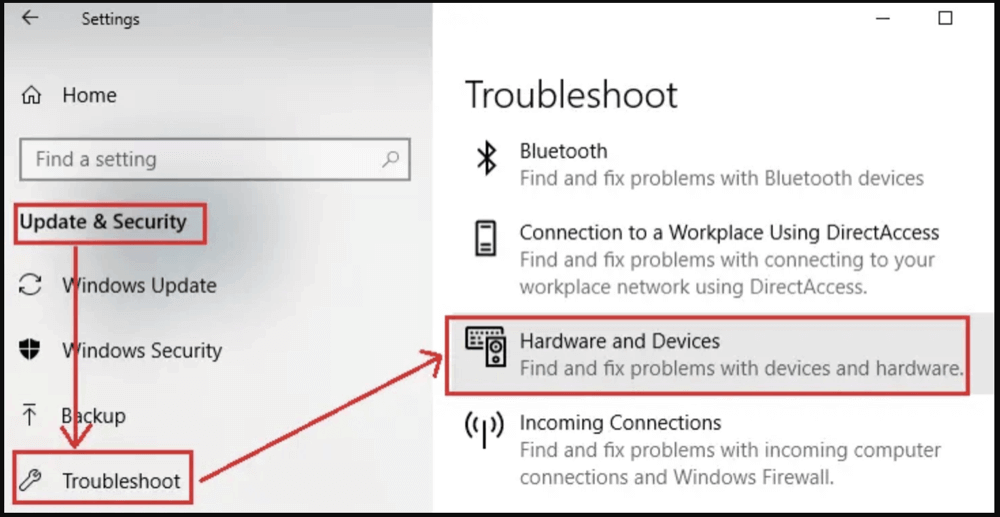
- Öffnen Sie Einstellungen > System > Problembehandlung > Andere Problembehandlungen (für Windows 11) oder Einstellungen > Update und Sicherheit > Problembehandlung > Hardware und Geräte (Windows 10).
![ADATA externe Festplatte wird nicht angezeigt]()
- Scrollen Sie nach unten und führen Sie Hardware und Geräte aus.
Dies kann helfen, Treiber- und Konfigurationsprobleme automatisch zu beheben.
Methoden zur Behebung der nicht erkannten ADATA externen Festplatte unter Mac
Wenn Sie macOS verwenden und die ADATA-Festplatte nicht erkannt wird, befolgen Sie diese Schritte:
Fix 1. Im Festplattendienstprogramm prüfen
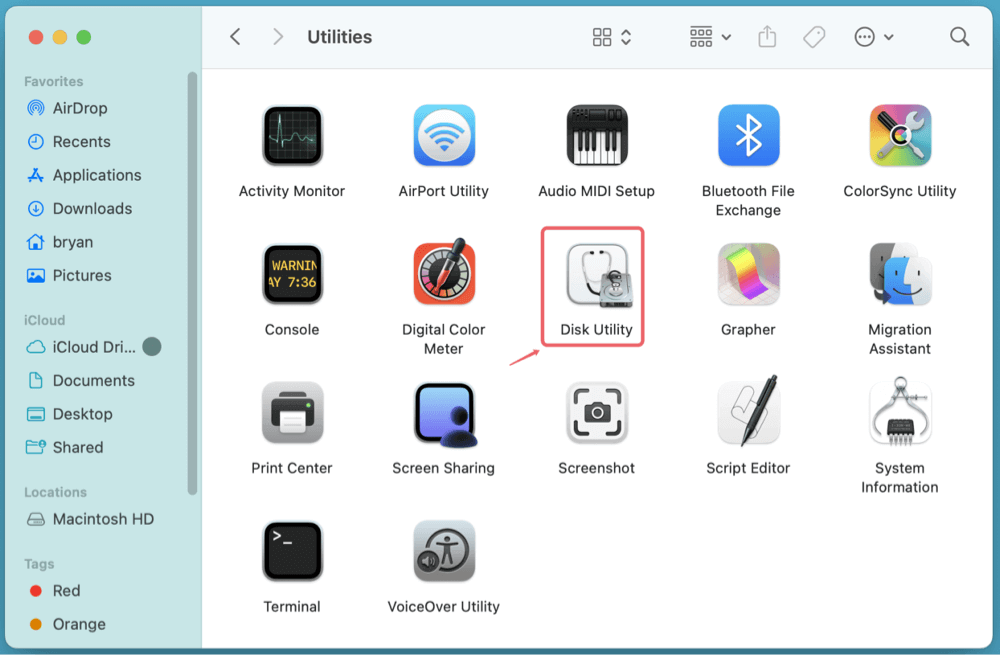
- Öffnen Sie das Festplattendienstprogramm über Dienstprogramme in Programme.
![ADATA externe Festplatte wird nicht angezeigt]()
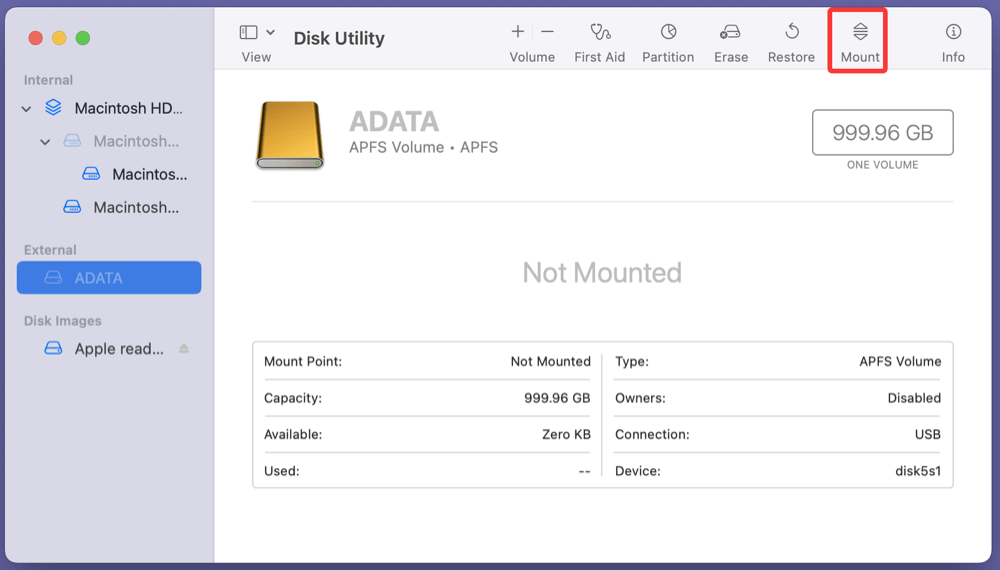
- Schauen Sie in der Seitenleiste unter Extern nach.
- Wenn die Festplatte angezeigt wird, aber ausgegraut ist, klicken Sie auf Einbinden.
![ADATA externe Festplatte wird nicht angezeigt]()
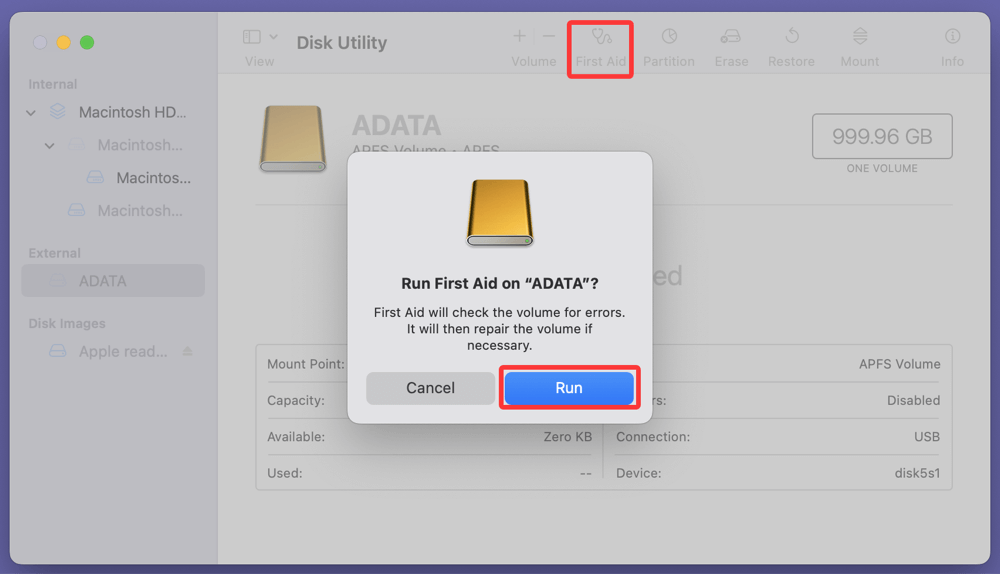
Fix 2. Die ADATA-Festplatte manuell einbinden
Wählen Sie im Festplattendienstprogramm die ADATA-Festplatte aus und klicken Sie auf Einbinden. Wenn dies fehlschlägt, führen Sie Erste Hilfe auf der Festplatte aus, um kleinere Probleme zu beheben.
![ADATA externe Festplatte wird nicht angezeigt]()
Fix 3. Terminal verwenden, um die ADATA-Festplatte einzubinden
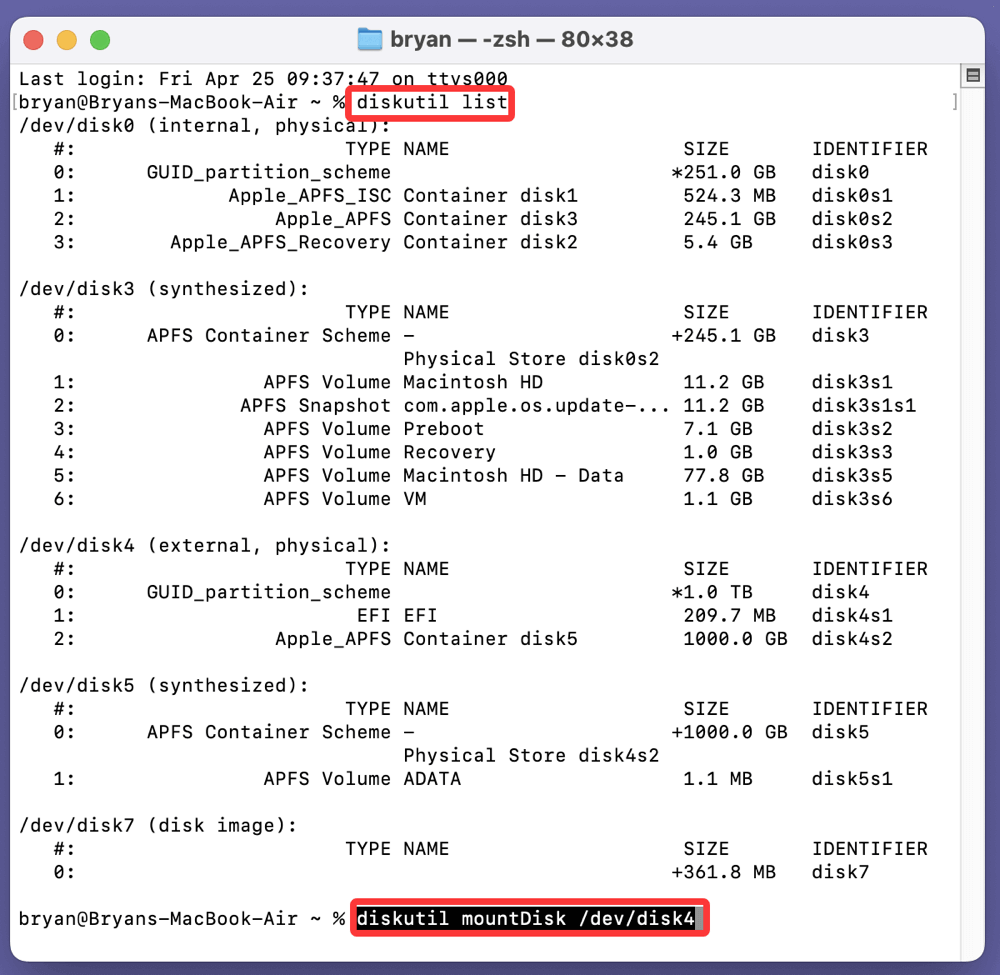
- Öffnen Sie das Terminal und geben Sie ein:
diskutil list
- Dies zeigt alle an Ihren Mac angeschlossenen Datenträger an, einschließlich nicht eingebundener.
- Um den Datenträger einzubinden, geben Sie ein:
diskutil mountDisk /dev/disk#
![ADATA externe Festplatte wird nicht angezeigt]()
Ersetzen Sie disk# durch die entsprechende Kennung.
Fix 4. NVRAM/PRAM und SMC zurücksetzen
Diese Rücksetzungen auf niedriger Ebene können Strom- und Erkennungsprobleme beheben:
- Schalten Sie Ihren Mac aus.
- Drücken Sie zum Starten von NVRAM/PRAM Option + Command + P + R.
- Die SMC-Rücksetzverfahren variieren je nach Intel/M-Chip-Modell Ihres Macs. Konsultieren Sie je nach Gerät die Empfehlungen von Apple.
Die ADATA Festplatte formatieren (Wenn Datenverlust akzeptabel ist oder nach Backup)
Wenn die Festplatte erkannt, aber unbrauchbar ist oder Fehler aufweist, kann eine Formatierung das Problem lösen. Fahren Sie nur fort, wenn Sie Ihre Daten gesichert haben oder die Daten nicht mehr benötigen.
Unter Windows
- Gehen Sie zur Datenträgerverwaltung.
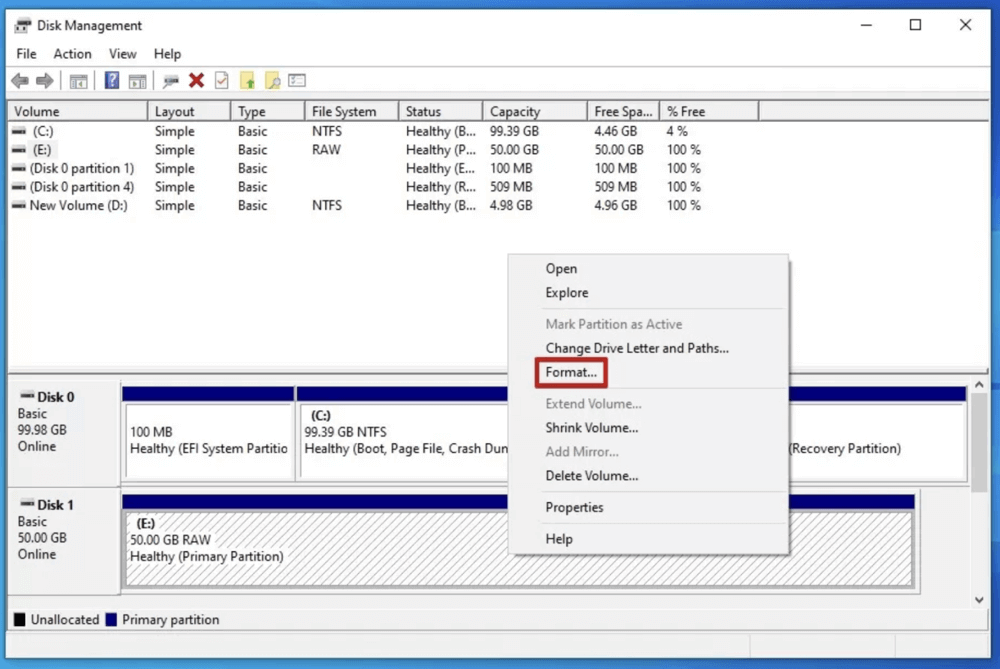
- Klicken Sie mit der rechten Maustaste auf die Festplatte > Formatieren.
![ADATA externe Festplatte wird nicht angezeigt]()
- Wählen Sie ein Dateisystem (NTFS für Windows, exFAT für plattformübergreifende Nutzung).
- Klicken Sie auf OK, um fortzufahren.
Unter Mac
- Öffnen Sie das Festplattendienstprogramm.
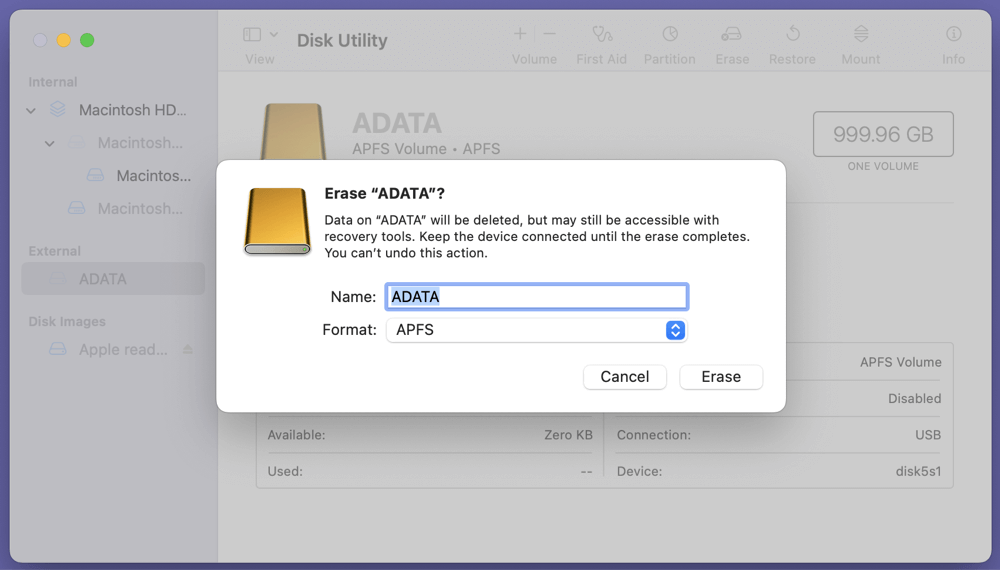
- Wählen Sie die Festplatte > Löschen.
- Wählen Sie das Format (APFS oder exFAT).
- Klicken Sie auf Löschen, um die Festplatte zu formatieren.
![ADATA externe Festplatte wird nicht angezeigt]()
Daten von einer nicht erkannten ADATA Festplatte wiederherstellen
Wenn Sie alle Erkennungs- und Fehlerbehebungsmethoden ausprobiert haben und Ihre ADATA externe Festplatte immer noch nicht richtig angezeigt wird, gibt es noch Hoffnung - insbesondere wenn die Festplatte zumindest teilweise von Ihrem System erkannt wird (z. B. in der Datenträgerverwaltung oder im Festplattendienstprogramm, aber nicht im Datei-Explorer oder Finder). In solchen Fällen können Sie eine Datenwiederherstellung versuchen, bevor Sie eine vollständige Formatierung oder einen Austausch in Betracht ziehen.
1. ADATA-Datenwiederherstellungssoftware verwenden
Moderne Datenwiederherstellungstools sind benutzerfreundlich und können Dateien wiederherstellen, selbst wenn die Partition fehlt oder das Dateisystem beschädigt ist. So gehen Sie vor:
Schritt-für-Schritt: Daten mit Software wiederherstellen
- Verwenden Sie die Festplatte sofort nicht mehr
- Vermeiden Sie es, neue Daten auf die Festplatte zu schreiben.
- Versuchen Sie nicht, mehrere Formatierungen oder Partitionsaktionen durchzuführen, da diese wiederherstellbare Daten überschreiben könnten.
- Laden Sie ein vertrauenswürdiges Wiederherstellungstool herunter und installieren Sie es
- Installieren Sie die Software auf einem anderen Laufwerk (nicht der ADATA externen Festplatte), um ein Überschreiben verlorener Dateien zu verhindern.
- Scannen Sie die ADATA externe Festplatte
- Starten Sie das Tool und wählen Sie die ADATA-Festplatte aus der Geräteliste aus.
- Verwenden Sie Deep Scan, wenn der Schnellscan keine Ergebnisse liefert.
- Vorschau wiederherstellbarer Dateien anzeigen und auswählen
- Die meisten Tools bieten eine Dateivorschau vor der Wiederherstellung, um zu bestätigen, dass Ihre Daten intakt sind.
- Dateien wiederherstellen und speichern
- Speichern Sie die wiederhergestellten Dateien an einem anderen Ort, entweder auf einem externen Gerät oder auf dem internen Laufwerk Ihres Computers.
Empfohlene Tools und Vergleich
| Software |
Plattform |
Stärken |
Kostenlose Version? |
| Donemax Data Recovery |
Windows, Mac |
Tiefenscan, benutzerfreundliche Oberfläche, unterstützt alle Formate, hohe Wiederherstellungsrate |
Ja, 200 MB kostenlos |
| Disk Drill |
Windows, Mac |
Zuverlässige Wiederherstellung, Überwachung der Datenträgergesundheit, Byte-für-Byte-Backups |
Ja, 500 MB kostenlos |
| Recuva |
Nur Windows |
Leichtgewichtig, schnelle Wiederherstellung für grundlegende Probleme |
Ja, eingeschränkt |
| Stellar |
Windows, Mac |
Leistungsstarke Tiefenwiederherstellung, unterstützt RAID/NAS/RAW-Laufwerke |
Ja, Dateivorschau |
| R-Studio |
Windows, Mac, Linux |
Erweiterte Optionen für Profis, ideal für komplexe Wiederherstellungen |
Keine kostenlose Wiederherstellung |
💡 Tipp: Beginnen Sie mit Donemax Data Recovery, wenn Sie ein Anfänger sind. Verwenden Sie R-Studio, wenn Sie über technische Vorkenntnisse verfügen oder mit schwerwiegenderen logischen Schäden zu kämpfen haben.
Sie können beispielsweise Donemax Data Recovery verwenden, um alle Daten von einer nicht erkannten oder formatierten ADATA externen Festplatte wiederherzustellen.
Schritt 1. Laden Sie die zuverlässige Datenwiederherstellungssoftware für ADATA externe Festplatten herunter und installieren Sie sie - Donemax Data Recovery.
Donemax Data Recovery
- Stellt Daten von beschädigten externen Laufwerken wieder her.
- Unterstützt die Datenwiederherstellung für USB-Laufwerke, HDD/SSD, SD-Karten usw.
- 100 % sicher und kompatibel mit Windows und macOS.
Schritt 2. Öffnen Sie Donemax Data Recovery und wählen Sie die ADATA externe Festplatte aus, um die Datenwiederherstellung zu starten.
![Wählen Sie die ADATA externe Festplatte aus]()
Schritt 3. Klicken Sie auf die Schaltfläche Scannen, um die ADATA externe Festplatte tiefgehend zu scannen und alle vorhandenen Dateien, nicht zugänglichen Dateien, gelöschten/ formatierten/ verlorenen Dateien usw. zu finden.
![Scannen der ADATA externen Festplatte]()
Schritt 4. Sobald der Scan abgeschlossen ist, können Sie eine Vorschau aller wiederherstellbaren Dateien anzeigen. Wählen Sie dann die gewünschten Dateien aus und klicken Sie auf die Schaltfläche Wiederherstellen, um sie zu speichern.
![Vorschau und Wiederherstellung der ADATA externen Festplatte]()
2. Wann Sie professionelle Datenwiederherstellungsdienste in Betracht ziehen sollten
Wenn:
- Die Festplatte sich nicht dreht oder klickende/ piepende Geräusche von sich gibt.
- Die Festplatte selbst in der Datenträgerverwaltung oder im Festplattendienstprogramm nicht erkannt wird.
- Die Wiederherstellungssoftware die Festplatte nicht erkennt oder nur beschädigte Dateien findet.
Dann könnten Sie mit physischen Schäden oder einer schwerwiegenden Beschädigung des Dateisystems konfrontiert sein. Eine Wiederherstellung im Selbstversuch könnte das Problem verschlimmern. Daher ist es am besten, einen Fachmann zu konsultieren.
Auswahl eines Wiederherstellungsdienstes
- Suchen Sie nach Unternehmen mit Reinraum-Labs der Klasse 100, die für das sichere Öffnen von Festplatten unerlässlich sind.
- Prüfen Sie Kundenbewertungen und Datenschutzrichtlinien.
- Fordern Sie zunächst eine Bewertung an - die meisten Unternehmen bieten kostenlose oder kostengünstige Diagnosen an.
Weltweit führende Wiederherstellungsdienste
- DriveSavers
- Ontrack
- Seagate Recovery Services
- Gillware Data Recovery
3. Tipps für sichere ADATA-Wiederherstellungspraktiken
- Formatieren Sie nur, wenn Sie sicher sind, dass die Daten nicht mehr benötigt oder bereits wiederhergestellt wurden.
- Vermeiden Sie die Installation zufälliger Freeware-Wiederherstellungstools, die Malware enthalten könnten.
- Verwenden Sie Schreibschutz oder Wiederherstellungssoftware mit Nur-Lese-Zugriff, wenn Sie mit sensiblen oder forensischen Daten arbeiten.
- Erstellen Sie vor der Wiederherstellung ein sektorweises Abbild der Festplatte (Disk Drill und R-Studio bieten dies an), insbesondere wenn die Festplatte instabil ist.
4. Sonderfälle: Verschlüsselte oder BitLocker-geschützte Laufwerke
Wenn Ihre ADATA-Festplatte mit BitLocker (Windows) oder FileVault (Mac) verschlüsselt wurde:
- Die Wiederherstellungssoftware kann nach dem Passwort oder dem Wiederherstellungsschlüssel fragen.
- Ohne die Entschlüsselungsdaten können selbst professionelle Dienste die Daten möglicherweise nicht wiederherstellen.
- Versuchen Sie nicht, die Festplatte durch Brute-Force zu entsperren, da dies die Festplatte dauerhaft sperren oder beschädigen kann.
5. Was tun, wenn die Wiederherstellung erfolgreich ist
- Sichern Sie die wiederhergestellten Dateien an mehreren Orten (z. B. einer anderen externen Festplatte + Cloud-Speicher).
- Führen Sie CHKDSK oder Erste Hilfe auf der Festplatte aus, bevor Sie sie wiederverwenden.
- Erwägen Sie den Austausch der ADATA-Festplatte, wenn sie weiterhin Anzeichen von Instabilität oder Fehlern zeigt.
Zukünftige Erkennungsprobleme der ADATA externen Festplatte vermeiden
Vermeiden Sie wiederholte Erkennungsprobleme, indem Sie vorbeugende Maßnahmen ergreifen:
- Richtig auswerfen: Verwenden Sie immer "Hardware sicher entfernen" (Windows) oder "Auswerfen" (Mac), bevor Sie die Festplatte abziehen.
- System und Treiber aktuell halten: Regelmäßige Updates verbessern die Kompatibilität und beheben Fehler.
- Überspannungsschutz verwenden: Schützen Sie Ihre Geräte vor Stromschwankungen und -spitzen.
- Physische Schäden vermeiden: Bewegen oder fallen Sie Ihre externe Festplatte nicht, wenn sie in Gebrauch ist.
- Festplatten-Gesundheitsprüfungen durchführen: Verwenden Sie Tools wie CHKDSK (Windows) oder Erste Hilfe (Mac), um nach Fehlern zu suchen.
Fazit
Eine nicht erkannte ADATA externe Festplatte kann wie ein großes Problem wirken, insbesondere wenn sie wichtige Dateien enthält. Glücklicherweise geht das Problem in den meisten Fällen auf leicht behebbare Ursachen wie Treiberfehler, USB-Konflikte oder strombezogene Probleme zurück. Wenn Sie der oben bereitgestellten Schritt-für-Schritt-Fehlerbehebungsanleitung folgen, können Sie oft die volle Funktionalität Ihrer Festplatte wiederherstellen, ohne teure Dienstleistungen in Anspruch nehmen zu müssen.
Egal, ob Sie Windows- oder Mac-Benutzer sind, der Schlüssel liegt darin, schnell zu handeln, eine vorzeitige Formatierung der Festplatte zu vermeiden, wenn die Datenwiederherstellung Ihr Ziel ist, und Ihre Speichergeräte regelmäßig zu warten. Wenn Sie alle Korrekturen ausprobiert haben und die Festplatte immer noch nicht angezeigt wird, ist es möglicherweise an der Zeit, professionelle Wiederherstellungsdienste in Betracht zu ziehen oder die Hardware auszutauschen.
Ihre ADATA-Festplatte ist möglicherweise nicht verloren - nur vorübergehend außer Reichweite. Lassen Sie diese Tools und Methoden sie wieder zum Leben erwecken.
Donemax Data Recovery
Eines der besten Datenwiederherstellungsprogramme zur Wiederherstellung gelöschter, formatierter oder verlorener Daten von PC, Mac, HDD, SSD, USB-Laufwerk, SD-Karte, Kamera, RAID, Server oder anderen Speichergeräten.
FAQs zur ADATA externen Festplatte, die nicht angezeigt wird
Ein blinkendes Licht zeigt normalerweise an, dass die Festplatte mit Strom versorgt wird, aber Probleme mit der Datenkommunikation hat. Dies resultiert oft aus einem defekten USB-Kabel, einem inkompatiblen Anschluss oder einem beschädigten Dateisystem. Versuchen Sie, auf einen USB-3.0-Anschluss oder ein anderes Kabel zu wechseln, um einen Hardwaredefekt auszuschließen.
Öffnen Sie unter Windows die
Datenträgerverwaltung, um zu sehen, ob die Festplatte einen neuen Laufwerksbuchstaben benötigt. Verwenden Sie unter Mac das
Festplattendienstprogramm, um die Festplatte manuell "einzubinden". Wenn die Festplatte in diesen Tools sichtbar ist, aber nicht im Datei-Explorer/Finder, ist das Problem wahrscheinlich logischer Natur und kann oft durch die Aktualisierung von Treibern oder die Ausführung der Ersten Hilfe behoben werden.
Standardmäßige Fehlerbehebungsschritte wie das Aktualisieren von Treibern oder das Wechseln von Anschlüssen löschen Ihre Daten nicht. Wenn Sie jedoch die Festplatte "formatieren" oder "initialisieren" müssen, damit sie wieder funktioniert, werden alle Daten gelöscht. Verwenden Sie immer eine Datenwiederherstellungssoftware wie Donemax Data Recovery, um Ihre Dateien zu exportieren, bevor Sie eine Formatierung durchführen.
ADATA bietet für seine SSD-Produkte das SSD ToolBox an, das die Gesundheit der Festplatte prüfen kann. Bei herkömmlichen externen HDDs ist es am besten, integrierte Systemtools wie
CHKDSK (Windows) oder
Erste Hilfe (Mac) zu verwenden, um Festplattenfehler zu reparieren.