
Geschrieben vonLucienAktualisiert am 17. April 2026

SEITENINHALT:
Im heutigen digitalen Zeitalter kann Datenverlust verheerend sein - sei es durch versehentliches Löschen, Hardwareausfall, Diebstahl oder Softwarekorruption. Aus diesem Grund sind regelmäßige Backups nicht nur empfehlenswert - sie sind unerlässlich. Wenn Sie ein Mac-Benutzer sind, ist eine der einfachsten und nahtlosesten Möglichkeiten, Ihre Daten zu sichern, iCloud, die integrierte Cloud-Speicherlösung von Apple.
Dieser umfassende Leitfaden führt Sie durch alles, was Sie über die Sicherung Ihres Macs in iCloud wissen müssen, von der Vorbereitung und der schrittweisen Einrichtung bis hin zur Verwaltung Ihres Speichers und dem Verständnis der Einschränkungen.
iCloud ist der Cloud-Speicher- und Synchronisierungsdienst von Apple, der Ihre Inhalte - Dokumente, Fotos, Einstellungen, App-Daten - sicher und auf allen Apple-Geräten zugänglich hält. Mit iCloud werden Ihre wichtigsten Daten automatisch gesichert und sind auf Ihrem iPhone, iPad, Mac und sogar über den Browser unter iCloud.com verfügbar.
Es ist wichtig, zwischen iCloud und iCloud Drive zu unterscheiden:
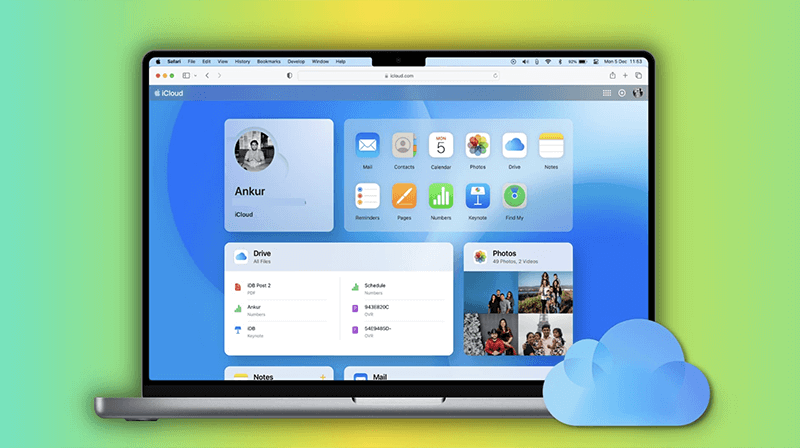
Bevor Sie das iCloud-Backup einrichten, befolgen Sie diese Vorbereitungsschritte, um ein reibungsloses Erlebnis zu gewährleisten.
1. Aktualisieren Sie macOS
Stellen Sie sicher, dass Ihr Mac die neueste Version von macOS ausführt, indem Sie zu folgendem gehen:
Systemeinstellungen > Allgemein > Softwareupdate
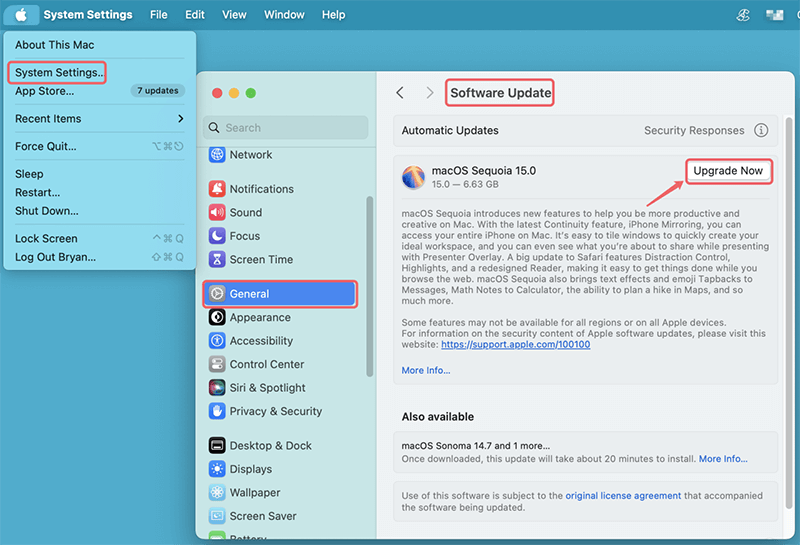
Die neueste Betriebssystemversion gewährleistet die Kompatibilität mit iCloud-Funktionen.
2. Melden Sie sich bei iCloud an
Gehen Sie zu:
Systemeinstellungen > [Ihr Name] > iCloud
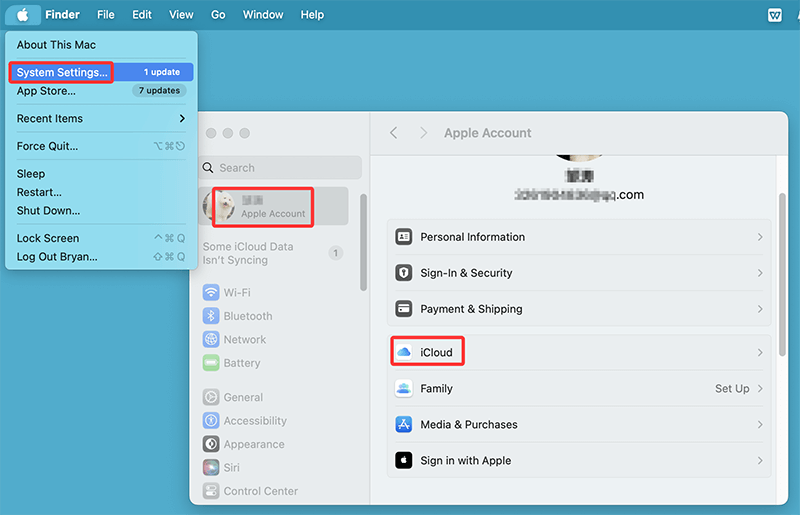
Wenn Sie nicht angemeldet sind, verwenden Sie Ihre Apple-ID-Anmeldedaten, um sich anzumelden.
3. Überprüfen Sie die Speicherverfügbarkeit
Standardmäßig stellt Apple 5 GB kostenlosen iCloud-Speicher zur Verfügung. Dies ist oft unzureichend für große Foto-Bibliotheken oder Dokumentenordner. Überprüfen Sie Ihren aktuellen Speicher unter:
Systemeinstellungen > Apple-ID > iCloud > Verwalten
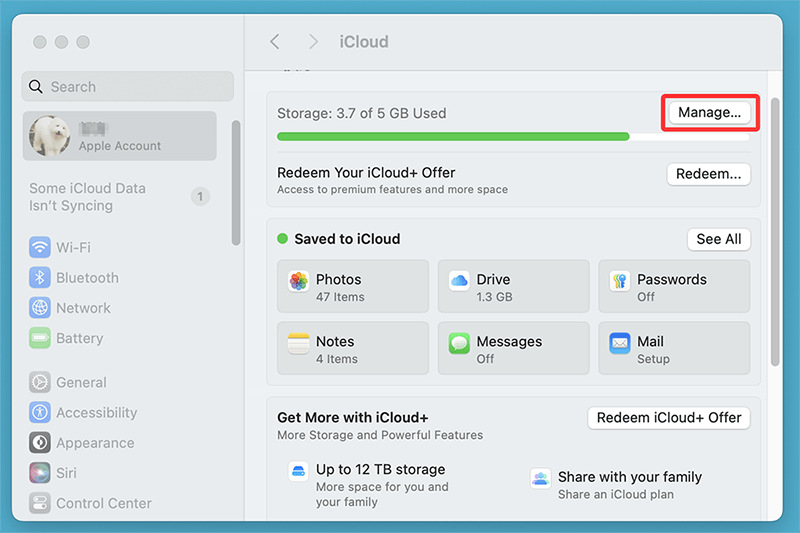
Falls nötig, upgraden Sie auf einen größeren Speicherplan:
Hier erfahren Sie, wie Sie verschiedene iCloud-Backup-Optionen unter macOS Ventura, Sonoma, Sequoia, Tahoe und späteren Versionen aktivieren:
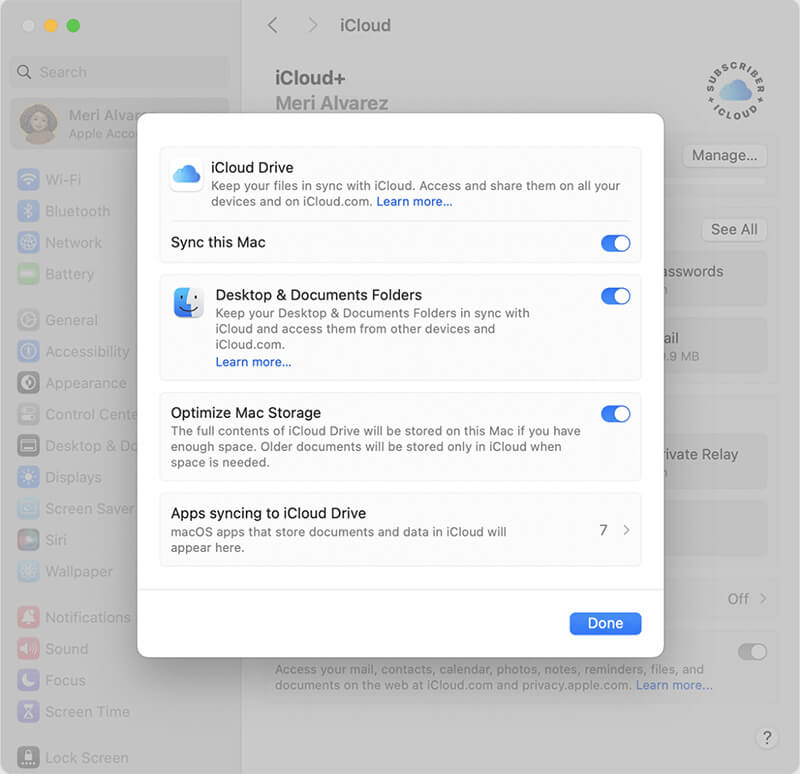
Dadurch wird der Cloud-Speicher für Dateien und Ordner aktiviert.
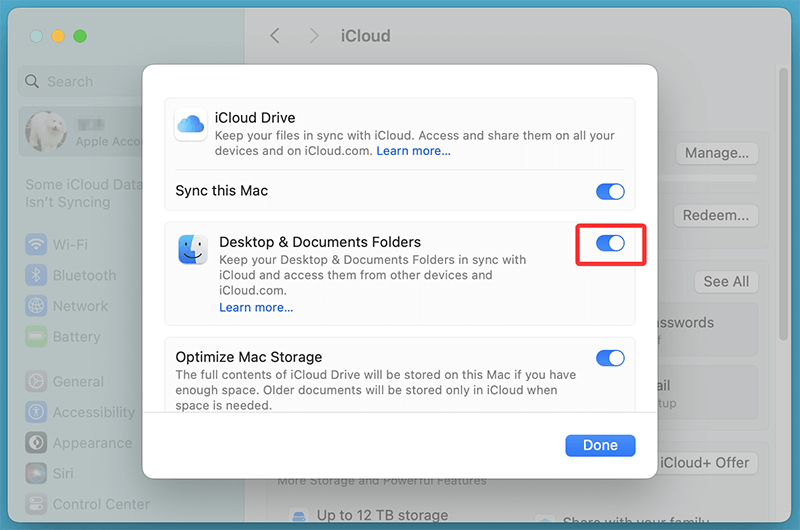
Ihre Schreibtisch- und Dokumenten-Ordner werden nun automatisch mit iCloud synchronisiert, sodass sie von anderen Geräten und iCloud.com aus zugänglich sind.
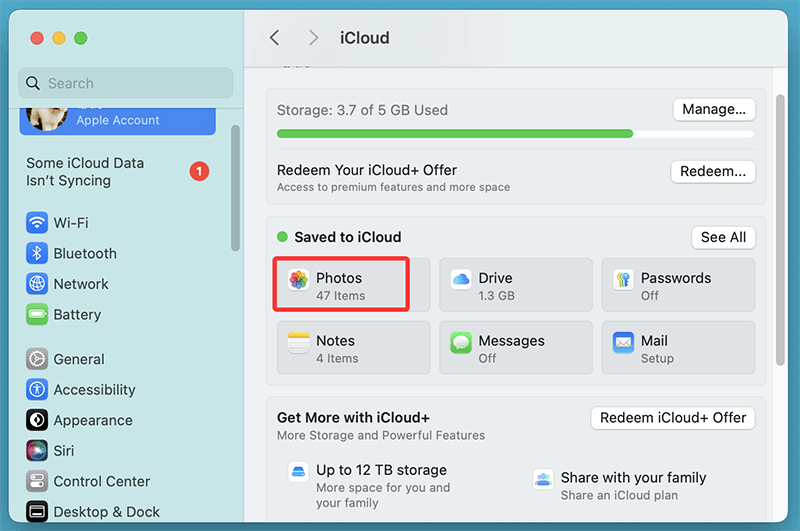
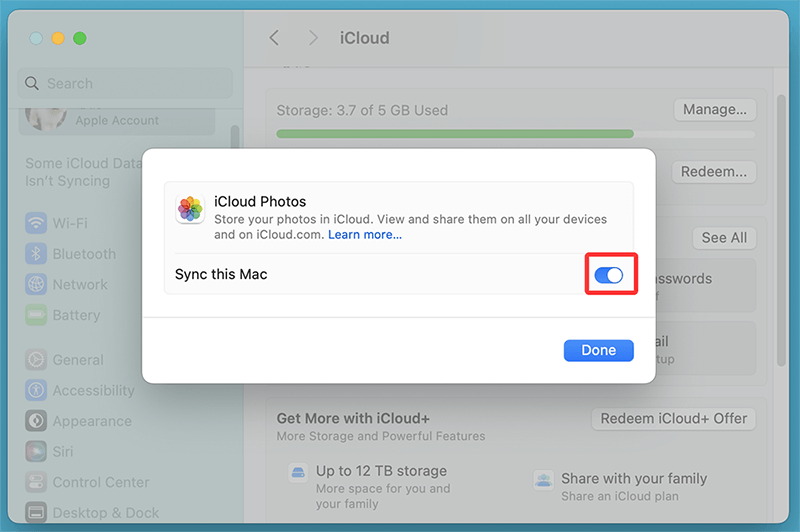
Diese Funktion lädt Ihre Fotos und Videos in die Cloud hoch und synchronisiert sie auf allen Apple-Geräten, die mit Ihrer Apple-ID angemeldet sind.
💡 Tipp: Sie können Mac-Speicher optimieren wählen, um Speicherplatz auf Ihrem Mac zu sparen, indem Sie Fotos in voller Auflösung in iCloud speichern, während Sie leichte Vorschaubilder auf Ihrem Gerät behalten.
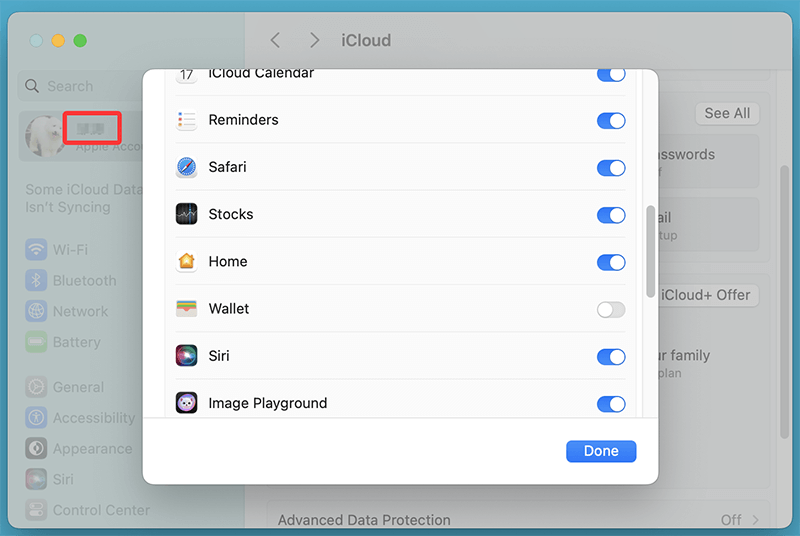
App-spezifische Daten wie Erinnerungen, Lesezeichen und Notizen werden nun mit Ihrem iCloud-Konto gesichert und synchronisiert.
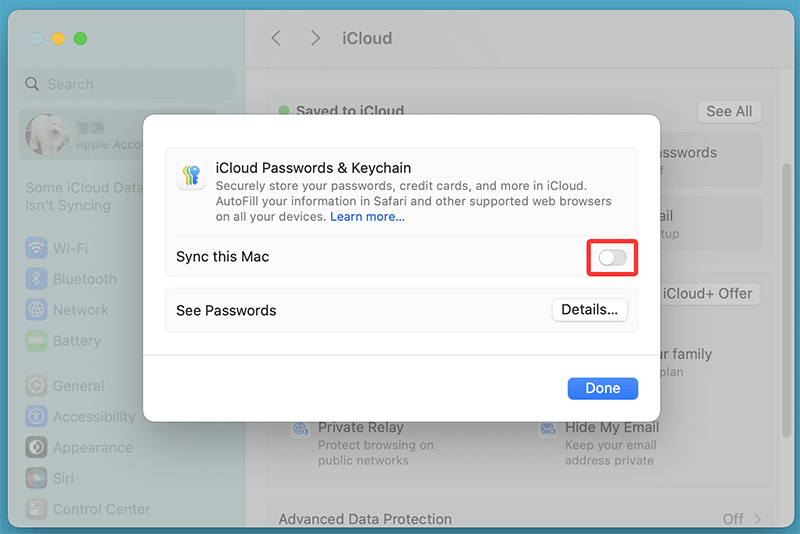
Dies speichert Passwörter, WLAN-Zugangsdaten und Kreditkarteninformationen sicher auf allen Ihren Apple-Geräten.
Obwohl iCloud hervorragend für die Synchronisierung und leichte Backups geeignet ist, ist es keine Komplettsystemlösung. Hier sind einige Einschränkungen, die Sie beachten sollten:
◾Kein vollständiges macOS-Backup - iCloud sichert keine Systemdateien, Apps oder die macOS-Version. Für eine vollständige Wiederherstellung sind Time Machine oder Tools von Drittanbietern erforderlich.
Lösung: Verwenden Sie parallel Time Machine. Time Machine erstellt ein vollständiges Backup Ihres Macs, einschließlich Systemdateien, Apps und aller Benutzerdaten. Es ermöglicht die vollständige Wiederherstellung auf einem neuen oder vorhandenen Mac.
◾Abhängigkeit vom Internet - iCloud benötigt eine stabile Internetverbindung für Upload und Download. Große Dateien können besonders bei begrenzter Bandbreite lange für die Synchronisierung brauchen.
Lösung: Planen Sie Ihre großen Uploads zu Zeiten, in denen Sie die Bandbreite nicht für andere kritische Aufgaben nutzen. Für schnellere Uploads und Downloads sollten Sie Ihren Internet-Tarif aufrüsten oder eine kabelgebundene Ethernet-Verbindung verwenden.
◾Speichereinschränkungen - Der kostenlose 5-GB-Plan ist oft zu klein und zwingt viele Benutzer, für mehr Speicherplatz zu bezahlen.
Lösung: Erwägen Sie ein Upgrade auf einen kostenpflichtigen iCloud+ Speicherplan (50 GB, 200 GB oder 2 TB), je nach Ihren Bedürfnissen. Alternativ können Sie regelmäßig Dateien bereinigen und alte Backups löschen, um innerhalb der Grenzen zu bleiben.
◾Begrenzte Dateikontrolle - iCloud verwaltet Dateiversionen und Löschungen automatisch, was Benutzer verwirren kann, die eine vollständige manuelle Kontrolle erwarten.
Lösung: Sichern Sie kritische Dokumente manuell auf externen Speicher oder verwenden Sie versionskontrollierte Apps wie Dropbox, Google Drive oder Git-basierte Systeme für Entwicklungsarbeiten.
◾iCloud kann keine externen Laufwerke oder nicht synchronisierte Ordner sichern - Wenn Sie externe SSDs oder HDDs für Projekte, Medien oder Archive verwenden, sichert iCloud automatisch keine Dateien auf diesen Laufwerken. Ebenso sind Ordner außerhalb von iCloud Drive, Schreibtisch oder Dokumenten nicht in der iCloud-Synchronisierung enthalten, es sei denn, sie werden manuell kopiert oder verschoben.
Lösung: Kopieren Sie wichtige Ordner von externen Laufwerken regelmäßig in Ihren iCloud Drive. Alternativ können Sie Backup-Software (wie Donemax Disk Clone für Mac) so konfigurieren, dass externe Daten in einen mit iCloud synchronisierten Ordner gespiegelt werden.
💡 Hinweis: iCloud ist eine hervorragende Lösung für die Synchronisierung von Alltagsdateien und die Sicherstellung der Datenverfügbarkeit auf Apple-Geräten. Es ist jedoch keine Universallösung für die Datensicherung. Betrachten Sie iCloud als eine Säule Ihres Datenschutzplans, nicht als die gesamte Struktur.
Für alle, die kritische Dokumente, kreative Arbeiten oder sensible Dateien speichern, ist der beste Ansatz, iCloud mit einem lokalen Backup und einer externen Speichermethode zu kombinieren. Auf diese Weise stellen Sie Redundanz, vollständige Wiederherstellungsoptionen und Versionskontrolle sicher - ohne sich ausschließlich auf die Cloud zu verlassen.
Um maximalen Datenschutz zu gewährleisten, ist es ratsam, einen hybriden Backup-Ansatz zu verwenden:
1. Kombinieren Sie iCloud mit Time Machine
Time Machine bietet ein vollständiges System-Image-Backup, während iCloud häufig aufgerufene und synchronisierte Daten abdeckt. Zusammen bieten sie eine robuste Lösung.
2. Verwenden Sie externe Laufwerke
Erwägen Sie, wichtige Daten regelmäßig auf eine externe SSD oder HDD zu kopieren. Dies schützt sowohl vor Cloud- als auch vor lokalen Ausfällen.
3. Überprüfen Sie regelmäßig Ihr Backup
Gehen Sie nicht davon aus, dass alle Dateien synchronisiert werden. Überprüfen Sie regelmäßig iCloud Drive, Fotos und App-Daten, um sicherzustellen, dass alles ordnungsgemäß gesichert ist.
4. Aktivieren Sie "Meinen Mac suchen"
Wenn Ihr Mac verloren geht oder gestohlen wird, hilft Ihnen diese Funktion (unter iCloud-Einstellungen), ihn zu orten oder aus der Ferne zu sperren.
Das Sichern Ihrer Mac-Daten in iCloud ist eine einfache und sichere Möglichkeit, wichtige Dateien, Fotos und Einstellungen zu schützen. Mit automatischer Synchronisierung und geräteübergreifender Zugänglichkeit vereinfacht iCloud das Backup für den durchschnittlichen Benutzer. Es ist jedoch wichtig, seine Grenzen zu verstehen - es ersetzt keine vollständigen System-Backup-Tools wie Time Machine.
Verwenden Sie für den besten Schutz iCloud als Teil einer umfassenderen Backup-Strategie, die lokale Speicherung und routinemäßige Überprüfungen umfasst. Wenn Sie sich ein paar Minuten Zeit nehmen, um die iCloud-Einstellungen zu konfigurieren, gewinnen Sie die Gewissheit, dass Ihr digitales Leben sicher in der Cloud ist.
Wenn Sie ein vollständiges bootfähiges Klon-Backup für Ihren Mac erstellen möchten, probieren Sie einfach eine Festplatten-Klonierungssoftware wie Donemax Disk Clone für Mac aus.
Donemax Disk Clone für Mac
Ein preisgekröntes Festplatten-Klonierungsprogramm, das Mac-Benutzern hilft, HDD/SSD/externe Geräte zu klonen. Es kann auch ein vollständiges bootfähiges Klon-Backup für Macs erstellen.
Lucien
Lucien ist Autor und Chefprogrammierer der Donemax-Software, wo er seit über 5 Jahren tätig ist. Er hat einen Großteil der Inhalte auf der Website geschrieben und widmet sich der Bereitstellung von Fehlerbehebungen und Lösungen für Windows- und Mac-Benutzer, einschließlich Festplattenklonen, Datenwiederherstellung, Migration, Löschung und Fehlerkorrekturen.
Gerhard Chou
Um die Probleme unserer Kunden effektiv zu lösen, wurde jeder auf unserer Website veröffentlichte Artikel und jede Fehlerbehebungslösung streng getestet und praktiziert. Unsere Redakteure lieben es, Computer zu recherchieren und zu nutzen sowie Software zu testen, und helfen Computerbenutzern gerne bei ihren Problemen.

