SEITENINHALT:
- Methode 1: Dateipfad vom Finder aus mit Rechtsklick kopieren
- Methode 2: Terminal verwenden, um den Dateipfad zu erhalten
- Methode 3: Pfad über das Feld "Info" anzeigen
- Methode 4: Mit Automator einen Schnelldienst erstellen (Fortgeschritten)
- Methode 5: Die Adressleiste des Finders verwenden (Pfadleiste oder Gehe zu Ordner)
- Methode 6: Dateiverwaltungen oder Zwischenablage-Tools von Drittanbietern verwenden
- Tipps zum Kopieren von Dateipfaden auf dem Mac
- Fazit
Das Kopieren des Dateipfads eines Dokuments, Ordners oder einer App auf Ihrem Mac kann für die Fehlersuche, Programmierung, Dateifreigabe und Systemkonfiguration nützlich sein. macOS macht diesen Prozess nicht immer offensichtlich, aber mit ein paar einfachen Tricks können Sie auf vollständige Dateipfade im Finder, Terminal und anderen Teilen des Systems zugreifen.
Dieser Leitfaden deckt sechs Methoden ab, um den vollständigen Pfad einer beliebigen Datei oder eines beliebigen Ordners auf Ihrem Mac zu kopieren, einschließlich Möglichkeiten, die unter macOS Tahoe, Sequoia, Sonoma, Ventura und früheren Versionen funktionieren. Egal, ob Sie Anfänger oder fortgeschrittener Benutzer sind, Sie werden hier eine Methode finden, die zu Ihrem Arbeitsablauf passt.
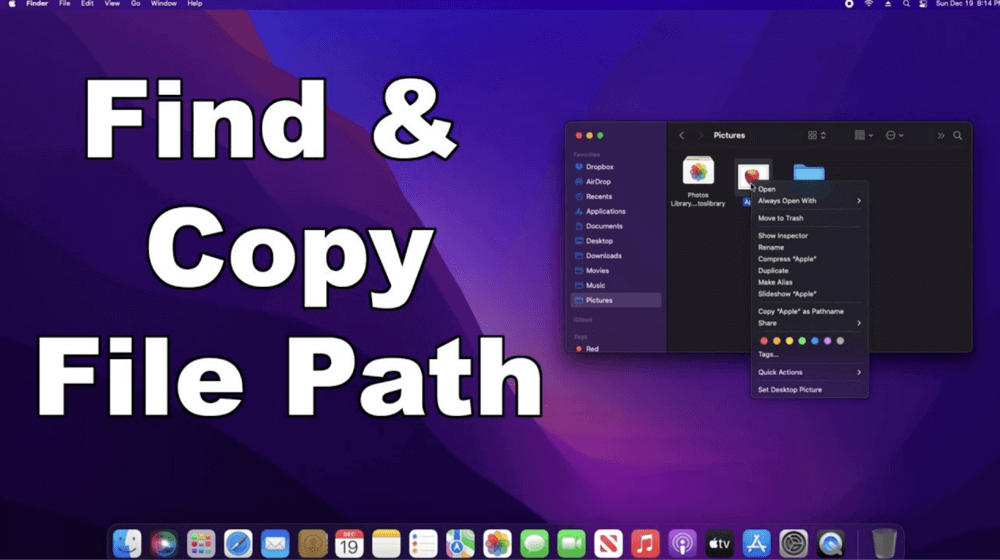
Methode 1: Dateipfad vom Finder aus mit Rechtsklick kopieren
Dies ist die einfachste und schnellste Methode, die in modernen macOS-Versionen verfügbar ist.
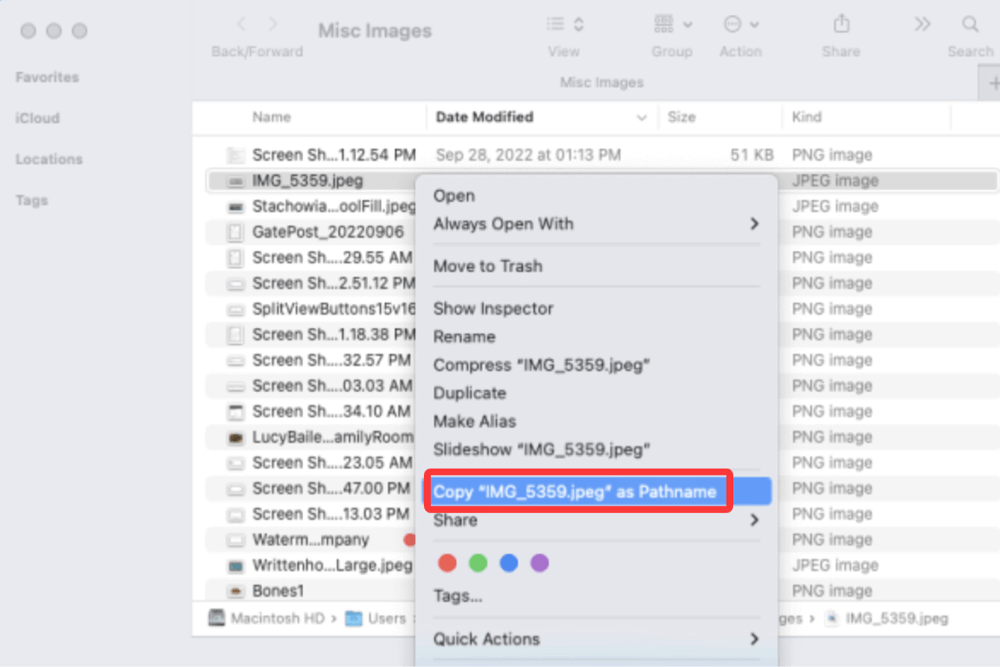
- Öffnen Sie den Finder und suchen Sie die Datei oder den Ordner.
- Klicken Sie mit der rechten Maustaste auf das Element (oder Control + Klick).
- Halten Sie die Option-Taste gedrückt, und Sie sehen, wie sich der Menüpunkt von "Kopieren" zu ➝ Kopieren [Dateiname] als Pfadnamen ändert.
![den vollständigen Pfad einer beliebigen Datei oder eines beliebigen Ordners auf Ihrem Mac kopieren]()
- Klicken Sie darauf, und der vollständige Dateipfad wird in Ihre Zwischenablage kopiert.
- Fügen Sie ihn in eine beliebige App ein (TextEdit, Terminal, Notizen usw.).
Wann verwenden:
- Ideal für Gelegenheitsbenutzer
- Am besten für schnelle Kopier- und Einfügevorgänge
macOS-Kompatibilität: Funktioniert unter macOS Big Sur oder neuer
Methode 2: Terminal verwenden, um den Dateipfad zu erhalten
Wenn Sie mit dem Terminal vertraut sind, ist diese Methode sowohl visuell als auch exakt.

- Öffnen Sie das Terminal über Launchpad oder Spotlight.
![den vollständigen Pfad einer beliebigen Datei oder eines beliebigen Ordners auf Ihrem Mac kopieren]()
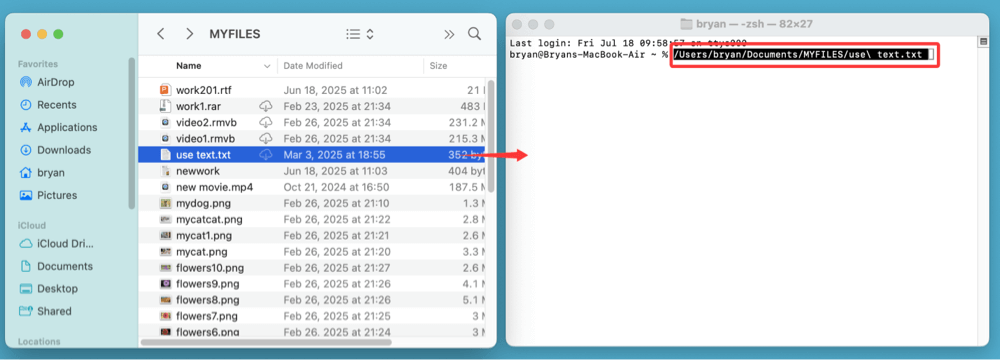
- Ziehen Sie die Datei oder den Ordner per Drag & Drop in das Terminal-Fenster.
- Der vollständige Dateipfad wird sofort angezeigt.
![den vollständigen Pfad einer beliebigen Datei oder eines beliebigen Ordners auf Ihrem Mac kopieren]()
- Markieren und kopieren Sie den Pfad manuell mit Command + C.
Beispielausgabe:
/Users/bryan/Documents/MYFILES/use\ text.txt
Warum diese Methode verwenden?
- Großartig für Entwickler und Power-User
- Ermöglicht die sofortige Verwendung in Shell-Skripten oder Befehlen
Methode 3: Pfad über das Feld "Info" anzeigen
Diese Methode funktioniert visuell, erfordert jedoch manuelles Kopieren.
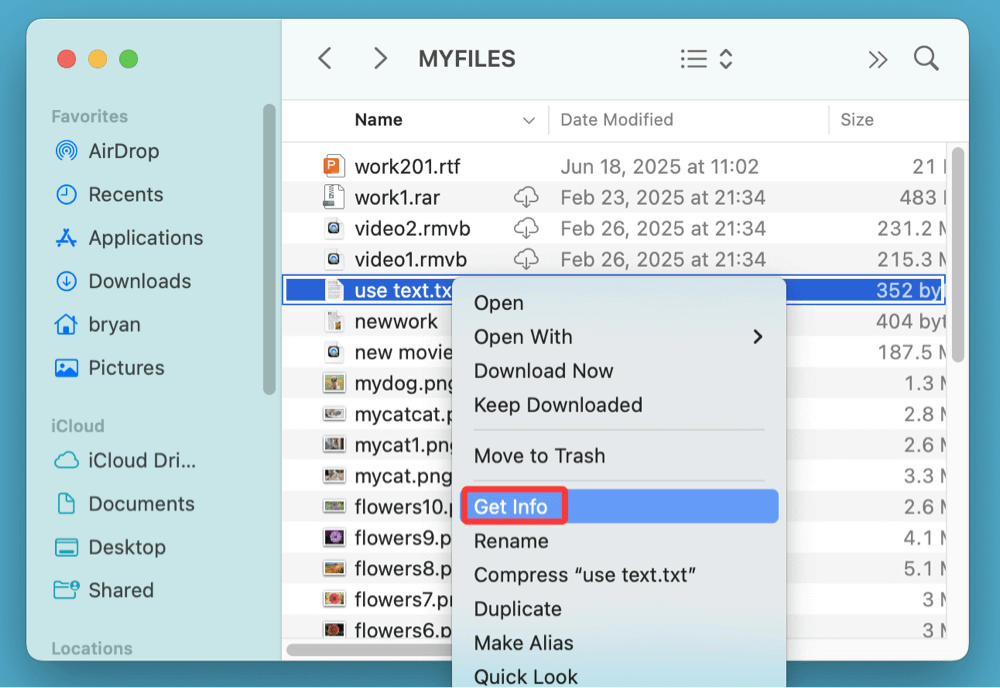
- Klicken Sie mit der rechten Maustaste auf die Datei oder den Ordner.
- Wählen Sie Info (oder drücken Sie Command + I).
![den vollständigen Pfad einer beliebigen Datei oder eines beliebigen Ordners auf Ihrem Mac kopieren]()
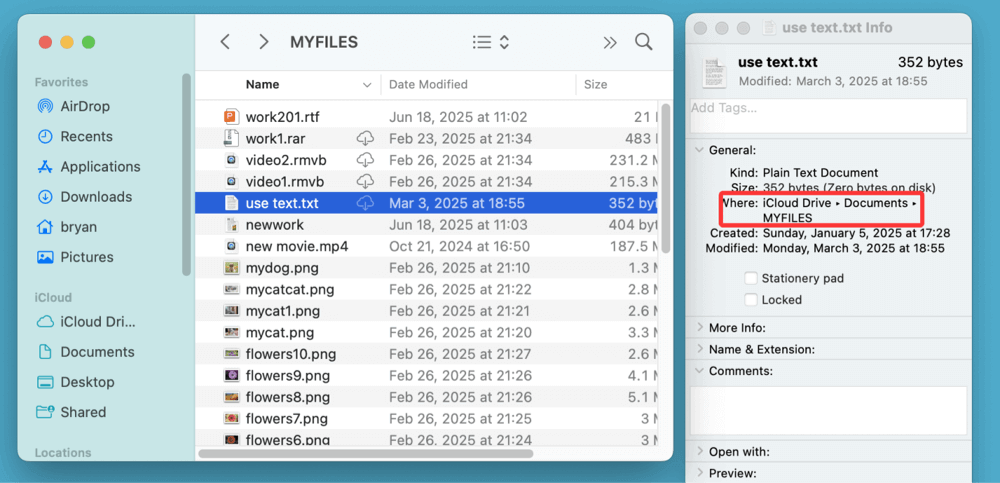
- Suchen Sie im Info-Fenster den Abschnitt "Wo" unter "Allgemein".
- Dies zeigt den Ordnerpfad (ohne die Datei).
![den vollständigen Pfad einer beliebigen Datei oder eines beliebigen Ordners auf Ihrem Mac kopieren]()
- Sie können den Pfad manuell markieren und kopieren.
Einschränkungen:
- Enthält nicht den vollständigen Dateinamen
- Nicht ideal für fortgeschrittene Automatisierung oder Skripterstellung
Methode 4: Mit Automator einen Schnelldienst erstellen (Fortgeschritten)
Wenn Sie regelmäßig Datei- oder Ordnerpfade kopieren müssen und eine Ein-Klick-Lösung wünschen, bietet Automator einen leistungsstarken, anpassbaren Ansatz. Durch das Einrichten einer Schnellaktion (in älteren macOS-Versionen auch als Dienst bezeichnet) mit Automator können Sie einen permanenten Rechtsklick-Menüpunkt namens "Dateipfad kopieren" hinzufügen, der für alle Dateitypen und Ordner funktioniert - ohne dass Sie sich Tastaturkürzel merken oder die Optionstaste gedrückt halten müssen.
Dies ist besonders nützlich für:
- Entwickler, Systemadministratoren oder QA-Tester
- Skript-Autoren, die häufig POSIX-Pfade benötigen
- Jeden, der wiederholte Dateioperationen beschleunigen möchte
Schritte zur Einrichtung:
Schritt 1: Automator öffnen
- Navigieren Sie zu Programme > Automator
- Oder verwenden Sie Spotlight (Command + Leertaste) und geben Sie "Automator" ein
![den vollständigen Pfad einer beliebigen Datei oder eines beliebigen Ordners auf Ihrem Mac kopieren]()
Schritt 2: Eine neue Schnellaktion erstellen
- Wählen Sie Ablage > Neu
![den vollständigen Pfad einer beliebigen Datei oder eines beliebigen Ordners auf Ihrem Mac kopieren]()
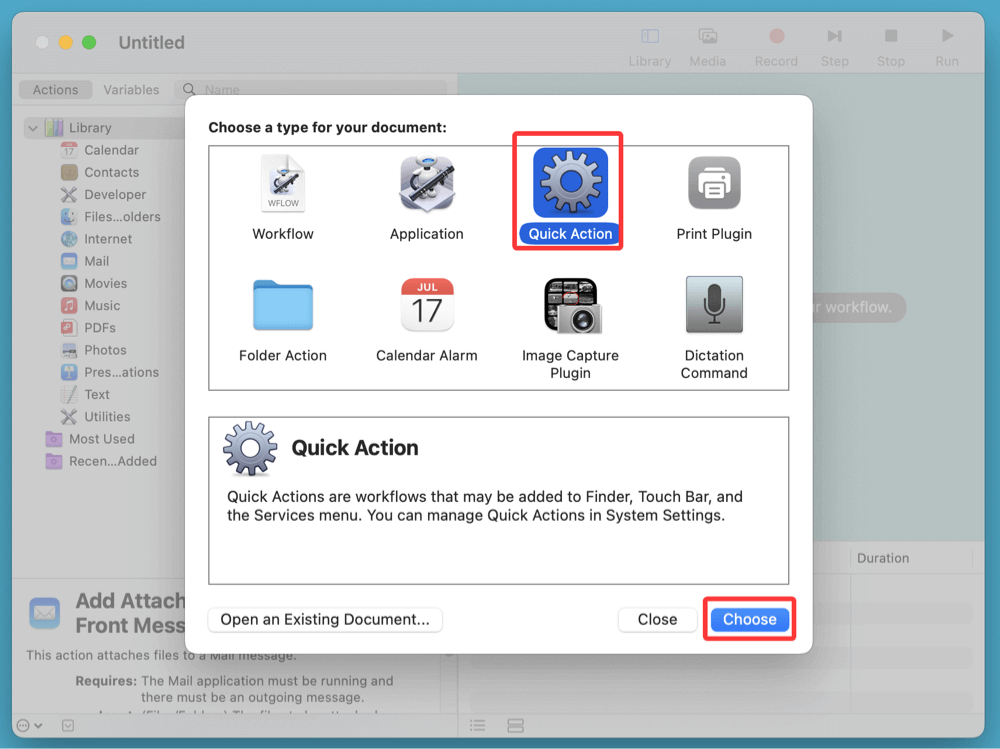
- Wählen Sie Schnellaktion (oder Dienst auf älteren Systemen)
![den vollständigen Pfad einer beliebigen Datei oder eines beliebigen Ordners auf Ihrem Mac kopieren]()
Schritt 3: Workflow-Eingabe konfigurieren
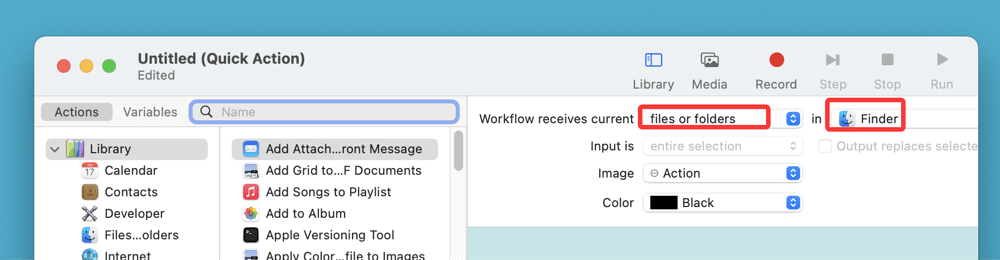
- Oben im Workflow:
- Workflow erhält aktuell → Wählen Sie Dateien oder Ordner
- In → Wählen Sie Finder
![den vollständigen Pfad einer beliebigen Datei oder eines beliebigen Ordners auf Ihrem Mac kopieren]()
- Diese Einrichtung stellt sicher, dass die Schnellaktion nur beim Rechtsklick im Finder angezeigt wird.
Schritt 4: Eine Aktion "Shell-Skript ausführen" hinzufügen
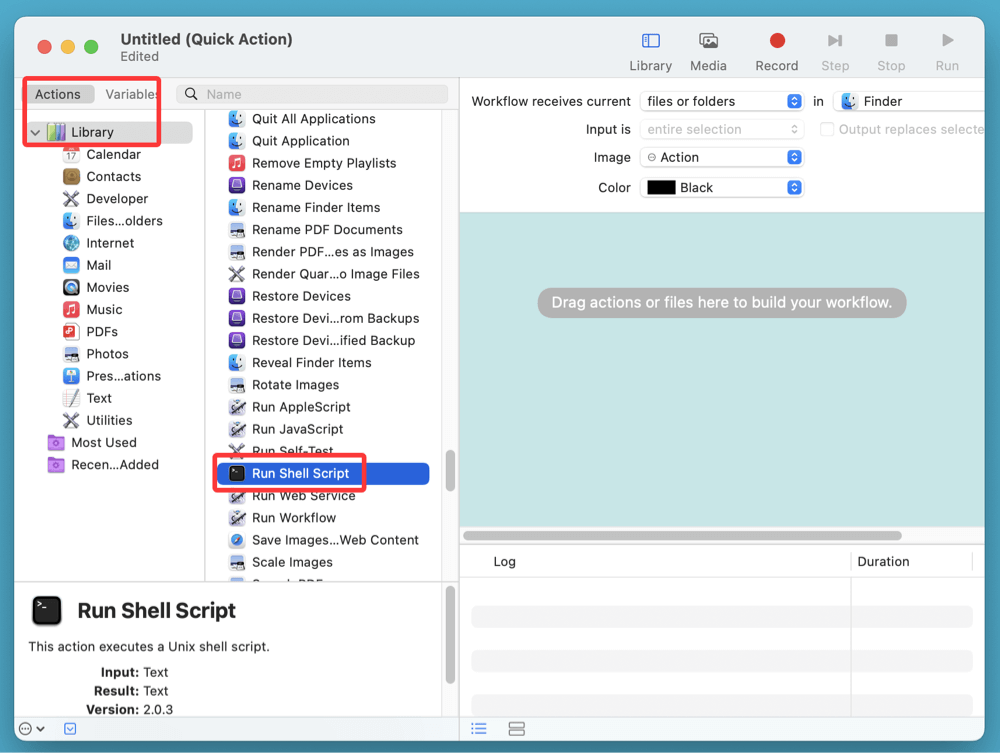
- Suchen Sie in der Aktionsbibliothek (linkes Panel) nach "Shell-Skript ausführen"
![den vollständigen Pfad einer beliebigen Datei oder eines beliebigen Ordners auf Ihrem Mac kopieren]()
- Ziehen Sie es in den Workflow-Bereich
Schritt 5: Den Shell-Skript-Code eingeben
- Verwenden Sie diesen Code, um den/die Pfad(e) der ausgewählten Dateien oder Ordner in die Zwischenablage zu kopieren:
for f in "$@"
do
echo "$f"
done | pbcopy - Dies durchläuft jedes ausgewählte Element und leitet den/die vollständigen Pfad(e) in die macOS-Zwischenablage weiter.
Schritt 6: Den Workflow speichern
- Gehen Sie zu Ablage > Sichern
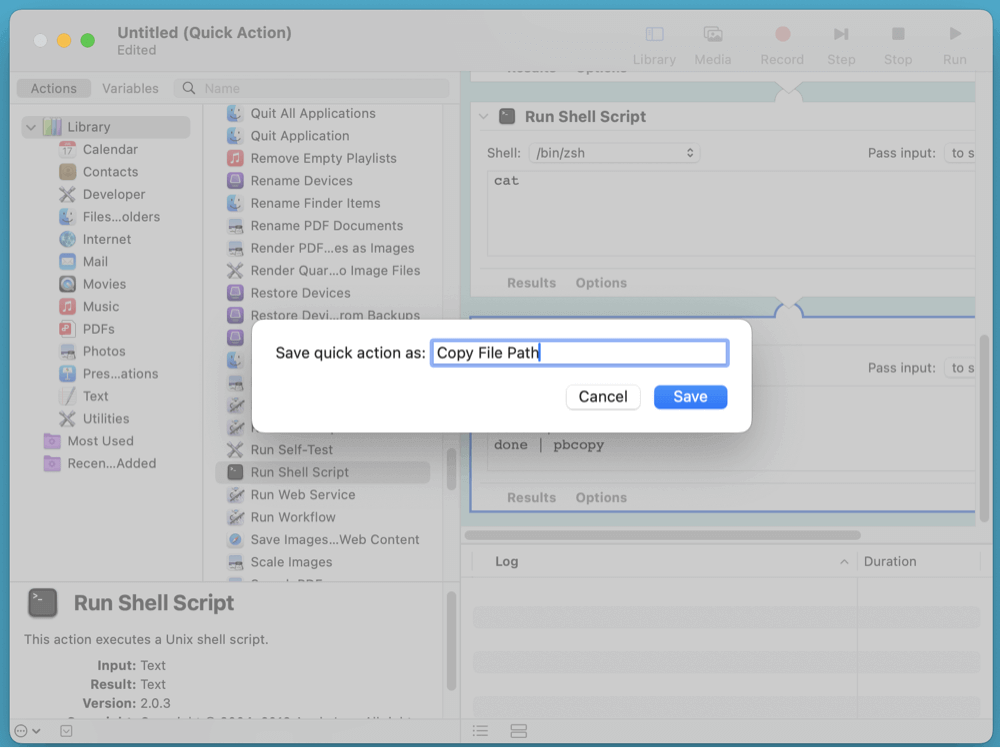
- Geben Sie ihm einen aussagekräftigen Namen wie "Dateipfad kopieren"
![den vollständigen Pfad einer beliebigen Datei oder eines beliebigen Ordners auf Ihrem Mac kopieren]()
Nach dem Speichern erscheint die neue Aktion im Rechtsklick-Kontextmenü des Finders unter Schnellaktionen oder Dienste.
So verwenden Sie Ihren benutzerdefinierten Dateipfad-Kopierer
- Öffnen Sie den Finder und suchen Sie die Datei oder den Ordner
- Klicken Sie mit der rechten Maustaste auf das Element
- Bewegen Sie die Maus über Schnellaktionen oder Dienste
- Wählen Sie Dateipfad kopieren
![den vollständigen Pfad einer beliebigen Datei oder eines beliebigen Ordners auf Ihrem Mac kopieren]()
Der vollständige Pfad wird sofort in Ihre Zwischenablage kopiert.
★ Erweiterte Option: Nur Dateinamen oder Verzeichnispfad kopieren
Wenn Sie ein maßgeschneidertes Verhalten wünschen, z. B. das Kopieren nur des Ordnerpfads oder des Dateinamens, ändern Sie das Skript:
Um nur das übergeordnete Verzeichnis zu kopieren:
dirname "$@" | pbcopy
Um nur den Dateinamen zu kopieren:
basename "$@" | pbcopy
Sie können sogar mehrere Workflows mit verschiedenen Namen erstellen, wie:
- Ordnerpfad kopieren
- Nur Dateinamen kopieren
- Relativen Pfad kopieren (mit zusätzlichem Skript)
Warum diese Methode hervorsticht
Während Option + Rechtsklick für die meisten Benutzer gut funktioniert, bietet die Erstellung Ihrer eigenen Schnellaktion Ihnen:
- Volle Kontrolle über Formatierung und Verhalten
- Konsistenz über alle Dateien und Ordner hinweg
- Keine Abhängigkeit von Tastaturmodifikatoren
- Unterstützung für mehrere Elemente
Nach der Einrichtung wird es Teil Ihres Dateiverwaltungs-Workflows - besonders leistungsstark für Entwickler, IT-Profis oder häufige Terminal-Benutzer.
Methode 5: Die Adressleiste des Finders verwenden (Pfadleiste oder Gehe zu Ordner)
Der Finder verfügt über eine integrierte Pfadleiste, mit der Sie den Dateipfad anzeigen und kopieren können.
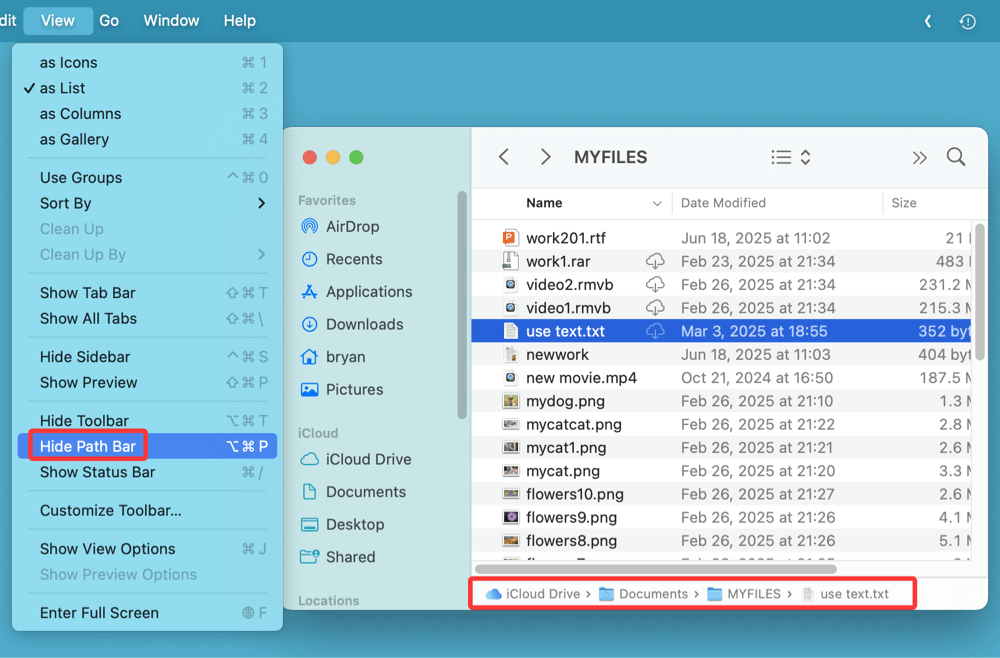
Option A: Pfadleiste einblenden
- Öffnen Sie den Finder
- Gehen Sie zum Menü: Darstellung > Pfadleiste einblenden
- Der Pfad wird am unteren Rand des Finder-Fensters angezeigt
![den vollständigen Pfad einer beliebigen Datei oder eines beliebigen Ordners auf Ihrem Mac kopieren]()
- Klicken Sie mit der rechten Maustaste auf den Ordnernamen in der Leiste und wählen Sie Kopieren
Option B: Tastenkürzel Command + Option + C
- Wählen Sie die Datei oder den Ordner im Finder aus
- Drücken Sie Command + Option + C
- Der vollständige Pfad wird sofort in Ihre Zwischenablage kopiert
'/Users/bryan/Documents/MYFILES/use text.txt'
Am besten geeignet für:
- Benutzer, die eine konsistente Methode ohne Rechtsklick wünschen
- Ideal für die visuelle Verfolgung der Ordnerhierarchie
Methode 6: Dateiverwaltungen oder Zwischenablage-Tools von Drittanbietern verwenden
Apps wie Path Finder, Commander One oder ClipMenu bieten erweiterte Dateinavigations- und Kopierfunktionen.
Beliebte Tools:
- Path Finder – Fügt eine Symbolleistenschaltfläche zum Kopieren von Pfaden hinzu
- CopyPath – Leichtgewichtiges Dienstprogramm zum schnellen Kopieren von Pfaden
- ClipMenu – Speichert und formatiert kopierte Pfade
Wann verwenden:
- Wenn Sie regelmäßig mit Dateipfaden arbeiten
- Wenn die macOS-Tools begrenzt oder wiederholend wirken
Tipps zum Kopieren von Dateipfaden auf dem Mac
F1. Wie kopiere ich einen Dateipfad unter macOS Ventura oder neuer?
Die oben beschriebenen Methoden funktionieren unter macOS Ventura, Sonoma...Tahoe oder neuer ähnlich, aber Sie können subtile Unterschiede feststellen:
Änderungen im Kontextmenü-Verhalten:
- Rechtsklick-Menüs enthalten jetzt "Schnellaktionen" prominenter
- Einige Benutzer berichten, dass die Option "Als Pfadnamen kopieren" standardmäßig ausgeblendet oder deaktiviert ist
Workarounds:
- Stellen Sie sicher, dass der Finder unter Systemeinstellungen > Datenschutz & Sicherheit über vollen Festplattenzugriff verfügt
- Wenn Option + Rechtsklick "Als Pfadnamen kopieren" nicht anzeigt, starten Sie den Finder neu oder versuchen Sie das Tastenkürzel Command + Option + C
F2. Warum müssen Sie möglicherweise einen Dateipfad kopieren?
Zu verstehen, wie und wann ein Dateipfad kopiert werden muss, ist in vielen Szenarien wertvoll:
1. Verwenden von Terminal-Befehlen
- Dateipfade sind für cd, ls, open und andere Befehle unerlässlich
- Beispiel:
open "/Users/John/Documents/report.pdf"
2. Fehlersuche bei Software oder Fehlern
- Der technische Support fragt häufig nach Dateipfaden, um Probleme zu diagnostizieren
3. Programmierung und Automatisierung
- Dateipfade werden in Xcode, Skripten, IDEs wie Visual Studio Code und Python verwendet
4. Teilen interner Dateispeicherorte
- Teilen Sie interne Dateipfade mit Kollegen (z. B. auf gemeinsam genutzten Laufwerken)
F3. Häufige Fehler beim Kopieren von Dateipfaden auf dem Mac
1. Die Optionstaste nicht gedrückt halten
- Wenn Sie beim Rechtsklick nicht die Option-Taste gedrückt halten, sehen Sie nicht "Als Pfadnamen kopieren"
2. Leerzeichen und Sonderzeichen
- Pfade mit Leerzeichen müssen im Terminal maskiert werden, z. B.:
/Users/John/My\ Files/notes.txt
3. Unbeabsichtigte Verwendung relativer Pfade
- Überprüfen Sie immer, ob der Pfad absolut (beginnt mit /) oder relativ ist
4. Anführungszeichenfehler
- Wenn Sie Pfade in Skripten oder im Terminal verwenden, setzen Sie Pfade in doppelte Anführungszeichen, um Probleme zu vermeiden:
open "/Users/John/Documents/My Notes/plan.txt"
Tipps für Power-User
- Richten Sie eine benutzerdefinierte Automator-Aktion ein, um relative Pfade oder POSIX-Pfade zu kopieren
- Verwenden Sie Keyboard Maestro, um Pfadkopieraktionen an Tastenkürzel zu binden
- Speichern Sie häufig verwendete Pfade in Alfred-Workflows oder Zwischenablagen-Managern
Fazit
Egal, ob Sie einen Mac reparieren, ein Skript schreiben oder nur versuchen, einen Ordnerspeicherort mit einem Teammitglied zu teilen, das Kopieren von Dateipfaden ist eine grundlegende, aber wesentliche Aufgabe. macOS bietet mehrere integrierte Möglichkeiten, dies zu tun, die jeweils auf verschiedene Benutzerebenen und Anforderungen zugeschnitten sind.
Für die meisten Benutzer ist Rechtsklick + Option > Als Pfadnamen kopieren am einfachsten. Power-User bevorzugen möglicherweise benutzerdefinierte Automator-Workflows oder Terminal-Befehle.
Indem Sie diese Methoden beherrschen, verbessern Sie Ihre Produktivität und Effizienz bei der Arbeit mit macOS-Dateien und -Anwendungen.


DMcleaner für Mac
Donemax DMcleaner für Mac ist eine preisgekrönte Mac-Reinigungs- und Wartungsanwendung. Es bietet über 10 Tools, um Mac-Benutzern zu helfen, Junk-Daten auf dem Mac zu bereinigen, unerwünschte Apps zu deinstallieren und Überreste zu löschen, Dateien zu schreddern, doppelte Dateien zu löschen, Festplattenspeicher freizugeben, langsame Macs zu beschleunigen usw. Es ist auch ein intelligenter Schalter-Manager für Mac und ein leistungsstarker Festplatten-Manager für Mac.
Verwandte Artikel
- 28. Juni 20254 Methoden zum Konvertieren von RAR in ZIP auf dem Mac: Ein vollständiger Leitfaden
- 12. Juli 2024Kann ich CCleaner verwenden, um Daten dauerhaft auf dem Mac zu löschen?
- 03. Dezember 2024Wie verwende ich ein NTFS-Laufwerk auf einem Mac mit Apple Silicon M-Chip (M1/M2/M3/M4)?
- 11. Mai 2026Wie erstelle ich einen bootfähigen USB-Installer für macOS Sequoia?
- 11. April 2025Behebung des Fehlers com.apple.DiskManagement.disenter 49180 auf dem Mac
- 10. April 2025Behoben: MacBook Pro startet nicht von der internen Festplatte
Steven
Steven ist seit 2020 leitender Autor und Redakteur bei Donemax. Er ist ein echter Technik-Freak und kann sich ein Leben ohne Computer nicht vorstellen. Mit über 6 Jahren Erfahrung im Verfassen technischer Lösungen und Softwaretests ist er leidenschaftlich daran interessiert, Lösungen und Tipps für Windows- und Mac-Benutzer bereitzustellen.
Gerhard Chou
Um die Probleme unserer Kunden effektiv zu lösen, wurde jeder auf unserer Website veröffentlichte Artikel und jede Fehlerbehebungslösung streng getestet und praktisch erprobt. Unsere Redakteure lieben es, Computer zu erforschen und zu nutzen und Software zu testen, und sind bereit, Computerbenutzern bei ihren Problemen zu helfen.