Geschrieben vonChristinaAktualisiert am 11. Mai 2026

Bevor wir beginnen: Es gibt einige Lösungen, um eine Festplatte unter Mac auf FAT32 zu formatieren. Sie können das Festplatten-Dienstprogramm, das Terminal oder andere Tools verwenden, um das Laufwerk zu formatieren. Bevor Sie eine Festplatte verkaufen oder spenden, wird dringend empfohlen, die Daten mit Donemax Data Eraser für Mac dauerhaft von der Festplatte zu löschen.
SEITENINHALT:
Die Wahl des richtigen Dateisystems ist entscheidend für Kompatibilität, Leistung und Benutzerfreundlichkeit. Moderne Optionen wie APFS und ExFAT sind beliebt, aber FAT32 ist immer noch eine gute Wahl. Es funktioniert gut mit vielen Betriebssystemen und Geräten. Allerdings kann das Formatieren einer Festplatte auf FAT32 unter macOS aufgrund nativer Einschränkungen überraschend herausfordernd sein.
Wenn Sie nach einem FAT32-Formatierer für den Mac suchen, haben Sie wahrscheinlich bemerkt, dass macOS es für kleine Laufwerke einfach, aber für größere etwas knifflig macht. In diesem Leitfaden führen wir Sie durch die besten FAT32-Festplatten-Formatierungstools für den Mac, damit Sie Ihre Hardware perfekt zum Laufen bringen können.
Das ist eine berechtigte Frage. FAT32, oder File Allocation Table 32 wurde vor Jahrzehnten eingeführt, weigert sich aber immer noch in den Ruhestand zu gehen. Warum? Weil es überall funktioniert. Egal ob Sie Windows, macOS, Linux, eine PlayStation oder eine Digitalkamera verwenden, sie alle erkennen FAT32.
Hauptmerkmale von FAT32:
Vor- und Nachteile von FAT32:
Vorteile
Nachteile
Trotz dieser Einschränkungen ist FAT32 immer noch von entscheidender Bedeutung. Ältere Hardware und bestimmte Geräte benötigen es. Das macht es zu einem wichtigen Werkzeug für viele Benutzer.
Das Formatieren einer Festplatte auf FAT32 auf einem Mac erfordert das Verständnis der Tools und Techniken, die macOS bietet. Der Prozess mag aufgrund einiger Einschränkungen der integrierten Tools von macOS kompliziert erscheinen. Es gibt jedoch mehrere effektive Methoden, um das gewünschte Ergebnis zu erzielen.
Im Folgenden werden wir drei gängige Wege untersuchen, um eine Festplatte auf einem Mac auf FAT32 zu formatieren. Erstens können wir das Festplatten-Dienstprogramm für kleinere Laufwerke verwenden. Zweitens können wir das Terminal für größere Laufwerke verwenden. Schließlich können wir Tools von Drittanbietern für eine einfachere Erfahrung ausprobieren.
Das Festplatten-Dienstprogramm ist das integrierte Dienstprogramm von macOS für die Festplattenverwaltung, einschließlich Formatierung, Partitionierung und Reparatur. Es gibt ein leistungsstarkes Tool für Benutzer, die kleinere Festplatten auf FAT32 formatieren müssen.
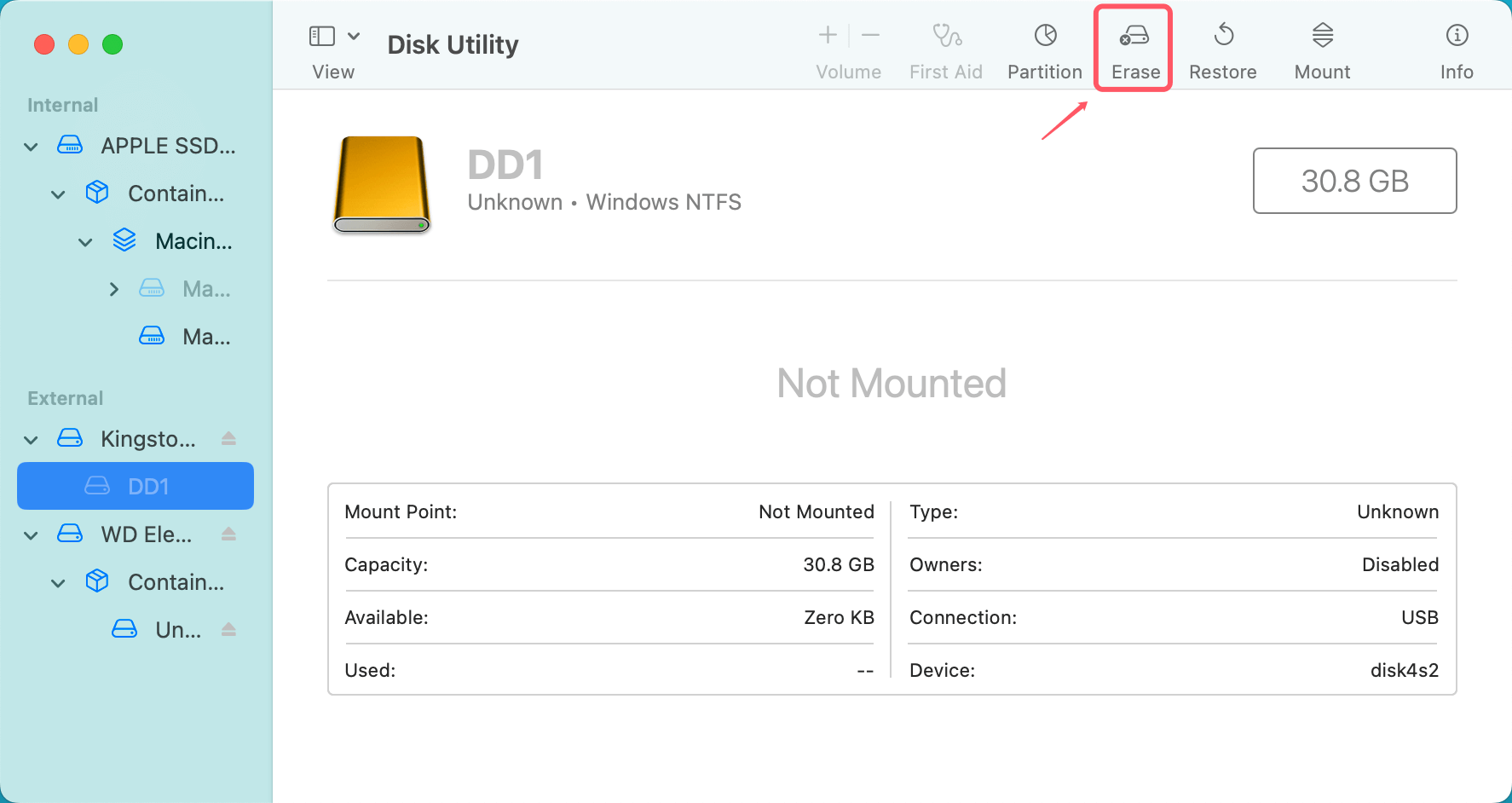
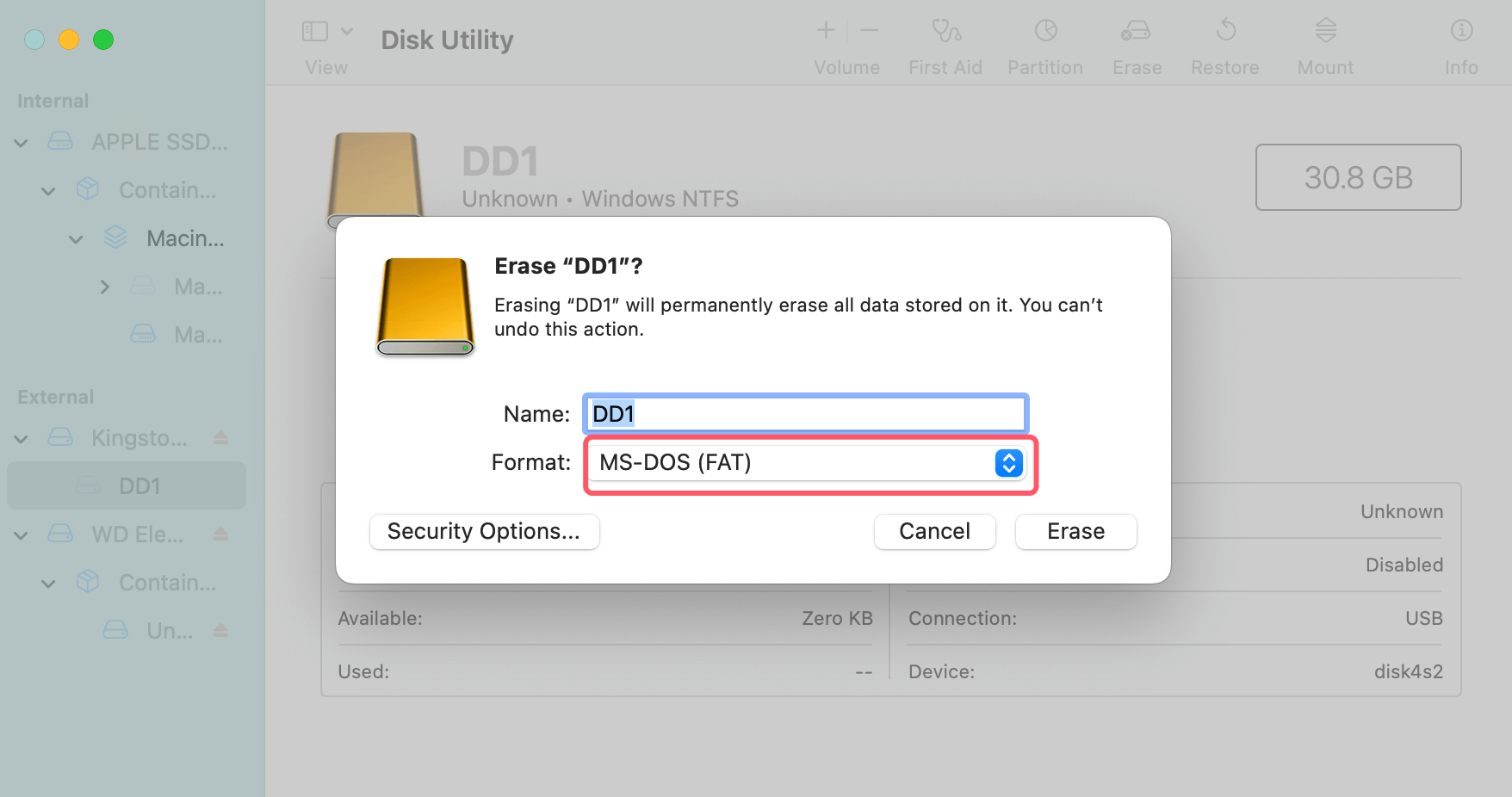
Das Festplatten-Dienstprogramm hat eine wesentliche Einschränkung. Es unterstützt nur FAT32, im Tool als MS-DOS (FAT) bezeichnet. Diese Unterstützung ist für Festplatten verfügbar, die 32 GB oder kleiner sind. Für Laufwerke, die größer sind, müssen Benutzer alternative Optionen in Betracht ziehen.
Schritte zum Formatieren eines Laufwerks auf FAT32 mit dem Festplatten-Dienstprogramm (32 GB oder kleiner):
Einschränkungen bei der Verwendung des Festplatten-Dienstprogramms:
Für diejenigen, die mit Befehlszeilenoperationen vertraut sind, ist das macOS Terminal ein leistungsstarkes Werkzeug zum Formatieren von Laufwerken. Es ermöglicht Benutzern, einige der Einschränkungen des Festplatten-Dienstprogramms zu umgehen.
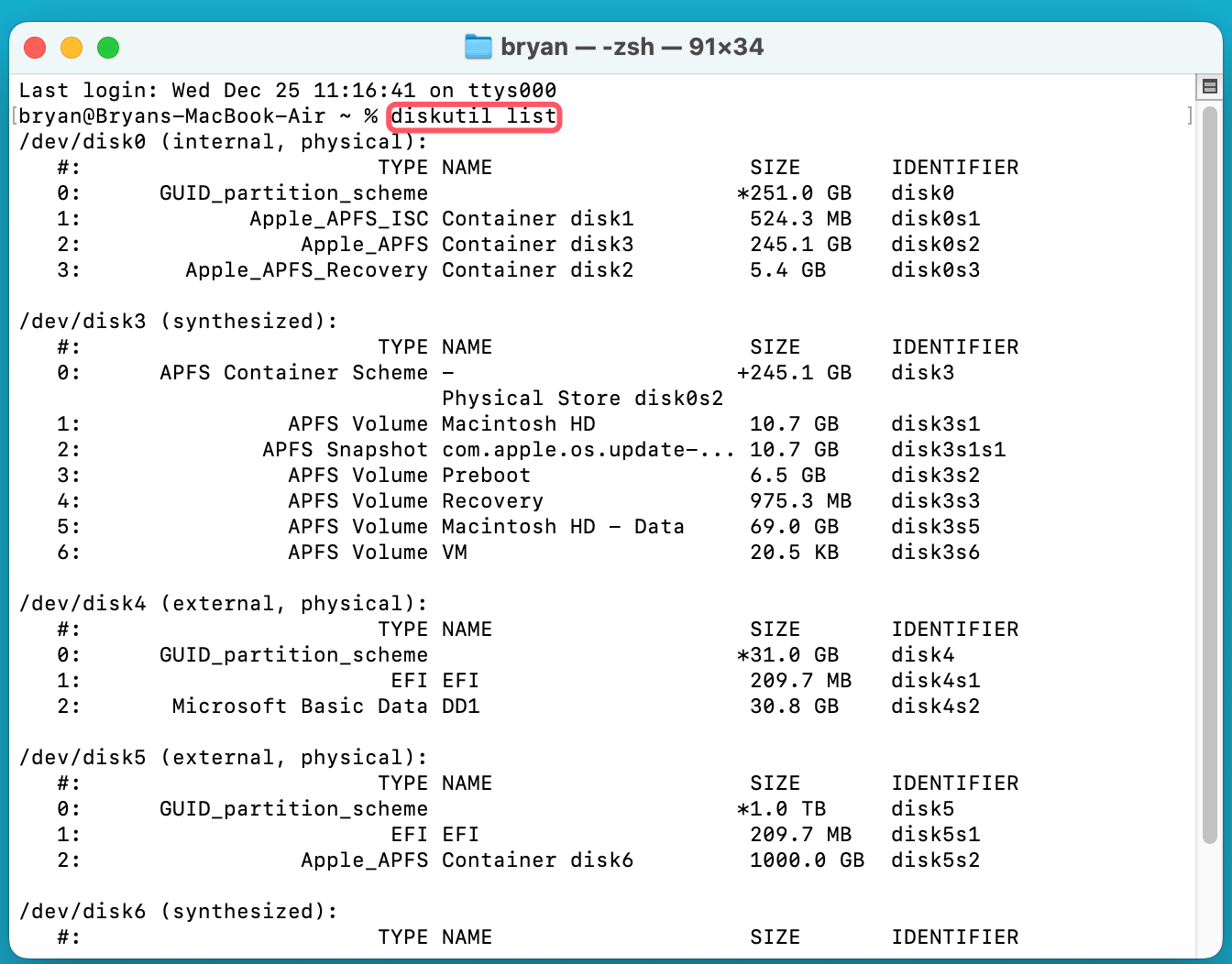
diskutil eraseDisk FAT32 DiskName MBRFormat /dev/disk5
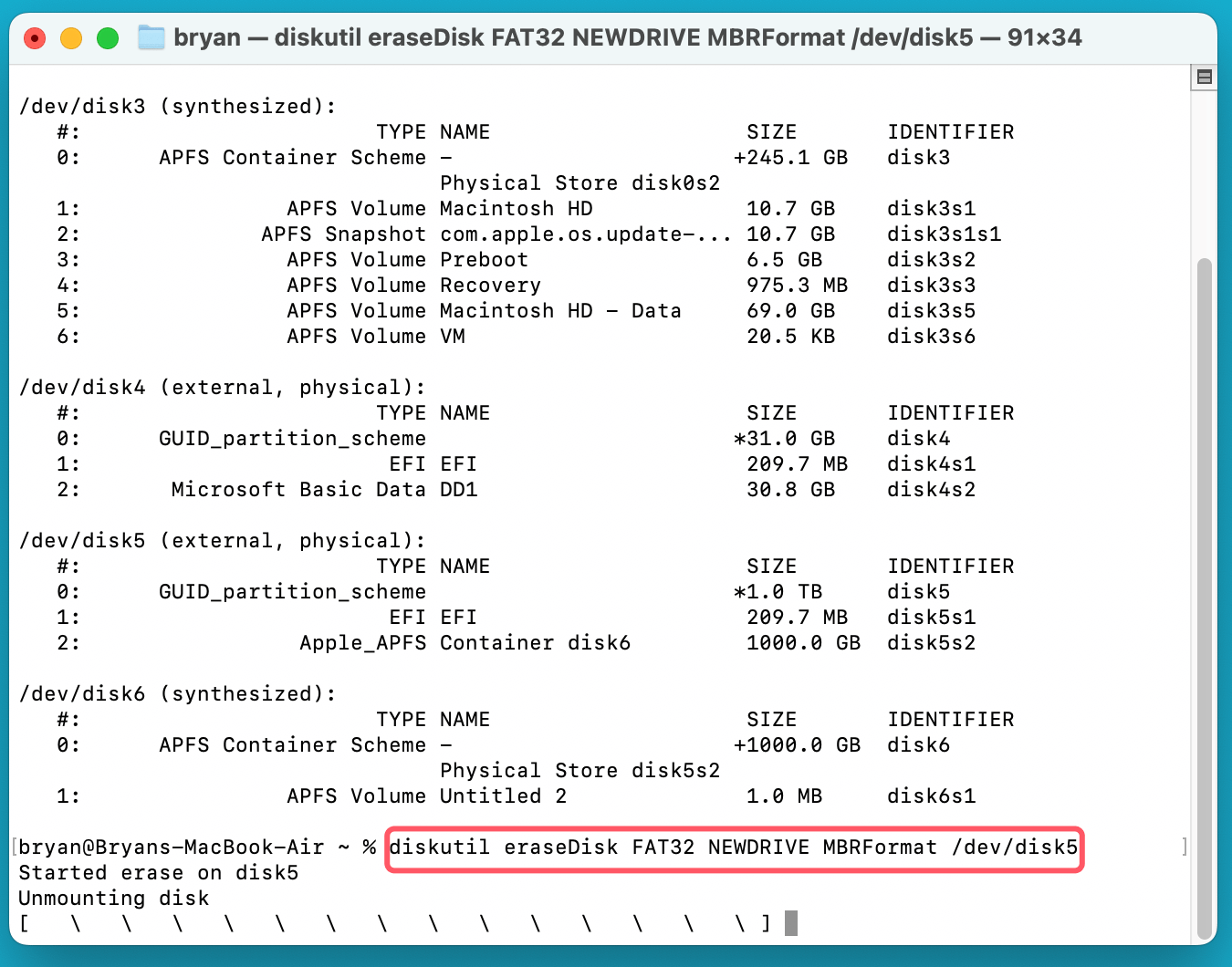
Tipps für den Erfolg:
Tools von Drittanbietern bieten eine benutzerfreundliche Alternative für diejenigen, die das Festplatten-Dienstprogramm oder das Terminal zu komplex finden. Diese Tools bieten oft zusätzliche Funktionen und können größere Laufwerke problemlos verarbeiten.
Empfohlene FAT32-Formatierer-Tools für Mac:
Schritte (allgemein):
Überlegungen:
Bevor Sie ein Laufwerk auf FAT32 formatieren, vergewissern Sie sich, dass sich keine wichtigen Daten auf dem Laufwerk befinden. Nach der Formatierung eines Laufwerks werden alle Daten auf dem Laufwerk gelöscht.
Wenn Sie durch die Formatierung eines Laufwerks auf FAT32 Daten verloren haben, können Sie eine Mac-Datenwiederherstellungssoftware verwenden. Eine Option ist Donemax Data Recovery für Mac. Diese Software kann Ihnen helfen, Ihre verlorenen Daten wiederherzustellen.
So stellen Sie verlorene Daten von einer formatierten Festplatte auf dem Mac wieder her?
Donemax Data Recovery für Mac ist effektiv, um Daten von formatierten Festplatten unter macOS wiederherzustellen.
Um einen reibungslosen Formatierungsprozess zu gewährleisten, befolgen Sie diese Best Practices:
Selbst mit den richtigen Tools und Schritten können Benutzer während der FAT32-Formatierung auf Schwierigkeiten stoßen. So beheben Sie häufige Probleme:
Formatierung schlägt fehl:
Dateigrößenfehler:
Falsche Laufwerksauswahl:
Ein Datenlöschprogramm kann Ihnen helfen, alle Daten auf dem FAT32-Laufwerk sicher und dauerhaft zu löschen. Bevor Sie das alte Laufwerk verkaufen, spenden oder wegwerfen, verwenden Sie ein Datenlöschprogramm. Donemax Data Eraser für Mac kann Ihnen helfen, das Laufwerk zu formatieren und zu löschen.
Schritt 1. Laden Sie das zuverlässige Datenlöschprogramm - Donemax Data Eraser für Mac - herunter und installieren Sie es.
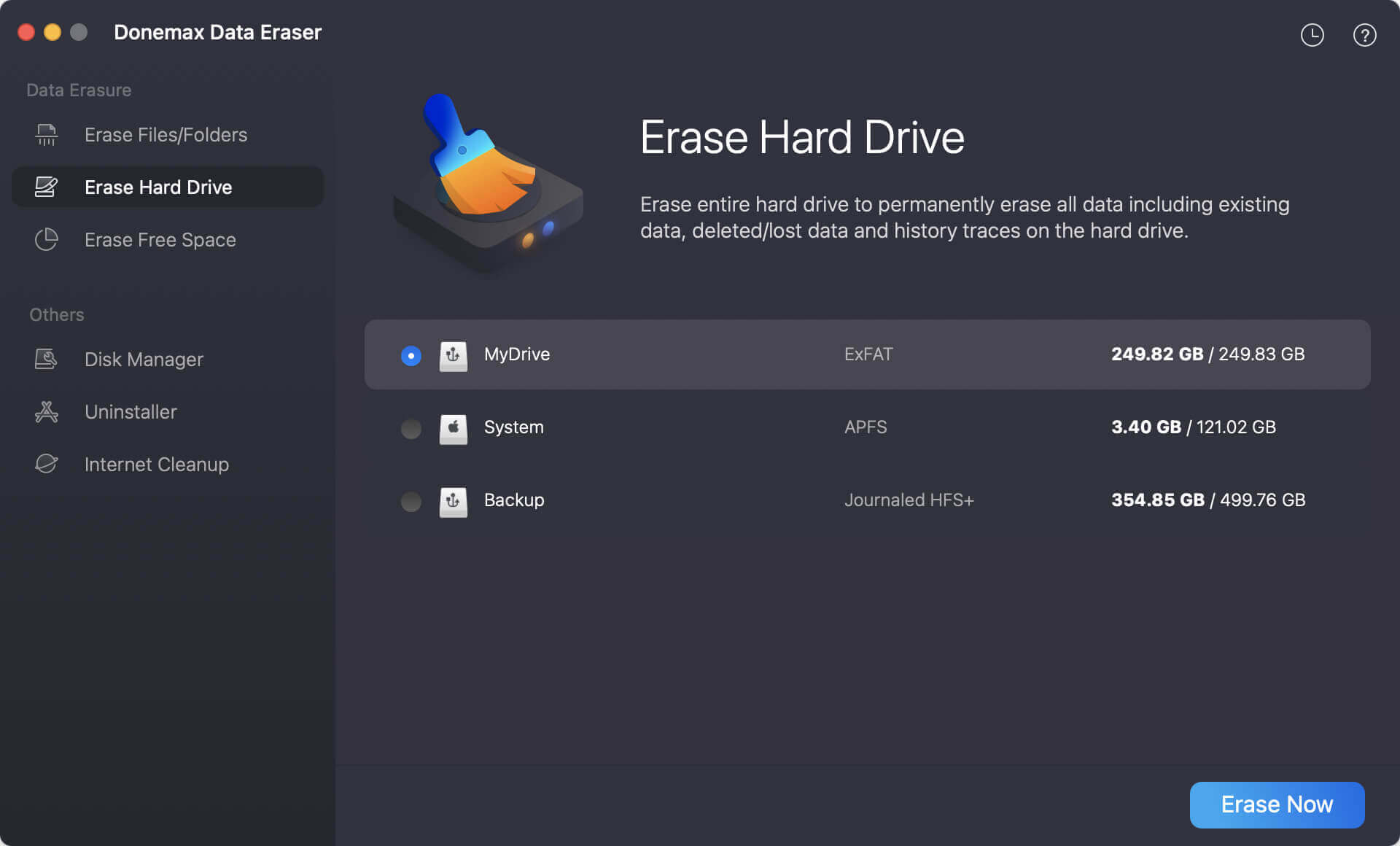
Schritt 2. Öffnen Sie Donemax Data Eraser für Mac, wählen Sie den Modus Festplatte löschen, wählen Sie dann das Ziellaufwerk aus und klicken Sie auf die Schaltfläche Jetzt löschen.
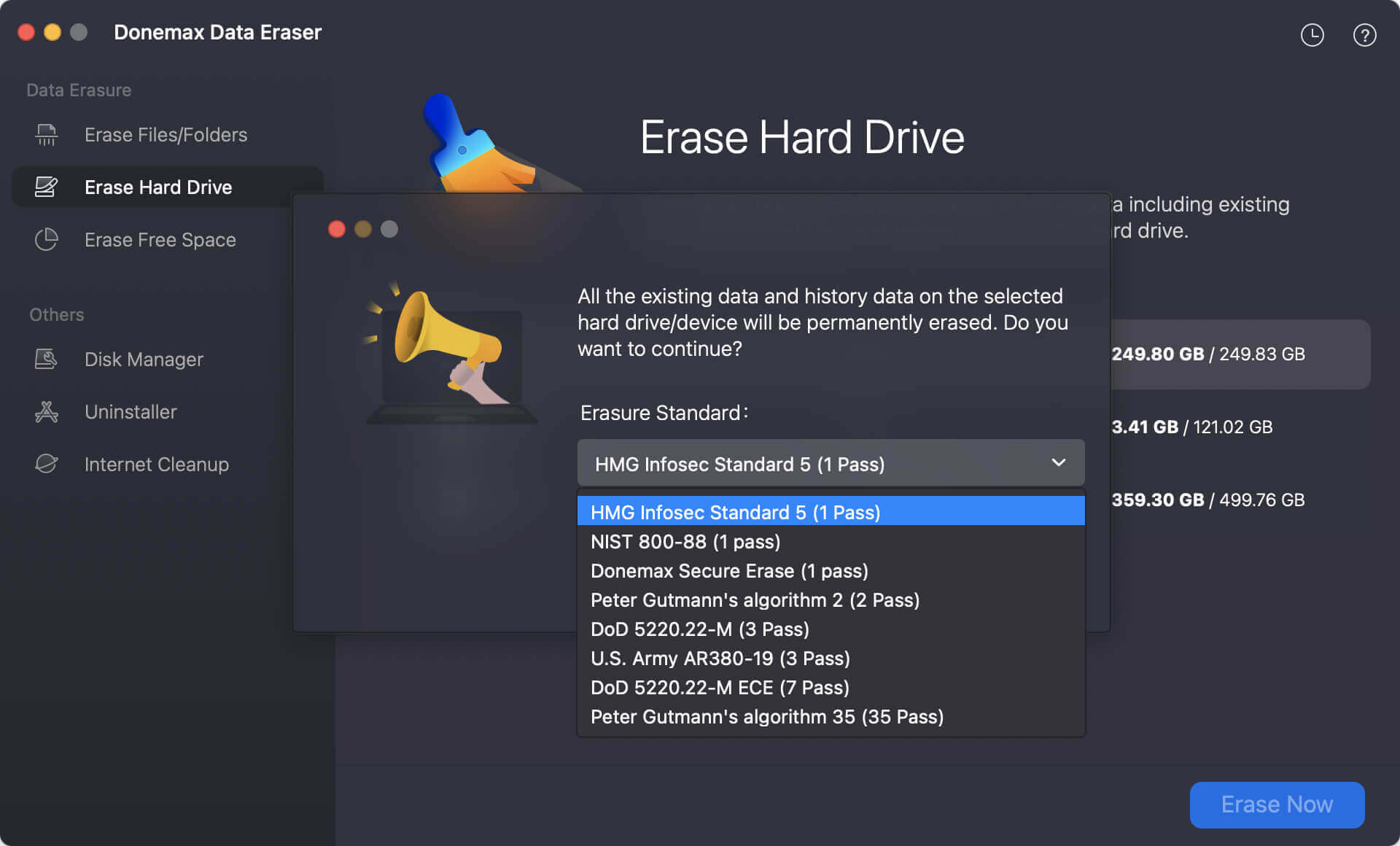
Schritt 3. Dann müssen Sie einen Datenlöschstandard auswählen, um Daten dauerhaft vom ausgewählten Laufwerk zu löschen.
Schritt 4. Bestätigen Sie abschließend den Start des Datenlöschvorgangs. Das Tool löscht alle Daten auf dem Laufwerk sicher und dauerhaft.
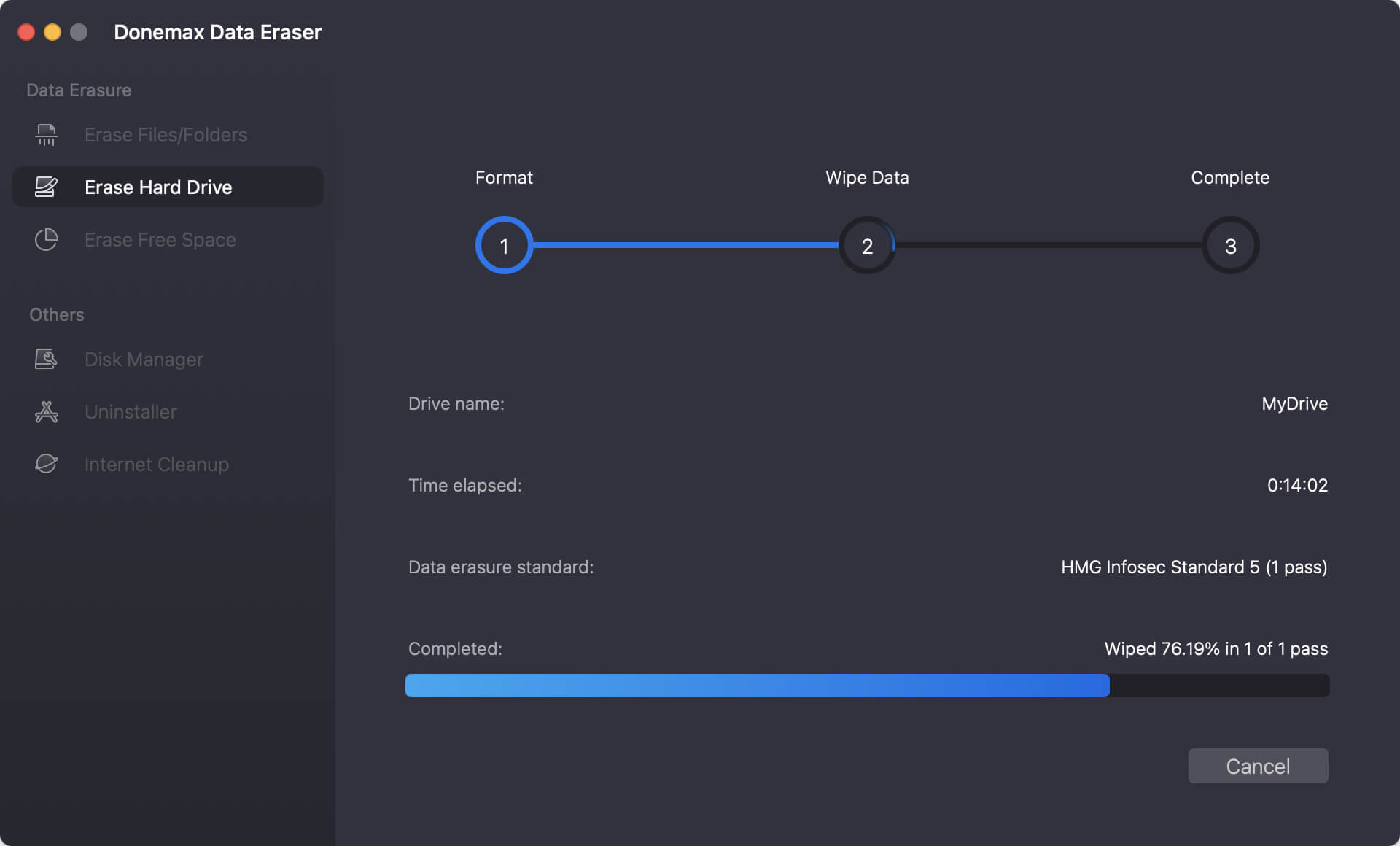
Sobald der Vorgang abgeschlossen ist, verlieren Sie alle auf dem Laufwerk gespeicherten Daten endgültig und keine Methode kann sie wiederherstellen.
FAT32 bleibt trotz seines Alters und seiner Einschränkungen ein wichtiges Dateisystem für viele Benutzer. Seine universelle Kompatibilität macht es gut für Szenarien geeignet, in denen andere Dateisysteme versagen.
Die Suche nach einem FAT32-Formatierer für den Mac muss kein Kopfzerbrechen bereiten. Egal, ob Sie das integrierte Festplatten-Dienstprogramm für eine schnelle Lösung oder ein professionelles Tool für ein großes externes Laufwerk verwenden, Sie haben jetzt das Wissen, um es zu schaffen. Denken Sie einfach daran: Prüfen Sie Ihre Backups zweimal, formatieren Sie einmal!
Donemax Data Eraser für Mac
100 % sicheres und leistungsstarkes Mac-Datenlöschprogramm. Es bietet zertifizierte Datenlöschstandards, einschließlich U.S. Army AR380-19, DoD 5220.22-M ECE, die helfen, Daten von Mac-Festplatten, SSDs und externen Speichergeräten sicher und dauerhaft zu löschen. Dies macht die Datenwiederherstellung unmöglich.
Christina
Christina ist die leitende Redakteurin der Donemax-Software und arbeitet seit über 4 Jahren im Unternehmen. Sie schreibt hauptsächlich Anleitungen und Lösungen zu den Themen Datenlöschung, Datenübertragung, Datenwiederherstellung und Festplattenklonen, um Benutzern zu helfen, das Beste aus ihrem Windows und Mac herauszuholen. In ihrer Freizeit reist sie gerne, genießt Country-Musik und spielt Spiele.
Gerhard Chou
Um die Probleme unserer Kunden effektiv zu lösen, wurde jeder auf unserer Website veröffentlichte Artikel und jede Fehlerbehebungslösung streng getestet und praktisch erprobt. Unsere Redakteure lieben es, Computer zu erforschen und zu nutzen und Software zu testen, und sind gerne bereit, Computerbenutzern bei ihren Problemen zu helfen.