


Geschrieben vonCharlesAktualisiert am 29. April 2026

SEITENINHALT:
Ein Mac, der das falsche Datum oder die falsche Uhrzeit anzeigt, kann mehr Probleme verursachen als nur eine verwirrende Uhr. Eine falsche Systemzeit kann sichere Verbindungen beeinträchtigen, den Zugriff auf Websites verhindern, iCloud-Synchronisierungsfehler verursachen, das Senden von E-Mails blockieren und sogar Software-Updates beeinträchtigen. Egal, ob Sie das neueste macOS Tahoe oder eine ältere Version wie Big Sur oder Catalina ausführen, eine falsch konfigurierte Uhr ist ein überraschend störendes Problem.
In diesem Artikel werden wir alle Gründe behandeln, warum Ihr Mac möglicherweise das falsche Datum und die falsche Uhrzeit anzeigt, und leicht verständliche Schritte zur Behebung bereitstellen. Wir werden manuelle und automatische Methoden, Systemeinstellungen, Terminal-Befehle und fortgeschrittene Techniken zur Fehlerbehebung untersuchen.
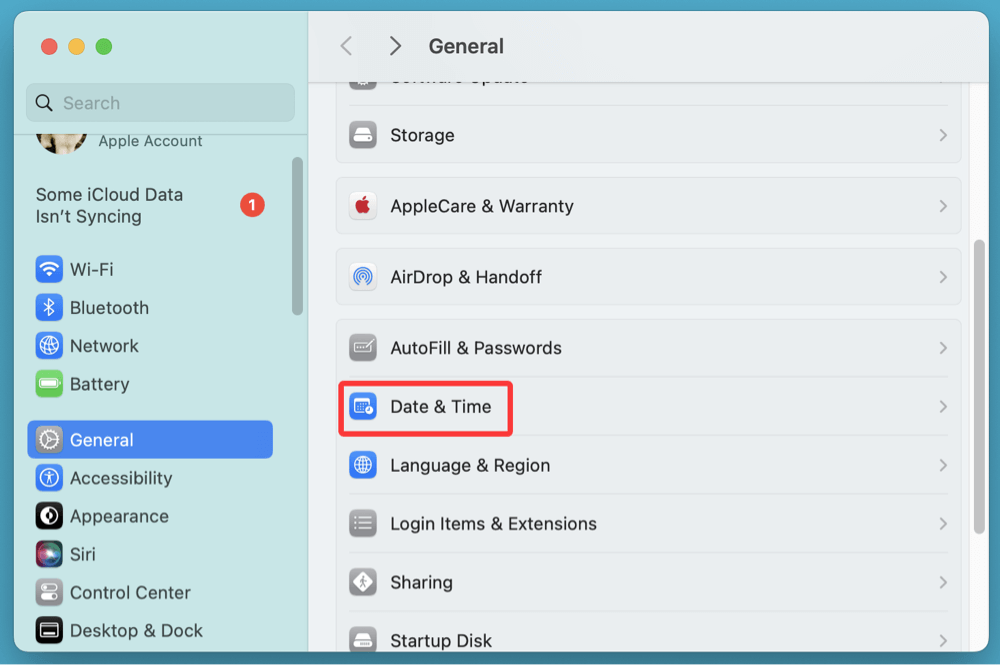
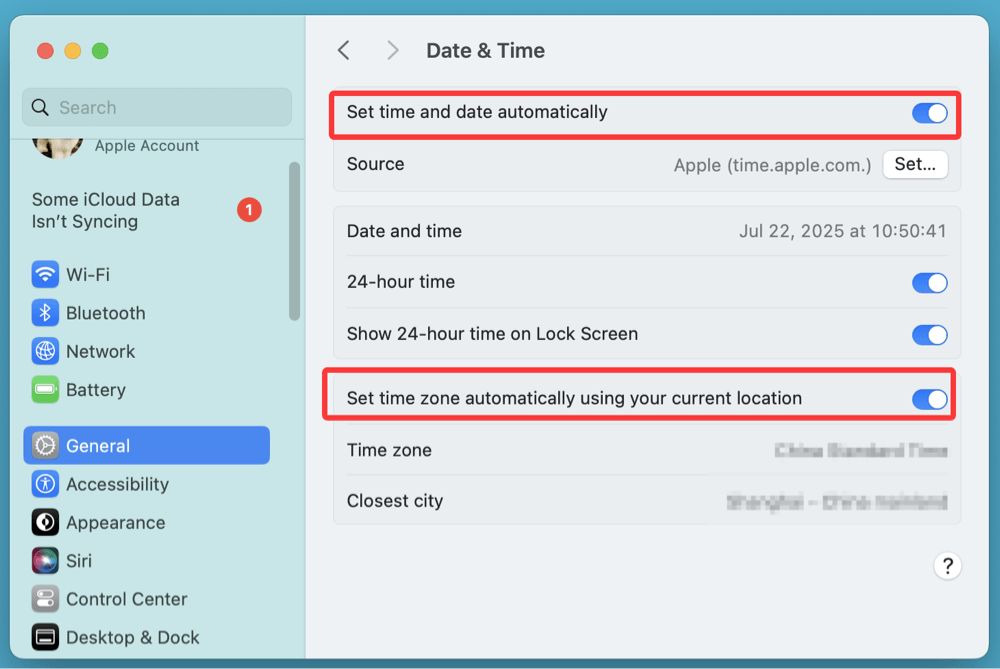
Der einfachste und zuverlässigste Weg, die Uhrzeit zu korrigieren, besteht darin, macOS zu erlauben, sich automatisch mit den Zeitservern von Apple zu synchronisieren.
a. macOS Ventura, Sonoma und neuer

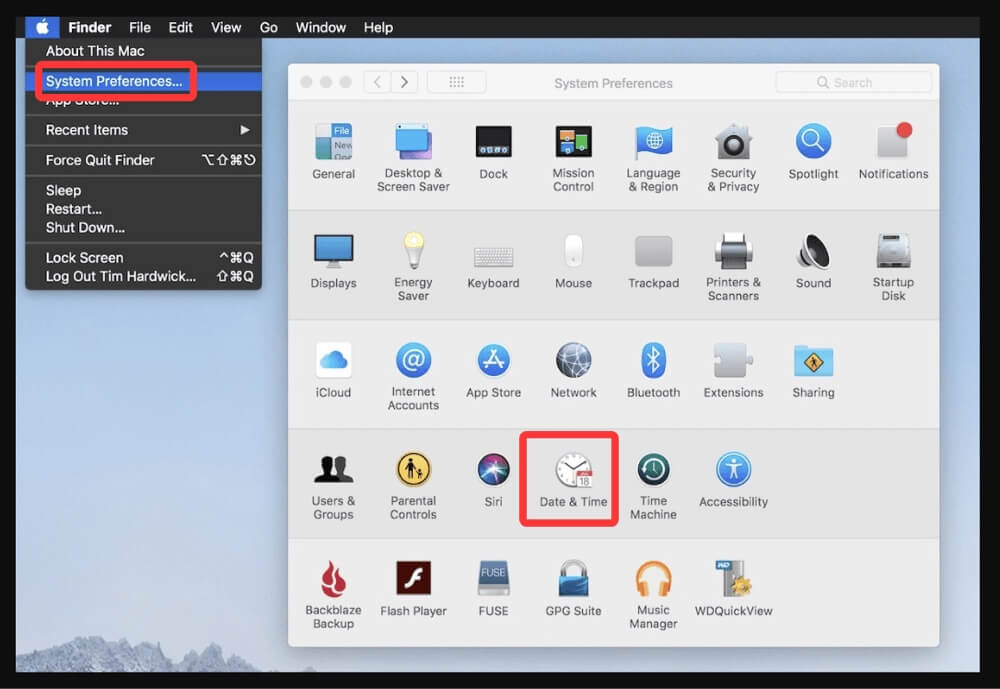
b. macOS Big Sur, Catalina, Mojave und früher
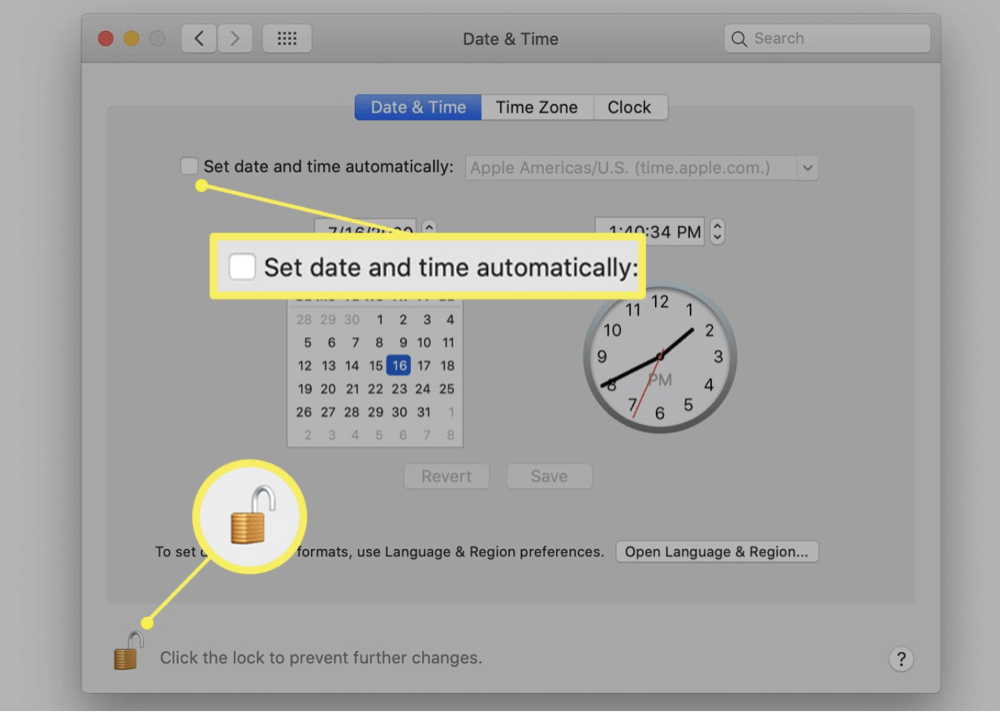
💡 Hinweis: Wenn diese Option ausgegraut ist, lesen Sie Abschnitt 6 unten.
Wenn die Synchronisierung mit dem Apple-Server fehlschlägt, können Sie das korrekte Datum und die Uhrzeit manuell konfigurieren.
Schritte:

Alternativ können Sie bei älteren macOS-Versionen Systemeinstellungen > Datum & Uhrzeit verwenden.
Diese manuelle Methode funktioniert zwar vorübergehend, wird jedoch nur als kurzfristige Lösung empfohlen, da die Uhrzeit ohne automatische Synchronisierung wahrscheinlich wieder abweicht.
Manchmal reichen grafische Einstellungen nicht aus – insbesondere wenn sich Ihr Mac im macOS-Wiederherstellungsmodus befindet, im abgesicherten Modus feststeckt oder auf Systemfehler stößt. In diesen Fällen bietet das Terminal eine leistungsstarke Alternative. Dieses Befehlszeilentool ermöglicht es Ihnen, die Systemuhr direkt zu konfigurieren und dabei GUI-Berechtigungen oder -Einschränkungen zu umgehen.
a. Datum und Uhrzeit manuell mit dem date-Befehl einstellen
Der date-Befehl ist nützlich, wenn:
Syntaxübersicht
sudo date mmddHHMM[[cc]yy]
Beispiel:
sudo date 072010452024
Dieser Befehl setzt die interne Uhr Ihres Mac auf den 20. Juli 2024, 10:45 Uhr.
b. Mit einem Netzwerkzeitserver synchronisieren
Wenn Ihr Mac mit dem Internet verbunden ist, aber die automatische Zeitsynchronisierung über die Systemeinstellungen nicht funktioniert, können Sie eine Zeitsynchronisierung manuell mit dem ntpdate-Tool erzwingen.
Befehl:
sudo ntpdate -u time.apple.com
Bei Erfolg wird dies:
Mögliche Ausgabe:
20 Jul 10:45:00 ntpdate[572]: step time server 17.253.84.125 offset -123.456789 sec
Diese Ausgabe zeigt den Zeitversatz vor der Korrektur an. Wenn Sie einen Fehler wie "no server suitable for synchronization found" sehen, überprüfen Sie Ihre Internetverbindung oder Firewall-Einstellungen.
💡 Hinweis: ntpdate ist in neueren macOS-Versionen möglicherweise nicht standardmäßig installiert. Verwenden Sie stattdessen den sntp-Befehl:
sntp -sS time.apple.com
c. DNS-Cache leeren (Optional)
Wenn nach der Synchronisierung weiterhin Probleme auftreten:
sudo dscacheutil -flushcache; sudo killall -HUP mDNSResponder
Starten Sie dann Ihren Mac neu.
Wenn Ihr Mac die korrekte Zeit immer noch nicht halten kann, ziehen Sie die folgenden tiefergehenden Lösungen in Betracht.
NVRAM speichert Informationen über Zeiteinstellungen und Peripheriegeräte.
Schritte:
Ihr Mac wird mit gelöschtem NVRAM neu gestartet.
Bei Intel Macs kann das Zurücksetzen des SMC (System Management Controller) Uhr-, Lüfter- und Stromprobleme beheben.
Schritte für die meisten Macs:
Ungewöhnliches Systemverhalten kann durch Malware oder beschädigte Einstellungen verursacht werden. Führen Sie Apple Diagnostics oder einen zuverlässigen Virenscan durch, um dies auszuschließen.
Wenn Ihr Mac keine Verbindung zu den Zeitservern von Apple herstellen kann:
Manchmal sind die Einstellungen gesperrt und können auch nach dem Klicken auf das Schlosssymbol nicht geändert werden.
Lösungen:
a. Dual-Boot macOS und Windows (Boot Camp)
Windows speichert die Systemzeit in der lokalen Zeit, während macOS die UTC (Koordinierte Weltzeit) verwendet. Dieser Konflikt kann jedes Mal zu einer falschen Uhrzeit führen, wenn Sie das Betriebssystem wechseln.
Lösung: Verwenden Sie einen Terminal-Befehl, um macOS zu veranlassen, die lokale Zeit zu lesen:
sudo systemsetup -setusingnetworktime off
sudo systemsetup -settimezone "Ihre/Zeitzone"
Oder passen Sie die Windows-Registrierung an, um UTC zu verwenden.
b. Zeitprobleme nach macOS-Update
Ein fehlerhaftes oder gescheitertes Update könnte die Zeit zurücksetzen oder die Synchronisierung deaktivieren. Starten Sie im abgesicherten Modus und aktivieren Sie die Zeitsynchronisierung erneut oder verwenden Sie das Terminal.
c. Zeitfehler im macOS-Wiederherstellungsmodus
Wenn Sie sich im Wiederherstellungsmodus befinden und während der Neuinstallation SSL-Fehler sehen, liegt dies wahrscheinlich daran, dass die Systemuhr falsch ist.
Lösung: Verwenden Sie das Terminal im Wiederherstellungsmodus:
date 072010452024
Versuchen Sie dann erneut, die Installation durchzuführen.
Sobald Sie das Problem behoben haben, ergreifen Sie Maßnahmen, um ein erneutes Auftreten zu vermeiden.
🔹 Halten Sie Ihren Mac auf dem neuesten Stand - Installieren Sie die neuesten macOS-Updates, um sicherzustellen, dass die Zeitdienste ordnungsgemäß funktionieren.
🔹 Automatische Zeitsynchronisierung aktivieren - Lassen Sie die Option "Datum und Uhrzeit automatisch einstellen" aktiviert, es sei denn, Sie haben einen bestimmten Grund, sie zu deaktivieren.
🔹 Netzwerkzugang aufrechterhalten - Stellen Sie sicher, dass Ihre Firewall oder Ihr VPN keine NTP-Dienste blockiert. Wenn Sie ein Firmennetzwerk verwenden, bitten Sie die IT, time.apple.com auf die Whitelist zu setzen.
🔹 PRAM-Akku-Status überwachen (Alte Macs) - Wenn Ihr Mac älter als 7 Jahre ist, könnte der interne PRAM-Akku ausfallen und kann von Apple oder einem autorisierten Dienstleister ausgetauscht werden.
Ein falsches Datum oder eine falsche Uhrzeit auf Ihrem Mac mag wie eine kleine Unannehmlichkeit erscheinen, kann jedoch den täglichen Arbeitsablauf erheblich stören – vom Zugriff auf Websites bis hin zur Synchronisierung von Dateien und der Ausführung von Software. Glücklicherweise bietet macOS mehrere Möglichkeiten, um genaue Zeiteinstellungen wiederherzustellen.
Die sicherste Methode ist die Aktivierung der automatischen Synchronisierung über den Zeitserver von Apple. Falls dies fehlschlägt, bietet das Terminal eine leistungsstarke Alternative. Von der Anpassung von Berechtigungen und dem Zurücksetzen von NVRAM bis hin zur Konfiguration von Dual-Boot-Systemen – dieser Leitfaden hat Sie durch jede bewährte Lösung geführt.
Wenn Sie alle Methoden ausprobiert haben und immer noch Probleme auftreten, ist es möglicherweise an der Zeit, sich an den Apple Support zu wenden oder einen Genius Bar für eine Hardware-Diagnose aufzusuchen.
DMcleaner für Mac
Donemax DMcleaner für Mac ist eine preisgekrönte Mac-Reinigungs- und Wartungsanwendung. Es bietet über 10 Tools, die Mac-Benutzern helfen, Junk-Daten auf dem Mac zu bereinigen, unerwünschte Apps zu deinstallieren und Überreste zu löschen, Dateien zu schreddern, doppelte Dateien zu löschen, Speicherplatz freizugeben, langsame Macs zu beschleunigen usw. Es ist auch ein intelligenter Schalter-Manager für Mac und ein leistungsstarker Datenträger-Manager für Mac.
Charles
Charles, der in Sydney, Australien, lebt, ist ein Redakteur und Autor des Donemax-Teams. Er ist gut darin, Artikel über Apple Mac-Computer, Windows-Betriebssysteme, Datenwiederherstellung, Datenlöschung, Festplattenklonen und Datensicherung usw. zu schreiben. In seiner Freizeit liest er gerne und spielt Tennis und interessiert sich für das Testen neuer digitaler Geräte wie Mobiltelefone, Macs, HDDs, SSDs, Digitalkameras usw.
Gerhard Chou
Um die Probleme unserer Kunden effektiv zu lösen, wurde jeder auf unserer Website veröffentlichte Artikel und jede Fehlerbehebungslösung streng getestet und praktisch erprobt. Unsere Redakteure lieben es, Computer zu erforschen und zu nutzen sowie Software zu testen, und sind bereit, Computerbenutzern bei ihren Problemen zu helfen.

