
Geschrieben vonStevenAktualisiert am 17. April 2026

Bevor wir beginnen: Wenn Sie dieser Anleitung folgen, können Sie das Problem der hohen CPU-Auslastung durch XprotectService beheben. Die Behebung des Problems ist nützlich, um einen langsamen Mac zu beschleunigen. Ein weiteres leistungsstarkes Mac-Reinigungstool, DMcleaner für Mac, bietet weitere Optionen zur Optimierung und Verbesserung der macOS-Leistung.
SEITENINHALT:
Der XprotectService ist ein wichtiger Bestandteil von macOS, der Ihr System durch das Scannen von Dateien und die Sicherstellung von Sicherheitsprotokollen vor Malware schützen soll. Es handelt sich um eine Funktion, die im Hintergrund als Teil des integrierten Sicherheitssystems von Apple läuft. Manchmal berichten Benutzer jedoch über Probleme mit hoher CPU-Auslastung durch xprotectservice, was zu Systemverlangsamungen, Reaktionsunfähigkeit und Batterieentladung führt.
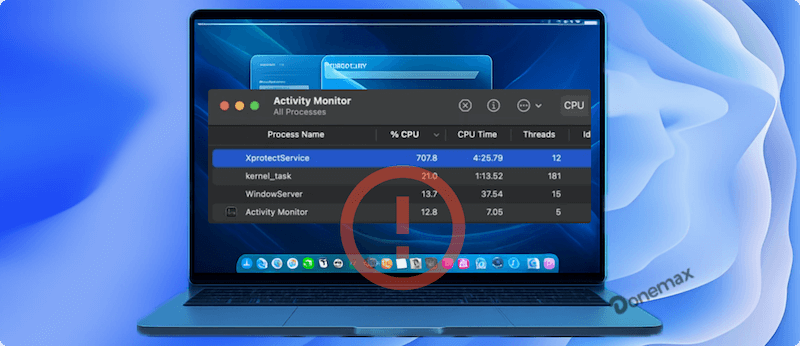
Dieser Artikel befasst sich mit der Frage, was XprotectService ist, warum es manchmal übermäßig viele CPU-Ressourcen verbraucht und wie Sie das Problem beheben können, um die Leistung Ihres Macs zu erhalten.
XprotectService ist eine integrierte Komponente von macOS, die zum XProtect-Sicherheitssystem gehört. Es funktioniert, indem es Apps und Dateien auf bekannte Malware oder andere schädliche Bedrohungen scannt. Apple aktualisiert regelmäßig die XProtect-Definitionen, um neue Malware-Stämme zu identifizieren und die Ausführung schädlicher Software automatisch unter Quarantäne zu stellen oder zu verhindern. Dieser Hintergrunddienst ist ein wesentlicher Bestandteil des gesamten macOS-Sicherheitsrahmens, der die Benutzer schützen soll, ohne dass manuelle Eingriffe erforderlich sind.
Typischerweise läuft XprotectService still und effizient. In bestimmten Fällen kann es jedoch zu einer hohen CPU-Auslastung kommen, was Leistungsprobleme auf Ihrem Mac verursacht.
Wenn Sie festgestellt haben, dass XprotectService tatsächlich die Ursache für die hohe CPU-Auslastung ist, können Sie diese Schritte befolgen, um das Problem zu beheben.
Die einfachste Lösung ist oft die effektivste. Ein Neustart Ihres Macs kann XprotectService zurücksetzen und alle vorübergehenden Störungen oder Probleme beseitigen, die eine hohe CPU-Auslastung verursachen. Gehen Sie dazu wie folgt vor:

XprotectService ist auf aktuelle Sicherheitsdefinitionen angewiesen, um ordnungsgemäß zu funktionieren. Wenn Ihr macOS oder Ihre Sicherheitsdefinitionen veraltet sind, kann XprotectService bei dem Versuch, Dateien zu scannen, übermäßig beansprucht werden.
○ Klicken Sie auf das Apple-Logo.
○ Gehen Sie zu Systemeinstellungen > Allgemein >> Softwareupdate.
○ Wenn ein Update verfügbar ist, laden Sie es herunter und installieren Sie es. Starten Sie Ihren Mac anschließend neu.

○ Öffnen Sie das "Terminal" über Programme > Dienstprogramme.
○ Geben Sie sudo softwareupdate --background ein und drücken Sie die Eingabetaste.
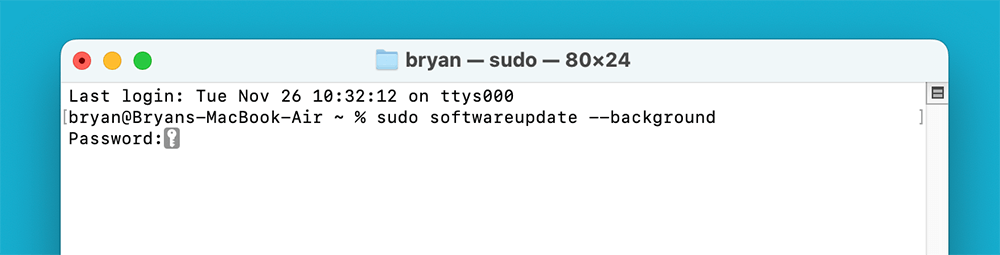
○ Geben Sie Ihr Passwort ein und lassen Sie das Update im Hintergrund laufen.
Sobald die Updates abgeschlossen sind, überprüfen Sie im Aktivitätsmonitor, ob das Problem weiterhin besteht.
Das Zurücksetzen der NVRAM Ihres Macs und des SMC (für Macs mit Intel-Prozessoren) kann verschiedene leistungsbezogene Probleme beheben, einschließlich solcher, die durch Systemdienste wie XprotectService verursacht werden.
○ Für Desktop-Macs (iMac, Mac mini, Mac Pro): Ziehen Sie das Netzkabel ab und warten Sie 15 Sekunden. Stecken Sie das Netzkabel wieder ein und lassen Sie es fünf Sekunden lang laufen. Schalten Sie Ihren Mac wieder ein.
○ Für MacBooks ohne herausnehmbaren Akku: Schalten Sie Ihren Computer aus. Drücken Sie auf der linken Seite der Tastatur Umschalt + Control + Wahl und dann die Ein-/Aus-Taste. Nachdem Sie alle Tasten zehn Sekunden lang gedrückt haben, schalten Sie Ihren Mac ein. Überprüfen Sie nach dem Zurücksetzen von NVRAM und SMC, ob die CPU-Auslastung von XprotectService gesunken ist.
Wenn beschädigte Systemdateien dazu führen, dass XprotectService Fehlfunktionen zeigt, kann die Verwendung des integrierten Festplatten-Dienstprogramms von macOS zur Behebung des Problems beitragen.
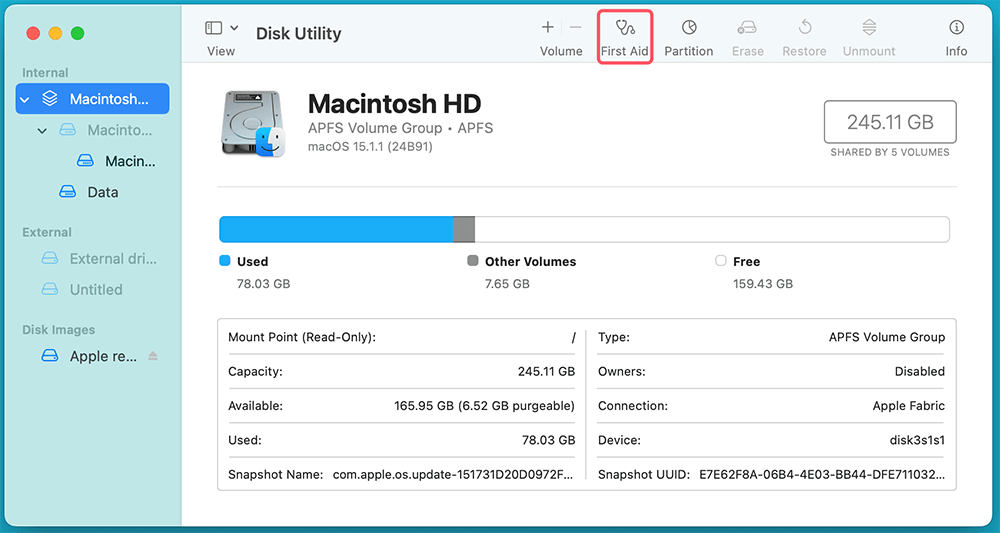
Das Festplatten-Dienstprogramm repariert alle beschädigten Dateien, die es findet, was das Problem der hohen CPU-Auslastung beheben kann.
Wenn Sie Antiviren- oder Systemoptimierungssoftware von Drittanbietern verwenden, könnte diese mit XprotectService in Konflikt stehen. Versuchen Sie, diese Programme vorübergehend zu deaktivieren oder zu deinstallieren, um zu sehen, ob das Problem behoben wird.

Überprüfen Sie nach dem Entfernen der Software im Aktivitätsmonitor, ob sich die CPU-Auslastung von XprotectService normalisiert hat.
Obwohl XprotectService dazu entwickelt wurde, Ihr System zu schützen, können bestimmte Arten von Malware dennoch eindringen und dazu führen, dass XprotectService übermäßige CPU-Ressourcen verbraucht. Verwenden Sie den integrierten Malware-Scanner von macOS oder Sicherheitstools von Drittanbietern, um nach Infektionen zu suchen.
Starten Sie nach dem Scan Ihren Mac neu und überwachen Sie die CPU-Auslastung von XprotectService.
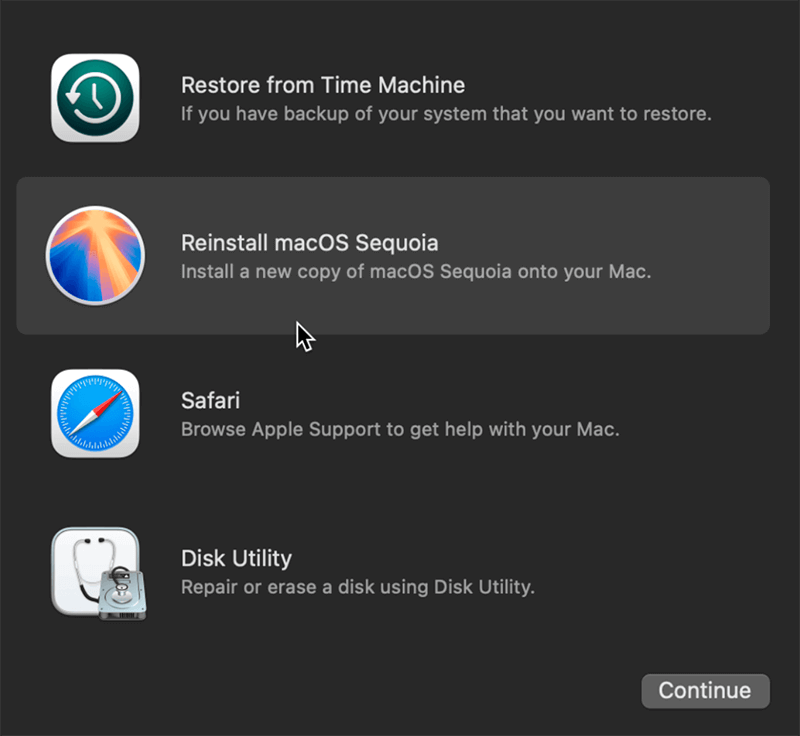
Wenn keine der oben genannten Methoden funktioniert, ist die Neuinstallation von macOS möglicherweise die beste Vorgehensweise. Dadurch wird sichergestellt, dass alle Systemdateien, einschließlich XprotectService, in ihren ursprünglichen Zustand versetzt werden, ohne Ihre Daten zu beeinträchtigen.
Um eine wiederkehrende hohe CPU-Auslastung durch XprotectService zu vermeiden, befolgen Sie diese bewährten Praktiken:
XprotectService ist ein integraler Bestandteil des Sicherheitssystems von macOS, der effizient im Hintergrund laufen soll. Wenn es jedoch beginnt, übermäßige CPU-Ressourcen zu verbrauchen, kann dies die Leistung Ihres Macs beeinträchtigen. Indem Sie den in diesem Leitfaden beschriebenen Prozess befolgen, einschließlich der Aktualisierung von macOS, des Zurücksetzens von Systemkomponenten, der Reparatur von Festplattenfehlern und der Entfernung widersprüchlicher Software, können Sie das Problem beheben und die normale Leistung Ihres Systems wiederherstellen.
Wenn Sie weiterhin mit Problemen konfrontiert sind, ist möglicherweise eine Neuinstallation von macOS erforderlich. Unabhängig davon wird ein proaktiver Ansatz bei Systemupdates und Sicherheit dazu beitragen, dass XprotectService – und Ihr Mac – reibungslos und effizient laufen. Sollten Sie macOS tiefgreifend optimieren müssen, probieren Sie das Tool Donemax DMcleaner für Mac aus.
Donemax DMcleaner für Mac
Donemax DMcleaner für Mac ist eine preisgekrönte Mac-Reinigungs- und Wartungsanwendung. Es bietet über 10 Tools, um Mac-Benutzern zu helfen, Junk-Daten auf dem Mac zu bereinigen, unerwünschte Apps zu deinstallieren und Überreste zu löschen, Dateien zu schreddern, doppelte Dateien zu löschen, Festplattenspeicher freizugeben, einen langsamen Mac zu beschleunigen usw. Es ist auch ein intelligenter Schalter-Manager für Mac, ein leistungsstarker Festplatten-Manager für Mac.
Steven
Steven ist seit 2020 leitender Autor und Redakteur der Donemax-Software. Er ist ein Super-Nerd und kann sich ein Leben ohne Computer nicht vorstellen. Mit über 6 Jahren Erfahrung im Verfassen technischer Lösungen und Softwaretests ist es seine Leidenschaft, Lösungen und Tipps für Windows- und Mac-Benutzer bereitzustellen.
Gerhard Chou
Um die Probleme unserer Kunden effektiv zu lösen, wurde jeder auf unserer Website veröffentlichte Artikel und jede Fehlerbehebungslösung streng getestet und praktiziert. Unsere Redakteure lieben es, Computer zu recherchieren und zu nutzen sowie Software zu testen, und helfen Computerbenutzern gerne bei ihren Problemen.

