Installieren Sie Google Drive auf dem Mac, ohne Speicherplatz zu verschwenden

Lucien
Geschrieben vonLucienAktualisiert am 17. April 2026

Gerhard Chou
Genehmigt vonGerhard Chou

Inhaltsverzeichnis

SEITENINHALT:

Google Drive ist zur bevorzugten Cloud-Speicherlösung für Privatpersonen, Berufstätige und Organisationen geworden. Mit seiner nahtlosen Integration über Geräte hinweg, der Unterstützung für kollaborative Tools wie Google Docs und Sheets und seinen robusten Synchronisierungsfunktionen vereinfacht es den Dateizugriff und das Teilen. Für Mac-Benutzer bietet die lokale Installation von Google Drive nicht nur schnellen Dateizugriff über den Finder, sondern stellt auch sicher, dass Dokumente in Echtzeit gesichert werden.

Dieser Artikel führt Sie durch jeden Schritt der Installation von Google Drive auf einem Mac, einschließlich Systemanforderungen, Installation, Konfiguration und Fehlerbehebung.
Google Drive auf Mac installieren

Systemvoraussetzungen für Google Drive für Mac

Bevor Sie mit der Installation beginnen, ist es wichtig sicherzustellen, dass Ihr Mac mit Google Drive für Desktop (früher bekannt als Backup and Sync) kompatibel ist.

Mindestanforderungen:

  • macOS-Version: macOS 11 (Big Sur) oder neuer. Ab 2025 erfordert Google Drive aktuelle macOS-Versionen für optimale Leistung.
  • Prozessor: Intel oder Apple Silicon (M1/M2/M3/M4/M5 Chip)
  • RAM: Mindestens 4 GB
  • Speicher: Mindestens 500 MB freier Speicherplatz für die App und zusätzlicher Speicherplatz für zwischengespeicherte Dateien
  • Internet: Stabile Breitband-Internetverbindung für die Synchronisierung

Wenn Ihr Mac diese Anforderungen nicht erfüllt, können Funktionsprobleme auftreten oder Sie können die App möglicherweise überhaupt nicht installieren.

Google Drive für Desktop (Mac) herunterladen

Um die Sicherheit zu gewährleisten und die neuesten Updates zu erhalten, laden Sie Google Drive von der offiziellen Quelle herunter.

Schritte zum Herunterladen:
  1. Öffnen Sie Safari oder Ihren bevorzugten Browser.
  2. Gehen Sie zu https://www.google.com/drive/download/
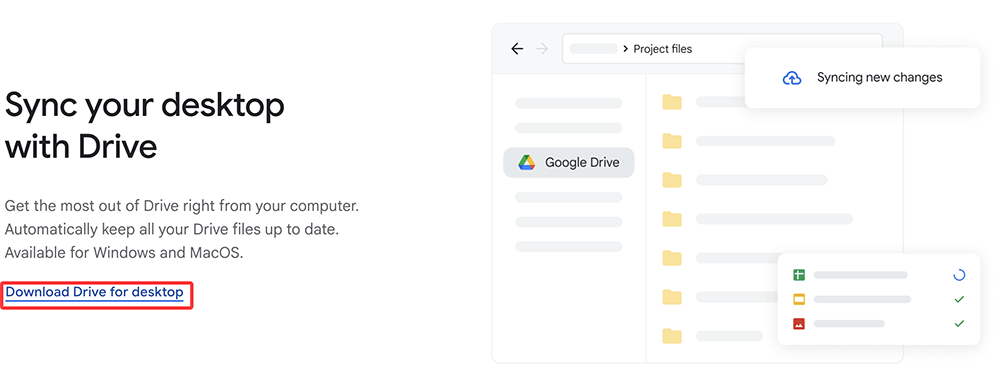
  3. Klicken Sie unter "Für Privatpersonen" im Mac-Bereich auf "Drive für Desktop herunterladen".

    Google Drive für Desktop herunterladen

  4. Die Datei mit dem Namen GoogleDrive.dmg wird in Ihrem Ordner Downloads gespeichert.

💡 Hinweis: Vermeiden Sie Websites Dritter, um das Herunterladen von Malware oder veralteten Versionen zu verhindern.

Schritte zur Installation von Google Drive auf dem Mac

Sobald die .dmg-Datei heruntergeladen ist, befolgen Sie diese Schritte, um sie zu installieren:

Installationsanleitung:
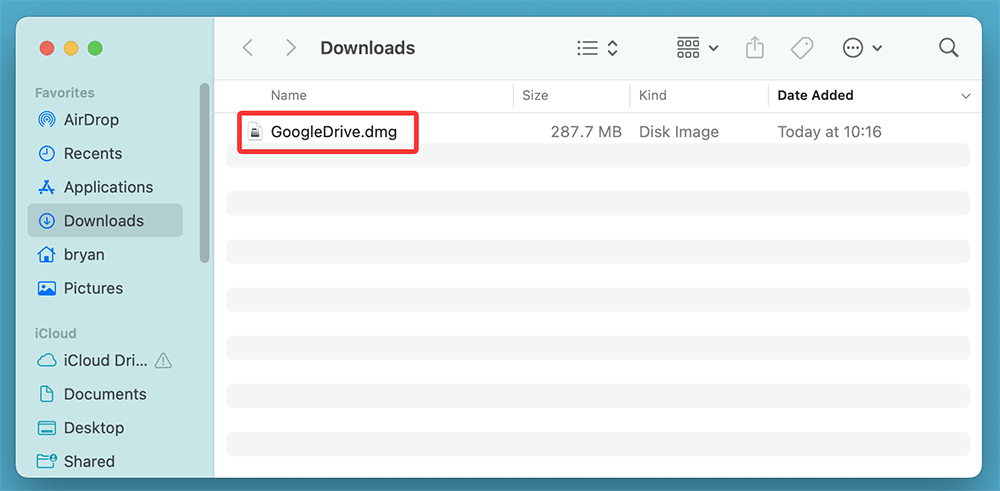
  1. Öffnen Sie den Finder und navigieren Sie zum Ordner Downloads.

    Öffnen Sie den Finder und navigieren Sie zum Ordner Downloads

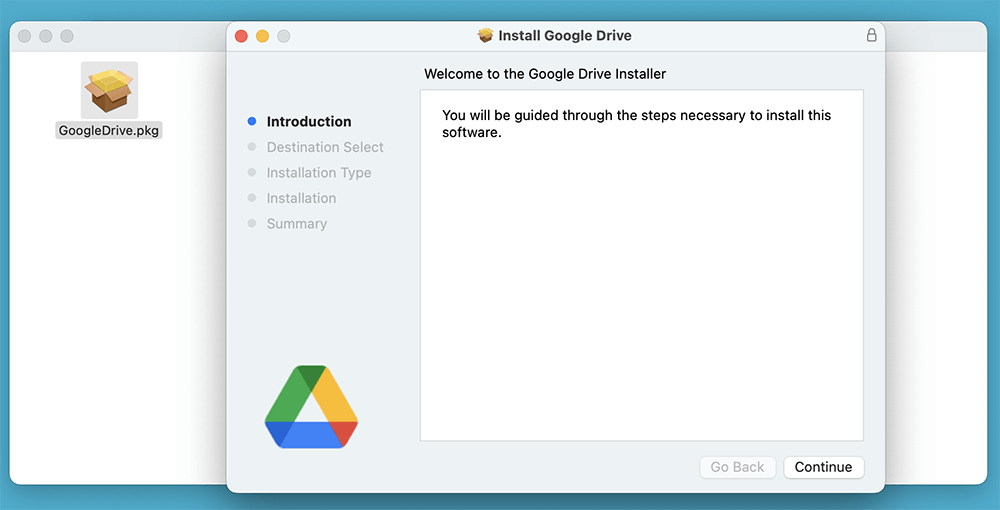
  2. Doppelklicken Sie auf die Datei GoogleDrive.dmg, um das Disk-Image zu mounten.
  3. Befolgen Sie die Anweisungen auf dem Bildschirm, um Google Drive auf dem Mac zu installieren.

    Befolgen Sie die Anweisungen auf dem Bildschirm, um Google Drive auf dem Mac zu installieren

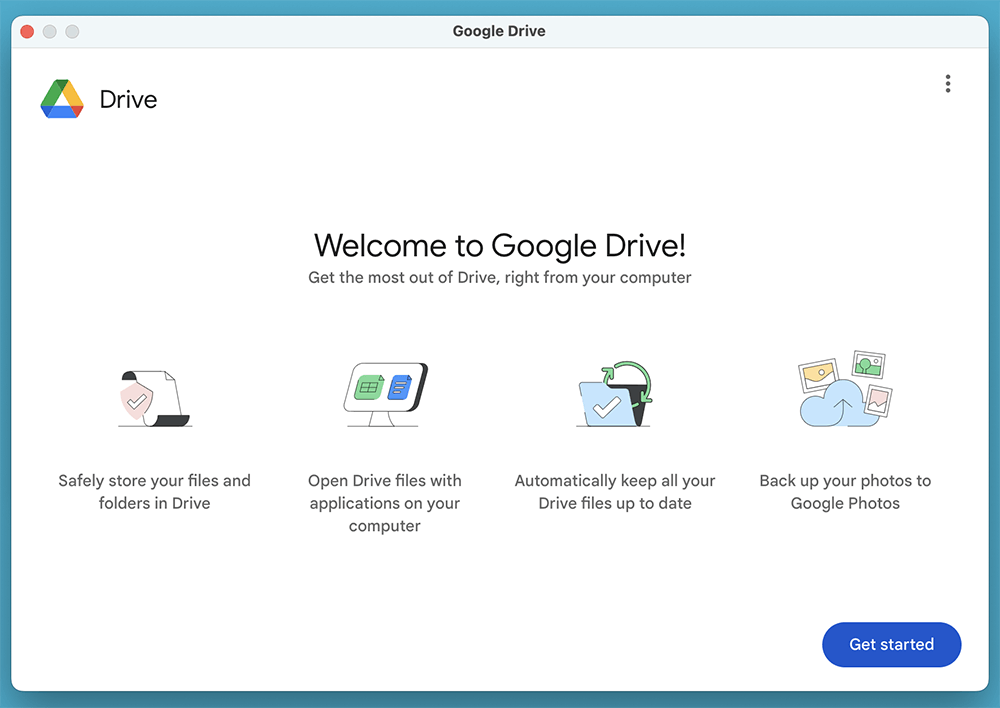
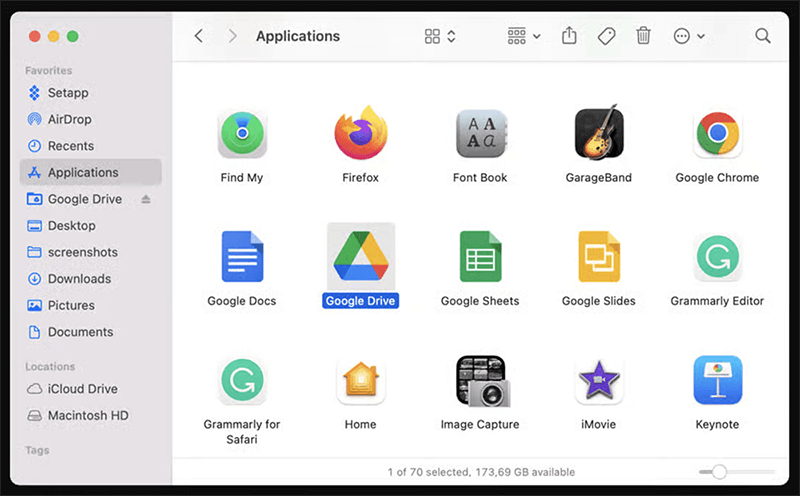
  4. Öffnen Sie den Ordner Programme und doppelklicken Sie auf Google Drive, um es zu starten.

    Öffnen Sie den Ordner Programme und doppelklicken Sie auf Google Drive, um es zu starten

Einrichtungsaufforderungen beim ersten Start:

  • macOS zeigt möglicherweise eine Warnung an, dass die App aus dem Internet heruntergeladen wurde.
  • Klicken Sie auf Öffnen, um fortzufahren.
  • Sie werden möglicherweise aufgefordert, Berechtigungen im Zusammenhang mit Dateizugriff und Systemereignissen zu erteilen. Gewähren Sie diese, um eine reibungslose Synchronisierung zu gewährleisten.

Schritte zum Einrichten von Google Drive auf dem Mac

Nachdem Sie Google Drive erfolgreich installiert und die Anwendung gestartet haben, besteht der nächste kritische Schritt darin, es für Ihren Workflow einzurichten. Diese Phase umfasst die Anmeldung, die Auswahl Ihrer Synchronisierungseinstellungen und die Anpassung der Einstellungen an Ihre Bedürfnisse.

Schritt 1: Melden Sie sich mit Ihrem Google-Konto an

Nach dem ersten Start der Google Drive-App:

  1. Ein Browserfenster öffnet sich automatisch und fordert Sie auf, sich bei Ihrem Google-Konto anzumelden.
  2. Geben Sie Ihre Gmail- oder Google Workspace-Anmeldeinformationen ein.
  3. Nach der Anmeldung werden Sie aufgefordert, Google Drive für Desktop die Berechtigung zu erteilen, auf Ihre Drive-Dateien zuzugreifen und Synchronisierungseinstellungen zu verwalten.
  4. Klicken Sie auf Zulassen, um fortzufahren.

Schritt 2: Wählen Sie Ihren Synchronisierungsmodus

Eine der wichtigsten Entscheidungen bei der Einrichtung ist die Auswahl, wie Dateien zwischen Ihrem Mac und Google Drive synchronisiert werden sollen. Google Drive für Desktop bietet zwei Synchronisierungsmodi:

Option 1: Dateien streamen (Empfohlen für die meisten Benutzer)

  • Beschreibung: Dateien werden hauptsächlich in der Cloud gespeichert und bei Bedarf heruntergeladen, wenn Sie sie öffnen oder bearbeiten.
  • Vorteile:
    • Spart lokalen Speicherplatz.
    • Greifen Sie sofort auf aktuelle Dateien aus der Cloud zu.
    • Zwischengespeicherte Dateien sind vorübergehend offline verfügbar.
  • Am besten geeignet für: Benutzer mit begrenztem Speicherplatz oder solche, die hauptsächlich online arbeiten.

Option 2: Dateien spiegeln

  • Beschreibung: Google Drive erstellt eine vollständige lokale Kopie Ihres „Meine Ablage“-Inhalts auf Ihrem Mac.
  • Vorteile:
    • Alle Dateien sind offline verfügbar.
    • Schnellerer Zugriff, ohne auf Downloads warten zu müssen.
  • Nachteile:
    • Verbraucht erheblichen Speicherplatz.
  • Am besten geeignet für: Benutzer, die ständigen Offline-Zugriff benötigen (z. B. häufiges Reisen oder unzuverlässiges Internet).

Sie können diese Einstellung später ändern, indem Sie:

  • das Symbol in der Menüleiste öffnen
  • auf Zahnradsymbol → Einstellungen → Google Drive → Synchronisierungsoptionen klicken

Schritt 3: Wählen Sie Ordner aus, die vom Mac synchronisiert werden sollen (Optional)

Wenn Sie Ordner von Ihrem Mac in Google Drive sichern möchten, wie z. B. Schreibtisch, Dokumente oder Bilder, befolgen Sie diese Schritte:

  1. Öffnen Sie die Google Drive-Einstellungen.
  2. Gehen Sie zum Abschnitt Mein Mac.
  3. Klicken Sie auf Ordner hinzufügen.
  4. Wählen Sie den Ordner (z. B. Dokumente) aus, den Sie sichern möchten.
  5. Wählen Sie, ob Sie:
    • In Google Drive sichern (zugänglich unter "Computer" in Ihrem Drive)
    • In Google Fotos sichern (für Bilder/Videos)

Diese Funktion arbeitet in eine Richtung: Ihre Mac-Ordner werden in Google Drive hochgeladen, aber Änderungen in Google Drive wirken sich nicht auf die Originale auf Ihrem Mac aus, es sei denn, Sie laden sie manuell herunter.

Schritt 4: Konfigurieren Sie die Start- und Netzwerkeinstellungen

Optimieren Sie das Verhalten von Google Drive durch Anpassen der Einstellungen:

  • Beim Start ausführen: Aktivieren Sie diese Option, wenn Drive beim Booten Ihres Macs automatisch mit der Synchronisierung beginnen soll.
  • Benachrichtigungen: Richten Sie Warnungen für Synchronisierungsfehler oder Dateiänderungen ein.
  • Bandbreitenbegrenzungen:
    • Gehen Sie zu Einstellungen → Netzwerkeinstellungen.
    • Begrenzen Sie die Upload-/Download-Geschwindigkeiten, wenn Sie eine begrenzte Verbindung haben.

Schritt 5: Erteilen Sie macOS-Berechtigungen

Google Drive kann Berechtigungen anfordern, um korrekt zu funktionieren:

  • Voller Festplattenzugriff: Erforderlich, um bestimmte Ordner wie Dokumente oder Schreibtisch zu synchronisieren.
  • Bedienungshilfen-Zugriff: Erlaubt der App, bestimmte Schnittstellenelemente wie den Zugriff auf die Menüleiste zu steuern.

So erteilen Sie Berechtigungen:

  1. Gehen Sie zu Systemeinstellungen → Datenschutz & Sicherheit.
  2. Scrollen Sie zu Voller Festplattenzugriff und Dateien und Ordner.
  3. Aktivieren Sie den Zugriff für Google Drive.

Wenn die Berechtigungen nicht erteilt werden, kann die Synchronisierung und Dateisichtbarkeit eingeschränkt oder vollständig blockiert sein.

Nachdem Sie alle Schritte abgeschlossen haben, beginnt die Drive-App mit der Synchronisierung im Hintergrund. Sie sehen den Google Drive-Ordner im Finder. Dateien und Ordner werden basierend auf Ihrem ausgewählten Synchronisierungsmodus angezeigt.

Ab diesem Zeitpunkt können Sie direkt über den Finder mit Ihren Google Drive-Dateien arbeiten, mit Echtzeit-Synchronisierung und Versionsverfolgung.

Häufige Probleme und Fehlerbehebung bei Google Drive auf dem Mac

Obwohl Google Drive für Desktop im Allgemeinen zuverlässig ist, können gelegentlich Probleme auftreten. Hier sind Lösungen für die häufigsten Probleme:

1. Google Drive startet nicht

  • Ursache: macOS Gatekeeper oder Berechtigungen.
  • Lösung: Öffnen Sie Systemeinstellungen > Sicherheit & Datenschutz > Allgemein und klicken Sie dann auf "Trotzdem öffnen", wenn Drive blockiert ist.

2. Der Drive-Ordner wird nicht im Finder angezeigt

  • Starten Sie Ihren Mac neu.
  • Öffnen Sie Google Drive erneut aus dem Ordner Programme.
  • Stellen Sie sicher, dass die Option "Google Drive im Finder anzeigen" in den Einstellungen aktiviert ist.

3. Die Synchronisierung funktioniert nicht

  • Lösung: Überprüfen Sie Ihre Internetverbindung.
  • Unterbrechen Sie die Synchronisierung über die Menüleiste und setzen Sie sie fort.
  • Stellen Sie sicher, dass keine Datei das 5-TB-Einzeldateilimit von Google Drive überschreitet.
  • Prüfen Sie, ob Sonderzeichen in Dateinamen (z. B. ?, *, /) vorhanden sind, die die Synchronisierung unterbrechen können.

4. Die App stürzt ab

  • Löschen Sie die App und installieren Sie sie neu:
    • Beenden Sie Google Drive.
    • Löschen Sie die App aus dem Ordner Programme.
    • Laden Sie sie von der offiziellen Website erneut herunter und installieren Sie sie.

5. Zugriff auf Dateien verweigert

  • Öffnen Sie Systemeinstellungen > Datenschutz & Sicherheit > Dateien und Ordner.
  • Stellen Sie sicher, dass Google Drive Zugriff auf die erforderlichen Ordner hat.

Tipps für die effiziente Nutzung von Google Drive auf dem Mac

Maximieren Sie die Produktivität und reduzieren Sie die Unordnung mit diesen Nutzungstipps:

Offline-Modus verwenden

  • Aktivieren Sie den Offline-Modus, um ohne Internet auf Google Docs, Sheets und Slides zuzugreifen.
  • Gehen Sie zu [Google Docs > Einstellungen > Offline] und aktivieren Sie die Option.

Aktionen mit der rechten Maustaste

  • Teilen Sie Dateien schnell, erhalten Sie freigebare Links oder öffnen Sie sie direkt im Finder mit der rechten Maustaste in Google Docs.

Tastaturkürzel

  • Cmd + Umschalt + G im Finder kann verwendet werden, um direkt zu ~/Google Drive zu gehen.

Mehrere Konten verwenden

  • Google Drive für Desktop unterstützt das Hinzufügen mehrerer Google-Konten.
  • Öffnen Sie Einstellungen, klicken Sie auf Konto hinzufügen und folgen Sie dem gleichen Einrichtungsprozess.

Automatischer Start bei der Anmeldung

  • Stellen Sie sicher, dass Google Drive automatisch startet:
    • Gehen Sie zu Systemeinstellungen > Benutzer & Gruppen > Anmeldeobjekte.
    • Fügen Sie Google Drive zur Liste hinzu.

Fazit

Die Installation von Google Drive auf Ihrem Mac ist ein unkomplizierter Vorgang, der leistungsstarken Cloud-Speicher direkt in Ihre Desktop-Umgebung bringt. Egal, ob Sie ein Student sind, der schnellen Zugriff auf Kursdateien benötigt, oder ein Berufstätiger, der Teamdokumente synchronisiert, die Drive für Desktop-App gewährleistet eine nahtlose Integration mit dem Finder und bietet ein zuverlässiges Synchronisierungserlebnis.

Von der Installation bis zur erweiterten Nutzung hat Sie dieser Leitfaden durch jeden Schritt geführt, den Sie benötigen, um Google Drive auf Ihrem Mac wie ein Profi zu nutzen. Wenn Sie auf Probleme stoßen, stehen Ihnen die Support-Ressourcen von Google und die integrierten Fehlerbehebungstools der Drive-App jederzeit zur Verfügung.

Weitere ausführliche Hilfe finden Sie jederzeit im Google Drive Hilfe-Center.

logo stage

Donemax DMcleaner für Mac

Die leistungsstarke, sichere und einfach zu bedienende Mac-Reinigungs- und Wartungsanwendung. Sie bietet 10 Tools wie Junk-Reiniger, Duplikatsucher, Dateischredder und Schaltermanager, um Junk-Daten zu bereinigen, einen langsamen Mac zu beschleunigen und Dateien & Festplatten zu verwalten usw.


 Herunterladen

DMcleaner für Mac

Bewertung: 4.6


Lucien
Mitwirkender Autor

Lucien

Lucien ist Autor und Chefprogrammierer der Donemax-Software, wo er seit über 5 Jahren tätig ist. Er hat einen Großteil der Inhalte auf der Website geschrieben und widmet sich der Bereitstellung von Fehlerbehebungen und Lösungen für Windows- und Mac-Benutzer, einschließlich Festplattenklonen, Datenwiederherstellung, Migration, Löschung und Fehlerkorrekturen.

Gerhard Chou
Chefredakteur

Gerhard Chou

Um die Probleme unserer Kunden effektiv zu lösen, wurde jeder auf unserer Website veröffentlichte Artikel und jede Fehlerbehebungslösung streng getestet und praktiziert. Unsere Redakteure lieben es, Computer zu recherchieren und zu nutzen sowie Software zu testen, und helfen Computerbenutzern gerne bei ihren Problemen.