Geschrieben vonChristinaAktualisiert am 15. Mai 2026

SEITENINHALT:
Haben Sie schon einmal auf den Speicher Ihres Macs geschaut und sich gefragt, warum er in drei oder vier verschiedene "Festplatten" aufgeteilt ist, obwohl Sie nur eine wollten? Vielleicht haben Sie vor Jahren eine Partition für ein Projekt erstellt, das jetzt abgeschlossen ist, oder vielleicht haben Sie einen gebrauchten Mac gekauft, der mit einem unordentlichen Laufwerkslayout geliefert wurde.
Was auch immer der Grund ist, wenn Sie Partitionen auf dem Mac zusammenführen möchten, um Ihren Speicherplatz zurückzugewinnen, sind Sie hier genau richtig. In diesem Leitfaden zeigen wir Ihnen, wie Sie Ihr digitales Leben vereinfachen können, indem Sie diese separaten Volumes zu einem einzigen nahtlosen Laufwerk kombinieren. Wir werden auch behandeln, wie Sie Partitionen auf dem Mac vergrößern, wenn Sie noch nicht bereit sind, sie vollständig zu löschen.
Da wir uns dem Jahr 2026 nähern, ändern sich die Speicheranforderungen. Mit Cloud-Integration und größeren Systemupdates führt eine winzige Systempartition und eine riesige "Daten"-Partition oft zu Fehlern wie "Festplatte voll" – selbst wenn Sie insgesamt viel Speicherplatz haben.
Das Zusammenführen von Partitionen ermöglicht es Ihnen:
Bevor wir an den Einstellungen etwas ändern, kümmern wir uns um die "Sicherheit zuerst"-Regeln. Das Zusammenführen von Partitionen ist eine größere strukturelle Veränderung an Ihrem Laufwerk.
Sichern Sie alles: Wir können das nicht oft genug betonen. Wenn Sie Partitionen zusammenführen, löschen Sie im Wesentlichen eine und vergrößern eine andere. Wenn etwas schiefgeht (wie ein Stromausfall), könnten Sie Daten verlieren. Verwenden Sie ein externes Laufwerk oder iCloud.
Wie sichere ich Mac-Daten?
Zum Sichern von Mac-Daten können Sie Time Machine oder Backup- oder Klonsoftware von Drittanbietern verwenden.
Überprüfen Sie Ihr Format: Moderne Macs verwenden APFS (Apple File System). Ältere verwenden HFS+. Normalerweise können Sie nur Partitionen zusammenführen, die dasselbe Format haben.
Identifizieren Sie die "übergeordnete" Partition: Auf einem Mac führen Sie normalerweise eine "untergeordnete" Partition mit derjenigen zusammen, die in der Festplattenkarte "oberhalb" von ihr liegt.
Für 99 % der Heimanwender ist das integrierte Festplatten-Dienstprogramm das beste Werkzeug, um Partitionen auf dem Mac zusammenzuführen. Es ist visuell, sicher und direkt in macOS integriert.
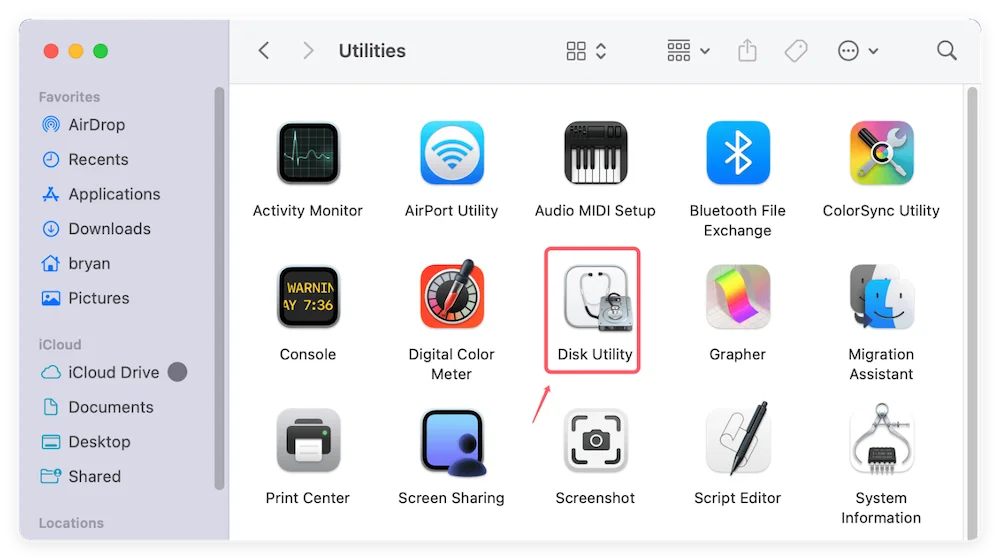
Schritt 1: Festplatten-Dienstprogramm öffnen
Drücken Sie Command + Leertaste und geben Sie "Festplatten-Dienstprogramm" ein, oder finden Sie es in Programme > Dienstprogramme.
Schritt 2: Alle Geräte anzeigen
Klicken Sie in der oberen linken Ecke auf das Symbol Darstellung und wählen Sie Alle Geräte anzeigen. Dadurch wird sichergestellt, dass Sie das physische Laufwerk und nicht nur die logischen Volumes sehen.
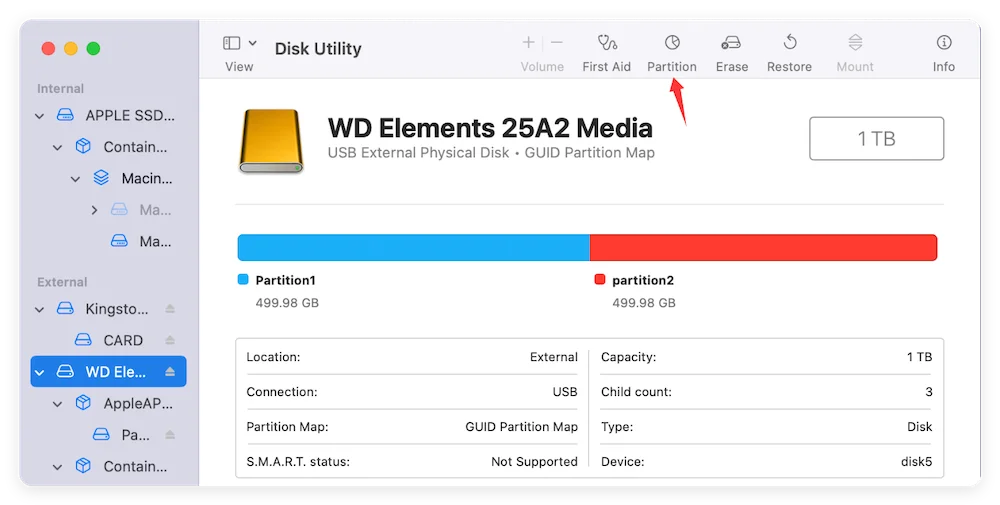
Schritt 3: Die Partitionskarte
Wählen Sie Ihr internes Hauptlaufwerk aus und klicken Sie auf die Schaltfläche Partitionieren in der oberen Symbolleiste. Es erscheint ein Kreisdiagramm, das zeigt, wie Ihr Speicherplatz aufgeteilt ist.
Schritt 4: Löschen der unerwünschten Partition
Wählen Sie die Partition aus, die Sie entfernen möchten (die, von der Sie weg zusammenführen). Klicken Sie auf die Schaltfläche Minus (-). Hinweis: Dadurch werden die Daten auf dieser bestimmten Partition sofort gelöscht.
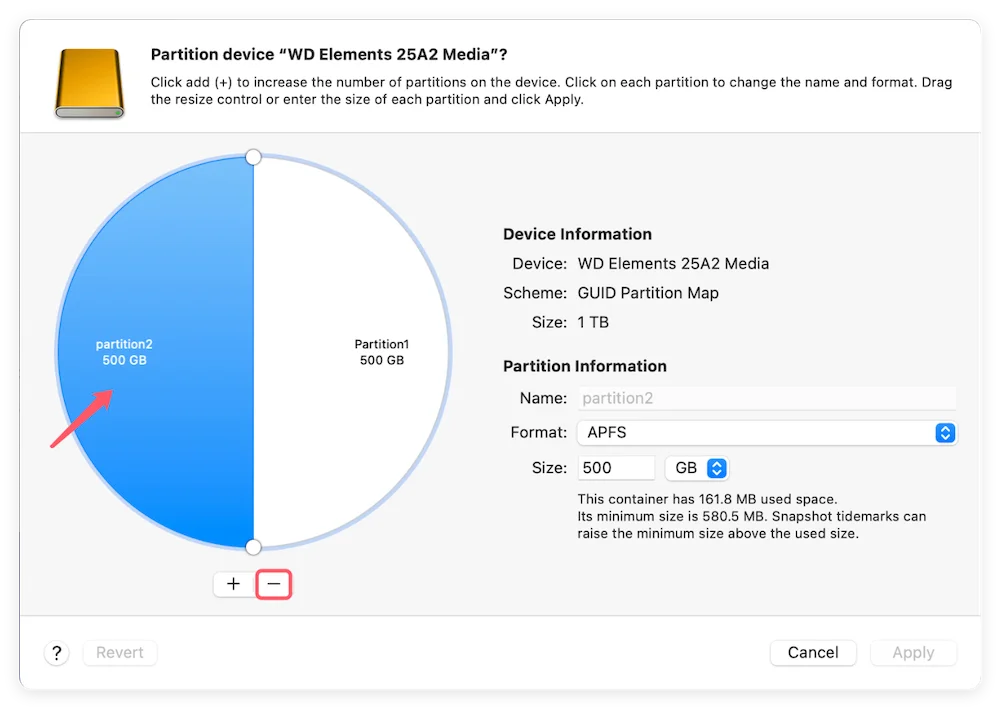
Schritt 5: Größe ändern, um die Lücke zu füllen
Nachdem die Partition gelöscht wurde, haben Sie einen grauen Bereich "Freier Speicherplatz". Um Partitionen auf dem Mac so zu vergrößern, dass sie diesen Platz einnehmen:
Wenn das Festplatten-Dienstprogramm einen Fehler anzeigt oder die Schaltfläche "Minus" ausgegraut ist, müssen Sie möglicherweise das Terminal verwenden. Dies ist technischer, aber oft leistungsfähiger für hartnäckige Laufwerke.
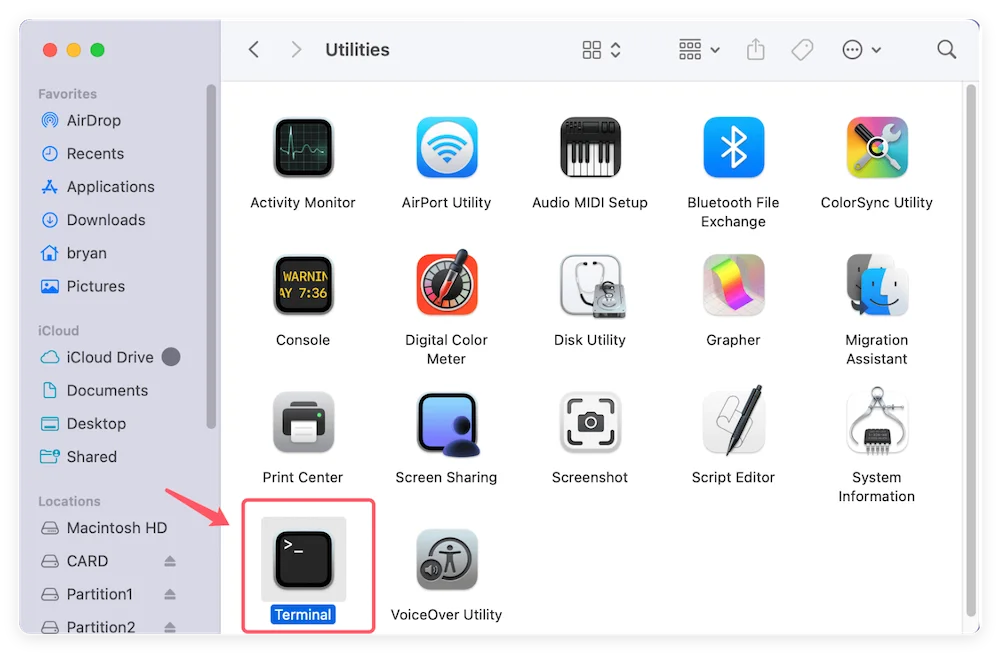
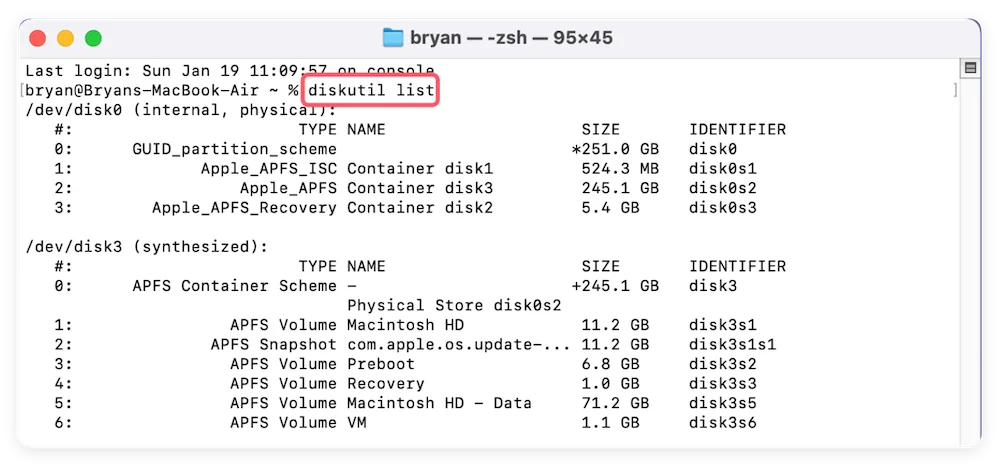
💡 Hinweis: Dieser Befehl führt den Speicherplatz der zweiten Partition in die zuerst aufgeführte zusammen.
Manchmal möchten Sie keine Partition löschen, sondern nur den "Rand" zwischen ihnen verschieben. Dies wird als Größenänderung bezeichnet.
Die Verwaltung Ihres Speicherplatzes sollte sich nicht wie eine lästige Pflicht anfühlen. Obwohl die Begriffe "Partitionierung" und "Zusammenführung" technisch klingen, hat Apple den Prozess im Laufe der Jahre viel benutzerfreundlicher gestaltet. Indem Sie sich dafür entscheiden, Partitionen auf dem Mac zusammenzuführen, geben Sie Ihrem Computer mehr Spielraum und machen Ihre Dateiorganisation viel einfacher.
Denken Sie daran: Zuerst sichern, dann klicken. Sobald diese Partitionen kombiniert sind, werden Sie eine viel reibungslosere und effizientere Mac-Erfahrung genießen.
Donemax Disk Clone für Mac
Ein preisgekröntes Festplatten-Klonprogramm, das Mac-Benutzern hilft, HDD/SSD/externe Geräte zu klonen. Es kann auch vollständige bootfähige Klon-Backups für Macs erstellen.
Christina
Christina ist die leitende Redakteurin der Donemax-Software und arbeitet seit mehr als 4 Jahren im Unternehmen. Sie schreibt hauptsächlich Anleitungen und Lösungen zu den Themen Datenlöschung, Datenübertragung, Datenwiederherstellung und Festplattenklonen, um Benutzern zu helfen, das Beste aus ihrem Windows und Mac herauszuholen. In ihrer Freizeit reist sie gerne, hört Country-Musik und spielt Spiele.
Gerhard Chou
Um die Probleme unserer Kunden effektiv zu lösen, wurde jeder auf unserer Website veröffentlichte Artikel und jede Fehlerbehebungslösung streng getestet und praktisch erprobt. Unsere Redakteure lieben es, Computer zu erforschen und zu nutzen und Software zu testen, und sind bereit, Computerbenutzern bei ihren Problemen zu helfen.