


Geschrieben vonCharlesAktualisiert am 28. April 2026

SEITENINHALT:
Wir alle kennen das. Sie sind mitten in einem tiefen Fokusprojekt oder einem wichtigen Zoom-Meeting, als plötzlich eine Flut von "Pings" und Bannern in der Ecke Ihres Bildschirms auftaucht. Ob es sich um Social-Media-Updates, Nachrichtenwarnungen oder nur "hilfreiche" Systemerinnerungen handelt, digitales Chaos kann Ihre Produktivität ernsthaft beeinträchtigen.
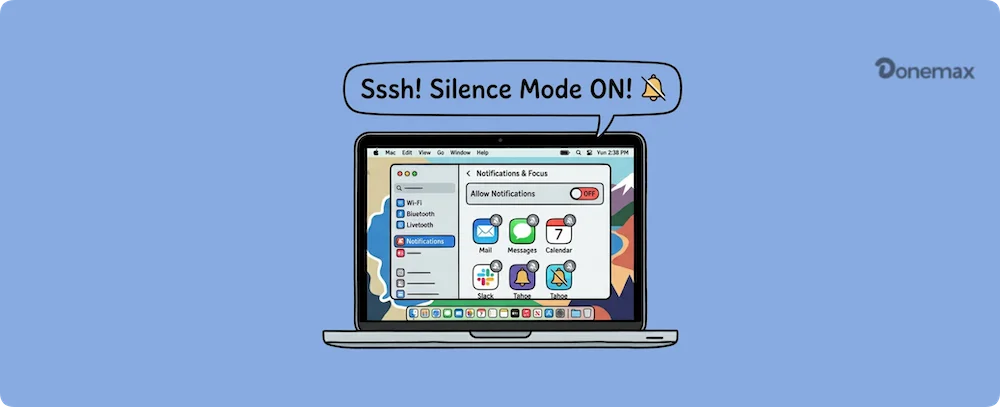
Zu wissen, wie man Benachrichtigungen auf dem Mac ausschaltet, ist eine wesentliche Fähigkeit für jeden modernen Benutzer. In diesem Leitfaden führen wir Sie durch alles, von einer schnellen "Stummschaltung" bis hin zu einer vollständigen Benachrichtigungsüberholung, und stellen sicher, dass Ihr Mac für Sie arbeitet und nicht umgekehrt.
Wenn Sie sofortige Ruhe benötigen, ohne in tiefe Menüs einzutauchen, ist der Fokus-Modus Ihr bester Freund. Dies ist die moderne Version von "Bitte nicht stören" und für Heimanwender, die sofort Frieden und Ruhe wünschen, unglaublich leistungsstark.
So schalten Sie den Fokus-Modus um:
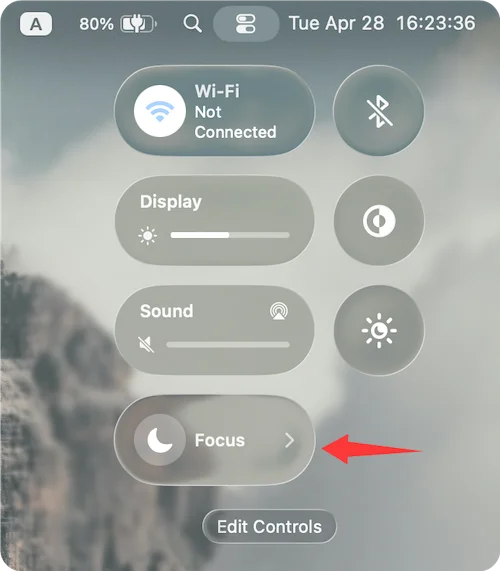
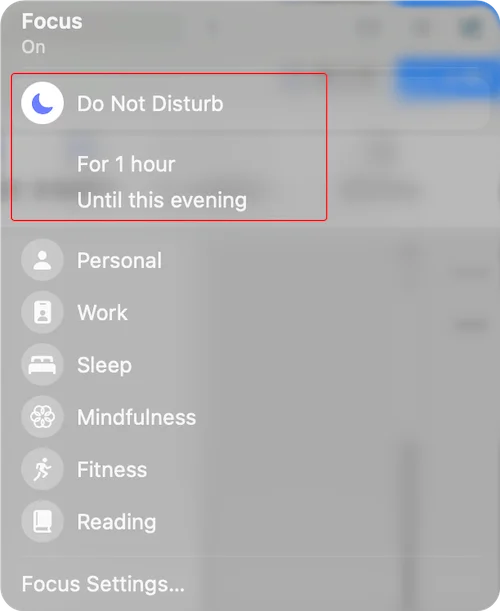
👀 Warum das funktioniert: Es ist ein "globaler" Schalter. Er löscht Ihre Benachrichtigungen nicht; er verbirgt sie einfach, sodass Sie sie später sehen können, wenn Sie bereit sind.
Manchmal möchten Sie nicht alles stummschalten. Sie möchten vielleicht, dass Ihre Arbeits-E-Mails durchkommen, während Sie Ihre persönlichen Nachrichten oder Steam-Updates stummschalten.
Schritte zum Verwalten von app-spezifischen Benachrichtigungen:
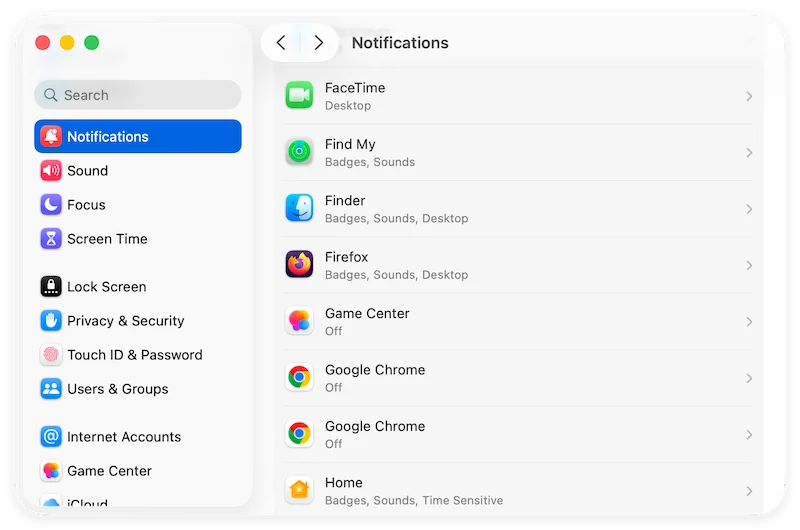
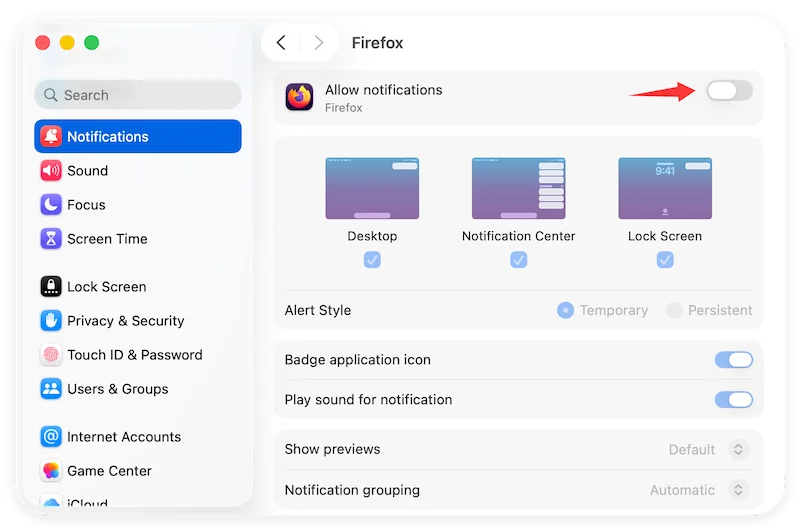
💡 Profi-Tipp: Wenn Sie sie nicht vollständig deaktivieren möchten, können Sie den "Benachrichtigungsstil" von Banner (die verschwinden) auf Kein ändern. Sie können auch Ton für Benachrichtigungen abspielen deaktivieren, um die Dinge ruhig, aber sichtbar zu halten.
Diese kleinen roten Kreise mit Zahlen auf Ihren Dock-Symbolen werden als "Badges" bezeichnet. Für viele sind sie eine Quelle von "Benachrichtigungsangst". Selbst wenn Sie den Ton ausschalten, kann der visuelle Hinweis immer noch ablenken.
So entfernen Sie Badges:
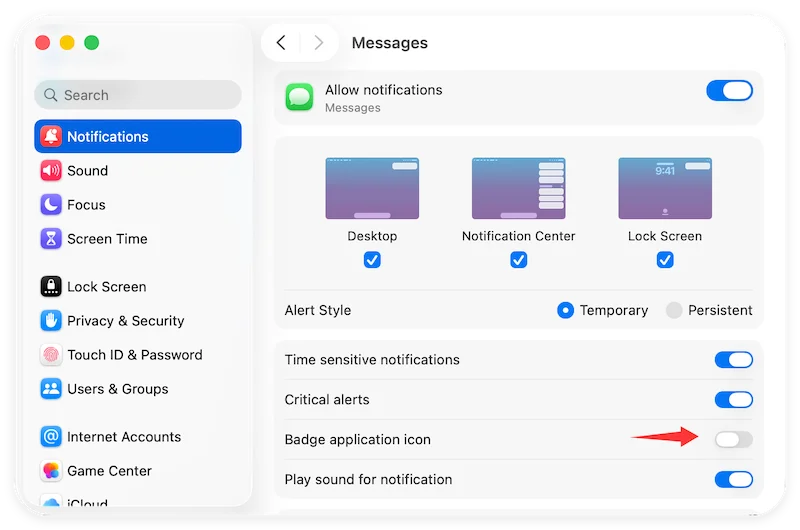
Jetzt bleibt Ihr Dock sauber und minimalistisch, sodass Sie diese Apps nach Ihrem eigenen Zeitplan überprüfen können.
Lassen Sie Ihren Mac jemals in einem Café oder einem Gemeinschaftsbüro liegen? Standardmäßig zeigt macOS möglicherweise eine Vorschau Ihrer Nachrichten auf dem Sperrbildschirm an. Um Ihre Privatsphäre zu schützen:
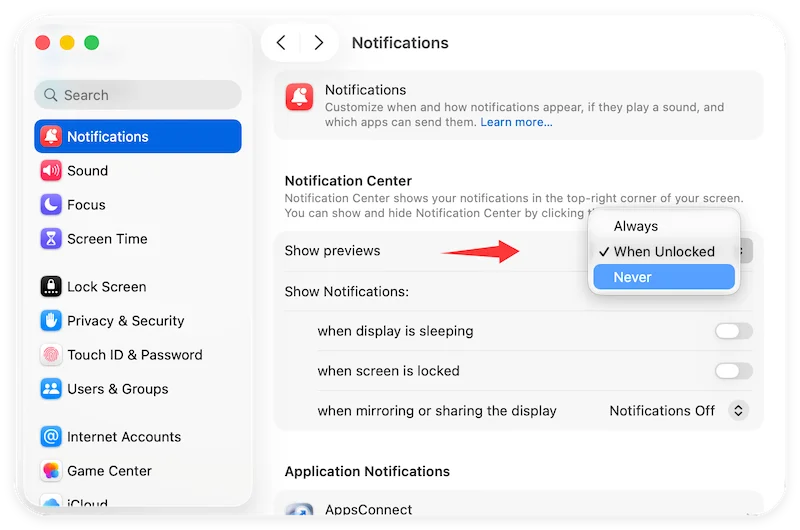
Dies stellt sicher, dass selbst wenn eine Benachrichtigung eingeht, der Inhalt ausgeblendet bleibt, bis Sie sich mit Touch ID oder Ihrem Passwort authentifizieren.
Sie können Ihre Benachrichtigungen tatsächlich mit Sprachbefehlen oder der Kurzbefehle-App verwalten.
Wenn Sie einen älteren Mac (z. B. mit macOS Monterey oder Big Sur) verwenden, sind die Schritte etwas anders:
Wenn Sie die Schritte zum Ausschalten von Benachrichtigungen auf dem Mac befolgt haben, aber immer noch Benachrichtigungen durchkommen, überprüfen Sie diese drei Dinge:
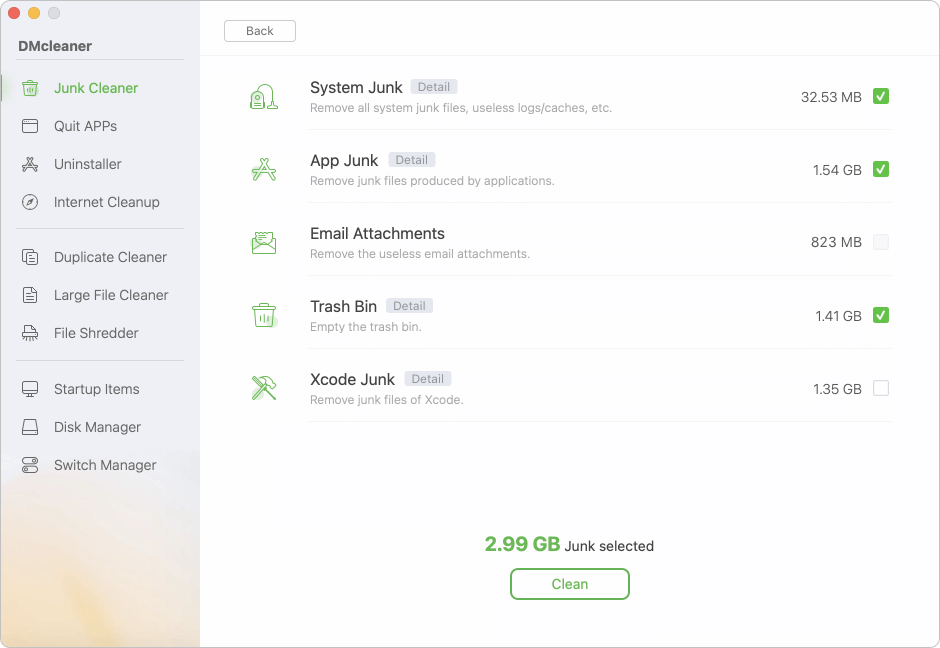
Obwohl macOS großartige integrierte Tools bietet, ist manchmal eine tiefere Reinigung erforderlich. Wenn sich Ihr Mac selbst nach der Korrektur Ihrer Benachrichtigungen träge oder "unordentlich" anfühlt, sollten Sie ein Wartungsprogramm verwenden.
Tools wie Donemax DMcleaner für Mac können Ihnen helfen, Startobjekte zu verwalten (die oft diese lästigen "Hintergrundelemente hinzugefügt"-Benachrichtigungen auslösen) und Systemmüll zu beseitigen, der Ihr Benachrichtigungszentrum verlangsamen könnte.
Digitales Wohlbefinden beginnt mit der Kontrolle Ihrer Umgebung. Wenn Sie sich fünf Minuten Zeit nehmen, um Ihre macOS-Benachrichtigungseinstellungen zu optimieren, können Sie Ihren Mac von einer Stressquelle in ein optimiertes Werkzeug für Produktivität verwandeln. Egal, ob Sie Student, Kreativer oder Heimanwender sind, ein leiserer Mac ist ein besserer Mac.
Zusammenfassende Checkliste für Heimanwender
Donemax DMcleaner für Mac
Donemax DMcleaner für Mac ist ein preisgekröntes Mac-Reinigungs- und Wartungstool. Es bietet über 10 Tools, die Mac-Benutzern helfen, Junk-Daten zu bereinigen. Es hilft, einen langsamen Mac zu beschleunigen. Darüber hinaus enthält es einen intelligenten Schalter-Manager und einen Datenträger-Manager für Mac.
Charles
Charles, der in Sydney, Australien, lebt, ist ein Redakteur und Autor des Donemax-Teams. Er ist gut darin, Artikel über Apple Mac-Computer, Windows-Betriebssysteme, Datenwiederherstellung, Datenlöschung, Festplattenklonen und Datensicherung usw. zu schreiben. In seiner Freizeit liest er gerne und spielt Tennis und interessiert sich für das Testen neuer digitaler Geräte wie Mobiltelefone, Macs, HDDs, SSDs, Digitalkameras usw.
Gerhard Chou
Um die Probleme unserer Kunden effektiv zu lösen, wurde jeder auf unserer Website veröffentlichte Artikel und jede Fehlerbehebungslösung streng getestet und praktisch erprobt. Unsere Redakteure lieben es, Computer zu erforschen und zu nutzen sowie Software zu testen, und sind bereit, Computerbenutzern bei ihren Problemen zu helfen.

