Verfasst vonStevenAktualisiert am 10. April 2026

SEITENINHALT:
SSDs haben die Welt der Datenspeicherung mit ihrer blitzschnellen Geschwindigkeit, Langlebigkeit und Zuverlässigkeit im Vergleich zu herkömmlichen Festplattenlaufwerken (HDDs) revolutioniert. Trotz ihrer beeindruckenden Vorteile können SSDs jedoch immer noch auf Probleme stoßen, und eines der häufigsten - und frustrierendsten - Probleme ist, wenn eine SSD nicht lesbar wird. Wenn Ihre SSD plötzlich nicht mehr zugänglich ist, geraten Sie nicht in Panik. Es gibt mehrere Methoden, um das Problem zu diagnostizieren und zu beheben. In diesem Artikel untersuchen wir die häufigsten Ursachen für nicht lesbare SSDs, wie man sie behebt und vorbeugende Maßnahmen, um solche Probleme in Zukunft zu vermeiden.

Bevor wir uns mit den Lösungen befassen, ist es wichtig, die Ursachen einer nicht lesbaren SSD zu verstehen. Die Identifizierung des Problems kann Zeit sparen und unnötige Aktionen verhindern, die einen weiteren Datenverlust riskieren könnten.
Zu verstehen, warum eine SSD nicht lesbar wird, ist ein entscheidender erster Schritt zur Lösung des Problems. Jede mögliche Ursache beleuchtet verschiedene Aspekte der SSD-Funktionalität und -Nutzung. Schauen wir uns diese Faktoren genauer an:
SSDs sind langlebiger als herkömmliche Festplatten, da sie keine beweglichen Teile haben. Sie sind jedoch nicht unzerstörbar. Physische Schäden an einer SSD können auf verschiedene Weise auftreten:
Die Firmware fungiert als das Gehirn einer SSD und steuert, wie sie mit dem Computer kommuniziert und die Datenspeicherung verwaltet. Wenn die Firmware beschädigt oder veraltet ist, funktioniert das Laufwerk möglicherweise nicht mehr richtig. Firmware-Probleme werden oft verursacht durch:
Die regelmäßige Überprüfung und Installation von Updates des SSD-Herstellers kann helfen, diese Probleme zu vermeiden.
Das Dateisystem organisiert und verwaltet die auf einer SSD gespeicherten Daten. Fehler im Dateisystem können das Betriebssystem daran hindern, auf das Laufwerk zuzugreifen. Häufige Ursachen sind:
In vielen Fällen können diese Fehler mit integrierten Tools wie CHKDSK (Windows) oder Festplattendienstprogramm (Mac) behoben werden.
Eine schlechte Verbindung zwischen der SSD und dem Computer ist ein überraschend häufiger Grund für nicht lesbare Laufwerke, insbesondere bei externen SSDs. Probleme können auftreten durch:
Versuchen Sie zur Fehlerbehebung, die Kabel zu wechseln, andere Anschlüsse zu verwenden oder die SSD an einem anderen Gerät zu testen.
SSDs sind elektronische Geräte, die auf eine stabile Stromversorgung angewiesen sind. Eine plötzliche Unterbrechung der Stromzufuhr - sei es durch einen Stromausfall, eine Spannungsspitze oder ein versehentliches Ziehen des Steckers - kann den Betrieb des Laufwerks stören.
Um Risiken zu minimieren, verwenden Sie einen Überspannungsschutz für Ihren PC oder Laptop und vermeiden Sie die Verwendung externer SSDs bei Strominstabilität.
Obwohl SSDs im Allgemeinen Plug-and-Play-Geräte sind, können bestimmte Kompatibilitätsprobleme auftreten, insbesondere bei älteren Computern oder speziellen Laufwerken.
Wenn die Kompatibilität das Problem ist, kann die Aktualisierung Ihres Betriebssystems, Ihrer Treiber oder sogar Ihrer Hardwarekomponenten das Problem lösen.
Bevor Sie sich mit erweiterten Lösungen befassen, führen Sie diese ersten Überprüfungen durch, um kleinere Probleme auszuschließen:
Wenn die Vorprüfungen das Problem nicht lösen, verwenden Sie die folgenden Schritt-für-Schritt-Lösungen:
Veraltete Firmware oder Treiber können Kompatibilitäts- oder Leistungsprobleme verursachen, die zu einer nicht lesbaren SSD führen.
Schritte zum Aktualisieren der Firmware:
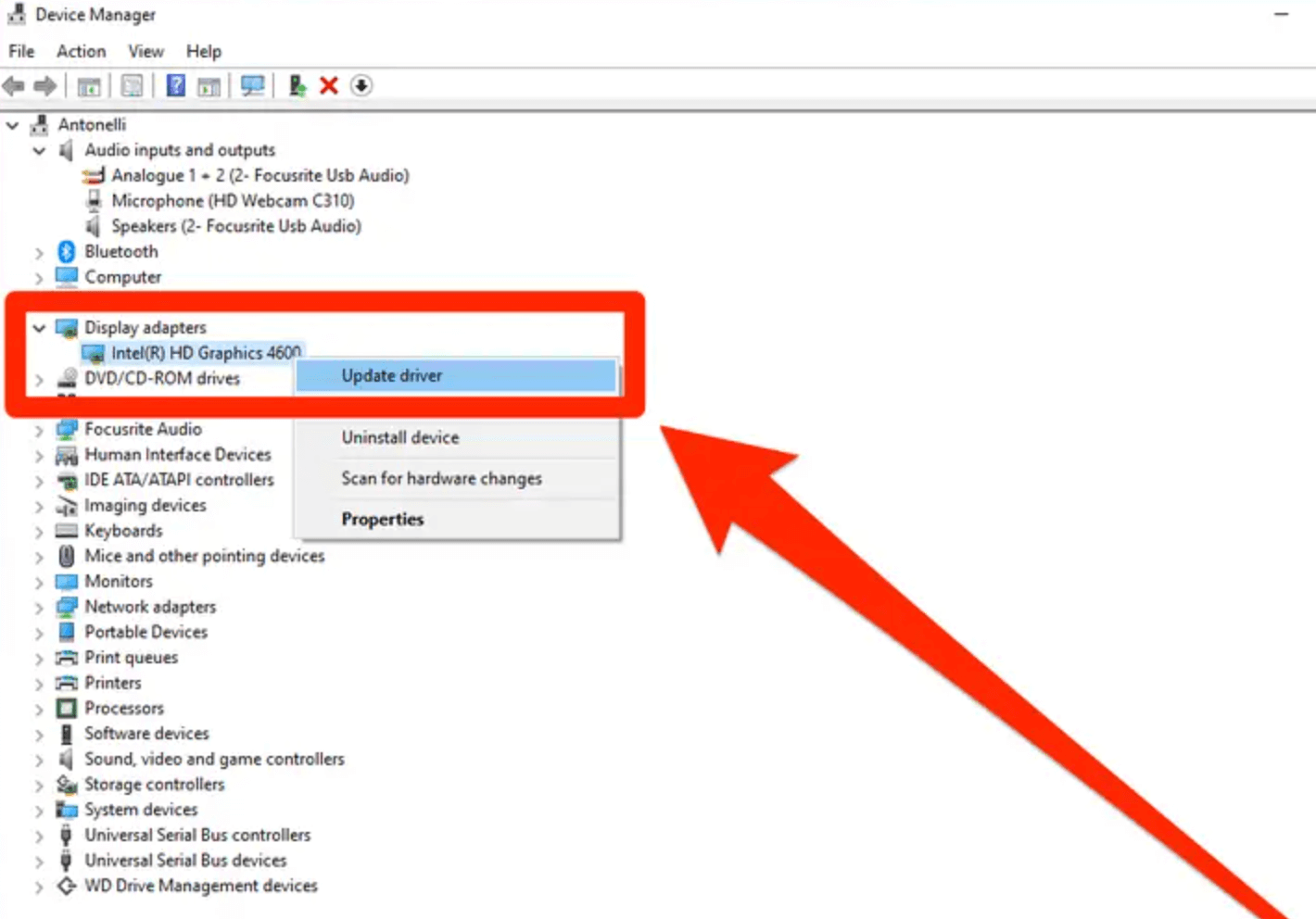
Schritte zum Aktualisieren von Treibern (Windows):
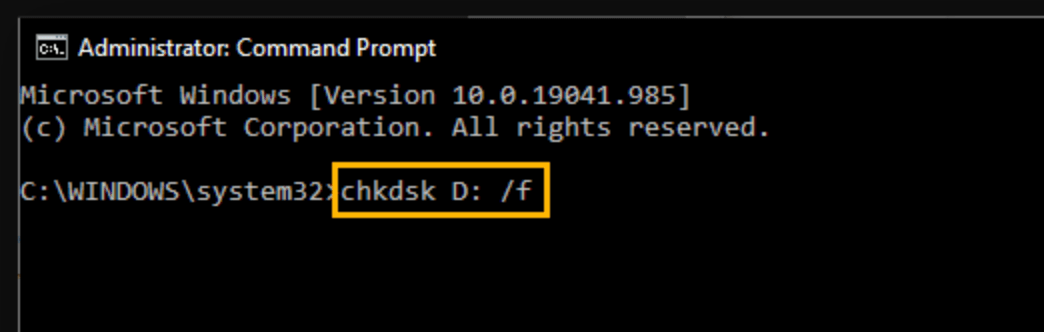
Die meisten Betriebssysteme verfügen über integrierte Tools zur Diagnose und Reparatur von Speichergeräten.
Für Windows (CHKDSK):
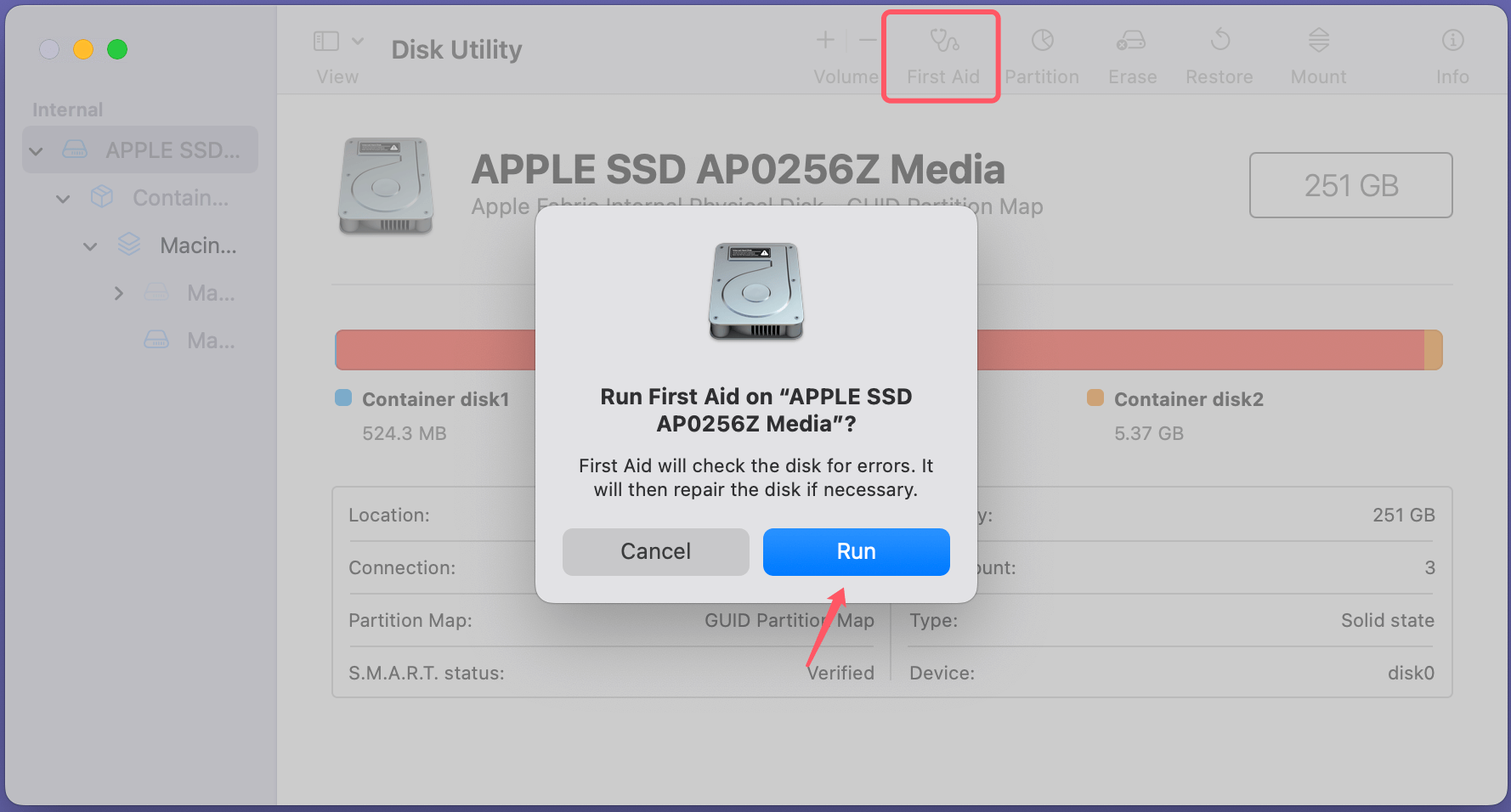
Für macOS (Festplattendienstprogramm):
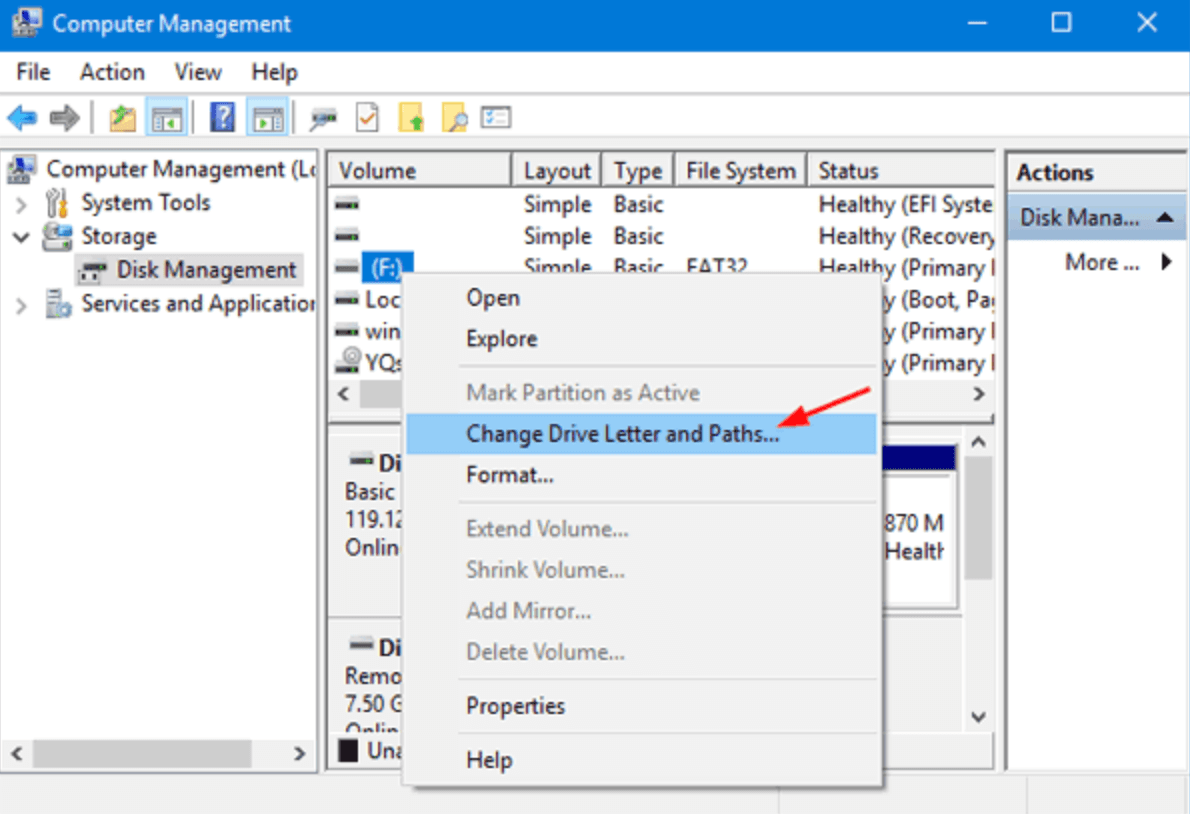
Manchmal weist das Betriebssystem der SSD keinen Laufwerksbuchstaben zu, was sie unzugänglich macht.
Schritte zum Neuzuweisen des Laufwerksbuchstabens (Windows):
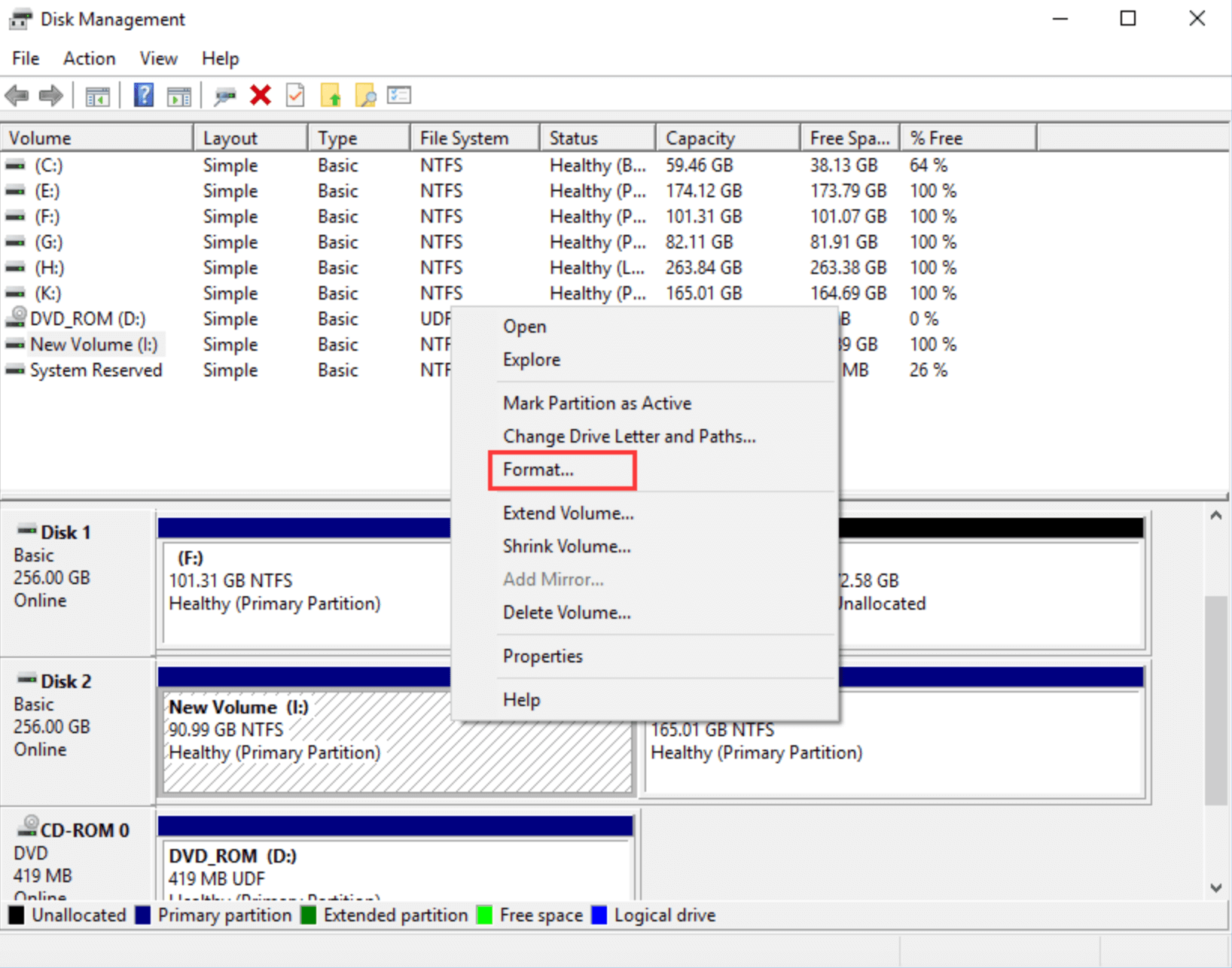
Wenn die oben genannten Methoden fehlschlagen, kann die Formatierung der SSD das Problem beheben, obwohl dadurch alle Daten gelöscht werden. Versuchen Sie zuerst die Datenwiederherstellung, wenn die Informationen kritisch sind.
Schritte zum Formatieren einer SSD (Windows):
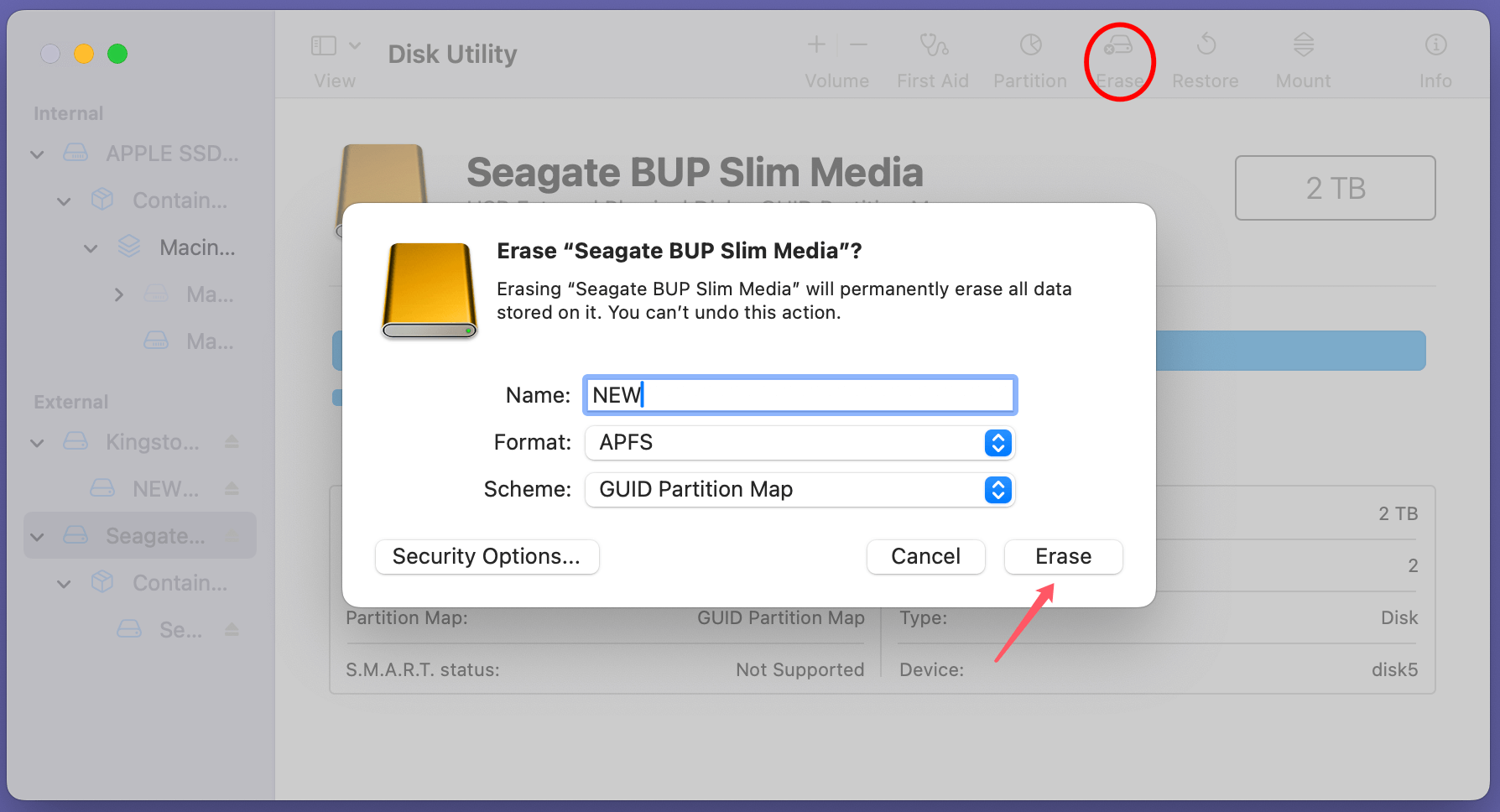
Schritte zum Formatieren einer SSD (macOS):
Wenn die SSD weiterhin nicht lesbar ist, aber wertvolle Daten enthält, könnte eine Datenwiederherstellungssoftware helfen. Einige zuverlässige Optionen sind:
Installieren Sie die Software auf einem anderen Laufwerk, um ein Überschreiben der Daten auf der nicht lesbaren SSD zu vermeiden. Befolgen Sie die Anweisungen des Programms, um Dateien zu scannen und wiederherzustellen.
Zum Beispiel können Sie mit Donemax Data Recovery Daten von einer nicht lesbaren oder gelöschten SSD wiederherstellen:
Schritt 1. Laden Sie Donemax Data Recovery herunter und installieren Sie es auf Ihrem Computer. Stellen Sie sicher, dass die SSD mit Ihrem Computer verbunden ist.
Schritt 2. Öffnen Sie Donemax Data Recovery und wählen Sie die SSD aus, um die Datenwiederherstellung zu starten.

Schritt 3. Donemax Data Recovery bietet einen Tiefenscan-Modus. Klicken Sie einfach auf die Schaltfläche Scannen, um die SSD gründlich zu scannen und alle vorhandenen Dateien, nicht zugänglichen Dateien, gelöschten/gelöschten Dateien usw. zu finden.

Schritt 4. Nach dem Scan listet Donemax Data Recovery alle gefundenen Dateien auf. Sie können sie in der Vorschau anzeigen, dann die gewünschten Dateien auswählen und auf die Schaltfläche Wiederherstellen klicken, um sie zu speichern.

Das Zurücksetzen der SSD auf die Werkseinstellungen, auch bekannt als sicheres Löschen, kann firmwarebezogene Probleme beheben und das Laufwerk in einen nutzbaren Zustand versetzen.
Schritte für ein sicheres Löschen:
So setzen Sie eine SSD auf die Werkseinstellungen zurück
Verwenden Sie eine Datenlöschsoftware, um SSDs, einschließlich beschädigter SSDs, sicher zu löschen, alle Daten dauerhaft zu entfernen und logische Fehler zu beheben.
Wenn keine der oben genannten Methoden funktioniert, ist es an der Zeit, einen professionellen Datenwiederherstellungsdienst zu konsultieren. Ziehen Sie professionelle Hilfe in Betracht, wenn:
Die Kosten für eine professionelle Wiederherstellung liegen je nach Komplexität des Problems zwischen 300 und 1.000 US-Dollar oder mehr.
Vorbeugen ist besser als heilen, insbesondere wenn es um wertvolle Daten geht. Befolgen Sie diese Tipps, um Ihre SSD in einem optimalen Zustand zu halten:
Eine nicht lesbare SSD kann ein frustrierendes Problem sein, aber die meisten Probleme können mit einer ordnungsgemäßen Diagnose und Fehlerbehebung gelöst werden. Beginnen Sie mit Vorprüfungen und versuchen Sie dann Lösungen wie das Aktualisieren der Firmware, das Ausführen von Datenträger-Dienstprogrammen oder das Neuformatieren des Laufwerks. Wenn alles andere fehlschlägt, kann professionelle Hilfe helfen, wertvolle Daten zu retten.
Um das Risiko zukünftiger Probleme zu minimieren, warten Sie Ihre SSD, indem Sie sie auf dem neuesten Stand halten, regelmäßig Daten sichern und ihren Zustand überwachen. Mit diesen Praktiken können Sie die Geschwindigkeit und Zuverlässigkeit von SSDs ohne die Angst vor unerwartetem Datenverlust genießen.
Donemax Data Recovery
Leistungsstarke, sichere und benutzerfreundliche Datenwiederherstellungssoftware zum einfachen und vollständigen Wiederherstellen von gelöschten, formatierten, nicht zugänglichen und verlorenen Daten von PC, Mac, HDD, SSD, USB-Laufwerk, Kamera, SD-Karte, RAID und anderen Speichergeräten.
Steven
Steven ist seit 2020 leitender Autor und Redakteur der Donemax-Software. Er ist ein Super-Nerd und kann sich ein Leben ohne Computer nicht vorstellen. Mit über 6 Jahren Erfahrung im Verfassen technischer Lösungen und Softwaretests ist er leidenschaftlich daran interessiert, Windows- und Mac-Benutzern Lösungen und Tipps zu bieten.
Gerhard Chou
Um die Probleme unserer Kunden effektiv zu lösen, wurde jeder auf unserer Website veröffentlichte Artikel und jede Fehlerbehebungslösung streng getestet und angewendet. Unsere Redakteure lieben es, Computer zu erforschen und zu nutzen sowie Software zu testen, und sind bereit, Computerbenutzern bei ihren Problemen zu helfen.