
Kostenloser Uninstaller zum schnellen Deinstallieren unerwünschter Programme und zum Löschen aller Überreste.
Nachdem Sie den Computer längere Zeit benutzt haben, haben Sie möglicherweise viele Anwendungen auf Ihrem Computer installiert. Es ist sehr einfach, Anwendungen auf Ihrem Windows 8/8.1 Computer zu installieren. Wenn Sie jedoch einige Anwendungen nicht mehr benötigen und entfernen möchten, wissen Sie, wie man Programme in Windows 8/8.1 deinstalliert?
Viele Methoden können Ihnen helfen, Programme unter Windows 8/8.1 zu entfernen. Sie können die integrierten Funktionen des Betriebssystems oder spezielle Software zum Entfernen von Anwendungen verwenden. Ich werde einige Methoden mit Ihnen teilen, um Anwendungen vollständig von Ihrem Windows 8/8.1 Computer zu entfernen.
7 Methoden zum Deinstallieren von Programmen unter Windows 8/8.1
- Methode 1. Über den Startbildschirm deinstallieren.
- Methode 2. Über Programme und Features deinstallieren.
- Methode 3. Programme über Deinstallations-Verknüpfungen deinstallieren.
- Methode 4. Eine Anwendung mit der Datei Uninstall.exe deinstallieren.
- Methode 5. Anwendungen über die PC-Einstellungen entfernen.
- Methode 6. Anwendungen über die Eingabeaufforderung deinstallieren.
- Methode 7. Anwendungen mit dem kostenlosen Uninstaller deinstallieren.
Methode 1. Über den Startbildschirm deinstallieren.
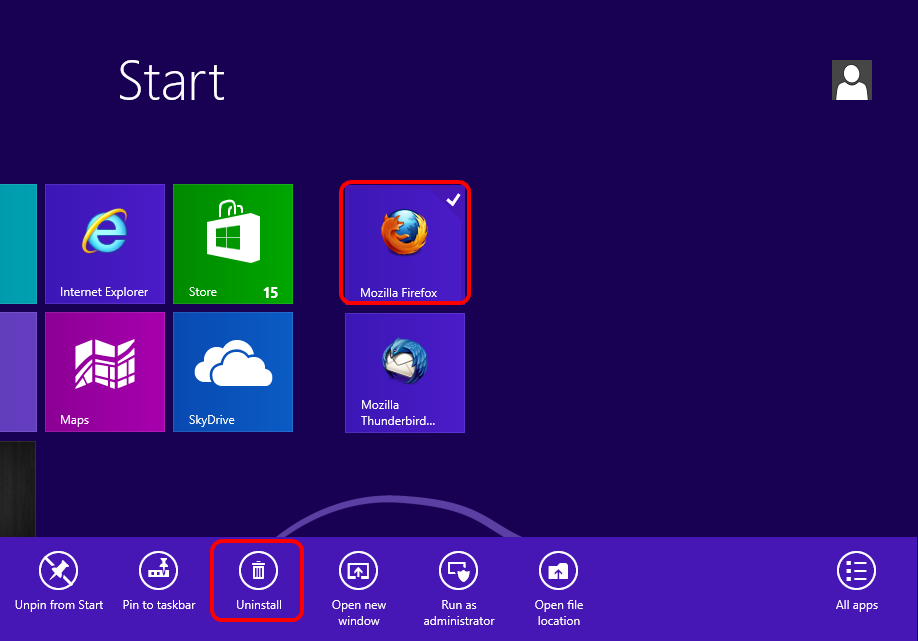
Nach der Installation der Software finden Sie die Verknüpfung der Software im Startmenü Ihres Windows 8/8.1 Computers.
Suchen Sie die Anwendung, die Sie deinstallieren möchten, im Startmenü. Klicken Sie mit der rechten Maustaste auf das Symbol, woraufhin ein Häkchen in der rechten Ecke erscheint. Außerdem erscheint eine Symbolleiste am unteren Bildschirmrand. Klicken Sie bitte auf Deinstallieren, um fortzufahren und die ausgewählte Anwendung zu deinstallieren.
Methode 2. Über Programme und Features deinstallieren.
Sie finden die Funktion "Programme und Features" in der Systemsteuerung.
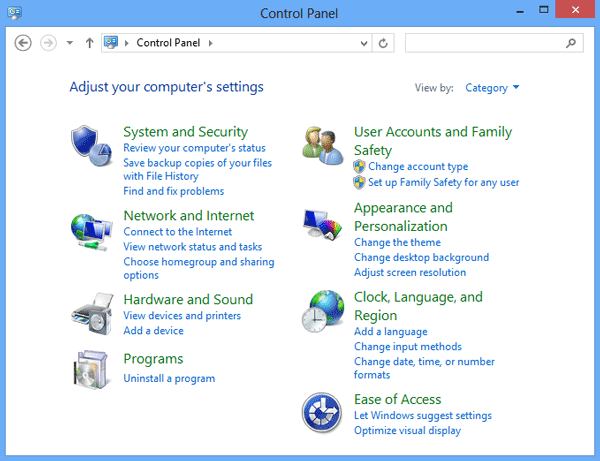
Schritt 1. Sie können direkt im Startmenü nach "Systemsteuerung" suchen, um die Systemsteuerung zu finden.
Schritt 2. Klicken Sie auf die Option Programme. Dann öffnet sich das Fenster "Programme und Features".
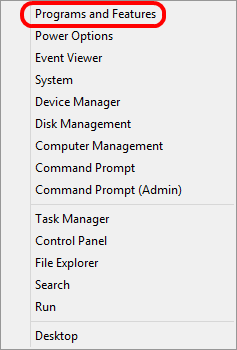
Sie können "Programme und Features" auch über das Start-Kontextmenü öffnen. Klicken Sie mit der rechten Maustaste auf das Start-Symbol, um das Start-Kontextmenü anzuzeigen. Klicken Sie auf "Programme und Features", um es direkt zu öffnen.
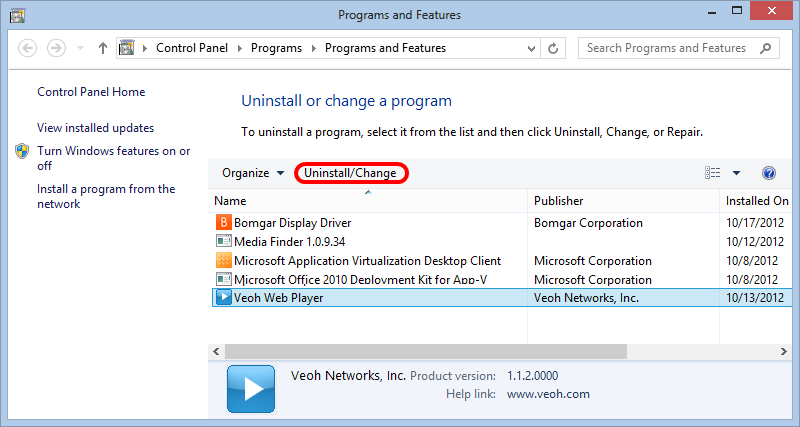
Schritt 3. Sie finden die aufgelisteten Programme. Wählen Sie die unerwünschte Anwendung aus und klicken Sie auf Deinstallieren/Ändern, um sie zu entfernen. Alternativ können Sie mit der rechten Maustaste auf die Anwendung klicken und die Option Deinstallieren aus dem Menü wählen.
Methode 3. Programme über Deinstallations-Verknüpfungen deinstallieren.
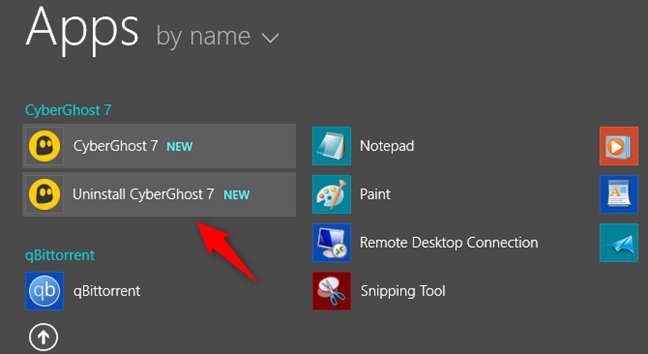
Wenn Sie ein Programm auf dem Windows 8/8.1 Computer installieren, werden oft direkt Verknüpfungen für das Programm erstellt. Häufig wird dabei auch eine Verknüpfung zum Deinstallationsprogramm angezeigt. Sie können diese Verknüpfungen im Startmenü suchen. Wenn Sie ein Programm deinstallieren möchten, versuchen Sie, die Verknüpfung des Deinstallationsprogramms im Startmenü zu finden. Klicken Sie auf die Verknüpfung, um den Deinstallationsprozess zu starten.
Methode 4. Eine Anwendung mit der Datei Uninstall.exe deinstallieren.
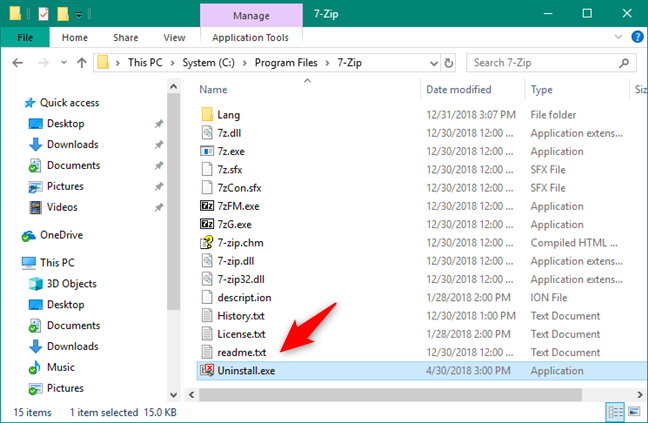
Die meisten Anwendungen stellen ein Deinstallationsprogramm zur Verfügung, das Sie direkt verwenden können. Normalerweise lautet der Name des Deinstallationsprogramms Uninstall.exe. Sie finden es im Installationsverzeichnis der Software. Doppelklicken Sie auf die Datei, um sie auszuführen, und das Programm wird automatisch deinstalliert.
Methode 5. Anwendungen über die PC-Einstellungen entfernen.
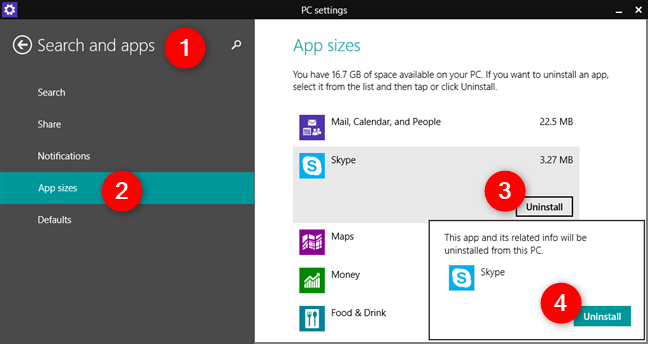
Öffnen Sie die PC-Einstellungen, gehen Sie zu Suche und Apps und dann zu App-Größen. Auf der rechten Seite sehen Sie eine Liste aller auf Ihrem Computer installierten Apps. Wählen Sie die Software aus, die Sie deinstallieren möchten, und die Schaltfläche Deinstallieren wird angezeigt. Klicken Sie auf die Schaltfläche Deinstallieren, woraufhin ein Fenster erscheint. Klicken Sie erneut auf Deinstallieren, um zu bestätigen, dass Sie die Software entfernen möchten.
Methode 6. Anwendungen über die Eingabeaufforderung deinstallieren.
Es gibt noch einen weiteren Weg, Anwendungen unter Windows zu deinstallieren. Wir führen ihn als Letztes auf, da er eher technisch ("geeky") ist. Sie können Anwendungen auch über die Befehlszeile deinstallieren. Hier sind die Schritte:
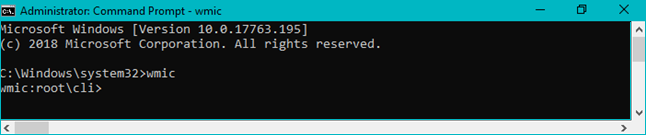
Schritt 1. Starten Sie die Eingabeaufforderung als Administrator. Geben Sie den folgenden Befehl ein:
wmic
Schritt 2. Lassen Sie sich die Anwendungen anzeigen, die Sie in der Eingabeaufforderung entfernen können. Geben Sie dazu den Befehl ein:
product get name
Anschließend werden die auf Ihrem Computer installierten Anwendungen aufgelistet.
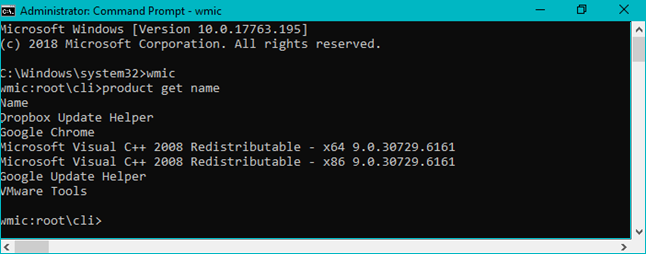
Schritt 3. Wählen Sie das Programm, das Sie entfernen möchten. Wenn die gewünschte App aufgeführt ist, fahren Sie fort und geben Sie den Befehl ein:
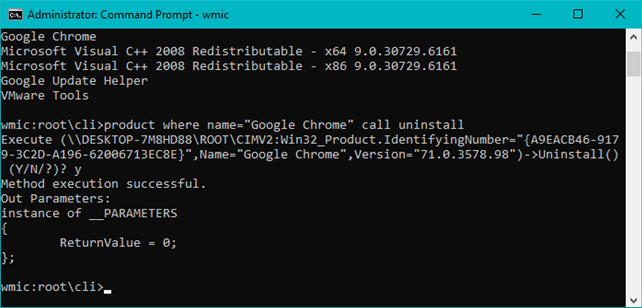
product where name="Name des Programms" call uninstall
Ersetzen Sie den Platzhalter "Name des Programms" durch den tatsächlichen Namen der App, die Sie deinstallieren möchten.
Sie werden aufgefordert zu bestätigen, dass Sie das Programm deinstallieren möchten. Geben Sie Y ein, wenn Sie sicher sind.
Methode 7. Anwendungen mit dem kostenlosen Uninstaller deinstallieren.
Sie können auch versuchen, Anwendungen mit einem Uninstaller eines Drittanbieters zu deinstallieren. Wir empfehlen den einfachen und zuverlässigen Anwendungs-Entferner Donemax Appremover. Sie können ihn herunterladen, um ihn auszuprobieren.
Es ist ein kostenloses Tool, mit dem Sie Anwendungen gratis entfernen können. Zudem ist die Software professionell und kann alle Überreste wie Caches, Protokolldateien, temporäre Daten, Registerinformationen, Programm-Müll usw. entfernen. Gehen Sie wie folgt vor, um Anwendungen mit diesem kostenlosen Uninstaller zu entfernen.
Schritt 1. Starten Sie den kostenlosen Uninstaller auf Ihrem Windows 8/8.1 Computer. Die Software listet alle installierten Programme auf Ihrem Computer auf.
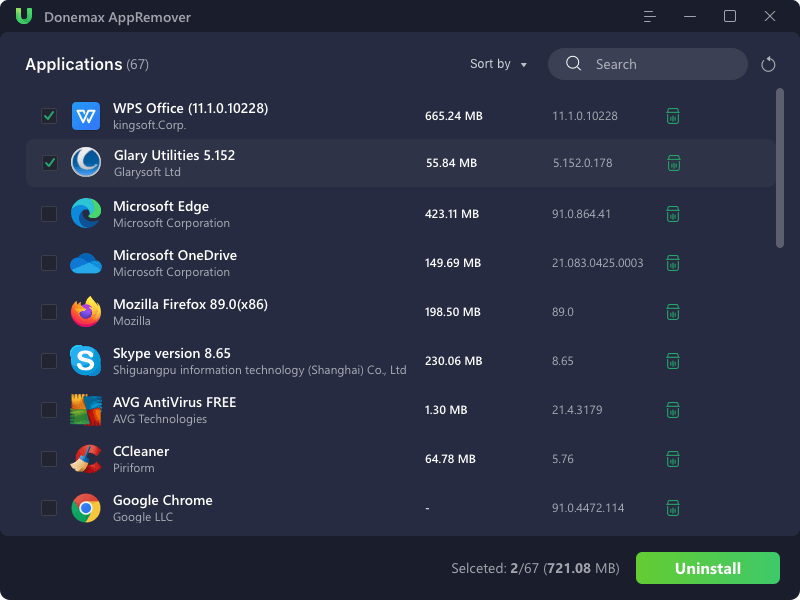
Schritt 2. Markieren und wählen Sie die Anwendungen aus, die Sie entfernen möchten. Klicken Sie dann auf die Schaltfläche Deinstallieren, um fortzufahren.
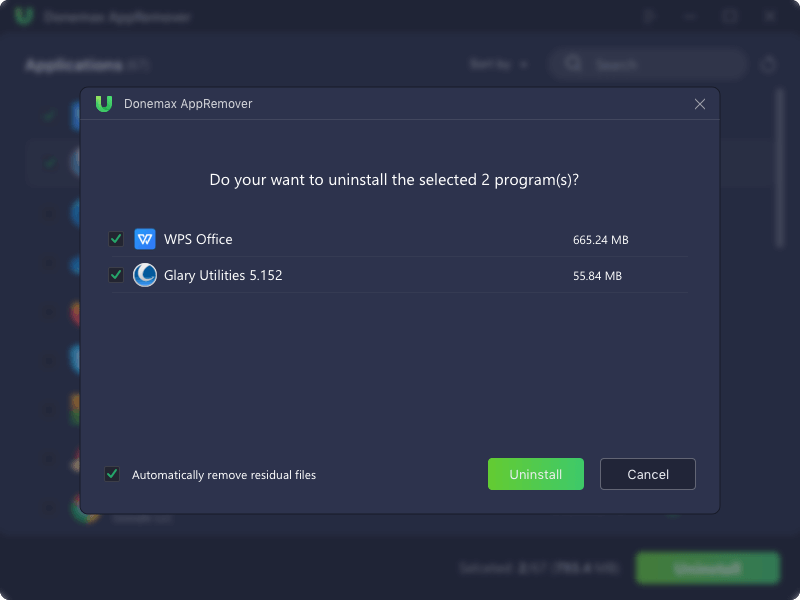
Schritt 3. Die Software wird den Vorgang in Kürze abschließen. Sobald die Programme erfolgreich deinstalliert wurden, zeigt die Software den freigegebenen Speicherplatz an.
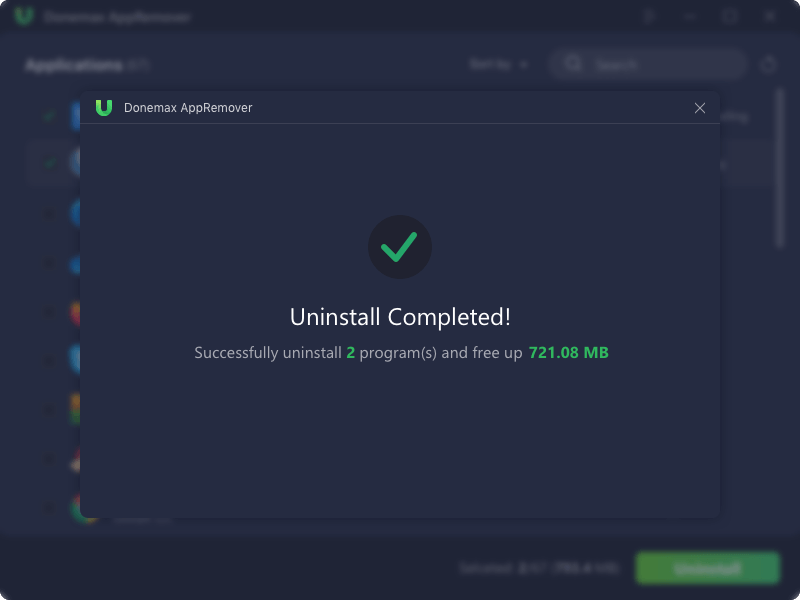
Sie können versuchen, Programme mit den verschiedenen oben genannten Methoden zu deinstallieren. Bei einigen Methoden bleiben jedoch möglicherweise Datenreste zurück. Um sicherzustellen, dass die Anwendungen vollständig und ohne Reste entfernt werden, empfehlen wir den Download und die Verwendung von Donemax Appremover. Es ist ein völlig kostenloses und professionelles Tool, das Programme komplett entfernt und mehr Speicherplatz freigibt.