


Escrito porChristinaActualizado el 1 de abr. de 2026

Antes de empezar: Si ha eliminado un archivo desktop.ini por error y no puede encontrarlo en la papelera de reciclaje, simplemente use un software de recuperación de datos, como Donemax Data Recovery, para recuperar el archivo desktop.ini eliminado/perdido.
Si alguna vez ha explorado el funcionamiento interno de su sistema operativo Windows, es posible que se haya topado con un archivo peculiar llamado desktop.ini. A menudo aparece en varias carpetas, especialmente cuando habilita la visibilidad de los archivos ocultos. Para la mayoría de los usuarios, este archivo puede parecer misterioso y redundante, lo que lleva a muchos a preguntarse si es seguro eliminarlo.
Este artículo profundiza en el propósito del archivo desktop.ini, su funcionalidad y si es aconsejable eliminarlo. Comprender este archivo le dará una idea de cómo Windows personaliza la configuración de las carpetas y si su presencia es esencial para una experiencia informática fluida.
Revisión Rápida del Archivo Desktop.ini
¿Qué es el archivo desktop.ini? En esencia, el archivo desktop.ini es un archivo de sistema oculto utilizado por el sistema operativo Windows. Puede encontrar el archivo en las carpetas y sirve para un propósito específico: personaliza la forma en que aparecen las carpetas cuando las visualiza en el Explorador de archivos.
Cada carpeta en Windows puede tener su propia configuración de vista, ícono u opciones de visualización, y desktop.ini ayuda a almacenar esas personalizaciones.
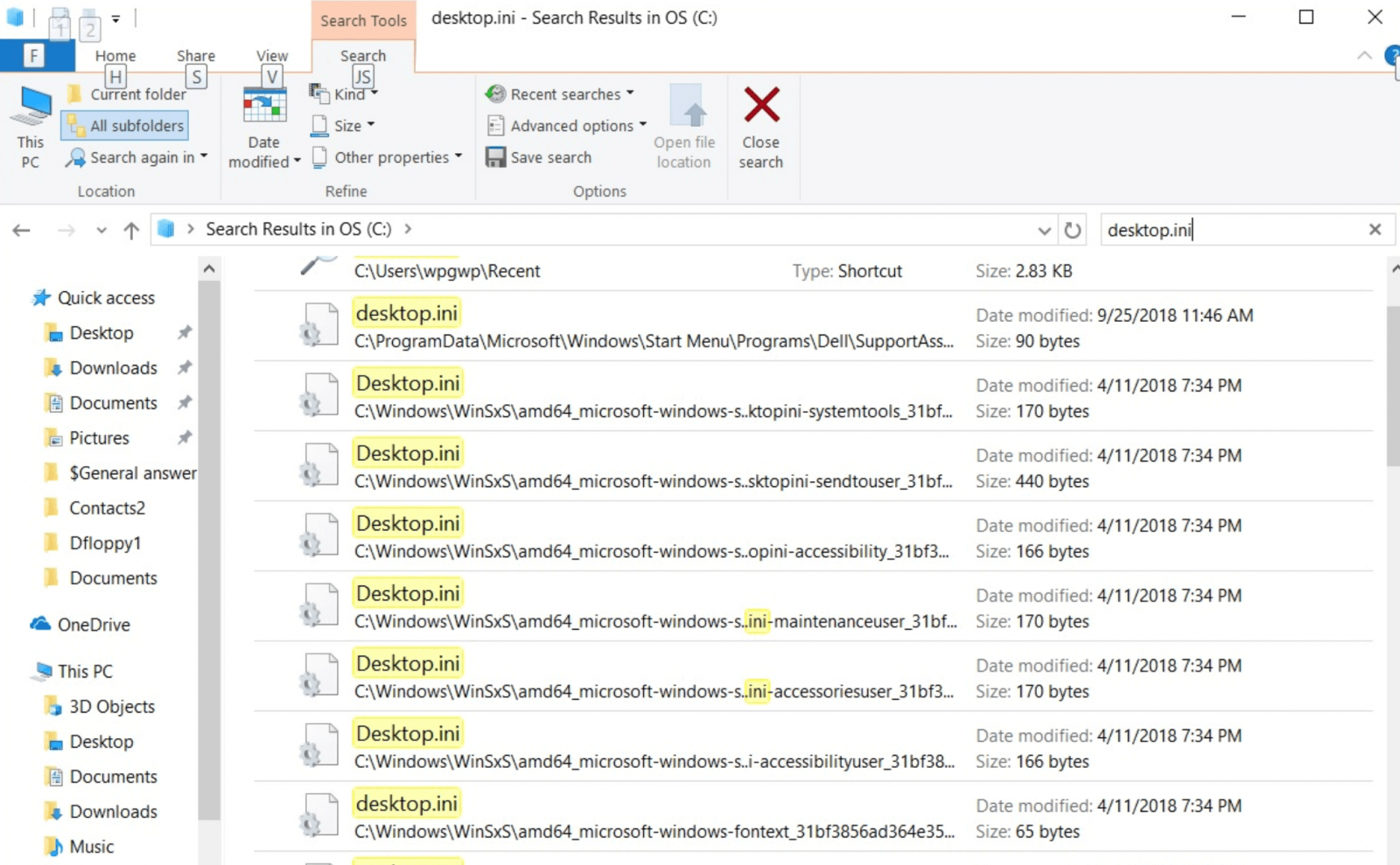
Cuando configura una carpeta en Windows, por ejemplo, cambiando su ícono o estableciendo su imagen de fondo (en versiones anteriores), estas preferencias se almacenan en el archivo desktop.ini. De esta manera, cada vez que abre esa carpeta en particular, Windows sabe cómo mostrarla según los datos guardados en este archivo.
El archivo suele ser pequeño y su tamaño típicamente varía de unos pocos bytes a unos pocos kilobytes, dependiendo de las personalizaciones aplicadas a la carpeta. Vale la pena señalar que el archivo en sí no contiene ningún código ejecutable, por lo que no es dañino ni malicioso. Su función principal es informar a Windows cómo presentar visualmente el contenido de la carpeta.
Para comprender mejor el archivo desktop.ini, analicemos algunas de sus características y funcionalidades clave:
✦ Almacenamiento de Personalización: El archivo desktop.ini almacena atributos específicos para la personalización de carpetas, como cambios de ícono o tipo de carpeta.
✦ Archivo Oculto y del Sistema: Por defecto, Windows oculta desktop.ini porque es un archivo del sistema y, para la mayoría de los usuarios, no hay necesidad de interactuar con él.
✦ Nombres de Carpetas Localizados: Para las carpetas del sistema, desktop.ini puede almacenar nombres de carpetas localizados. Por ejemplo, Documents podría llamarse Mis documentos en ciertos sistemas, según la configuración dentro de este archivo.
✦ Múltiples Instancias: Es posible que encuentre múltiples instancias de desktop.ini en varias carpetas, ya que cada carpeta puede tener su propia personalización.
Para entender cómo funciona desktop.ini, echemos un vistazo más de cerca a un ejemplo típico de lo que hay dentro del archivo. A continuación se muestra un ejemplo del contenido de un archivo desktop.ini básico:
[.ShellClassInfo]
IconResource=C:\Windows\System32\shell32.dll,23
En este ejemplo, el archivo contiene instrucciones para que Windows muestre un ícono específico para la carpeta. La línea IconResource=C:\Windows\System32\shell32.dll,23 le dice a Windows que use el ícono número 23 en el archivo shell32.dll como ícono de la carpeta.
Esta personalización permanece incluso después de mover la carpeta a una ubicación diferente, siempre que el archivo desktop.ini esté presente.
En algunos casos, desktop.ini puede contener configuraciones más complejas, dependiendo del nivel de personalización. Sin embargo, su estructura es siempre relativamente simple, lo que facilita que Windows analice y aplique la configuración.
Para el usuario promedio, el archivo desktop.ini es casi invisible y funciona en segundo plano para mejorar el atractivo visual de las carpetas. Es probable que encuentre este archivo solo si ha habilitado la opción para ver archivos ocultos en el Explorador de archivos.
En la mayoría de los casos, el archivo no tiene ningún impacto significativo en el rendimiento del sistema o en las operaciones de las carpetas. Su efecto principal son cambios estéticos como personalizaciones de íconos y preferencias de diseño de carpetas.
Sin embargo, los usuarios avanzados que personalizan con frecuencia su interfaz de Windows o manejan muchos archivos pueden interactuar con desktop.ini más a menudo. Por ejemplo, si administra una serie de carpetas con íconos o diseños distintos, comprender cómo funciona desktop.ini puede ayudarlo a controlar esas configuraciones de manera más efectiva.
¿Es seguro eliminar el archivo desktop.ini? La respuesta corta es: Sí, pero generalmente no es necesario ni recomendado. Eliminar el archivo no dañará su sistema, pero podría deshacer algunas personalizaciones de carpetas.
Estas son las posibles consecuencias de eliminar desktop.ini:
Si elimina un archivo desktop.ini por error y lo ha vaciado de la papelera de reciclaje, puede usar un software de recuperación de datos para escanear la unidad donde lo eliminó y luego recuperar el archivo desktop.ini eliminado.
Paso 1. Descargue e instale el mejor software de recuperación de datos - Donemax Data Recovery en su computadora.
Paso 2. Abra Donemax Data Recovery, luego seleccione la unidad donde eliminó el archivo desktop.ini (como la unidad C).

Paso 3. Haga clic en el botón Scan. Este software de recuperación de datos escaneará profundamente la unidad seleccionada y encontrará todos los archivos eliminados/formateados/perdidos, incluido el archivo desktop.ini.

Paso 4. Una vez que se complete el escaneo, puede buscar desktop.ini para localizarlo rápidamente. Luego selecciónelo, haga clic en el botón Recover para guardarlo. Puede guardarlo en el lugar donde lo eliminó.

Una de las razones por las que desktop.ini puede parecer frustrante es que a menudo reaparece después de ser eliminado. Esto sucede porque Windows usa constantemente el archivo para almacenar configuraciones específicas de carpetas.
Si personaliza la configuración de vista o el ícono de una carpeta, Windows genera automáticamente un nuevo archivo desktop.ini para preservar esas configuraciones. Por lo tanto, incluso si lo elimina, podría regresar después de que realice nuevas personalizaciones.
Aunque generalmente es seguro dejar el archivo desktop.ini solo, hay ciertas situaciones en las que es posible que desee eliminarlo:
Si la aparición constante de archivos desktop.ini le molesta, una solución más efectiva que eliminarlos es ocultarlos de la vista. Así es como puede hacerlo:
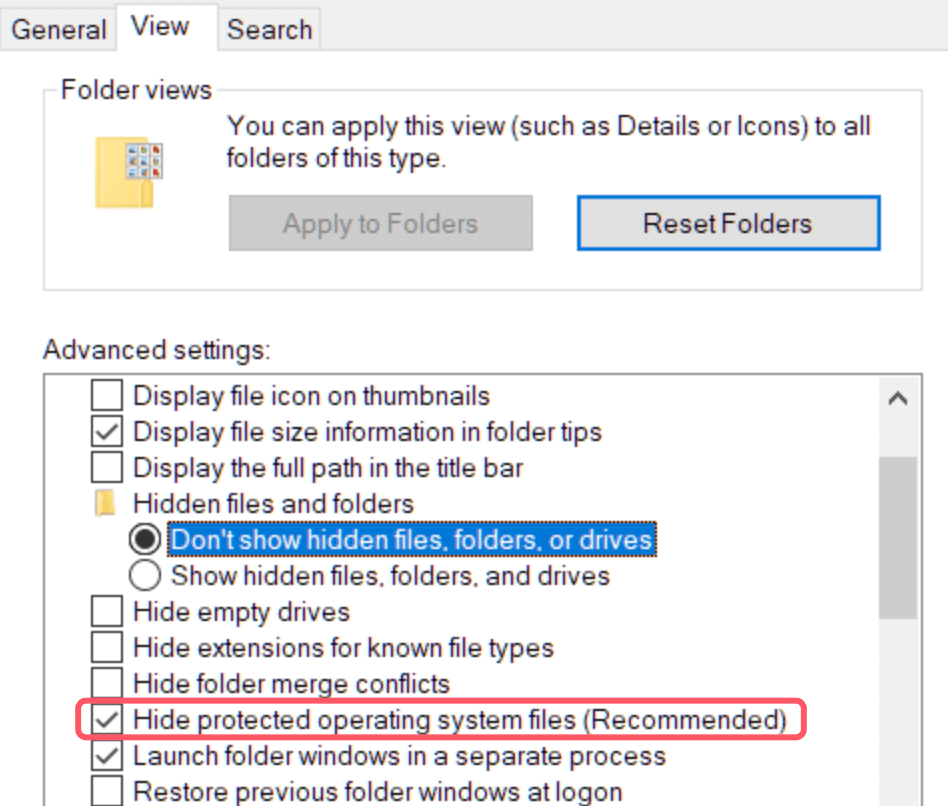
Siguiendo estos pasos, desktop.ini ya no aparecerá en sus carpetas, aunque permanecerá presente y funcional en segundo plano.
En un entorno de red, desktop.ini también juega un papel en el mantenimiento de configuraciones de carpeta consistentes en múltiples máquinas. Por ejemplo, si una carpeta se comparte entre varias computadoras en una red local, el archivo desktop.ini asegura que todos los usuarios vean el mismo ícono personalizado o diseño de carpeta.
Esto puede ser particularmente útil en oficinas u otros entornos colaborativos donde se requiere una apariencia de carpeta uniforme.
Para los usuarios que desean profundizar en la personalización de su entorno Windows, el archivo desktop.ini ofrece varias opciones avanzadas. Estas son algunas de las características más complejas con las que puede experimentar:
Existe una preocupación común de que el archivo desktop.ini pueda ser dañino debido a su asociación con la configuración del sistema. Sin embargo, el archivo en sí es benigno. Es un archivo de texto plano que solo contiene información sobre las preferencias de la carpeta.
En raros casos, el software malicioso podría disfrazarse como un archivo desktop.ini, pero esto es poco común. Si sospecha que un archivo desktop.ini se está comportando de manera sospechosa, siempre es una buena idea ejecutar un análisis de virus para garantizar la seguridad de su sistema.
En conclusión, si bien es posible eliminar el archivo desktop.ini sin causar problemas importantes, hacerlo generalmente es innecesario. El archivo juega un papel importante en la personalización de la apariencia y la configuración de su carpeta en Windows.
Si es alguien a quien le gusta una estructura de carpetas personalizada, mantener el archivo desktop.ini intacto asegura que sus personalizaciones permanezcan en su lugar. Para aquellos que encuentran el archivo molesto o innecesario, ocultarlo de la vista es la solución más efectiva.
En esencia, desktop.ini es una parte pequeña pero valiosa del sistema más grande de administración de carpetas de Windows. No ocupa mucho espacio ni interfiere con el rendimiento, y contribuye a un sistema de archivos más organizado y visualmente coherente. Por lo tanto, a menos que tenga una razón específica para hacerlo, no es necesario eliminarlo. Simplemente deje que haga su trabajo silenciosamente en segundo plano, asegurándose de que sus carpetas se vean y funcionen exactamente como usted desea.
Donemax Data Recovery
Uno de los mejores programas de recuperación de datos para recuperar datos eliminados, formateados o perdidos de PC, Mac, HDD, SSD, unidad USB, tarjeta SD, cámara, RAID, servidor u otros dispositivos de almacenamiento.
Christina
Christina es la editora senior del software Donemax, donde ha trabajado durante más de 4 años. Principalmente escribe guías y soluciones sobre borrado de datos, transferencia de datos, recuperación de datos y clonación de discos para ayudar a los usuarios a aprovechar al máximo su Windows y Mac. En su tiempo libre, le gusta viajar, disfrutar de la música country y jugar.
Gerhard Chou
Para resolver eficazmente los problemas de nuestros clientes, cada artículo y solución de solución de problemas publicada en nuestro sitio web ha sido estrictamente probada y practicada. A nuestros editores les encanta investigar y usar computadoras y probar software, y están dispuestos a ayudar a los usuarios de computadoras con sus problemas.

