Escrito porCharlesActualizado el 27 de marzo de 2026

CONTENIDO DE LA PÁGINA:
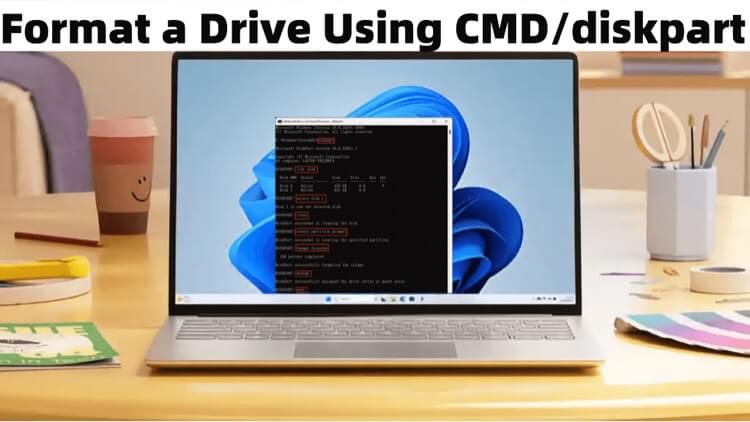
Formatear una unidad es una tarea necesaria al preparar un nuevo disco para usar o al limpiar un disco existente para un nuevo comienzo. Si bien las interfaces gráficas de usuario (GUI) facilitan este proceso, hay ocasiones en las que usar el Símbolo del sistema es más rápido, más eficiente o la única opción disponible, especialmente al solucionar problemas o trabajar con unidades problemáticas. Esta guía lo llevará a través del proceso paso a paso del uso del Símbolo del sistema para formatear una unidad en una computadora con Windows.
El Símbolo del sistema (CMD) es un intérprete de línea de comandos en los sistemas operativos Windows. Permite a los usuarios realizar varias tareas escribiendo comandos, proporcionando un método más directo y flexible que el uso de interfaces gráficas. Formatear una unidad usando el Símbolo del sistema puede parecer intimidante al principio, pero ofrece más control y es una habilidad esencial para usuarios avanzados, profesionales de TI e incluso usuarios cotidianos que desean asegurarse de que sus dispositivos de almacenamiento se administren correctamente.
Hay varias razones para usar el Símbolo del sistema para formatear:
👉 Importante: Formatear una unidad borra todos los datos en ella. Asegúrese de haber respaldado todos los archivos importantes antes de continuar.
Prepárese para Formatear una Unidad Usando CMD:
Antes de comenzar el proceso de formateo, hay algunos requisitos previos que debe asegurar:
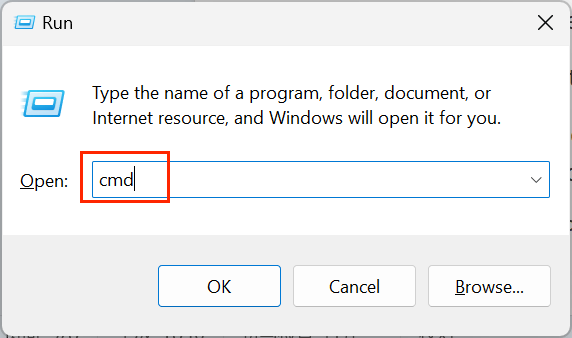
El primer paso para usar el Símbolo del sistema para formatear una unidad es iniciarlo con derechos de administrador.
Pasos para Abrir el Símbolo del sistema:
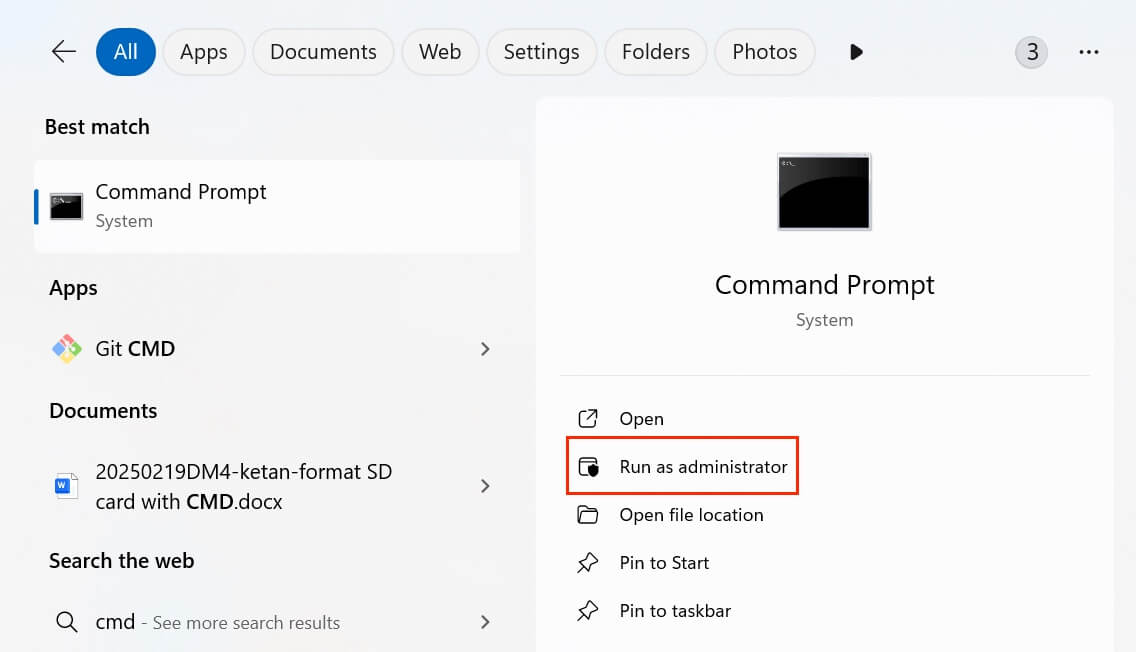
Una vez que se abre el Símbolo del sistema, verá una ventana negra con un cursor parpadeante, lista para sus comandos.
Formatear una unidad a través del Símbolo del sistema implica varios pasos clave, cada uno de los cuales es crucial para asegurar que el proceso se complete correctamente sin riesgo de pérdida o corrupción de datos. A continuación se muestra un análisis en profundidad de cada paso, explicando no solo el "cómo" sino también el "por qué" detrás de cada comando.
1. Liste las Unidades Disponibles
Antes de formatear, es esencial identificar todas las unidades disponibles en su sistema. Este paso asegura que seleccione la unidad correcta, evitando el formateo accidental de datos importantes.
Cuando ejecuta:
Diskpart
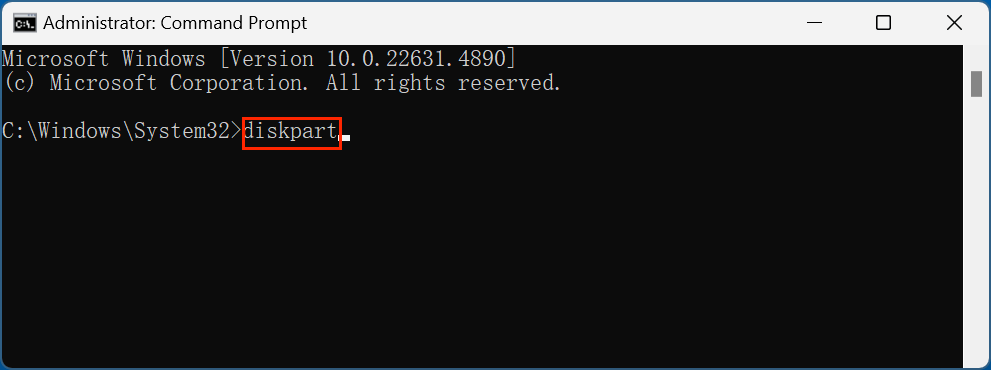
está ingresando a una potente utilidad de administración de discos proporcionada por Windows. Diskpart opera fuera de la interfaz gráfica, ofreciendo más control sobre las operaciones del disco. Es particularmente útil cuando se trata de unidades problemáticas que la herramienta de Administración de discos basada en GUI podría no reconocer correctamente.
A continuación, el comando:
list disk
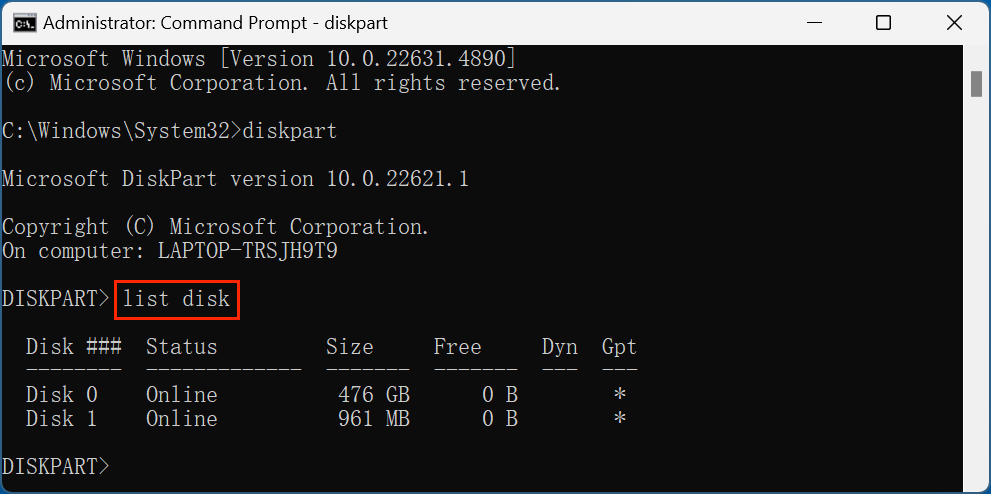
muestra todas las unidades conectadas, cada una con un identificador único (por ejemplo, Disco 0, Disco 1, Disco 2). La salida mostrará detalles esenciales como el tamaño y el estado del disco, que le ayudan a distinguir entre su unidad del sistema, unidades externas y otros dispositivos de almacenamiento conectados.
Por Qué es Importante Este Paso:
2. Seleccione la Unidad de Destino
Después de identificar el disco correcto, debe seleccionarlo para realizar operaciones en él. Por ejemplo:
select disk 1
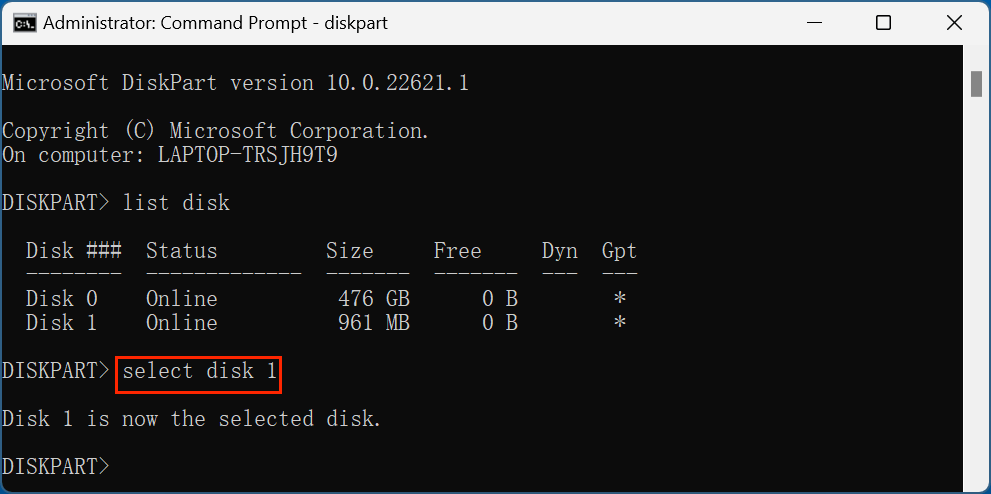
Esto le dice a Diskpart que enfoque todos los comandos subsiguientes en el Disco 1.
Por Qué es Importante Este Paso:
Consejo: Siempre verifique dos veces el número del disco, especialmente si tiene múltiples unidades conectadas. Un simple error aquí puede causar una pérdida irreversible de datos en unidades críticas.
3. Limpie la Unidad (Opcional)
El comando clean es una opción potente que borra todas las particiones y datos del disco seleccionado:
Clean
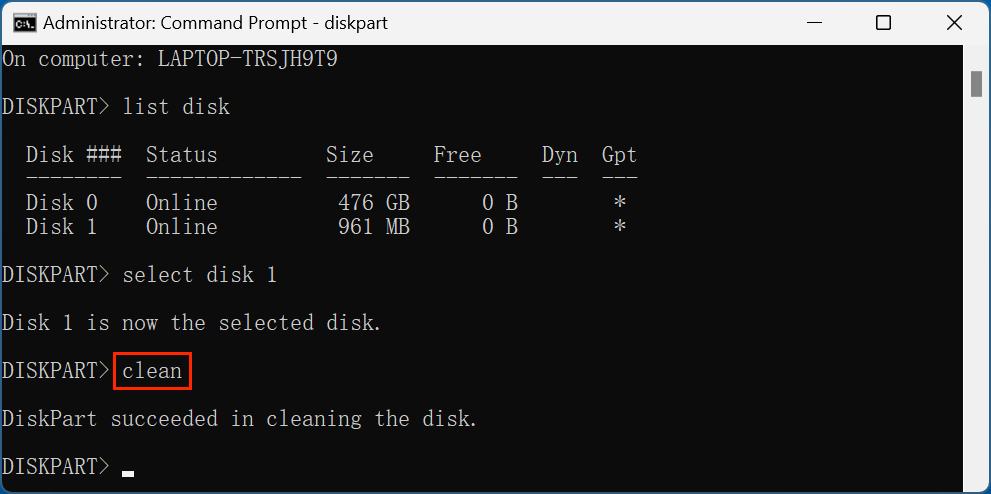
Este comando elimina todo, dejando el disco en un estado no asignado, similar a como aparecería si fuera nuevo.
Cuándo Usar Este Paso:
⚠️ Precaución: Una vez ejecutado, el comando clean no se puede deshacer. Siempre verifique su unidad de destino antes de usar este comando.
4. Cree una Partición
Crear una partición es el siguiente paso crucial. Una partición es esencialmente una división del disco donde se almacenarán los datos. Sin una partición, un disco no se puede formatear ni usar.
create partition primary
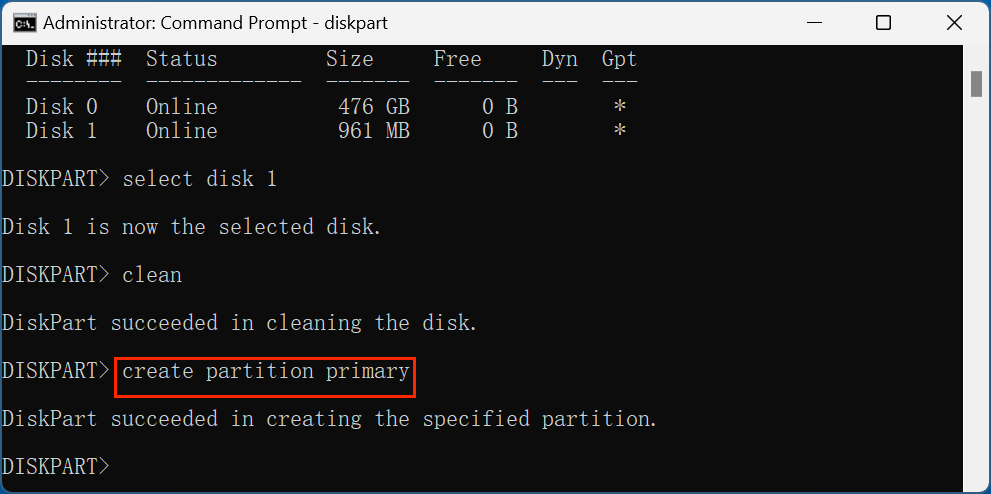
Este comando crea una partición primaria, que es la partición principal en el disco donde se almacenarán los datos.
Por Qué es Importante Este Paso:
💡 Consejo: Si necesita múltiples particiones, puede crearlas especificando el tamaño. Por ejemplo:
create partition primary size=50000
Este comando crea una partición de 50 GB, permitiendo que el resto del disco se pueda particionar por separado.
5. Formatee la Unidad
El formateo configura el sistema de archivos, que determina cómo se almacenan y recuperan los datos. Los sistemas de archivos más comunes en Windows son:
Comandos:
format fs=ntfs quick
o
format fs=exfat quick
format fs=fat32 quick
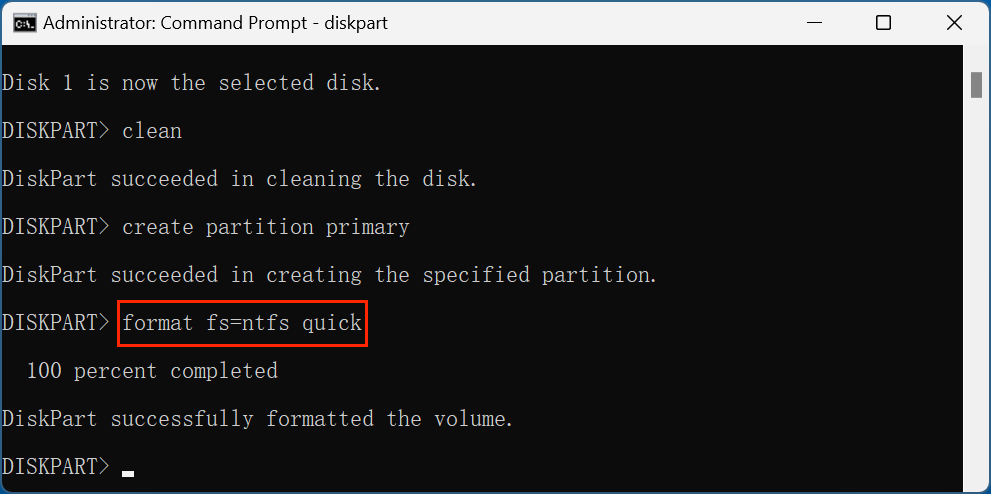
El parámetro quick acelera el proceso omitiendo un escaneo exhaustivo de sectores defectuosos.
Por Qué es Importante Este Paso:
💡 Consejo: Si está formateando una unidad grande por primera vez o sospecha que tiene problemas, omita el parámetro quick para realizar un formateo completo:
format fs=ntfs
Esto asegura que cualquier sector defectuoso se marque y evite, aunque lleva más tiempo completarlo.
6. Asigne una Letra de Unidad
Asignar una letra de unidad hace que la partición formateada sea accesible a través del Explorador de archivos de Windows.
assign letter=H
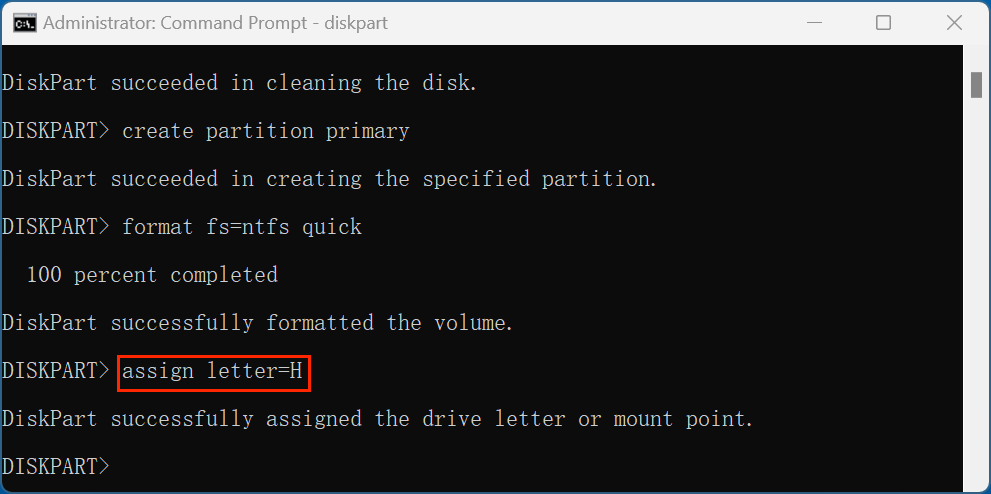
Este comando asigna la letra H: a la unidad, haciéndola disponible en Este equipo o Mi PC.
Por Qué es Importante Este Paso:
Consejo: Evite asignar letras ya utilizadas por unidades de red u otros recursos para prevenir conflictos.
7. Salga de Diskpart
Finalmente, salir de la utilidad Diskpart es tan simple como:
Exit
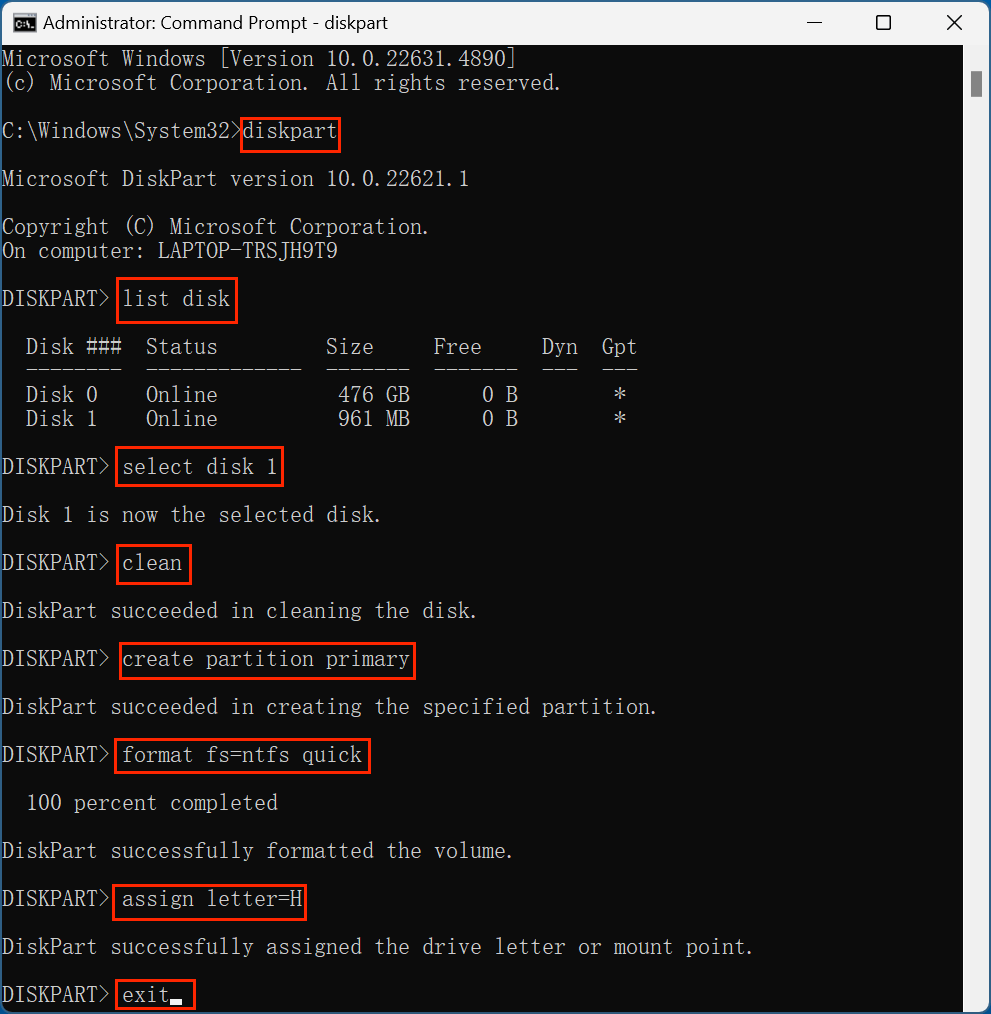
Esto lo devuelve a la ventana principal del Símbolo del sistema. Puede cerrar CMD por completo escribiendo exit nuevamente o simplemente cerrando la ventana.
Por Qué es Importante Este Paso:
Una vez que la unidad está formateada, debe verificarla para asegurarse de que todo esté en orden.
Pasos para Verificar:
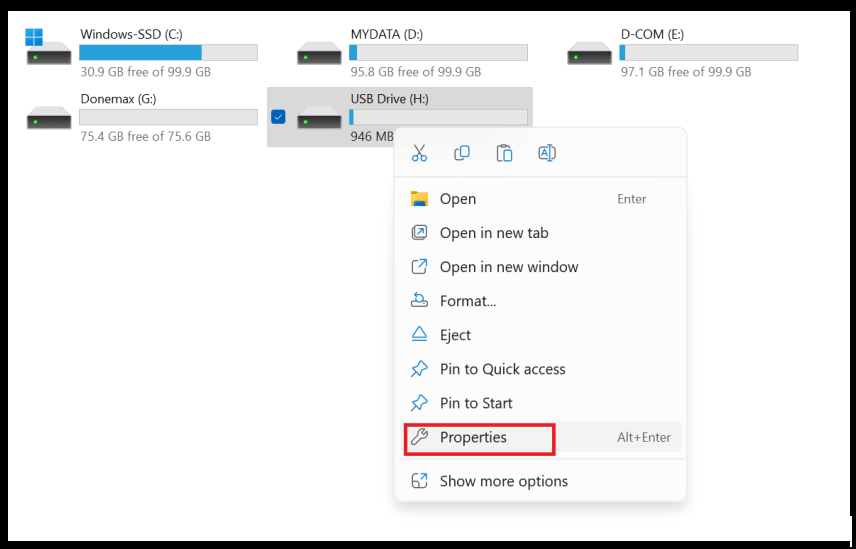
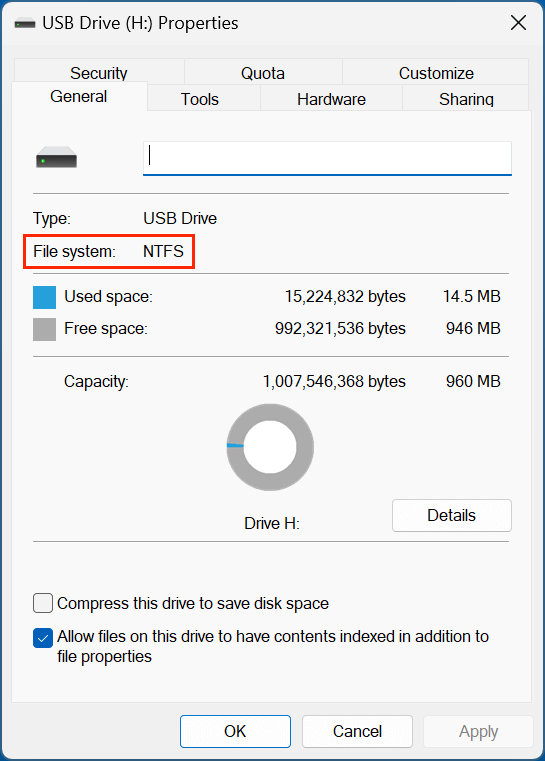
Si todo parece correcto, su unidad está lista para usar.
Incluso si sigue cada paso exactamente, puede encontrarse con algunos problemas típicos. Aquí hay algunos y sus soluciones:
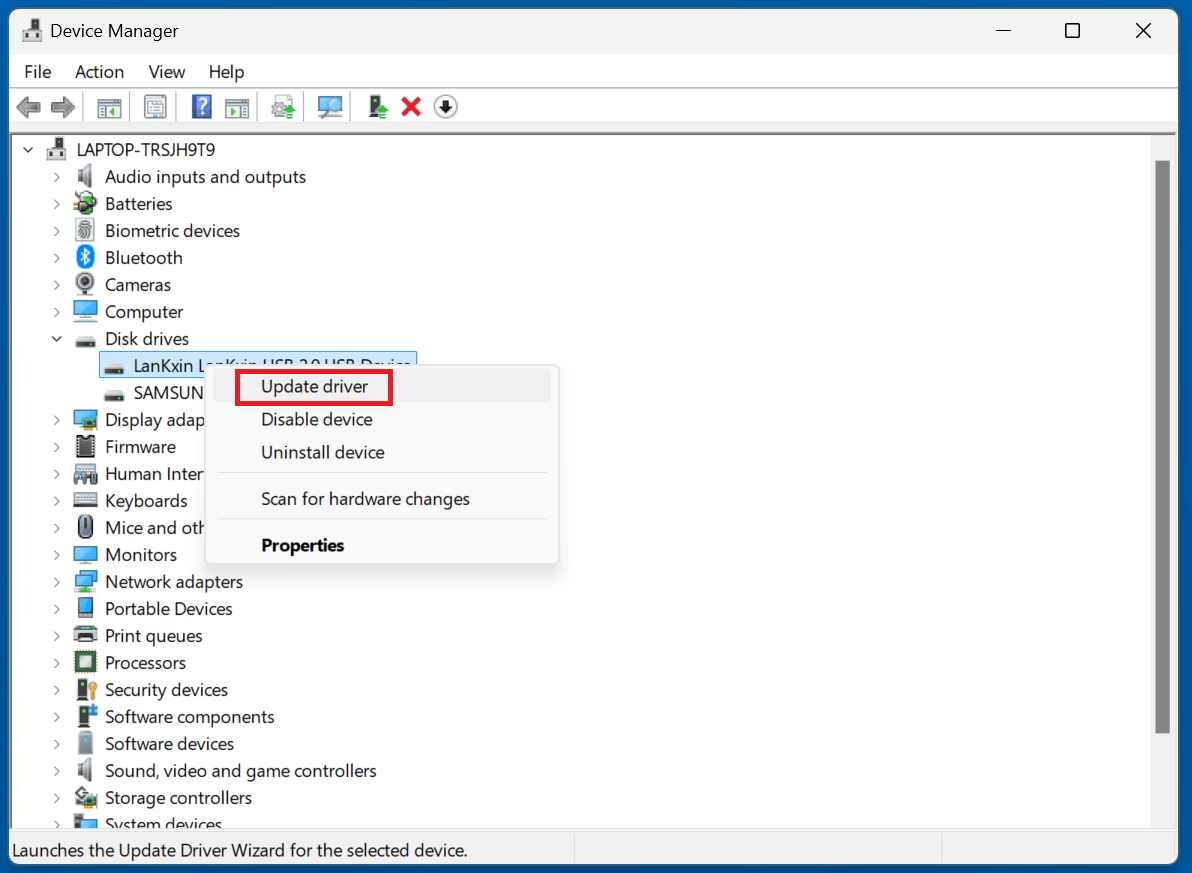
1. Unidad No Detectada
Causa: Es posible que la unidad no esté conectada correctamente o que haya problemas de controlador.
Solución:
2. Unidad Incorrecta Seleccionada
Causa: Seleccionar la unidad incorrecta por error puede provocar pérdida de datos.
Solución:
3. Error de Permisos en el Símbolo del sistema
Causa: Ejecutar el Símbolo del sistema sin privilegios de administrador.
Solución:
4. Comando de Formato No Reconocido
Causa: Errores al escribir o uso de parámetros no compatibles.
Solución:
💡 Nota: Si no puede formatear el disco duro usando CMD, puede usar otros métodos para formatear la unidad. Por ejemplo, el programa de borrado de datos - Donemax Data Eraser puede ayudarle a limpiar y formatear de forma segura cualquier unidad en una PC con Windows.
Los 5 Mejores Métodos para Formatear un Disco Duro en una PC con Windows
Puede formatear un disco duro en Windows 11 usando el Símbolo del sistema, PowerShell, el Explorador de archivos, la Administración de discos, herramientas de terceros, etc.
Si no ha respaldado su unidad y ha perdido archivos importantes, puede usar un programa de recuperación de datos para desformatear la unidad y recuperar todos los archivos perdidos. Donemax Data Recovery es un potente programa de recuperación de datos. Puede ayudar a recuperar de forma segura y completa archivos perdidos de una unidad que ha sido formateada por el Símbolo del sistema/diskpart.
Paso 1. Descargue e instale Donemax Data Recovery en su computadora, asegúrese de que la unidad formateada esté conectada a la computadora.
Paso 2. Abra Donemax Data Recovery, seleccione la unidad formateada para iniciar la recuperación de datos.

Paso 3. Haga clic en el botón Escanear para escanear profundamente la unidad y encontrar todos los archivos eliminados/formateados/perdidos.

Paso 4. Una vez que se complete el escaneo, puede previsualizar todos los archivos recuperables. Luego seleccione los archivos deseados, haga clic en el botón Recuperar para guardarlos.

Formatear una unidad usando el Símbolo del sistema puede parecer una tarea desalentadora, pero con los pasos correctos, se convierte en un proceso sencillo. El método proporciona más control, especialmente cuando se trata de unidades difíciles o situaciones en las que las herramientas gráficas no están disponibles.
Resumen de los Pasos Clave:
Al dominar el uso del Símbolo del sistema para la administración de discos, mejora sus habilidades técnicas y obtiene un mayor control sobre las soluciones de almacenamiento de su sistema. Ya sea que sea un profesional de TI, un entusiasta de la tecnología o un usuario ocasional, esta habilidad es invaluable para mantener y administrar los dispositivos de almacenamiento de manera efectiva.
Donemax Data Recovery
Uno de los mejores programas de recuperación de datos para recuperar datos eliminados, formateados o perdidos de PC, Mac, HDD, SSD, unidad USB, tarjeta SD, cámara, RAID, servidor u otros dispositivos de almacenamiento.
Charles
Charles, que vive en Sídney, Australia, es editor y escritor del equipo de Donemax. Es bueno escribiendo artículos relacionados con computadoras Apple Mac, sistemas operativos Windows, recuperación de datos, borrado de datos, clonación de discos y copias de seguridad de datos, etc. Le encanta leer y jugar al tenis en su tiempo libre y está interesado en probar nuevos dispositivos digitales como teléfonos móviles, Macs, HDDs, SSDs, cámaras digitales, etc.
Gerhard Chou
Para resolver eficazmente los problemas de nuestros clientes, cada artículo y solución de problemas publicados en nuestro sitio web han sido estrictamente probados y practicados. A nuestros editores les encanta investigar y usar computadoras y probar software, y están dispuestos a ayudar a los usuarios de computadoras con sus problemas.