Escrito porStevenActualizado el 06 de mayo de 2026

Antes de empezar: Formatear una tarjeta SD con CMD puede ayudarte a cambiar rápidamente el sistema de archivos de la tarjeta SD, borrar todos los datos de la tarjeta o solucionar problemas de la tarjeta. Sin embargo, si una tarjeta SD fue formateada por error y se perdieron los datos, deja de usarla y usa Donemax Data Recovery para recuperar los datos.
CONTENIDO DE LA PÁGINA:
Cuando se trata de administrar dispositivos de almacenamiento, el formateo es una tarea fundamental que puede resolver una variedad de problemas. Ya sea que estés buscando borrar datos, corregir errores o preparar un dispositivo para un nuevo sistema operativo, saber cómo formatear una tarjeta SD con CMD (Símbolo del sistema) puede ser una habilidad invaluable.
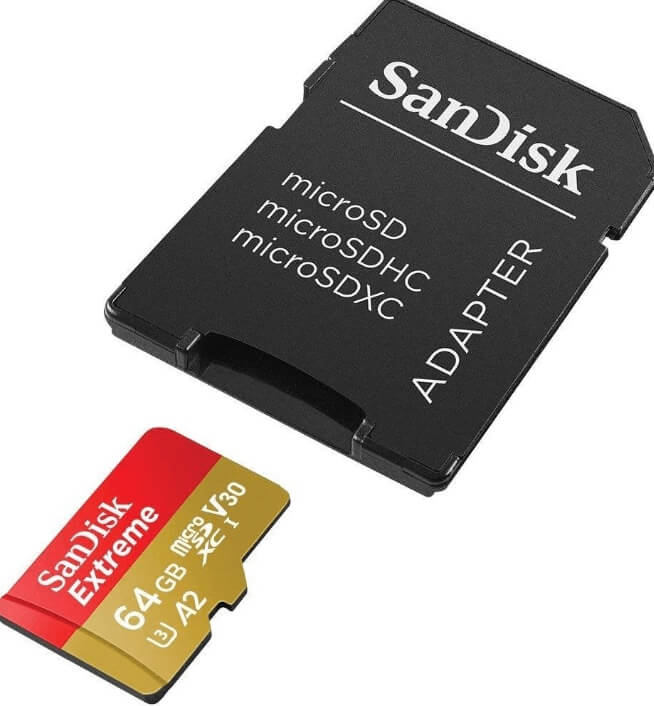
A diferencia de los métodos con interfaz gráfica de usuario (GUI), CMD ofrece una forma directa y a menudo más rápida de manejar estas tareas. En este artículo, te guiaremos a través del proceso de formateo de una tarjeta SD con CMD, discutiremos los requisitos previos, los posibles problemas y proporcionaremos una comprensión completa del proceso.
Comprender los conceptos básicos:
Antes de profundizar en los aspectos técnicos, es esencial comprender por qué y cuándo podrías necesitar formatear tu tarjeta SD. Con el tiempo, las tarjetas SD pueden corromperse o no estar formateadas correctamente para funcionar con ciertos dispositivos. Otras razones para formatear podrían incluir cambiar el sistema de archivos, borrar archivos antiguos o preparar la tarjeta SD para un nuevo comienzo.
Aunque la mayoría de los sistemas operativos ofrecen métodos basados en GUI para formatear tarjetas SD, el uso de CMD permite un mayor control sobre el proceso de formateo. CMD también resulta útil cuando la tarjeta SD no es reconocida por el sistema operativo a través de los medios convencionales. Al aprender a usar CMD para el formateo, obtienes acceso a una poderosa herramienta que puede ayudar a resolver problemas que las opciones GUI podrían no abordar.
Mejores 5 métodos para formatear un disco duro en Windows
Aquí tienes 5 formas fiables de formatear tarjetas SD, unidades flash USB, HDD, SSD en Windows 11/10/8/7, etc.
Requisitos previos:
Antes de proceder con el formateo de una tarjeta SD, es importante asegurarse de que estás preparado para la tarea. Haz una copia de seguridad de lo que desees guardar en la tarjeta SD, ya que el formateo eliminará todos los datos.
Aquí hay algunos puntos a considerar:
Ahora que estás listo, profundicemos en el proceso de formateo de una tarjeta SD con CMD. El procedimiento implica el uso de la utilidad diskpart, que te permite administrar discos, particiones y volúmenes. Así es como se hace:
Paso 1: Iniciar el Símbolo del sistema en modo Administrador
Para comenzar, debes abrir el Símbolo del sistema con privilegios de administrador:
Para Windows 10/11: Escribe cmd en la barra de búsqueda, haz clic derecho en Símbolo del sistema y selecciona Ejecutar como administrador.
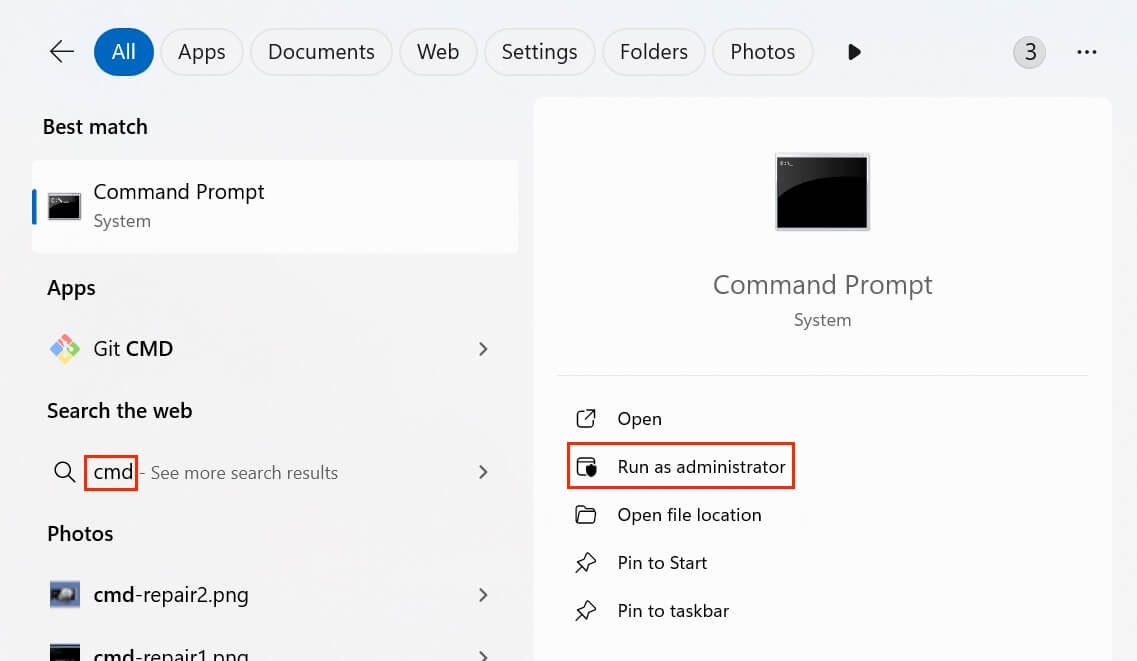
Este paso asegura que tengas los permisos necesarios para realizar cambios en componentes del sistema como discos y dispositivos de almacenamiento.
Paso 2: Identificar la tarjeta SD
Una vez que la ventana del Símbolo del sistema esté abierta, debes identificar el disco correcto que corresponde a tu tarjeta SD. Ten cuidado en esta etapa, ya que seleccionar el disco incorrecto podría resultar en la pérdida de datos importantes.
Paso 1. Escribe diskpart y presiona Enter para iniciar la utilidad DiskPart.
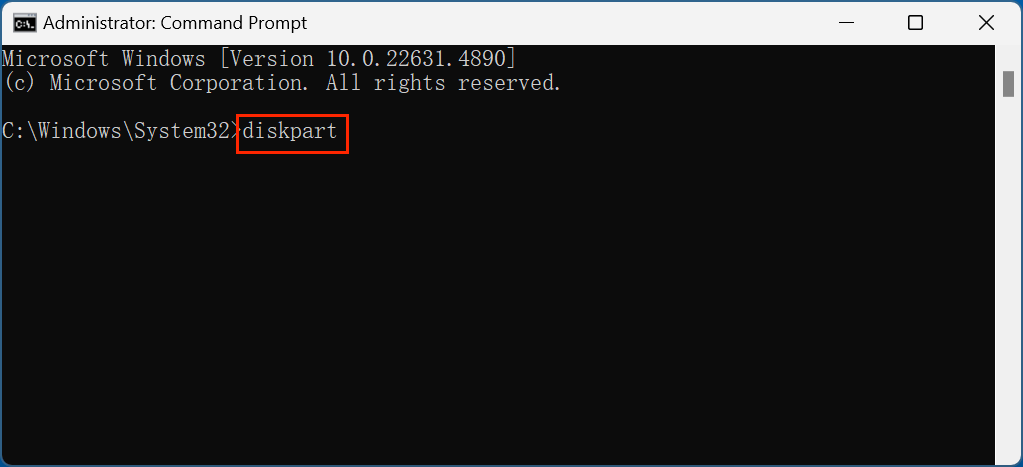
Paso 2. Escribe list disk y presiona Enter. Este comando lista todas las unidades conectadas a tu computadora, incluida tu tarjeta SD.

Paso 3: Seleccionar la tarjeta SD
Después de identificar la tarjeta SD, debes seleccionarla para el formateo. Esto se hace ingresando el siguiente comando:
Escribe select disk X (donde X es el número de tu tarjeta SD) y presiona Enter.
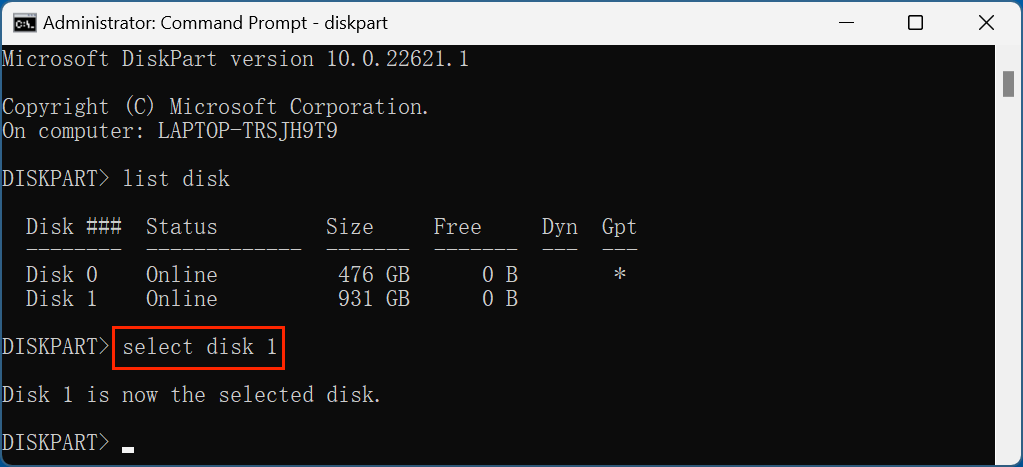
Por ejemplo, si tu tarjeta SD está listada como Disco 1, escribirías select disk 1.
Paso 4: Limpiar la tarjeta SD
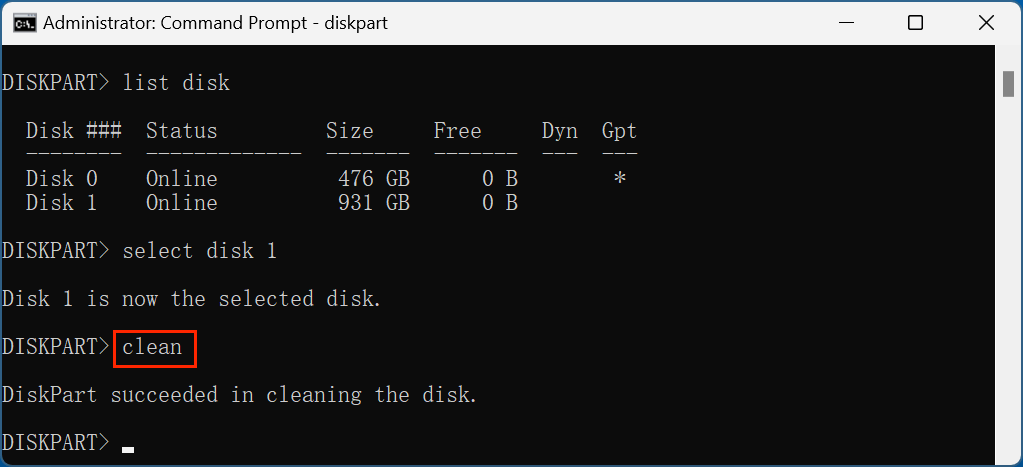
Ahora que la tarjeta SD está seleccionada, es hora de limpiarla. La limpieza del disco elimina todas las particiones y datos en la tarjeta SD, restableciéndola esencialmente.
Escribe clean y presiona Enter. Este comando borrará todo en la tarjeta SD, así que asegúrate de haber hecho una copia de seguridad de los archivos necesarios.
Paso 5: Crear una nueva partición
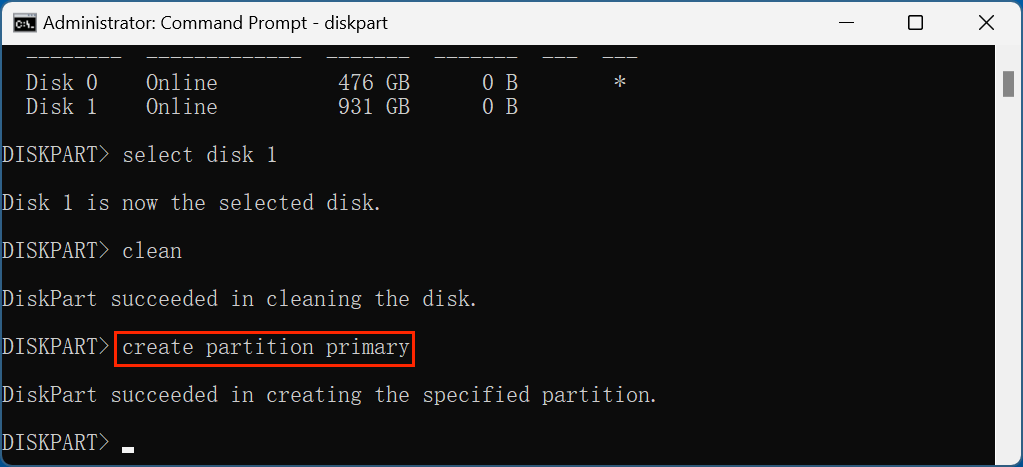
A continuación, deberás crear una nueva partición en la tarjeta SD. Este paso es esencial para que la tarjeta SD vuelva a ser utilizable.
Escribe create partition primary y presiona Enter. Esto creará una partición primaria en la tarjeta SD, lista para el formateo.
Paso 6: Formatear la tarjeta SD
Ahora que la tarjeta SD tiene una partición, es hora de formatearla. También deberás elegir el sistema de archivos adecuado para tus necesidades. Las dos opciones más comunes son FAT32 y exFAT.
Para formatear la tarjeta SD con el sistema de archivos exFAT, escribe format fs=exfat y presiona Enter.
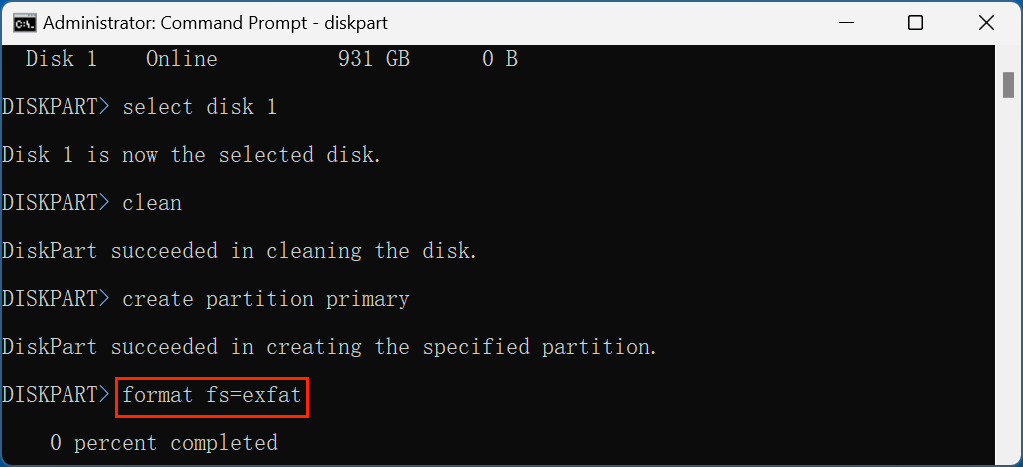
Si necesitas formatear la tarjeta SD con FAT32 (ideal para dispositivos que no admiten exFAT), escribe: format fs=fat32 y presiona Enter.
El proceso de formateo tomará algún tiempo, dependiendo del tamaño de tu tarjeta SD. Una vez completado, verás un mensaje indicando que el formateo fue exitoso.
Paso 7: Asignar una letra de unidad
Después del formateo, debes asignar una letra de unidad a la tarjeta SD para que pueda ser accedida a través de tu explorador de archivos.
Escribe assign y presiona Enter. Este comando asignará la siguiente letra de unidad disponible a tu tarjeta SD.
Paso 8: Salir de DiskPart
Después de completar los pasos anteriores, sal de la utilidad DiskPart:
Escribe exit y presiona Enter. Ahora puedes cerrar la ventana del Símbolo del sistema.

¡Tu tarjeta SD ahora está formateada y lista para usar!
Aunque formatear una tarjeta SD con CMD es un proceso relativamente sencillo, es posible que encuentres algunos problemas. Aquí hay algunos problemas comunes y sus soluciones:
Los datos no se pierden para siempre incluso si la tarjeta SD ha sido formateada. Con un programa de recuperación de datos, puedes "desformatear" fácilmente la tarjeta SD y recuperar todos los archivos borrados/perdidos.
Paso 1. Descarga e instala Donemax Data Recovery en tu computadora e inserta la tarjeta SD en la computadora.
Paso 2. Abre Donemax Data Recovery, selecciona la tarjeta SD y haz clic en el botón Escanear.

Paso 3. Donemax Data Recovery escaneará en profundidad la tarjeta SD y encontrará todos los archivos eliminados/formateados/perdidos, como imágenes y videos.

Paso 4. Una vez completado el escaneo, puedes previsualizar todos los archivos recuperables. Luego selecciona los que desees y haz clic en el botón Recuperar para guardarlos.

Formatear una tarjeta SD con CMD es un método poderoso y efectivo para abordar una variedad de problemas, como archivos corruptos o la necesidad de cambiar el sistema de archivos. Siguiendo los pasos descritos en esta guía, puedes formatear fácilmente tu tarjeta SD sin depender de métodos basados en GUI, que pueden no estar siempre disponibles o funcionales. Aunque el proceso puede parecer desalentador al principio, ofrece un mayor nivel de control y flexibilidad sobre tus dispositivos de almacenamiento.
Recuerda hacer una copia de seguridad de cualquier dato importante antes de continuar, ya que el formateo borra todo en la tarjeta. Además, tómate tu tiempo al seleccionar el disco correcto para evitar la pérdida accidental de datos. Con un poco de práctica, el uso de CMD para el formateo de tarjetas SD puede convertirse en una habilidad útil en tu caja de herramientas tecnológicas.
Si deseas recuperar imágenes/videos perdidos de una tarjeta SD formateada, prueba un programa de recuperación de datos como Donemax Data Recovery.
Donemax Data Recovery para Mac
Donemax Data Recovery para Mac es uno de los mejores software de recuperación de datos para Mac. Es fácil de usar y puede ayudar a recuperar datos eliminados, formateados, inaccesibles o perdidos de Mac HDD/SSD, discos externos, unidades USB, tarjetas SD, cámaras u otros dispositivos de almacenamiento.
Steven
Steven ha sido escritor y editor principal del software Donemax desde 2020. Es un super fanático de la tecnología y no puede imaginar la vida sin una computadora. Con más de 6 años de experiencia escribiendo soluciones técnicas y probando software, le apasiona proporcionar soluciones y consejos a los usuarios de Windows y Mac.
Gerhard Chou
Para resolver eficazmente los problemas de nuestros clientes, cada artículo y solución de solución de problemas publicada en nuestro sitio web ha sido estrictamente probada y practicada. A nuestros editores les encanta investigar y usar computadoras y probar software, y están dispuestos a ayudar a los usuarios de computadoras con sus problemas.