


Escrito porMariaActualizado el 27 de abril de 2026

Antes de empezar: Hay algunos casos en los que los usuarios necesitan clonar un disco o partición. Ya sea para hacer una copia de seguridad fuera de línea, o para actualizar/reemplazar el disco completo, un software de clonación de discos puede ayudarte a hacerlo fácilmente. Donemax Disk Clone, una herramienta de clonación de discos fiable, puede hacer una copia exacta de tu disco de forma efectiva y segura. Es útil especialmente cuando necesitas hacer un clon booteable para Windows o macOS.
CONTENIDO DE LA PÁGINA:
La clonación de discos ofrece otra forma de hacer una copia de seguridad de los datos en el ordenador. Es diferente de otras soluciones de copia de seguridad. Con un software de clonación de discos, es posible hacer una copia exacta de todo el disco o partición con todos los datos intactos. Mantendrá todo igual que la unidad fuente. Será fácil restaurar los datos o simplemente reemplazar el disco.
En este artículo, se presentará el mejor software de clonación de discos. Además, se esbozará una guía detallada para ayudarte a hacer una copia de seguridad de clonación de disco para tu disco o partición de disco duro.
El software de clonación es un programa utilizado para crear una copia del disco duro de un ordenador. Normalmente se utiliza para copiar datos entre ordenadores o crear copias de seguridad para el sistema Windows. Este software se puede obtener de muchos desarrolladores de software diferentes. Elige uno de los dos métodos de clonación comunes:
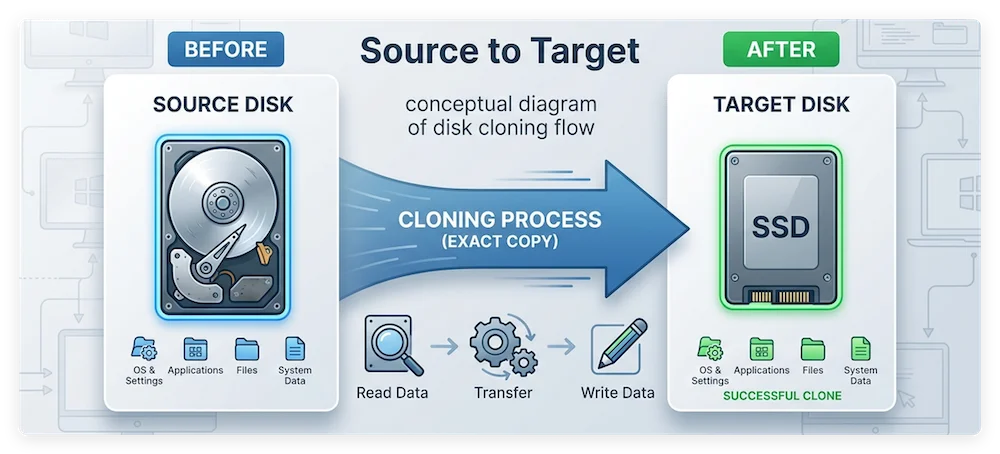
La clonación de unidades permite a los usuarios copiar datos de un disco duro a otro para reemplazar una unidad de disco duro o cambiar de HDD a SSD. Copiar una gran cantidad de datos o copiar completamente el contenido de un disco duro a otro disco duro puede llevar tiempo, y el disco duro receptor puede necesitar ser formateado correctamente. El software de clonación de discos te ahorraría mucho tiempo reinstalando el sistema operativo y las aplicaciones. Todas las configuraciones del sistema operativo y los programas se mantendrían mediante la clonación de discos.
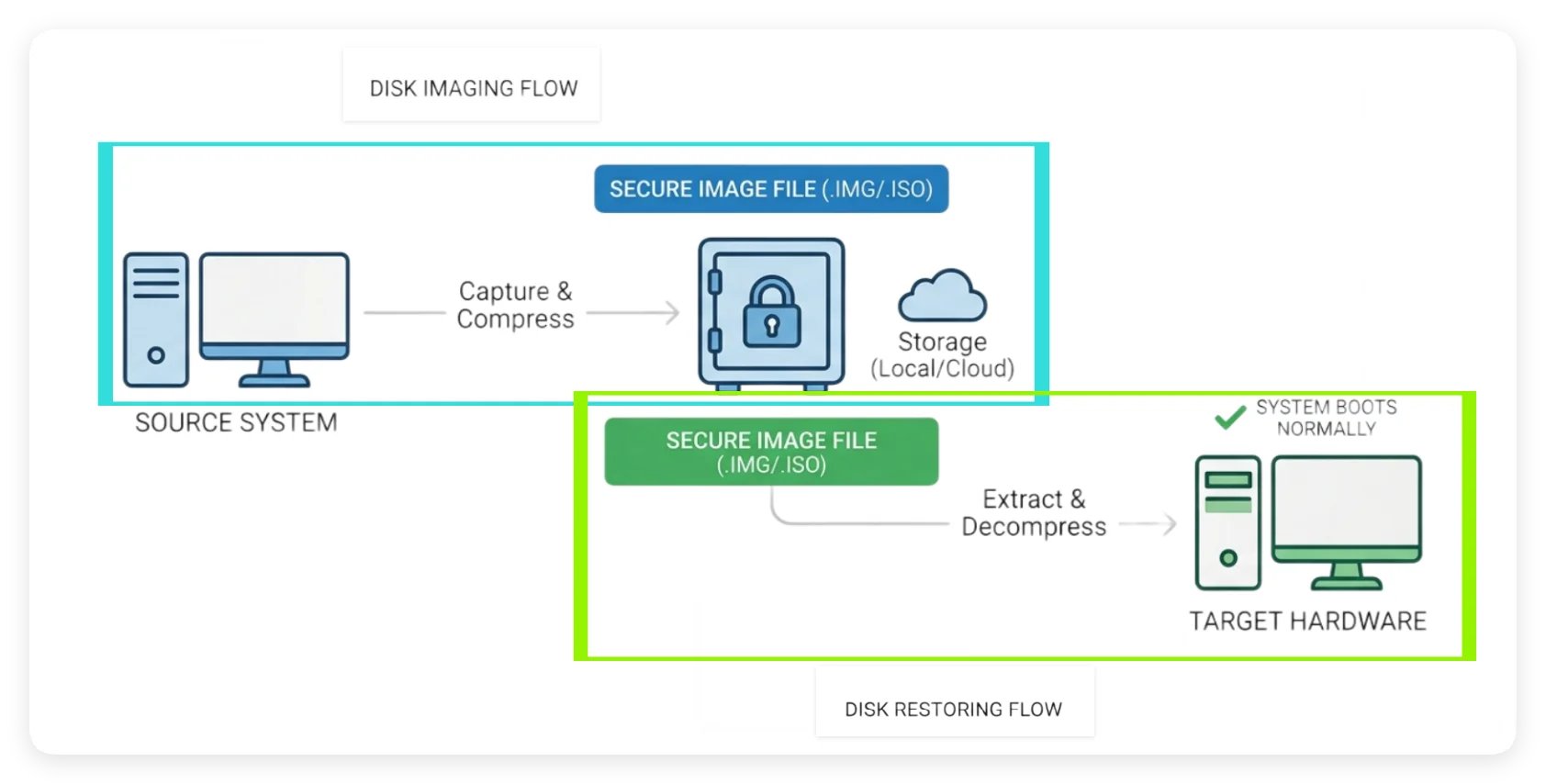
El software de creación de imágenes de disco puede ejecutar automáticamente el proceso y migrar los datos con éxito. Crea archivos de imagen para discos duros de ordenador. Este archivo de imagen es un único archivo o formato multimedia que contiene varios archivos copiados del disco duro. Su formato es para la clonación de discos duros y también se puede utilizar como disco de copia de seguridad o restauración.
Al utilizar el software de creación de imágenes de disco para crear este archivo de imagen, el software establecerá el formato y la estructura correctos para los diversos archivos copiados del disco duro. Generalmente, la utilidad de clonación copia el archivo de imagen a una nueva unidad de disco duro que normalmente se almacena en un dispositivo de almacenamiento portátil o disco de medios.
El software de creación de imágenes de disco puede acceder a este archivo de imagen y modificarlo añadiendo un nuevo archivo o extrayendo un solo archivo de la imagen en lugar de realizar una copia completa. Este tipo de software y archivos de imagen se utilizan típicamente en ordenadores de acceso público para eliminar los cambios del usuario y restaurar el sistema a su estado original.
El software de clonación/creación de imágenes de discos duros es una herramienta profesional especialmente desarrollada para discos duros. Puede copiar completamente el contenido del disco duro a otro disco duro a través del software. Nuestra eficiencia en el trabajo se puede mejorar enormemente en algunos escenarios a través del software de clonación de discos duros, como reemplazar el disco duro mecánico por un disco duro sólido o actualizar la memoria del disco duro sin reinstalar el sistema y el software; Hacer copias de seguridad del sistema y los datos, etc.
🔗 Leer Más: Top 10 de Software de Clonación de Discos Duros
Ahora hay una gran variedad de software de clonación de discos duros en el mercado, que es deslumbrante, así que probé el agua por ti. Después de probar varios software profesionales de clonación de discos duros, elegí uno mejor para recomendarte. ¡Compartamos este software contigo!
Característica |
Donemax Disk Clone |
Acronis Cyber Protect |
Macrium Reflect |
|---|---|---|---|
Soporte de SO |
Windows & macOS |
Windows & macOS |
Solo Windows |
Optimización SSD |
Sí |
Sí |
Sí |
Medio Booteable |
Sí (WinPE/Mac) |
Sí |
Sí |
Interfaz |
Minimalista/Fácil |
Compleja/Pro |
Técnica |
Como herramienta de clonación profesional, Donemax Disk Clone para Windows puede clonar particiones o discos, migrar el sistema operativo a discos más nuevos y optimizar el funcionamiento del sistema. También admite ajustar/mover las particiones de los clones. Te permite hacer un mejor uso del espacio del disco duro y crear un disco de arranque.
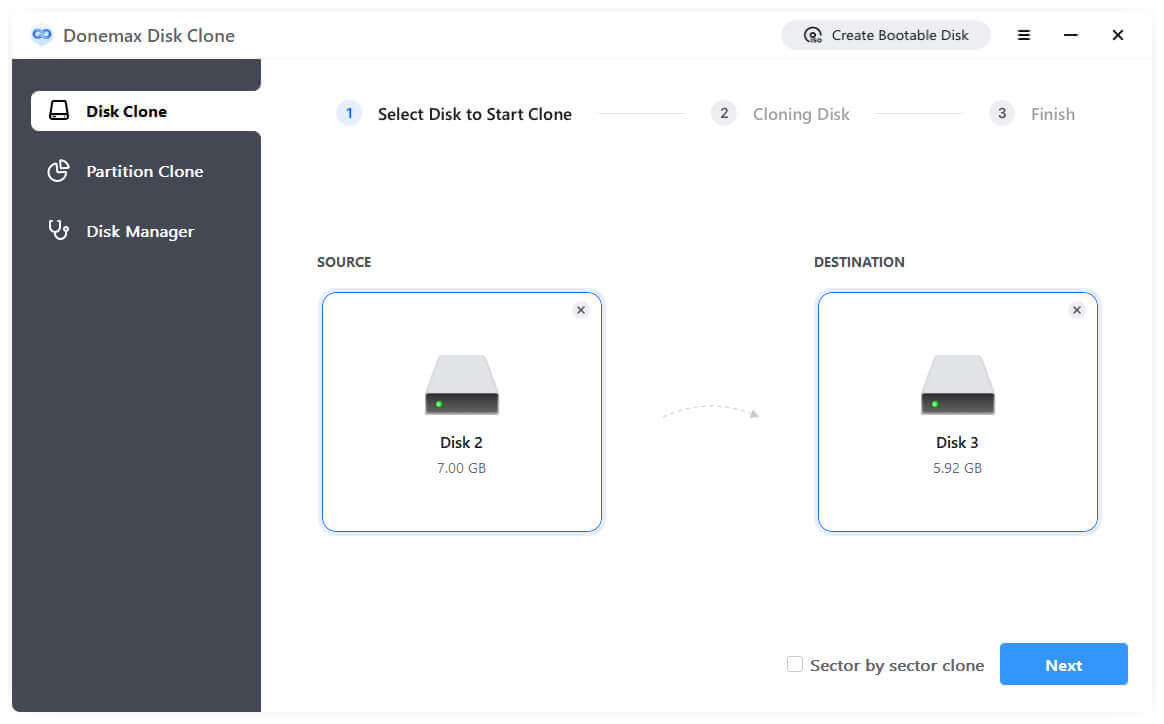
Paso 1: Seleccionar la fuente de clonación y el destino del clon.
Selecciona un disco o partición como fuente de clonación en la ventana de clonación emergente. El destino puede ser un disco vacío o espacio no asignado como destino del clon. Haz clic en el botón Siguiente para continuar.
🪧 Consejos: Si quieres hacer una copia exacta con cada sector, marca la opción Clon sector por sector. Asegurará que el software clone todos los sectores, incluyendo los sectores vacíos. Solo funcionará si el disco destino no es más pequeño que el disco fuente.
Paso 2: Editar el diseño del disco de destino.
Para editar el diseño del disco de destino clonado, puedes seleccionar el ajuste automático del diseño del disco, clonar como el disco fuente o editar manualmente el diseño del disco.
🪧 Consejos: El software admite la alineación 4K para SSD. Si el disco de destino es un SSD, asegúrate de habilitar la opción para la optimización del SSD: Marca la opción si el destino es un SSD.
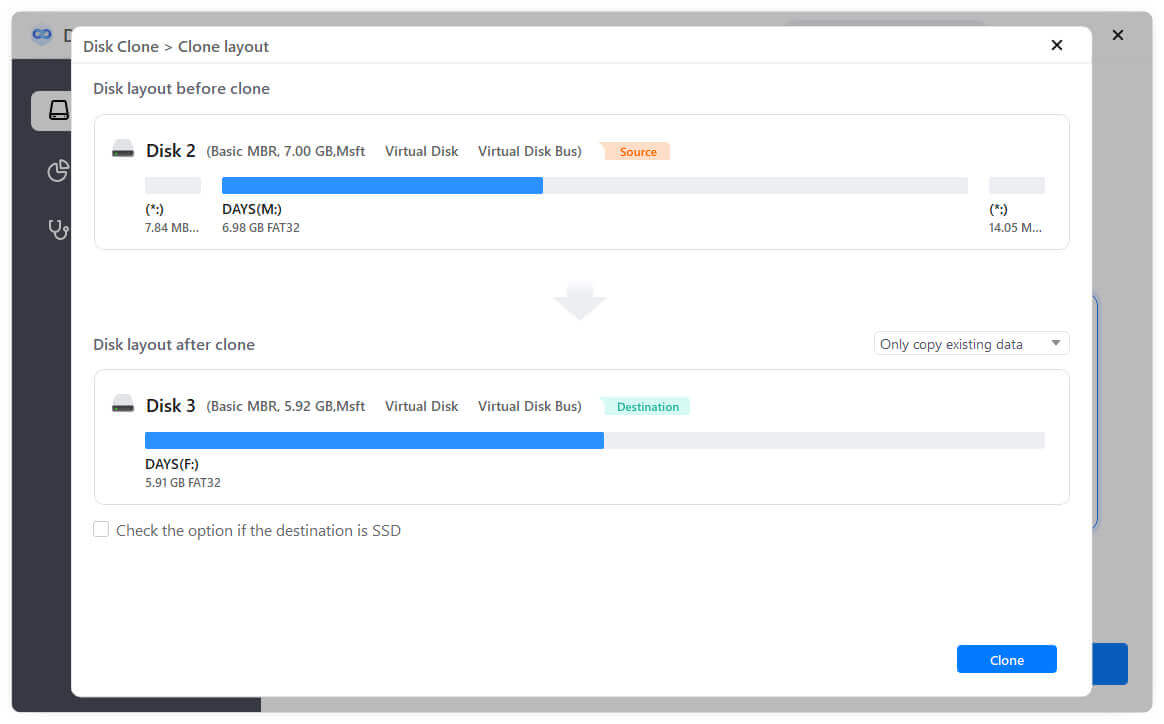
Paso 3: Realizar la clonación.
Después de la confirmación, haz clic en Clonar para iniciar el proceso de clonación.
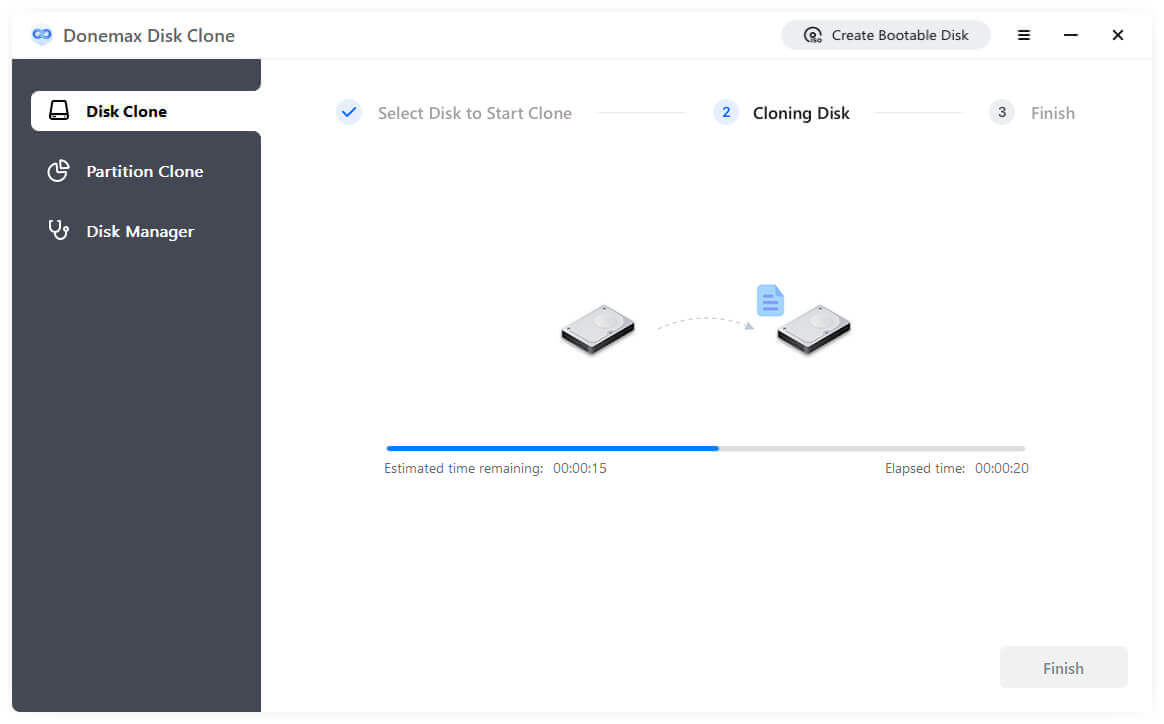
💡 Consejo: Cuando la partición o el disco de destino está ocupado, la clonación falla bajo el sistema normal. El software te pedirá que crees una imagen WinPE (archivo .iso). Cuando se crea el archivo ISO, el sistema se reiniciará automáticamente y entrará en el sistema WinPE para realizar la operación de clonación.
La copia de disco para unidades es un complemento de otras soluciones de copia de seguridad de datos. Con una copia completa de un disco, puedes mantener una copia exacta de todos los datos en el disco. Es muy útil cuando necesitas una copia de seguridad booteable y completa para tu disco del sistema.
Donemax Disk Clone es el mejor software de clonación de discos que puede clonar particiones o discos. El software es compatible tanto con Windows como con Mac. Con el software, es fácil y seguro hacer un clon booteable para Windows o macOS.
Donemax Disk Clone
Un programa de clonación de discos galardonado que ayuda a los usuarios de Windows y Mac a clonar HDD/SSD/dispositivos externos. También puede crear copias de seguridad de clonación booteables completas para PC Windows y Mac.
La copia de seguridad solo copiará o creará una imagen de los archivos del disco fuente, y luego guardará los archivos o las imágenes del disco en el disco de destino sin sobrescribir los archivos existentes.
Maria
Maria es una de las escritoras y editoras senior de Donemax que vive y trabaja en Sídney, Australia. Le encantan los PC, Mac y la Tecnología de Internet. Tiene 6 años de experiencia escribiendo artículos sobre recuperación de datos en PC/Mac, soluciones de clonación de discos, borrado de datos y optimización del sistema operativo, etc. También le interesa probar varios software y productos digitales.
Gerhard Chou
Para resolver eficazmente los problemas de nuestros clientes, cada artículo y solución de solución de problemas publicada en nuestro sitio web ha sido rigurosamente probada y practicada. A nuestros editores les encanta investigar y usar ordenadores y probar software, y están dispuestos a ayudar a los usuarios de ordenadores con sus problemas.

