Clone/Respalde su sistema Mac y sus datos de forma segura y sencilla

Donemax Disk Clone para Mac (DMclone para Mac) le ayuda a crear una copia de arranque del disco de inicio de su Mac. Puede clonar macOS de forma segura y sencilla, clonar datos de discos duros y crear imágenes de disco para respaldar el sistema y los datos en Mac. Puede volver al trabajo inmediatamente si macOS no arranca, o actualizar con tranquilidad a un nuevo macOS.

try it freeDescarga gratuita
Flexible

Flexible

Clone el SO para crear una copia de seguridad de arranque para Mac y que su Mac pueda iniciarse desde el disco clonado con éxito. O elija crear una imagen de disco para respaldar datos.

100% Safe

100% Seguro

Sus datos están protegidos. No causará ninguna pérdida de datos durante el progreso de la clonación, incluso si se interrumpe.

Total Compatibility

Compatibilidad Total

Funciona en Macs con chips Apple Silicon basados en ARM y chips T2, y admite Mac OS X 10.9 y posteriores, incluido macOS Tahoe 26.

No Expert Skills Needed

Sin habilidades expertas

Descargue Donemax Disk Clone para Mac, una herramienta de clonación de bricolaje. Simplemente seleccione el disco de origen y destino para hacerlo todo.

Soluciones efectivas de copia de disco para Mac que satisfacen todas sus necesidades

Clone OS to Create Bootable Clone Backup or Make Portable macOS

Clonar SO para crear una copia de seguridad de arranque o hacer un macOS portátil

Clone de forma segura el disco de inicio de su Mac en un disco duro externo, haciéndolo de arranque y creando una copia de seguridad completa sin complicaciones. Es el complemento perfecto para Time Machine. Con una unidad externa portátil, puede acceder a todas las funciones de macOS, datos de usuario y aplicaciones en varios Macs una vez conectada. Sin necesidad de reinstalar macOS, ahorre tiempo y empiece a trabajar de inmediato.
Disk Clone to Upgrade Hard Disk for Mac

Copia de disco para proteger y migrar todos sus datos en Mac

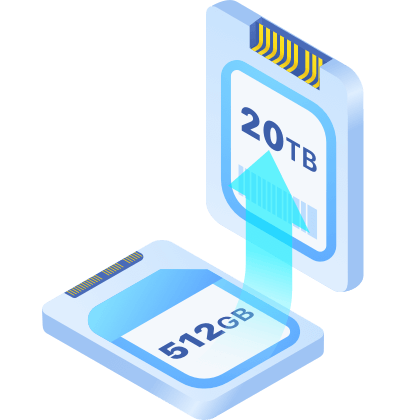
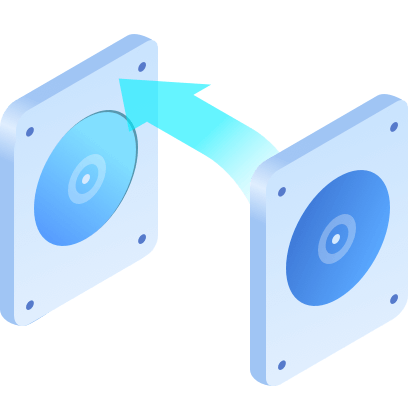
Donemax Disk Clone para Mac le permite copiar todos los datos del SSD de su Mac a otro dispositivo si su antiguo SSD da señales de fallo o si necesita actualizar a un disco de mayor capacidad. También puede clonar todo el contenido a un disco externo como respaldo para mantener sus datos seguros.

Create Disk Image on Mac to Protect Your Data

Crear imagen de disco en Mac para respaldo y restauración

Le ayuda a crear una imagen de disco para realizar una copia de seguridad completa de sus datos importantes y guardarla donde desee. Puede archivar archivos de imagen en formato DMG o ZIP para ahorrar espacio. Con una interfaz increíblemente clara, permite respaldar datos de Mac con simples clics.

Create a bootable installer on Mac for free

Crear un instalador de arranque en Mac gratis

Cree fácilmente un instalador de macOS de arranque sin necesidad de comandos ni habilidades complejas. Se puede usar para instalar el sistema en Mac sin acceso a internet o cuando otros métodos fallan. Con este software, puede crear instaladores de versiones antiguas y recientes de macOS de forma gratuita.

¿Cómo clonar un disco duro de Mac?

Donemax Disk Clone para Mac ofrece una solución confiable para macOS Tahoe 26 ~ 10.9. No se necesitan habilidades expertas. Siga estos 3 pasos para copiar su disco o sistema ahora.

  • Step 1. Select what to clone.
  • Step 2. Choose Destination disk
  • Step 3. Apply Cloning
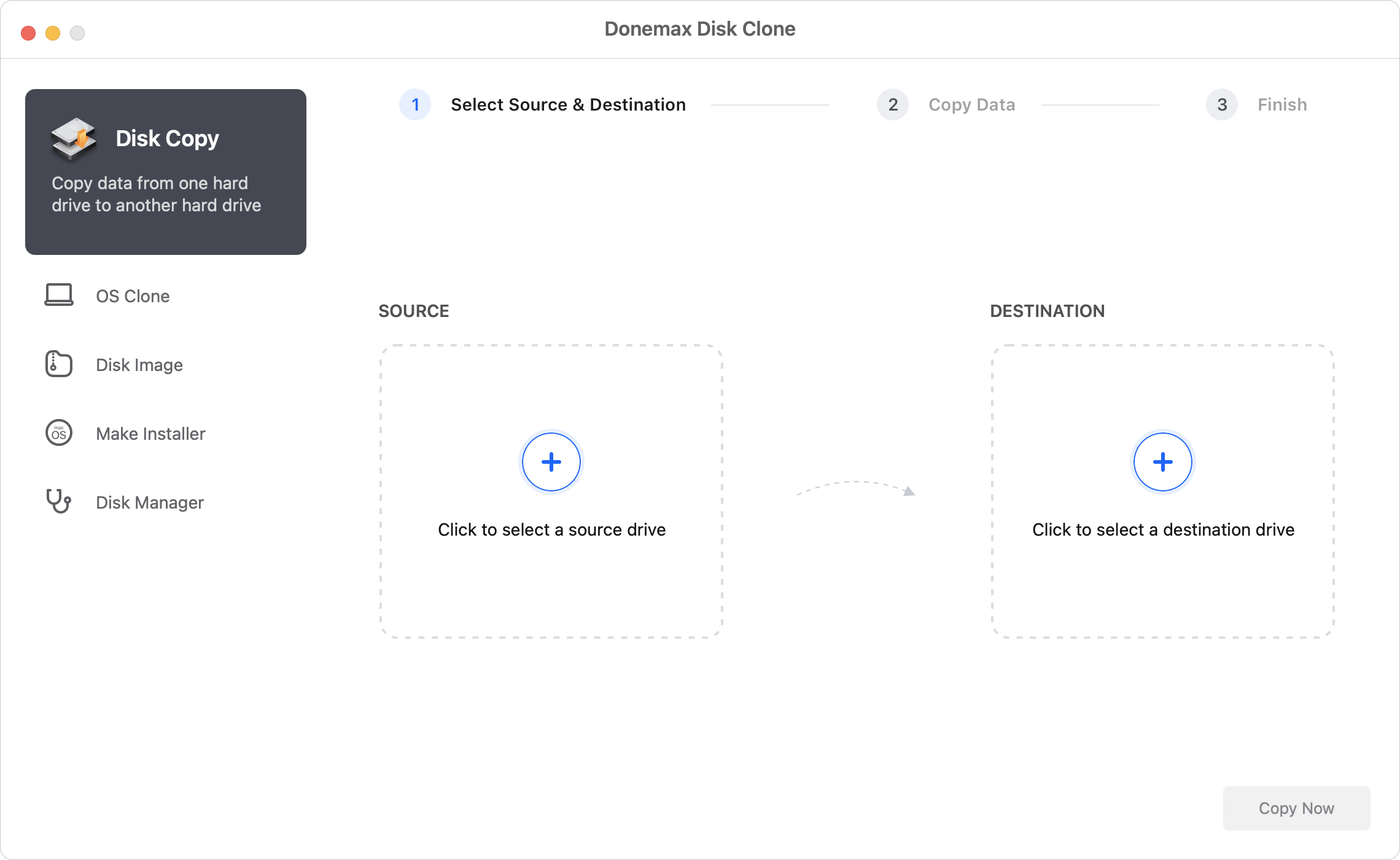
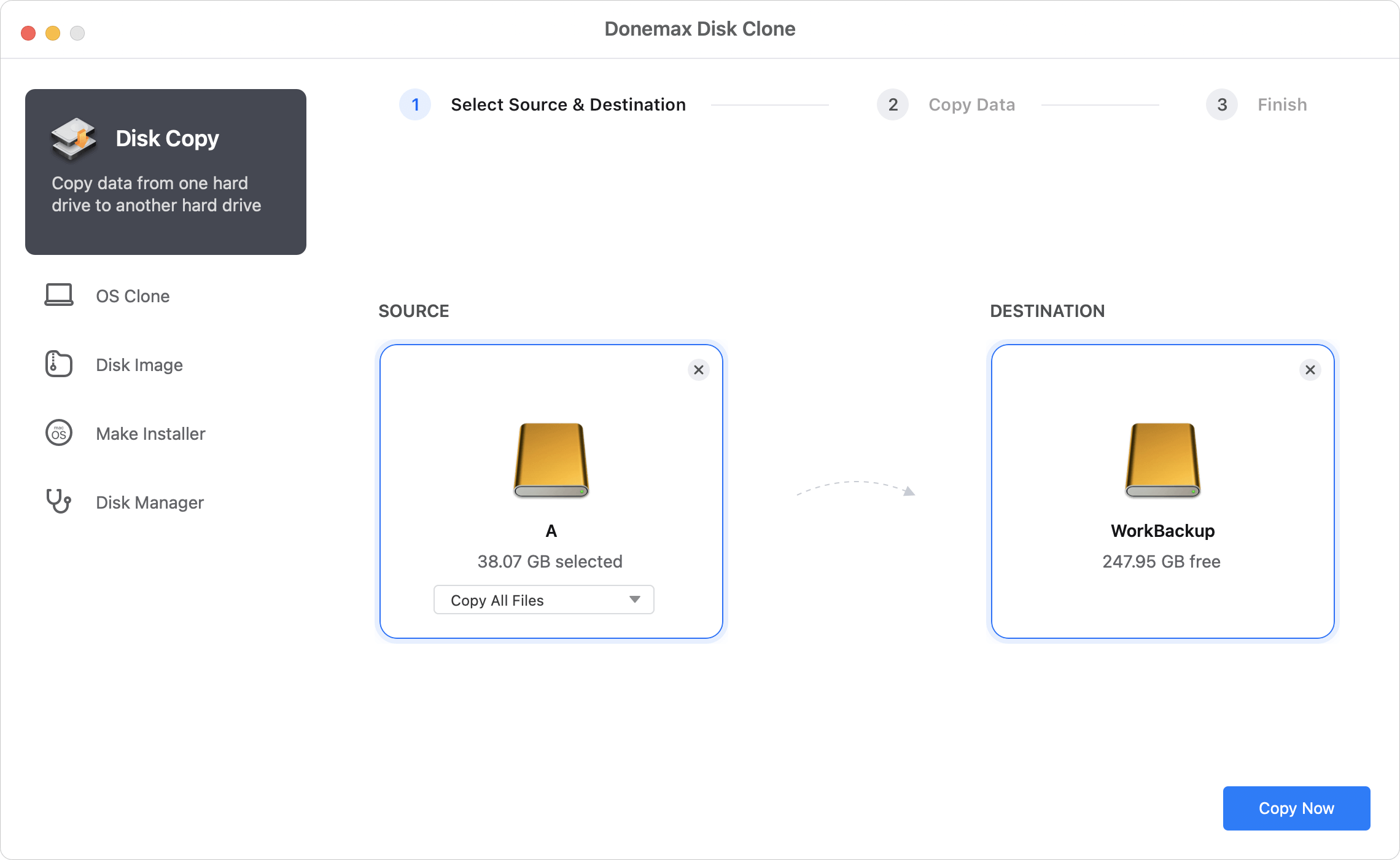
  • Paso 1. Seleccione qué clonar Elija "Copia de disco" o "Crear imagen de disco" para respaldar datos, u "Clonación de SO" para crear una copia de arranque de su Mac.

    Step 1. Select What to Clone

  • Paso 2. Elija los discos de Mac Haga clic en "+" a la izquierda para seleccionar el disco de origen; y haga clic en "+" a la derecha para seleccionar el disco de destino.

    Step 2. Choose Mac disks.

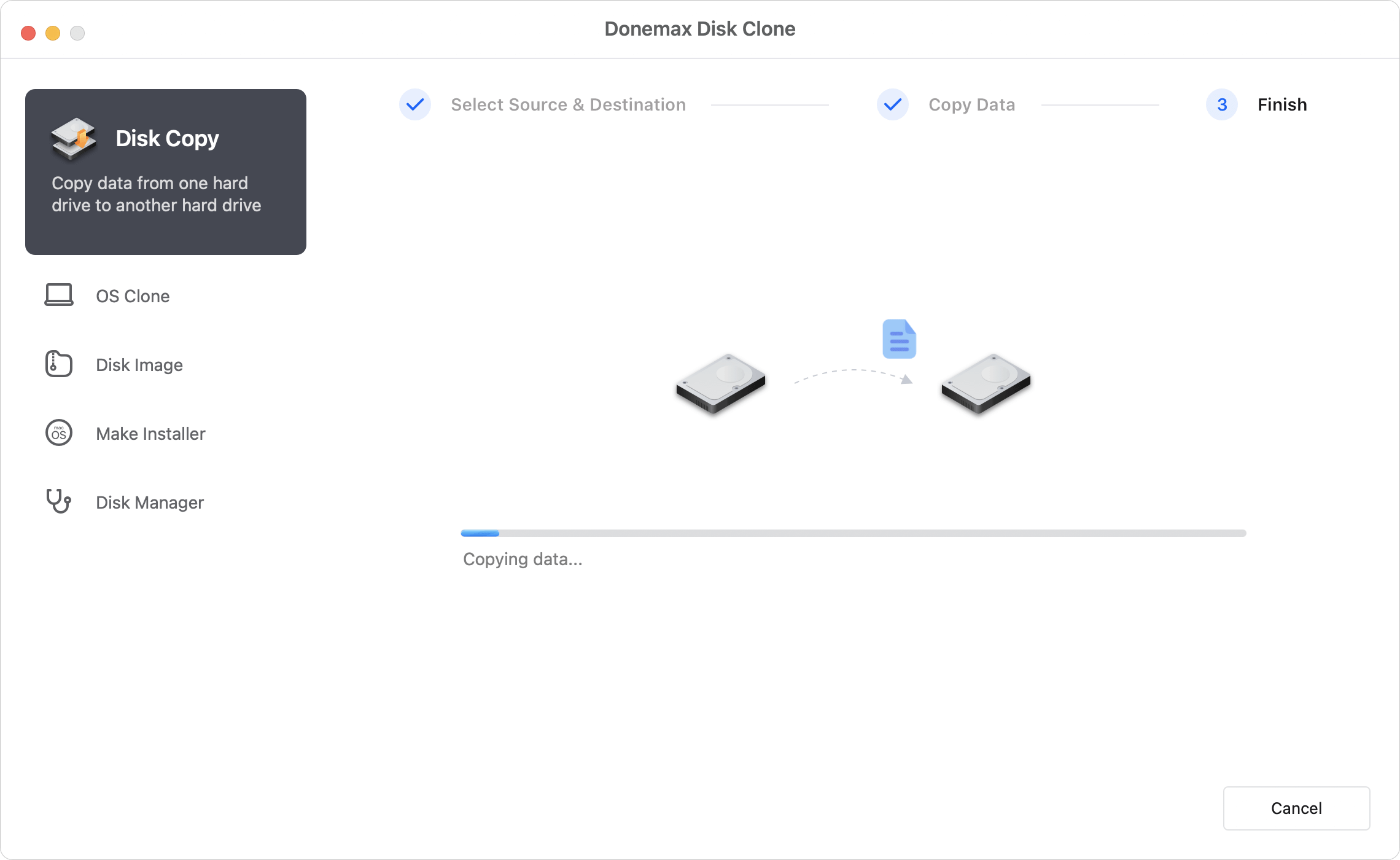
  • Paso 3. Aplicar clonación Haga clic en el botón "Copiar ahora" para iniciar el proceso. Copiará todos los datos seleccionados de la unidad de origen a la de destino.

    Step 3. Apply Cloning.

Ver guía de usuario completa

Lo que dicen nuestros clientes

donemax customer

KevinActualizado el 11 de nov. de 2022

Tenía una unidad USB dañada... solo la cloné en mi Mac con Donemax Disk Clone para Mac, ahora puedo acceder a todos mis archivos, muchas gracias.

donemax customer

AndyActualizado el 1 de oct. de 2022

Excelente software de clonación, trabaja rápido. Solo unos pocos clics para copiar todos mis datos de mi Mac a un disco duro externo.

donemax customer

ChristinaActualizado el 10 de jun. de 2022

Herramienta muy recomendada. Probé muchas aplicaciones de clonación de discos para Mac, DMclone es la mejor...

donemax customer

RandyActualizado el 20 de feb. de 2022

El software es bastante simple. Si pudiera crear una copia de arranque del sistema, sería mejor.

Todas las reseñas

Utilizado por empresas famosas

MacUpdate
MacWord
TheWindowsClub
Cnet
BUNDLEHUNT
Softonic
Softpedia
filehorse
Download.hr
TECH PCVIPERS
Aiiottalk
Hitricks

Especificaciones técnicas

  • Chips: Intel/T2/Apple Silicon M1/M2/M3/M4
  • Macs: MacBook, MacBook Air, MacBook Pro, iMac, Mac Pro, Mac mini, Mac Studio, Mac Server, etc.
  • Discos duros: HDD, SSD, Disco duro externo, unidades RAID, etc.
  • Dispositivos externos: Unidades flash USB, tarjetas de memoria, cámaras digitales, videocámaras, etc.
  • Mac OS: macOS Tahoe 26, macOS 15 Sequoia, macOS 14 Sonoma, macOS 13 Ventura, macOS 12 Monterey, macOS 11 Big Sur, macOS 10.9 - 10.15.
  • Sistema de archivos: APFS, HFS/HFS+, NTFS, NTFS+, EXFAT, FAT12/16/32, etc.
  • Copia de disco: Copiar datos de un disco duro a otro.
  • Clonación de SO: Clonar disco de inicio a un disco externo y hacerlo de arranque.
  • Crear imagen de disco: Crear una imagen de disco como dmg o zip y guardarla en otro disco.
  • Espacio en disco: Al menos 60MB.
  • CPU: Al menos 1GHz.

Preguntas frecuentes sobre clonación de discos en Mac

Para clonar un disco duro de Mac a un disco nuevo, siga estos pasos:
  1. Descargue e instale Donemax Disk Clone para Mac.
  2. Inicie el software y seleccione Copia de disco u Clonación de SO.
  3. Seleccione la unidad de origen y la unidad de destino.
  4. Haga clic en "Clonar ahora" para aplicar.
Para crear una copia de arranque de un Mac, siga estos pasos:
  1. Descargue e instale Donemax Disk Clone para Mac y conecte un disco duro externo.
  2. Inicie el software y seleccione "Clonación de SO".
  3. Seleccione el disco externo como destino para crear la clonación de arranque.
  4. Haga clic en "Clonar ahora" para aplicar.
Sí, Donemax Disk Clone para Mac es 100% seguro de usar y no dañará su Mac. Sus datos están protegidos, incluso si el proceso se interrumpe.
Donemax Disk Clone para Mac ofrece "Copia de disco" e "Imagen de disco" para realizar un respaldo completo de todos sus datos.
Donemax Disk Clone admite macOS Tahoe 26, macOS 15 Sequoia, macOS 14 Sonoma, macOS 13 Ventura, macOS 12 Monterey, macOS 11 Big Sur, macOS 10.15 Catalina, macOS 10.14 Mojave, macOS 10.13 High Sierra, macOS 10.12 Sierra, Mac OS X 10.9 - 10.11.
Sí, proporcionamos Donemax Disk Clone para Windows. Soporta clonación de discos duros para Windows 11/10/8/7/Vista.

Guía y consejos de Donemax Disk Clone para Mac

Los 10 mejores software de clonación de discos para Mac

Estos programas pueden ayudarle a clonar discos o copiar discos duros de forma segura. Elija uno para clonar su HDD o SSD en Mac.

Iniciar Mac Apple Silicon desde disco externo

Si desea probar un nuevo macOS o usar un macOS antiguo en un nuevo Mac con Apple Silicon, consulte esta guía para crear una clonación de arranque.

Clonar Mac usando Utilidad de Discos

Utilidad de Discos puede ayudar a clonar el disco de inicio a uno externo. Siga estos pasos para clonar su Mac.

Crear una copia de seguridad de arranque para Mac

Crear una clonación de arranque no es lo mismo que un respaldo común. Siga esta guía para clonar su disco de inicio y hacerlo arrancable.

Cómo respaldar datos de Mac - Dos métodos

Configure un disco externo con Time Machine para respaldos automáticos o use software de clonación para un respaldo de arranque rápido.

Migrar todos los datos de un Mac a otro

Asistente de Migración ayuda a transferir datos vía WIFI. También puede hacer una copia completa y restaurarla en su nuevo Mac.

Entonces, ¿a qué está esperando?

Donemax Disk Clone para Mac

Clone discos y cree copias de seguridad de arranque para macOS con facilidad

Explorar más productos Donemax

DMmenu for Mac

DMmenu para Mac

Menú de inicio estilo Windows para ayudarle a gestionar y optimizar su Mac y discos externos.

Saber más

DMmenu for Mac
Donemax Data Recovery for Mac

Donemax Data Recovery para Mac

Potente software de recuperación de datos para recuperar rápida y completamente archivos perdidos en Mac.

Saber más

Donemax Data Recovery for Mac
Donemax Data Eraser for Mac

Donemax Data Eraser para Mac

Borre datos de forma segura y permanente o limpie el disco duro antes de vender o donar su Mac.

Saber más

Donemax Data Eraser for Mac
Over 10 Million Dowloads

200K

Más de 200K descargas

30 Days Money-back Guarantee

30 Días

Garantía de devolución

100% Secure 256-bit SSL

100% Seguro

Seguridad SSL de 256 bits

Free Technical Support

Gratis

Soporte técnico gratuito