
Escrito porLucienActualizado el 10 de abril de 2026

Antes de comenzar: Donemax Data Recovery para Mac puede ayudarle a reparar unidades dañadas en Mac y a recuperar datos perdidos debido a una expulsión incorrecta o al borrado de un disco duro externo. También puede ayudarle a montar un disco duro externo en Mac, reformatear una unidad flash USB, etc.
CONTENIDO DE LA PÁGINA:
Cuando está trabajando en una Mac e intenta expulsar un disco, pero se encuentra con el frustrante mensaje "El disco no pudo ser expulsado porque el Finder lo está usando", puede ser un problema desconcertante e inconveniente. Los usuarios de Mac enfrentan comúnmente este problema cuando intentan extraer de forma segura un disco duro externo, una memoria USB u otros dispositivos de almacenamiento conectados. Afortunadamente, comprender por qué sucede esto y saber cómo resolverlo puede ayudarle a realizar su trabajo sin preocuparse por perder datos o dañar su unidad.
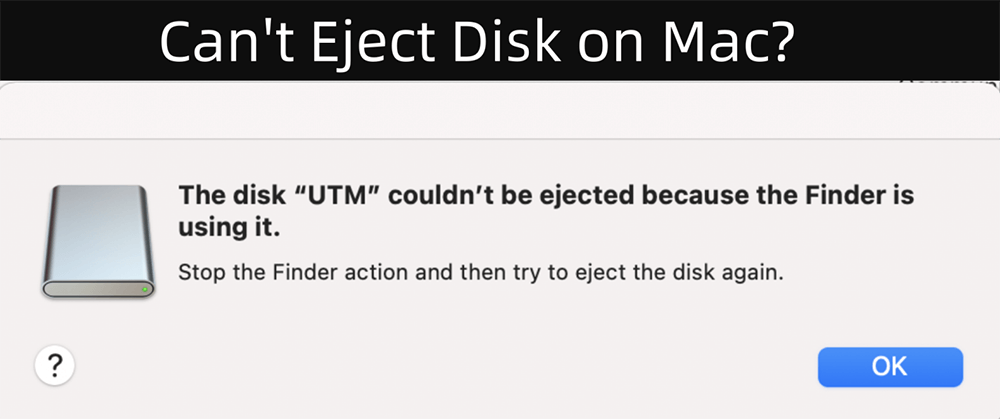
En este artículo, exploraremos las causas fundamentales de este error y proporcionaremos una variedad de soluciones para solucionar el problema y evitar que ocurra en el futuro. Ya sea que esté lidiando con un disco duro externo, un dispositivo USB o incluso un disco interno, estos pasos le ayudarán a solucionar problemas y expulsar sus dispositivos de forma segura.
Primero, es importante entender qué es el Finder y por qué está relacionado con este mensaje de error. El Finder es la aplicación de gestión de archivos integrada en macOS. Es responsable de ayudarle a navegar por sus archivos, carpetas y dispositivos conectados. Cada vez que conecta un nuevo dispositivo a su Mac, ya sea una memoria USB, un disco duro externo o un CD/DVD, el Finder monta ese dispositivo y lo hace accesible desde su escritorio o la ventana del Finder.
El mensaje de error en cuestión ocurre cuando el Finder todavía está usando o accediendo al dispositivo, aunque usted esté tratando de expulsarlo. Cuando intenta expulsar el dispositivo, macOS ve que el Finder todavía está interactuando con él, como leyendo o indexando archivos, y evita que el disco sea expulsado de forma segura. Esta es una medida de protección diseñada para evitar la corrupción de datos o daños al disco, ya que desconectarlo abruptamente puede provocar la pérdida de datos.
Ahora que entendemos qué causa este error, profundicemos en las soluciones que puede probar para expulsar su disco de forma segura.
La razón más común para este problema es que el Finder, u otra aplicación, está usando el disco. Esto es lo que puede hacer:
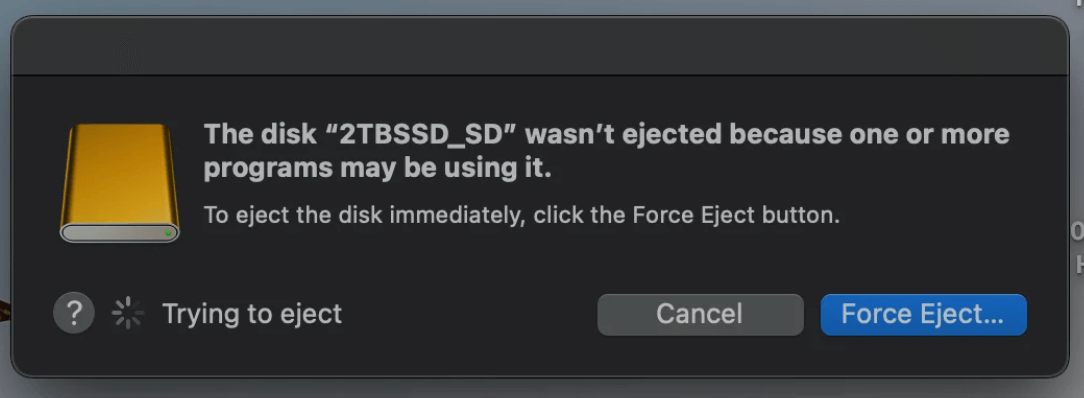
Intente hacer clic derecho en el icono del disco en el Finder o en su escritorio y seleccione "Expulsar". Si esto no funciona, puede intentar lo siguiente:
Forzar Expulsión desde el Finder: Mantenga presionada la tecla Opción y haga clic derecho en el disco. Verá una opción para "Forzar expulsión", que puede omitir algunos de los problemas que impiden el proceso normal de expulsión.
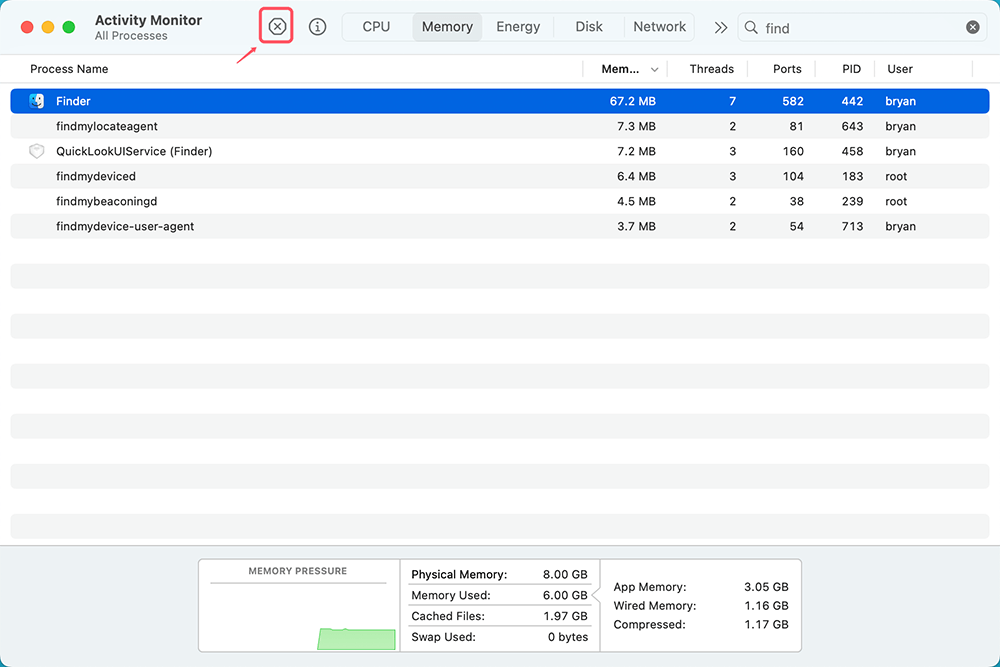
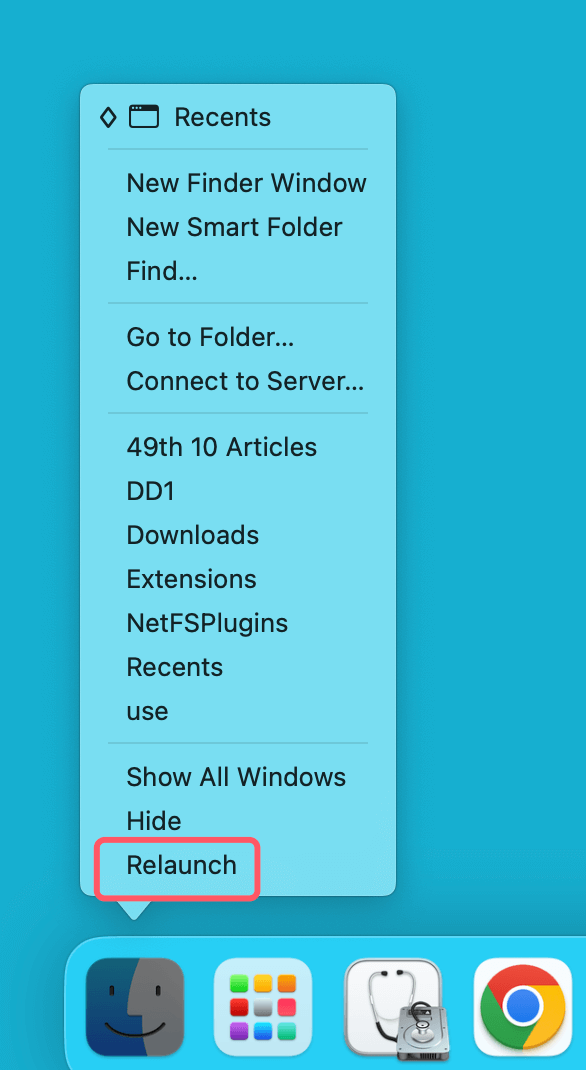
A veces, el propio Finder puede ser el culpable, incluso si no tiene archivos abiertos. Reiniciar el Finder a menudo puede resolver el problema:
Salir del Finder desde el Monitor de Actividad:
Reiniciar el Finder desde el Dock:
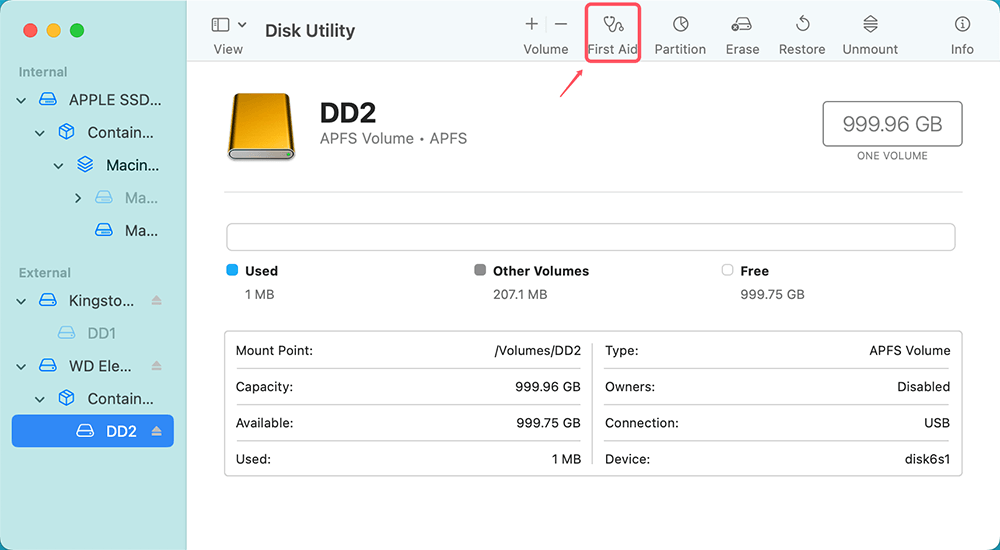
Si el propio Finder está siendo difícil, el Utilidad de Discos a menudo puede ayudarle a expulsar el dispositivo. Así es como se hace:
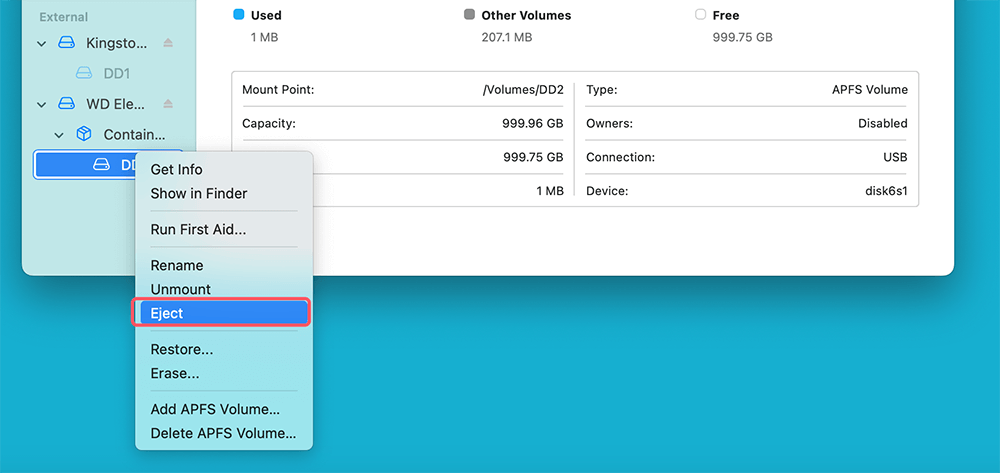
Esta herramienta es útil cuando Finder no coopera, ya que interactúa directamente con el sistema de gestión de discos de su Mac.
A veces, el problema radica en un proceso en segundo plano que está usando el disco, como las copias de seguridad de Time Machine o la indexación de Spotlight. Así es como puede detener estos procesos:
Detener estos procesos en segundo plano puede liberar el disco y permitirle expulsarlo de forma segura.
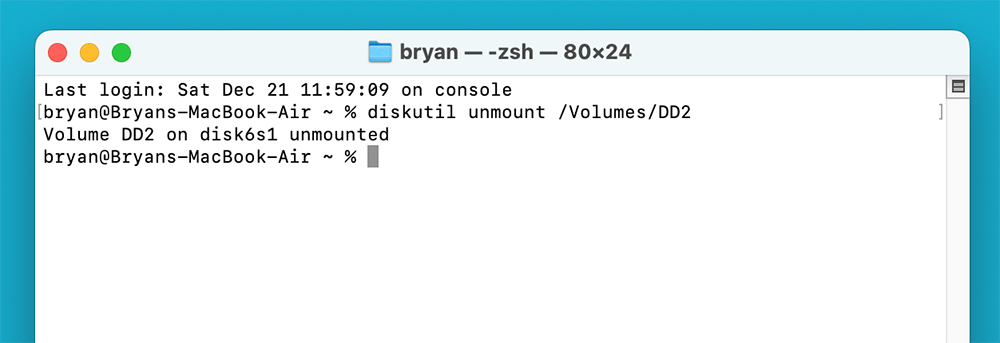
Si todo lo demás falla, puede usar la aplicación Terminal para desmontar el disco. Así es como se hace:
diskutil unmount /Volumes/[Nombre del Disco]
Reemplace "[Nombre del Disco]" con el nombre real de su disco (puede encontrar esto observando el nombre del disco en Finder).
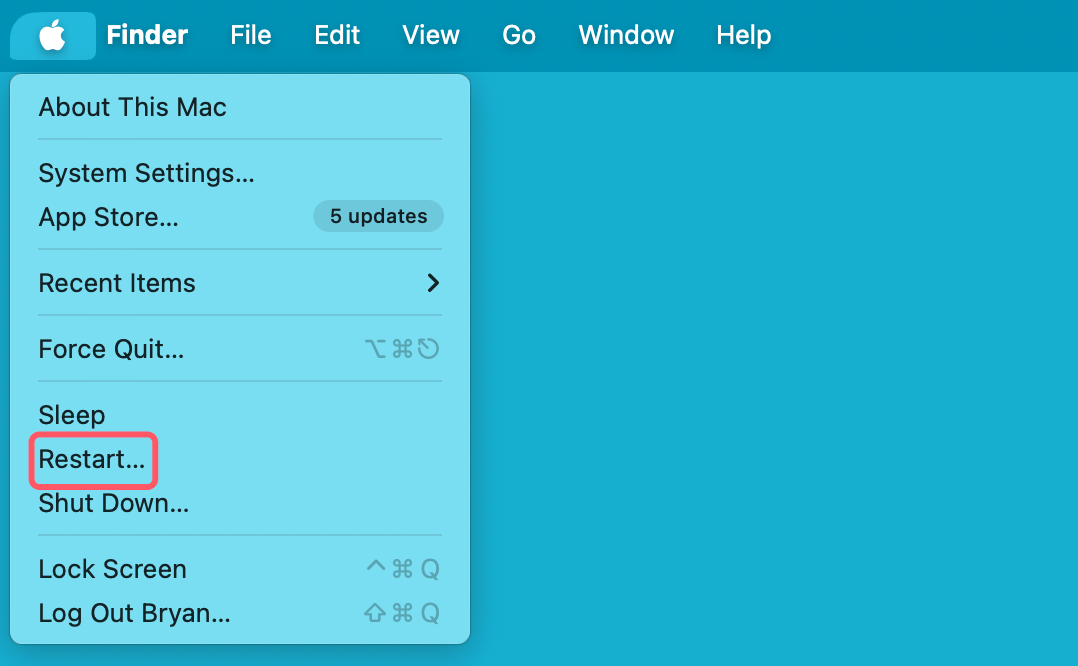
A veces, un simple reinicio puede resolver este problema. Reiniciar su Mac cerrará automáticamente todas las aplicaciones abiertas, finalizará los procesos en segundo plano y evitará que Finder use el disco. Una vez que su Mac se reinicie, debería poder expulsar el disco sin encontrar el error.
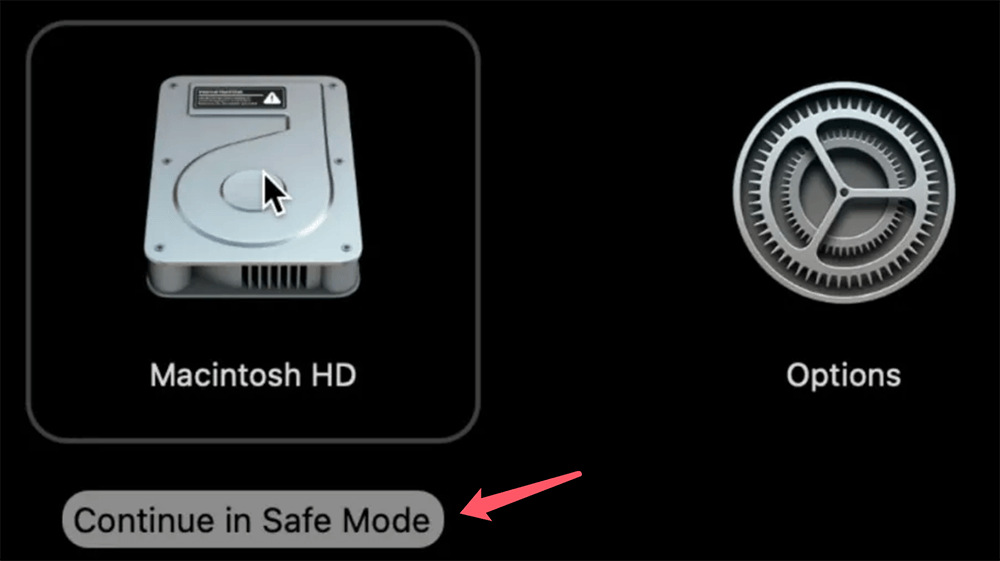
Iniciar en Modo Seguro puede ayudar a resolver problemas relacionados con el uso del disco por parte del Finder. El Modo Seguro desactiva ciertos procesos de inicio que pueden estar causando el problema. Para iniciar su Mac en Modo Seguro:
Si está utilizando una Mac con chip Apple, presione y mantenga presionado el botón Encendido al reiniciar la Mac, luego seleccione Macintosh HD en el modo de recuperación de macOS, presione y mantenga presionada la tecla Mayús, elija Continuar en Modo Seguro.
La expulsión incorrecta puede causar la pérdida de datos en el disco duro externo. No entre en pánico. El software de recuperación de datos, como Donemax Data Recovery para Mac, puede ayudarle a recuperar de forma segura y completa los archivos perdidos del disco duro externo, unidad USB, tarjeta SD, etc.
Paso 1. Descargue e instale el software confiable de recuperación de datos para Mac - Donemax Data Recovery para Mac en su Mac.
Paso 2. Abra Donemax Data Recovery para Mac, seleccione el disco duro externo para iniciar la recuperación de datos.

Paso 3. Haga clic en el botón Escanear para escanear profundamente el disco duro externo y encontrar todos los archivos eliminados, formateados o perdidos.

Paso 4. Una vez completado el escaneo, puede previsualizar todos los archivos recuperables. Luego seleccione los archivos deseados y haga clic en el botón Recuperar para guardarlos.

Si bien puede solucionar el problema ahora, siempre es mejor evitarlo en el futuro. Aquí hay algunos consejos para evitar que su sistema encuentre este problema nuevamente:
El error "El disco no pudo ser expulsado porque el Finder lo está usando" puede ser frustrante, pero es un problema común en macOS y hay múltiples soluciones para solucionarlo. Al comprender la causa del problema y usar los pasos apropiados de solución de problemas, puede expulsar su disco de forma segura y evitar la pérdida de datos. Recuerde cerrar los archivos abiertos, usar el Utilidad de Discos y salir de los procesos en segundo plano para resolver el problema. El mantenimiento regular, como mantener intactas las preferencias del Finder y asegurar una expulsión adecuada del disco, ayudará a evitar problemas futuros.
Donemax Data Recovery for Mac
Donemax Data Recovery para Mac es uno de los mejores software de recuperación de datos para Mac. Es fácil de usar y puede ayudar a recuperar datos eliminados, formateados, inaccesibles o perdidos de HDD/SSD de Mac, disco externo, unidad USB, tarjeta SD, cámara u otros dispositivos de almacenamiento.
Lucien
Lucien es escritor y programador jefe del software Donemax y ha trabajado en la empresa durante más de 5 años. Ha escrito gran parte del contenido del sitio y se dedica a proporcionar soluciones y solución de problemas para usuarios de Windows y Mac, incluida la clonación de discos, recuperación de datos, migración, borrado y corrección de errores.
Gerhard Chou
Para resolver eficazmente los problemas de nuestros clientes, cada artículo y solución de solución de problemas publicada en nuestro sitio web ha sido estrictamente probada y practicada. A nuestros editores les encanta investigar y usar computadoras y probar software, y están dispuestos a ayudar a los usuarios de computadoras con sus problemas.
Clone discos duros con tecnología de clonación avanzada o cree un clon de arranque para Windows/Mac OS.
Recupere de manera completa y sencilla archivos eliminados, formateados, ocultos o perdidos del disco duro y dispositivos de almacenamiento externos.
Software certificado de borrado de datos: borre datos permanentemente antes de vender o donar su disco o cualquier dispositivo digital.




