
Escrito porCharlesActualizado el 15 de abr de 2026

CONTENIDO DE LA PÁGINA:
macOS es ampliamente admirado por su interfaz elegante, su ecosistema robusto y su potente rendimiento en flujos de trabajo creativos. Apple diseñó macOS para ejecutarse exclusivamente en hardware de Apple. Sin embargo, es posible instalarlo en PCs que no son de Apple mediante un proceso conocido como "Hackintosh".
Esta guía lo guiará a través de todos los pasos para instalar macOS en una PC con Windows. Los pasos incluyen recopilar las herramientas necesarias, verificar las configuraciones y realizar operaciones de prevención de problemas.
Primero, tenga en cuenta que la creación de un Hackintosh implica eludir las restricciones de hardware de Apple. El proceso puede infringir el Acuerdo de Licencia de Usuario Final (EULA) de Apple. Además, este proceso requiere una experiencia técnica significativa, paciencia y compatibilidad de hardware.
Antes de intentar instalar macOS, asegúrese de que el hardware de su PC sea compatible. Apple utiliza configuraciones de hardware específicas, por lo que su hardware debe coincidir con estos requisitos.
Componentes Esenciales:
💡 Consejo: Utilice herramientas como Hackintosh Compatibility Check para identificar hardware compatible con Hackintosh.
Necesitará varias herramientas y archivos para completar la instalación:
Paso 1: Respalde sus Datos
La instalación de Hackintosh formateará la unidad y puede causar posibles errores. Respalde los datos críticos de su PC antes de continuar. Utilice herramientas como Donemax Disk Clone o Copia de Seguridad de Windows para asegurar sus archivos.
Paso 2: Acceda a los Archivos de macOS
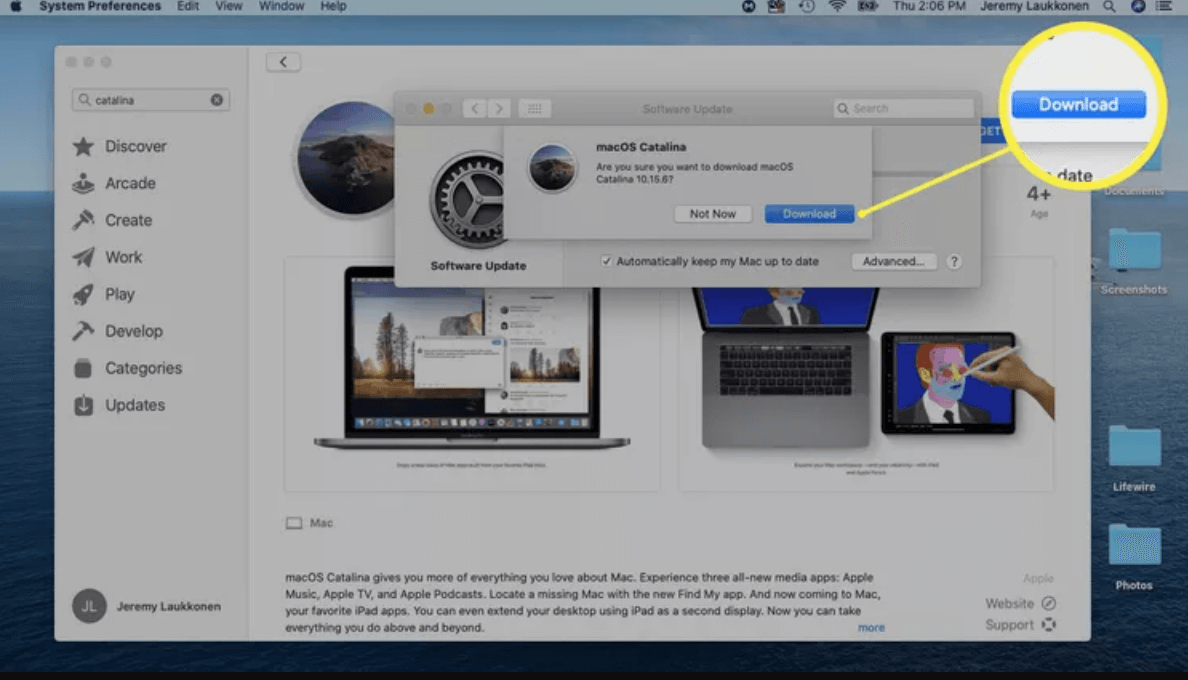
Paso 3: Cree una Unidad USB de Arranque
• En una Mac: Utilice la Utilidad de Discos para formatear el USB como Mac OS Plus (con registro) con un mapa de particiones GUID.
• En Windows: Utilice herramientas como Rufus o BalenaEtcher.
• Descargue el cargador de arranque OpenCore o Clover.
• Siga su documentación para configurar la carpeta EFI. Esto incluye agregar kexts, config.plist y cualquier parche requerido.
• En macOS: Utilice la Terminal para crear un USB de arranque:
sudo createinstallmedia --volume /Volumes/MyUSB --applicationpath /Applications/Install\ macOS.app
• En Windows: Monte la imagen de macOS en el USB utilizando herramientas de terceros.
Paso 4: Configure los Ajustes de la BIOS
Acceda a la BIOS de su PC presionando una tecla como F2, F10 o SUPR durante el arranque.
Paso 1: Arranque desde la Unidad USB
Inserte la unidad USB y reinicie su PC. Ingrese al menú de arranque (generalmente F12 o similar) y seleccione la unidad USB.
Paso 2: Inicie el Instalador de macOS
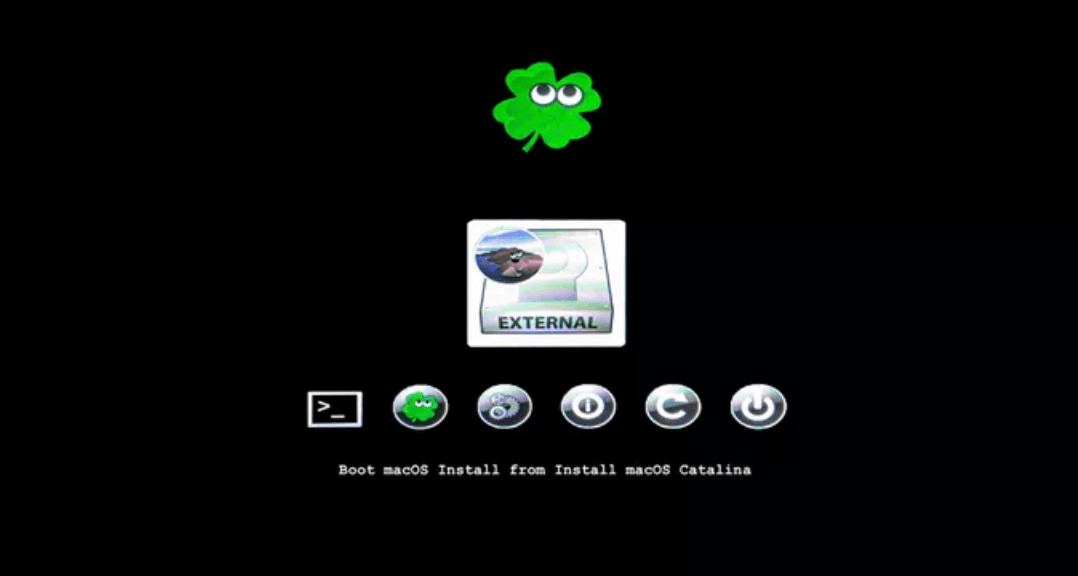
Paso 1: Particione el Disco Duro
• Formato: APFS
• Esquema: Mapa de particiones GUID
Paso 4: Instale macOS
Debe hacer algo después de instalar con éxito macOS en su PC con Windows. Deberá realizar configuraciones esenciales para ejecutar macOS en una PC con Windows de manera fluida y confiable. Esto implica configurar el cargador de arranque, instalar los controladores necesarios y optimizar los ajustes del sistema.
Paso 1: Configure macOS
Una vez que macOS arranque correctamente, siga estos pasos para finalizar la configuración del sistema:
• Durante la configuración inicial, macOS le pedirá que seleccione un idioma y una región. Tenga cuidado al elegir sus ajustes minuciosamente. Los ajustes cambiarán la distribución del teclado y la configuración predeterminada del sistema.
• Utilice un Apple ID para acceder a la Mac App Store, iCloud y otros servicios de Apple.
• Es posible que no desee utilizar su Apple ID principal en un Hackintosh. Entonces puede crear una cuenta separada para este propósito.
• macOS le pedirá permiso para habilitar servicios como Siri y el seguimiento de ubicación. Configure estos según sus preferencias.
• Deshabilite las funciones innecesarias para minimizar el uso de recursos.
• Después del asistente de configuración, arrancará en macOS. En esta etapa, el sistema puede carecer de la funcionalidad completa del hardware (por ejemplo, sin sonido, aceleración gráfica limitada). Puede resolver el problema en los siguientes pasos.
Paso 2: Instale Controladores (Kexts)
Los kexts (extensiones del núcleo) son cruciales para permitir que macOS interactúe con hardware que no es de Apple. Sin estos, componentes clave como el audio, los gráficos y los adaptadores de red podrían no funcionar correctamente.
Kexts Comunes a Instalar
• Un kext esencial requerido por muchos otros para funcionar correctamente.
• Sirve como un puente para la compatibilidad de hardware.
• Permite la funcionalidad adecuada de la GPU, incluida la aceleración por hardware.
• Especialmente importante para GPUs AMD y gráficos integrados de Intel.
• Permite la funcionalidad de audio en la mayoría de las placas base.
• Puede requerir configuración adicional según el códec de su placa base.
• Proporcionan soporte de Ethernet para tarjetas de red Intel y Realtek.
• Esencial para la gestión del sistema, incluido el monitoreo de energía y temperatura.
Instalación de Kexts
• Abra el archivo usando un editor de plist como ProperTree.
• Agregue los kexts bajo la sección Kernel/Add para OpenCore o la sección KextsToPatch para Clover.
El cargador de arranque es un componente crítico de su Hackintosh, que permite al sistema arrancar macOS y administrar las configuraciones de hardware. Debe copiar el cargador de arranque desde la unidad USB a su unidad de instalación de macOS para que sea permanente.
Pasos para Instalar el Cargador de Arranque
Optimización del Cargador de Arranque OpenCore
Configuración del Cargador de Arranque Clover
Después de instalar los controladores y configurar el cargador de arranque, pruebe todos los componentes de hardware para garantizar su correcto funcionamiento.
• Abra Acerca de esta Mac y verifique si muestra la GPU correcta.
• Pruebe la reproducción de video y las animaciones para verificar la aceleración por hardware.
• Pruebe los altavoces y el conector de auriculares para la salida de sonido.
• Si el audio no funciona, use Hackintool para identificar el códec de audio de su placa base y ajuste la configuración en config.plist.
• Pruebe la funcionalidad de Ethernet y Wi-Fi (si corresponde).
• Para Wi-Fi, es posible que necesite hardware adicional (por ejemplo, una tarjeta Wi-Fi PCIe compatible con macOS).
• Conecte varios dispositivos USB para asegurarse de que todos los puertos funcionen.
• Si algunos puertos no funcionan, use herramientas como USBInjectAll.kext y cree un mapa de USB personalizado.
Habilite iCloud, iMessage y FaceTime
Gestión de Energía
Monitoree el Rendimiento del Sistema
Mantener su Hackintosh actualizado es crucial, pero puede introducir problemas de compatibilidad. Proceda siempre con precaución al actualizar macOS.
• Antes de actualizar, cree una copia de seguridad de su carpeta EFI. Esto garantiza que pueda restaurar su configuración si algo se rompe.
• Monitoree los foros de Hackintosh para obtener consejos sobre las nuevas versiones de macOS.
• Actualice OpenCore, Clover y los kexts a sus versiones más recientes antes de actualizar.
• Aplique las actualizaciones en una instalación de prueba si es posible. Esto puede asegurar si es compatible antes de comenzar en el sistema principal.
Paso 1: Particione su Unidad
Paso 2: Configure el Cargador de Arranque
• Verifique los registros detallados para obtener pistas (indicador -v en el cargador de arranque).
• Causas comunes: kexts incorrectos o hardware no compatible.
• Verifique la configuración de la carpeta EFI.
• Asegúrese de que los ajustes de config.plist coincidan con su hardware.
• Confirme e instale los kexts correctos.
• Ajuste config.plist para habilitar dispositivos específicos.
• A menudo causado por una GPU que no está configurada correctamente.
• Utilice WhateverGreen.kext y confirme los ajustes del búfer de fotogramas (framebuffer).
Una vez que su Hackintosh sea funcional, mantenerlo actualizado es crucial para evitar problemas de compatibilidad.
Actualizaciones del Sistema
Actualización de Controladores y Cargador de Arranque
Creación de Copias de Seguridad
Crear un Hackintosh es un proyecto emocionante que le permite experimentar macOS sin invertir en hardware de Apple. El proceso es un poco complejo y requiere conocimientos técnicos. Pero la recompensa es un sistema macOS potente y personalizado en su hardware existente. Piense siempre en las consideraciones legales y éticas y esté preparado para solucionar problemas a lo largo del camino.
Al seguir esta guía, puede instalar con éxito macOS en su PC con Windows. Disfrute de lo mejor de ambos sistemas operativos.
Donemax Disk Clone para Mac
Un galardonado programa de clonación de discos para ayudar a los usuarios de Mac a clonar HDD/SSD/dispositivos externos. También puede crear una copia de seguridad de clonación de arranque completa para Macs.
Charles
Charles, quien vive en Sídney, Australia, es editor y escritor del equipo de Donemax. Es experto en escribir artículos relacionados con computadoras Apple Mac, sistemas operativos Windows, recuperación de datos, borrado de datos, clonación de discos y copia de seguridad de datos, etc. Le encanta la lectura y jugar al tenis en su tiempo libre, y está interesado en probar nuevos dispositivos digitales como teléfonos móviles, Macs, HDDs, SSDs, cámaras digitales, etc.
Gerhard Chou
Con el fin de resolver eficazmente los problemas de nuestros clientes, cada artículo y solución de problemas publicados en nuestro sitio web han sido estrictamente probados y practicados. A nuestros editores les encanta investigar y usar computadoras y probar software, y están dispuestos a ayudar a los usuarios de computadoras con sus problemas

