
Escrito porCoco LinActualizado el 10 de abril de 2026

Resumen: ¿Cómo actualizar Windows 8.1 a Windows 10 de forma segura sin perder datos? Nuestra guía paso a paso cubre los requisitos de hardware, el uso de la Herramienta de Creación de Medios y consejos esenciales de respaldo para una transición sin problemas. Antes de actualizar su sistema operativo, le sugerimos que clone o respalde su sistema primero con Donemax Disk Clone para la seguridad de los datos.
CONTENIDO DE LA PÁGINA:
El 10 de enero de 2023, Microsoft finalizará el soporte extendido para Windows 8.1. Esto significa que cualquier persona que continúe usando el antiguo sistema operativo Windows 8 o Windows 8.1 después de esa fecha ya no podrá recibir actualizaciones de seguridad, soporte técnico u otros tipos de actualizaciones o asistencia. Necesitará instalar Windows 10 u 11 para esto. Afortunadamente, hay formas de actualizar directamente desde Windows 8 u 8.1.
Esta guía le enseñará cómo actualizar de Windows 8/8.1 a Windows 10, minimizando las posibilidades de problemas durante el proceso.
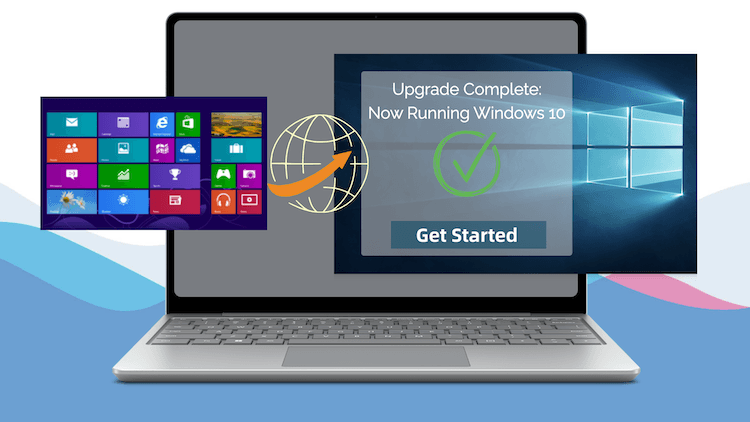
El programa gratuito de actualización a Windows 10 no ha sido accesible formalmente por un tiempo. El 29 de julio, Microsoft finalizó el programa. Sin embargo, aquellos que usan tecnología de asistencia para ejecutar Windows aún pudieron descargar y usar Windows 10 gratis por más de un año después.
La actualización gratuita estuvo disponible para todos los demás usuarios de Windows 8.1 durante el período de renovación hasta el 16 de enero. Microsoft aún tiene que determinar si un usuario necesita tecnologías de asistencia, por eso. Algunos afirmaron que esto era simplemente una solución de Microsoft en respuesta a las quejas de varios socios OEM sobre los largos períodos de actualización gratuita porque se basaba en un sistema de honor.
La página informó a los usuarios que la oferta ya no estaba disponible al final del período de renovación. Aquellos que actualizaron durante los períodos inicial y de renovación debían obtener una licencia digital para desbloquear su copia de Windows 10.
La licencia se proporcionó de forma gratuita y no parecía tener una fecha de vencimiento. Los usuarios pudieron obtener sus licencias de los servidores de activación de Windows. Quienes actualicen ahora recibirán automáticamente sus licencias digitales.
Además, el hardware debe cumplir con las siguientes especificaciones mínimas para ejecutar Windows 10:
Además, debe estar ejecutando la versión de actualización de Windows 8.1 identificada como KB2919355. Puede descargar esta actualización aquí si aún necesita instalarla.
Asegúrese de que sus datos estén correctamente respaldados antes de actualizar. Todos sus documentos, archivos, configuraciones y aplicaciones deben conservarse según su método de actualización. Aún así, es una buena idea respaldar manualmente cualquier archivo importante si algo sale mal.
En Windows 8.1, puede habilitar el Historial de archivos para respaldar carpetas y archivos importantes en medios externos. También puede usar software de respaldo de terceros o un servicio de almacenamiento en la nube. Vale la pena señalar que OneDrive de Microsoft ya no es compatible con Windows 8.1, lo que lo convierte en una opción poco confiable. Dropbox o Box podrían ser mejores opciones.
También puede usar software de respaldo o clonación de discos para respaldar su PC con Windows 8/8.1 en un disco duro externo (se recomienda SSD). Donemax Disk Clone es un programa de clonación de discos fácil de usar, siga esta guía para crear un respaldo clonado de arranque para su PC con Windows 8 u 8.1.
Paso 1. Descargue e instale Donemax Disk Clone en su PC con Windows 8 u 8.1, luego conecte un disco externo a su PC. Asegúrese de que el disco externo sea lo suficientemente grande para guardar todos los datos de su PC.
Paso 2. Elija el modo - Clon de Disco. Luego seleccione el disco de la PC con Windows como disco fuente y seleccione el disco externo como unidad de destino.
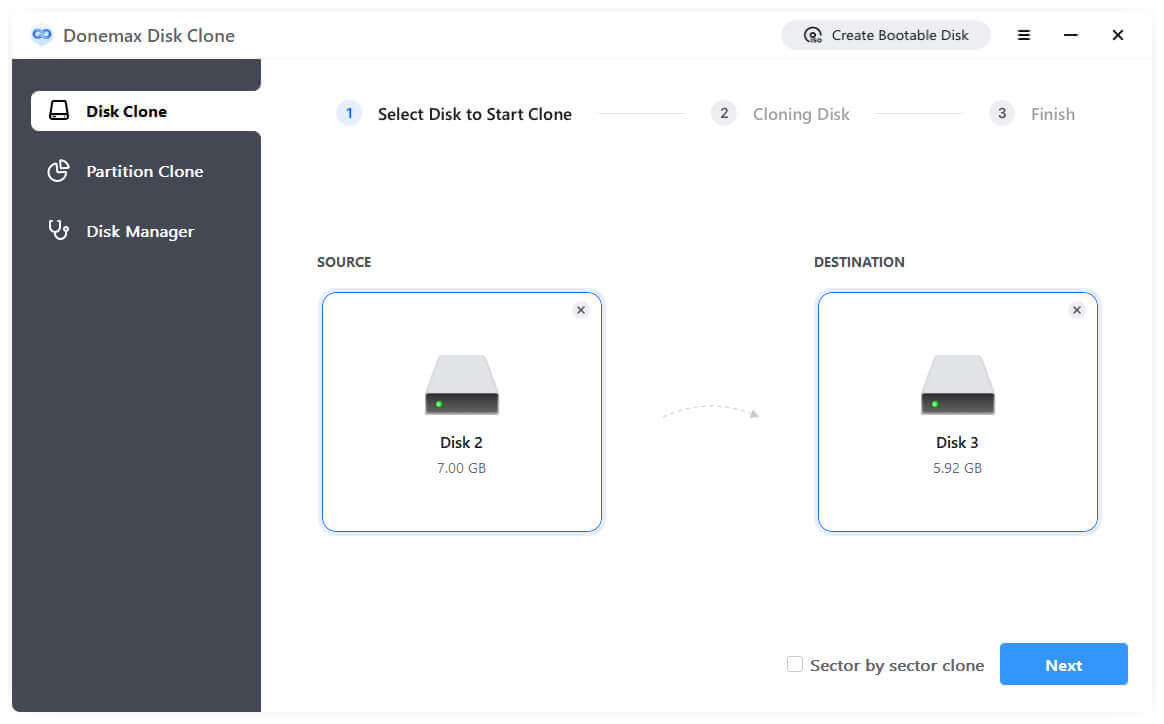
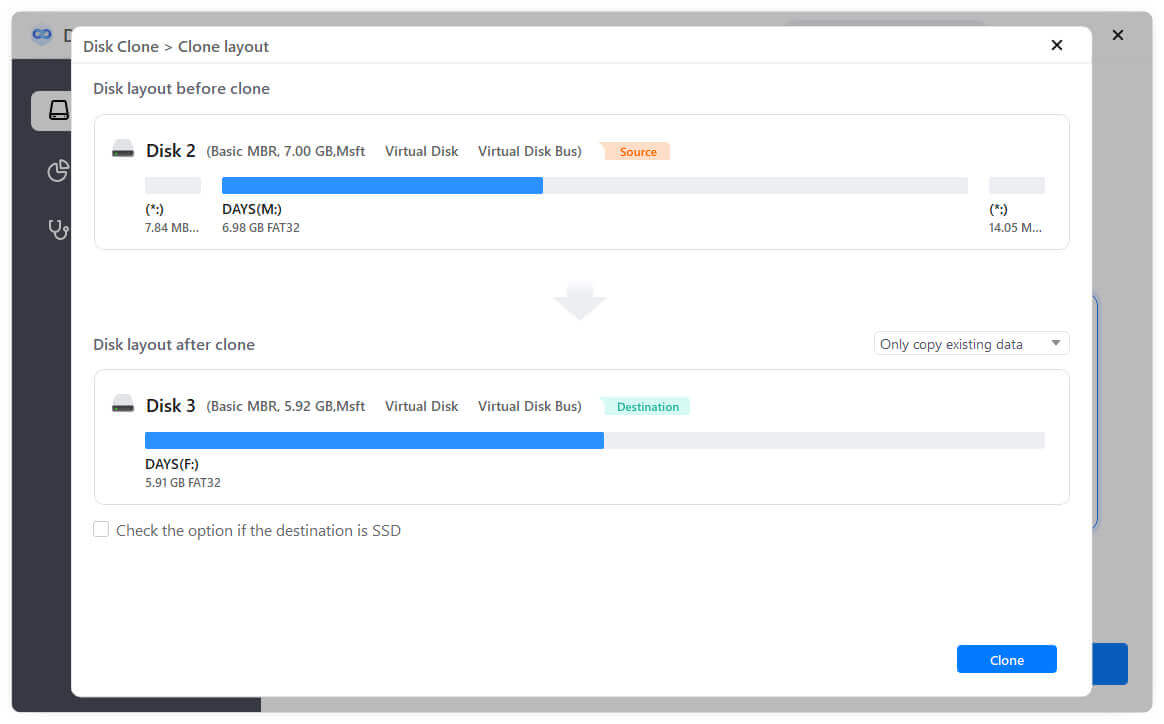
Paso 3. Luego siga el asistente para clonar todos los datos de la PC con Windows 8/8.1 al disco externo. Después de eso, puede usar el disco externo como un disco de arranque.
Inicialmente, Microsoft ofreció una actualización gratuita de Windows 8.1 a Windows 10. Sin embargo, si ingresa a Windows con una cuenta de Microsoft, una licencia debería permanecer conectada a su cuenta, aunque técnicamente esa oferta haya expirado después de que actualizó de Windows 8.1 a 10.
Vaya a la página Descargar Windows 10 de Microsoft mientras esté conectado a su computadora con Windows 8.1 (se abre en una nueva ventana). El disco de instalación de Windows 10 se puede descargar haciendo clic en el botón Descargar ahora. Para instalar el programa, haga doble clic y descargue MediaCreationTool21H2.exe.
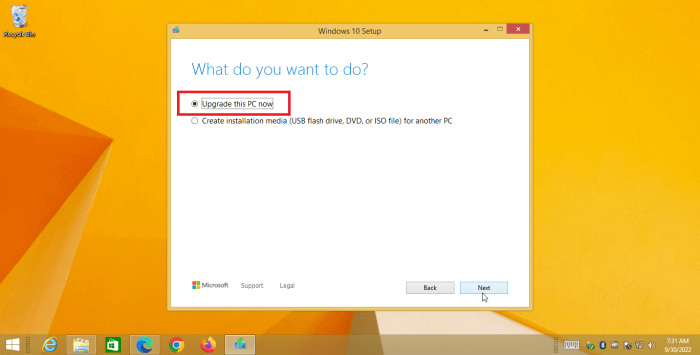
Seleccione Actualizar este PC ahora y presione Siguiente en la pantalla que pregunta qué desea hacer. Luego, comienza la descarga de Windows 10.
Para confirmar los archivos personales y las aplicaciones que desea conservar, haga clic en el enlace Cambiar qué conservar. Ahora deje que la actualización continúe haciendo clic en el botón Instalar. Su computadora se reiniciará después de que termine, permitiéndole usar Windows 10. Permita que el sistema operativo actualizado se configure solo.
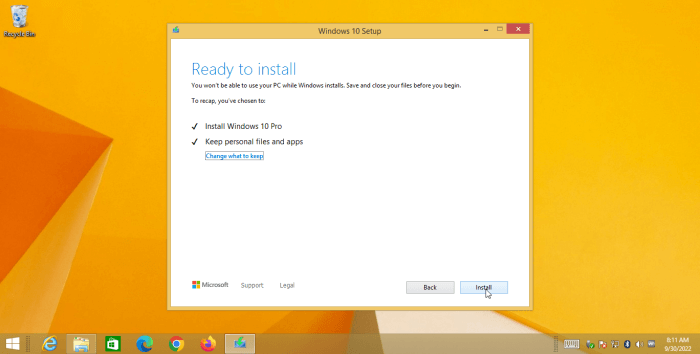
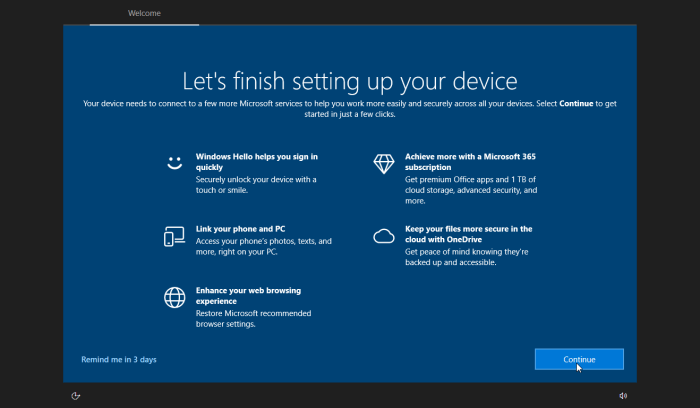
Podría ver una pantalla que le solicita completar la configuración del dispositivo. Después de hacer clic en Continuar, pase por cualquier otra pantalla. Después de eso, debería llegar a su nuevo entorno de Windows 10.
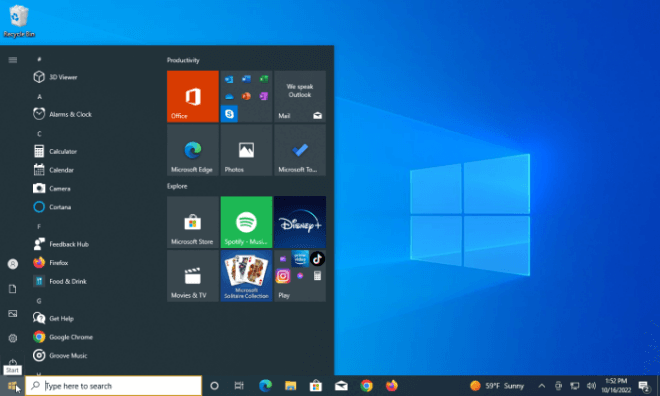
Verifique que sus archivos y programas hayan sobrevivido a la actualización comprobándolos. El siguiente paso es buscar nuevas actualizaciones yendo a Configuración > Actualización y seguridad > Windows Update.
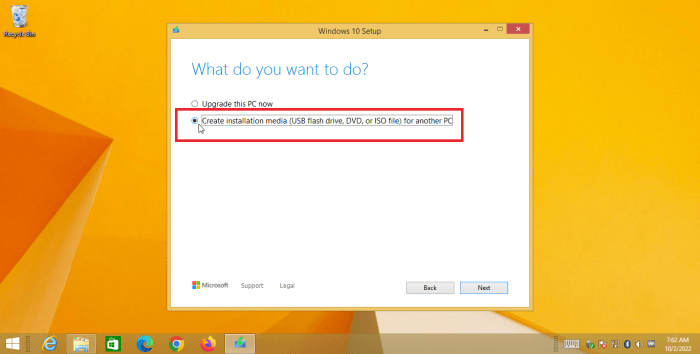
¿Recibió un mensaje que indica que la instalación de Windows 10 no fue exitosa? Con algunas configuraciones de PC, esto puede suceder. Si es así, actualizar a Windows 10 a través del archivo ISO es su mejor opción. Reinicie la Herramienta de Creación de Medios. Seleccione Crear medio de instalación y presione Siguiente cuando la pantalla se lo indique.
El idioma, la versión del SO y la arquitectura deben ser elegidos o confirmados (32 o 64 bits). Su elección de medio se solicita en la siguiente pantalla. Haga clic en Siguiente después de seleccionar un archivo ISO. Haga clic en Guardar después de decidir dónde en su computadora guardar el archivo ISO. Haga clic en Finalizar cuando se haya creado el archivo ISO.
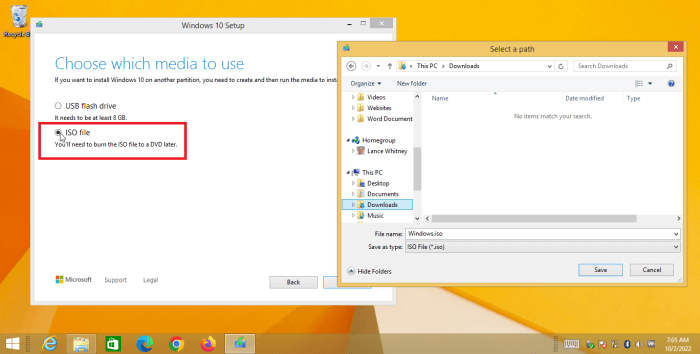
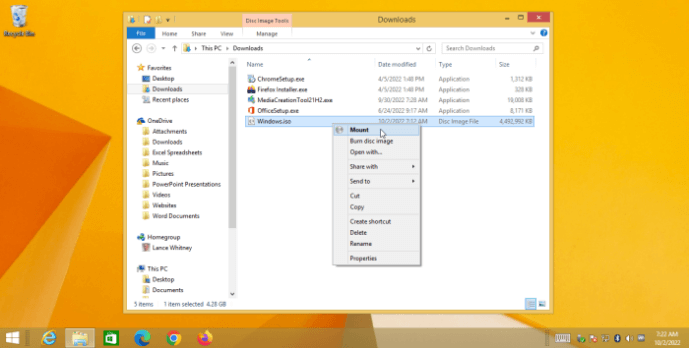
Localice la carpeta donde descargó el archivo usando el Explorador de archivos. Seleccione Montar en el menú haciendo clic derecho sobre él. Haga doble clic en setup.exe en los archivos montados para iniciar la actualización. Se mostrará la pantalla de instalación de Windows 10.
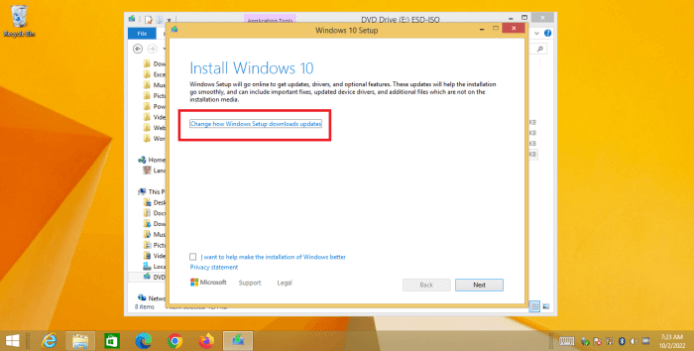
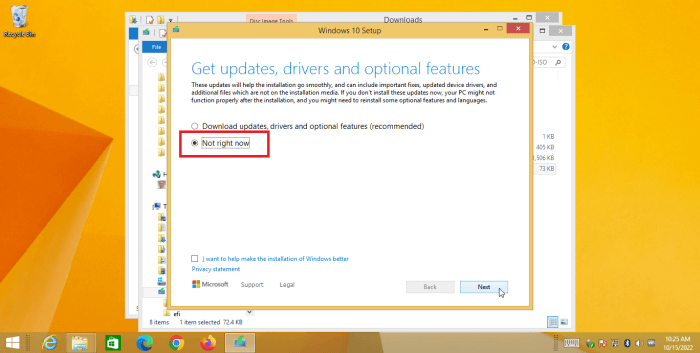
Seleccione Cambiar cómo el programa de instalación de Windows descarga las actualizaciones, haga clic en la opción No ahora y seleccione Siguiente. Después de leer las condiciones de licencia, haga clic en Aceptar. Verifique que se instalará Windows 10 y que sus archivos y programas se conservarán cuando llegue a la pantalla Listo para instalar. Para continuar con la actualización, haga clic en Instalar.
Después de eso, debe reiniciar su computadora para iniciar sesión en Windows 10. Siga cualquier pantalla de configuración después de dejar que el SO se configure y actualice. Verifique la instalación de sus archivos y aplicaciones. Luego, busque actualizaciones abriendo Configuración > Actualización y seguridad > Windows Update.
También puede instalar Windows 11 en su PC con Windows 8/8.1. En primer lugar, use el verificador gratuito de actualización a Windows 11 para escanear su PC y ver si cumple con los requisitos de instalación de Windows 11.
Si pierde datos importantes debido a la actualización, puede usar un programa de recuperación de datos para recuperar los datos perdidos, ya sea que esté ejecutando Windows 8 o Windows 10. Siga los pasos a continuación.
Paso 1. Descargue un programa de recuperación de datos - como Donemax Data Recovery - e instálelo. Ábralo cuando se complete la instalación.
Paso 2. Seleccione el disco duro donde perdió sus archivos.

Paso 3. Haga clic en el botón Escanear. Donemax Data Recovery puede escanear profundamente el disco duro y luego encontrar todos los archivos recuperables, incluidos los archivos borrados.

Paso 4. Una vez completado el escaneo, verifique la Ruta o el Tipo de archivo para encontrar sus archivos perdidos. Luego seleccione los archivos deseados y guárdelos haciendo clic en el botón Recuperar.

Puede obtener una copia gratuita de Windows 10 en su computadora usando el método descrito en este artículo, incluso si los períodos oficiales de actualización gratuita han pasado. Según eventos recientes, esto estará disponible por un tiempo.
¿Ha actualizado a Windows 10 después de que expiró su período de actualización gratuita? Si es así, a la comunidad le gustaría conocer su impresión inicial sobre el sistema operativo y si ha encontrado algún problema desde entonces.
Espero que haya disfrutado la guía sobre cómo actualizar de Windows 8 a Windows 10.
Donemax Disk Clone
Un galardonado programa de clonación de discos para ayudar a los usuarios de Windows y Mac a clonar HDD/SSD/dispositivos externos. También puede crear una copia de seguridad clonada de arranque completa para PC con Windows y Mac.
Coco Lin
Coco ha sido escritora y programadora jefe en el software Donemax desde 2018. Con más de 10 años de experiencia escribiendo artículos de solución de problemas en la industria del software, le apasiona la programación y le encanta proporcionar soluciones a los usuarios de Windows y Mac. También disfruta de la música y juega al tenis en su tiempo libre.
Gerhard Chou
Para resolver eficazmente los problemas de nuestros clientes, cada artículo y solución de solución de problemas publicada en nuestro sitio web ha sido estrictamente probada y practicada. A nuestros editores les encanta investigar y usar computadoras y probar software, y están dispuestos a ayudar a los usuarios de computadoras con sus problemas.

