
Escrito porChristinaActualizado el 20 de abril de 2026

Antes de empezar: Usando comandos de Terminal en Mac, puedes formatear un disco duro de manera efectiva sin usar la Utilidad de Discos. Si quieres asegurarte de que los datos desaparezcan para siempre, limpia la unidad con el software fácil de usar Donemax Data Eraser para Mac.
CONTENIDO DE LA PÁGINA:
Cuando se trata de gestionar dispositivos de almacenamiento en tu Mac, la aplicación integrada Utilidad de Discos a menudo hace el trabajo. Sin embargo, para los usuarios que necesitan más control o desean realizar tareas avanzadas, la Terminal de macOS proporciona una alternativa potente y eficiente. Esta guía profundiza en cómo borrar una unidad usando la Terminal, ofreciendo instrucciones paso a paso, explicando conceptos clave y destacando precauciones para asegurar que tus tareas de gestión de datos se manejen de manera segura y efectiva.
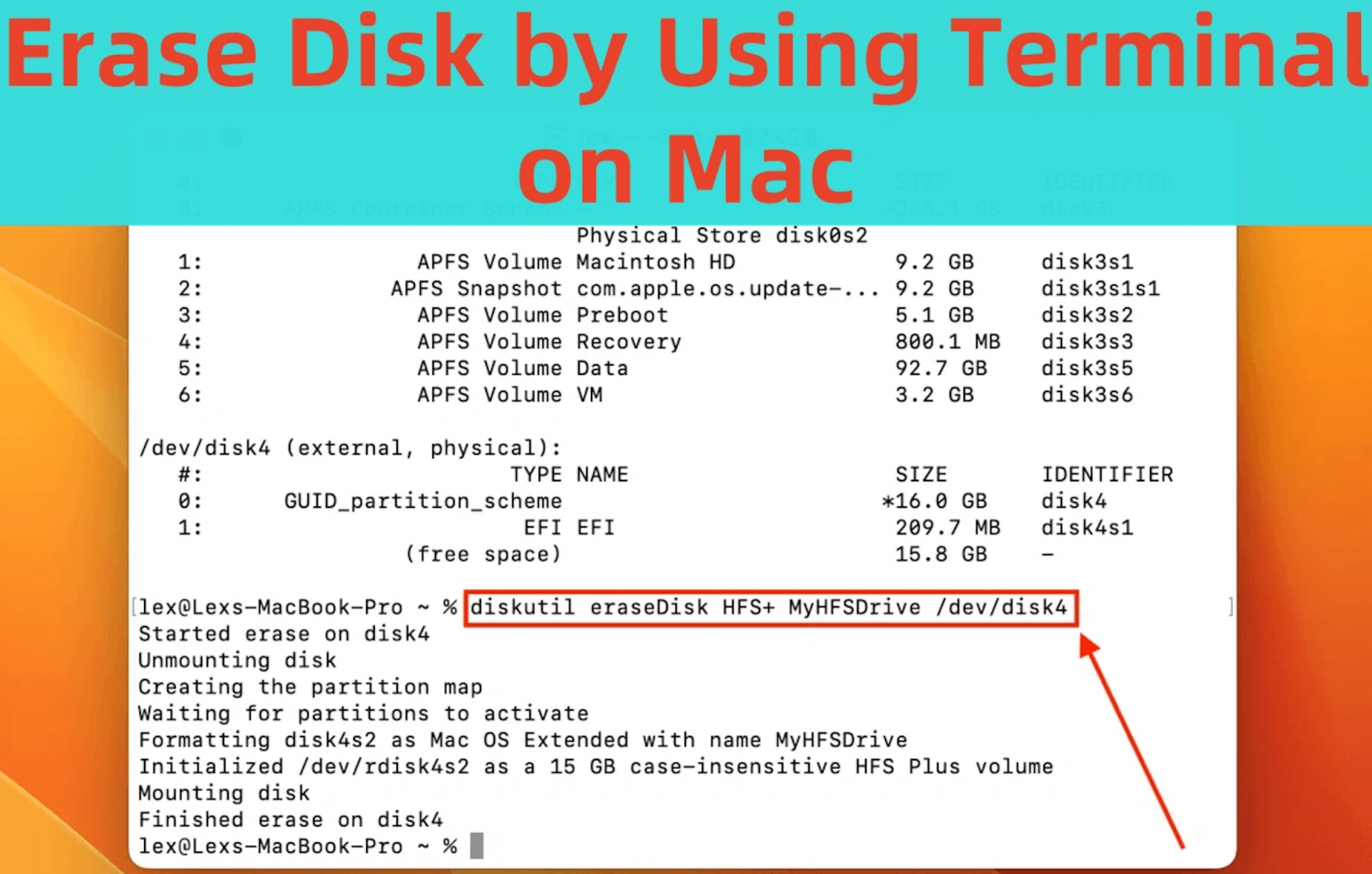
¿Por qué querrías borrar una unidad? Hay varias razones: preparar una unidad para reutilización, borrar datos confidenciales de forma segura, solucionar problemas o cambiar el formato del sistema de archivos de la unidad por razones de compatibilidad. Si bien la aplicación gráfica Utilidad de Discos de macOS puede realizar estas tareas, no siempre ofrece la precisión o flexibilidad necesaria para escenarios avanzados. Aquí es donde entra la Terminal.
La Terminal es la interfaz de línea de comandos de macOS, que permite a los usuarios ejecutar comandos directamente. Es una herramienta que requiere precisión, y aunque sus capacidades son impresionantes, el mal uso puede tener consecuencias no deseadas, como la pérdida de datos. Por lo tanto, la precaución es clave. Esta guía te guiará a través del proceso de borrar una unidad mediante la Terminal paso a paso, asegurando un proceso fluido y exitoso.
Antes de saber cómo borrar un disco usando comandos de Terminal en Mac, es crucial prepararse y tomar las precauciones necesarias. Los comandos de Terminal son poderosos e implacables. Un solo error puede resultar en una pérdida permanente de datos, especialmente al borrar dispositivos de almacenamiento.
La Terminal está preinstalada en macOS y se puede acceder a ella de varias maneras:
Una vez que la Terminal esté abierta, verás una interfaz de línea de comandos lista para la entrada.
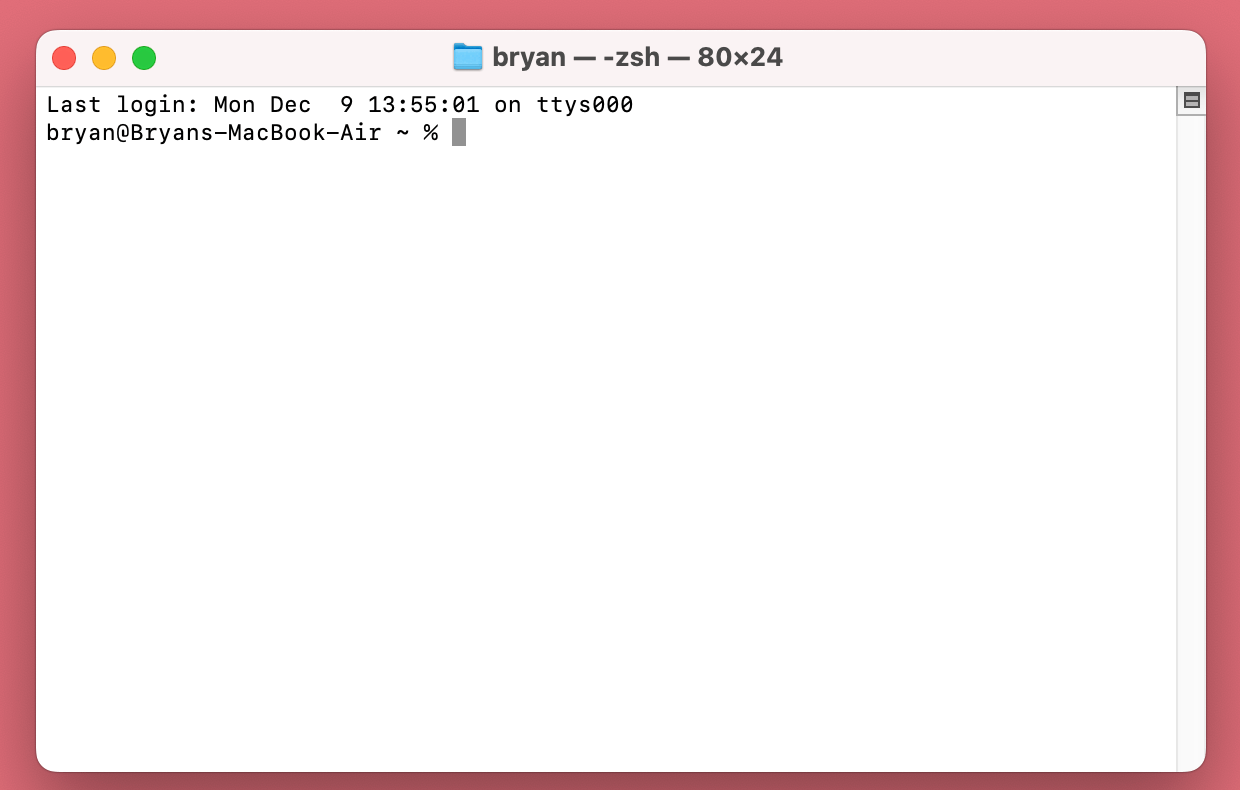
La primera tarea es determinar qué unidad pretendes borrar. Usa el siguiente comando para listar todas las unidades conectadas:
diskutil list
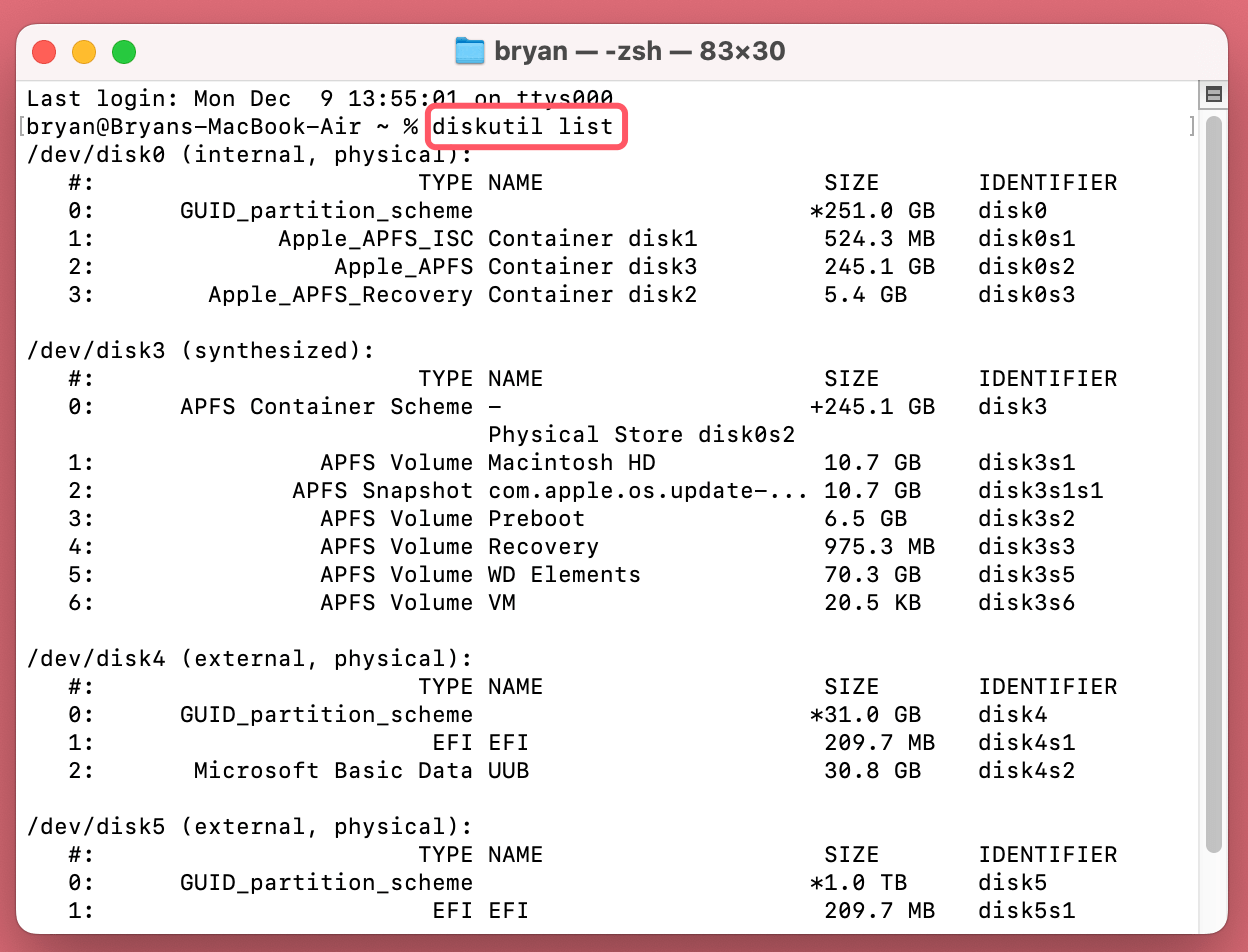
Este comando muestra información detallada sobre cada disco conectado, incluyendo unidades internas, unidades USB externas y cualquier partición. La salida se verá algo así:

En este ejemplo, disk4 representa la unidad externa. La columna IDENTIFIER (por ejemplo, disk4) es crucial, ya que la usarás para apuntar a la unidad.
Paso 3: Borrar la Unidad
Borrar una unidad usando la Terminal implica más que solo ejecutar un comando: requiere entender el proceso, tener en cuenta el formato del sistema de archivos y manejar escenarios inesperados que puedan surgir. Profundicemos en este paso crítico.
Entendiendo la Sintaxis del Comando:
El comando para borrar un disco en la Terminal es sencillo pero poderoso. Aquí hay una mirada más cercana a la sintaxis:
diskutil eraseDisk <format> <name> <identifier>
Ejemplos Prácticos:
Exploremos algunos casos de uso práctico:
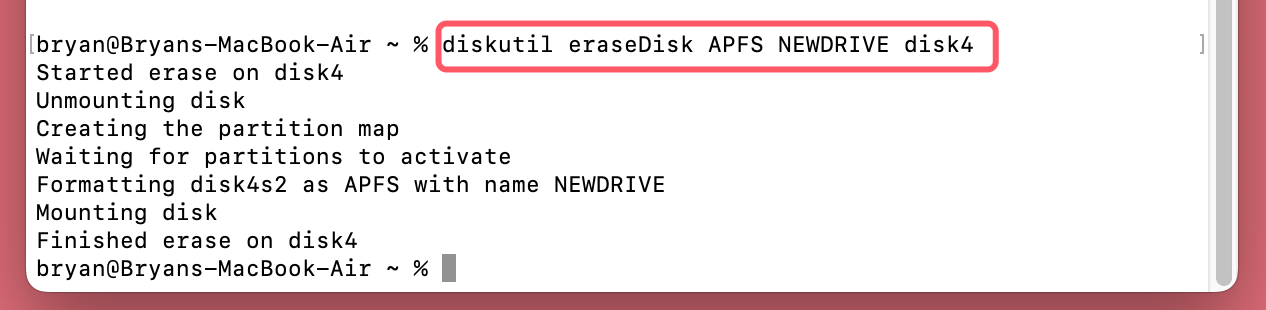
diskutil eraseDisk APFS NUEVAUNIDAD disk4
Este comando reformatea la unidad como APFS, le asigna el nombre "NUEVAUNIDAD" y apunta al disco externo con el identificador disk4.
diskutil eraseDisk ExFAT UnidadCompartida disk4
Esto crea una unidad versátil que evita las limitaciones de tamaño de archivo de FAT32 y puede ser leída y escrita por ambos sistemas operativos.
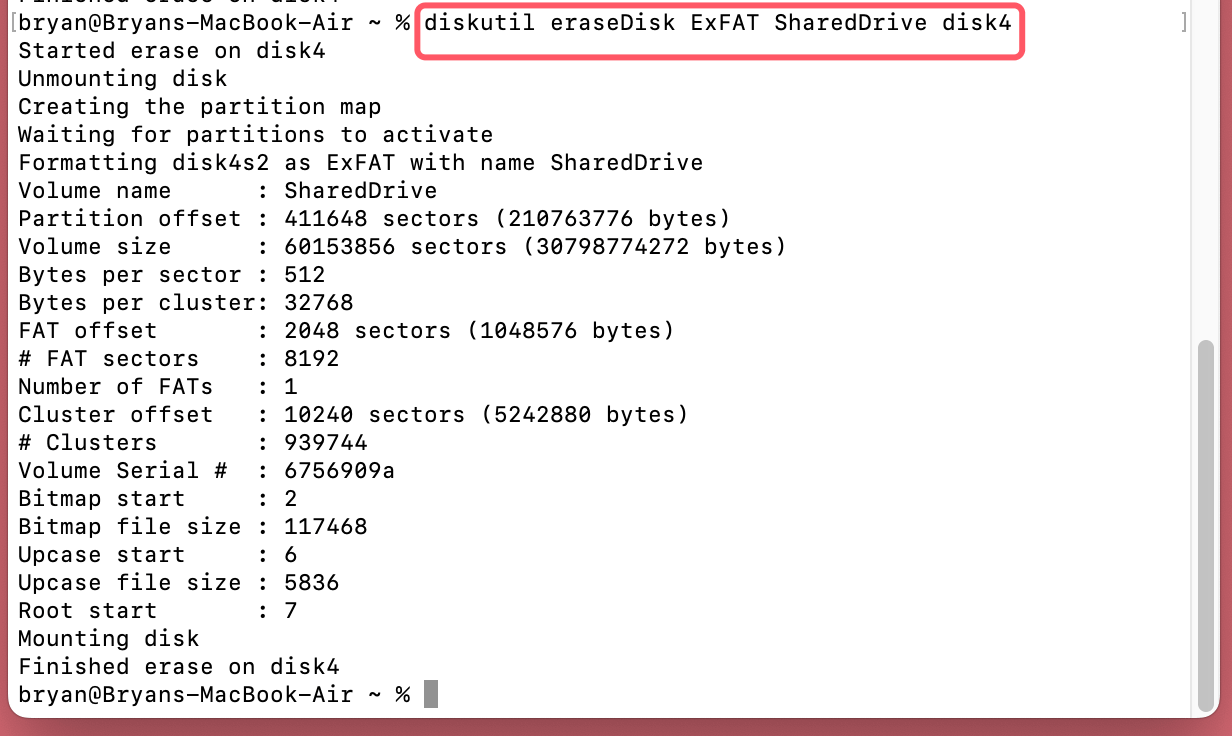
diskutil eraseDisk HFS+ UnidadRescate disk4
Esto reformatea la unidad con el sistema de archivos HFS+, resolviendo a menudo problemas relacionados con mapas de partición corruptos.
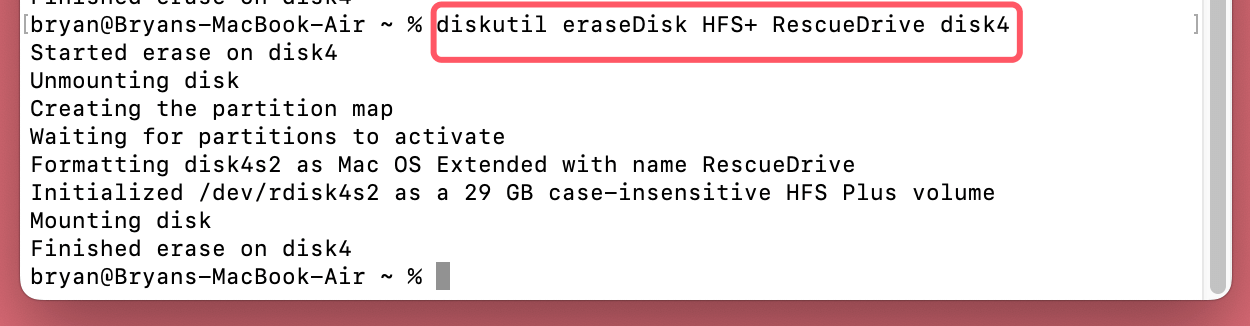
Cuando ejecutas el comando diskutil eraseDisk, ocurren varias cosas:
Una vez que ingresas el comando, la Terminal proporciona actualizaciones en tiempo real sobre el proceso. Por ejemplo, es posible que veas mensajes como:
Estos mensajes confirman cada etapa del proceso de borrado y formateo. Si el proceso se completa con éxito, la unidad estará lista para usar con el nombre y sistema de archivos que especificaste.
A veces, el proceso no sale como se esperaba. Los errores comunes y soluciones incluyen:
diskutil eraseDisk APFS MiUnidad disk4 force
diskutil repairDisk disk4
Después de la reparación, vuelve a ejecutar el comando eraseDisk.
Borrar una unidad mediante la Terminal es una forma rápida y eficiente de gestionar dispositivos de almacenamiento, pero requiere precisión y cuidado. Al comprender completamente el proceso y los comandos involucrados, puedes manejar con confianza incluso las tareas de almacenamiento más complejas.
Después de borrar la unidad, es una buena práctica verificar que el proceso fue exitoso. Usa el comando diskutil list nuevamente:
diskutil list
Localiza la unidad y asegúrate de que aparezca con el sistema de archivos y el nombre correctos. Si todo parece correcto, la unidad está lista para usar.
Opciones de Formateo y Casos de Uso:
Elegir el formato de sistema de archivos correcto depende de cómo pretendas usar la unidad. Aquí hay una descripción general de los formatos comunes:
Borrar una unidad usando la Terminal es sencillo cuando todo va bien. Sin embargo, es posible que encuentres errores. Aquí hay algunos problemas comunes y sus soluciones:
diskutil repairDisk <identifier>
¿Por qué elegir la Terminal cuando macOS proporciona una alternativa gráfica en la Utilidad de Discos? Aquí hay algunas razones convincentes:
Ten en cuenta que después de borrar la unidad con los comandos, los datos en la unidad no desaparecen para siempre. Para limpiar datos de forma permanente, puedes usar software de eliminación de datos para Mac, como Donemax Data Eraser para Mac. Puede ayudarte a limpiar datos de forma segura y completa del disco duro y asegurar que los datos limpiados ya no sean recuperables.
Paso 1. Descarga e instala Donemax Data Eraser para Mac. Puede ayudarte a limpiar datos de forma permanente de unidades internas y externas.
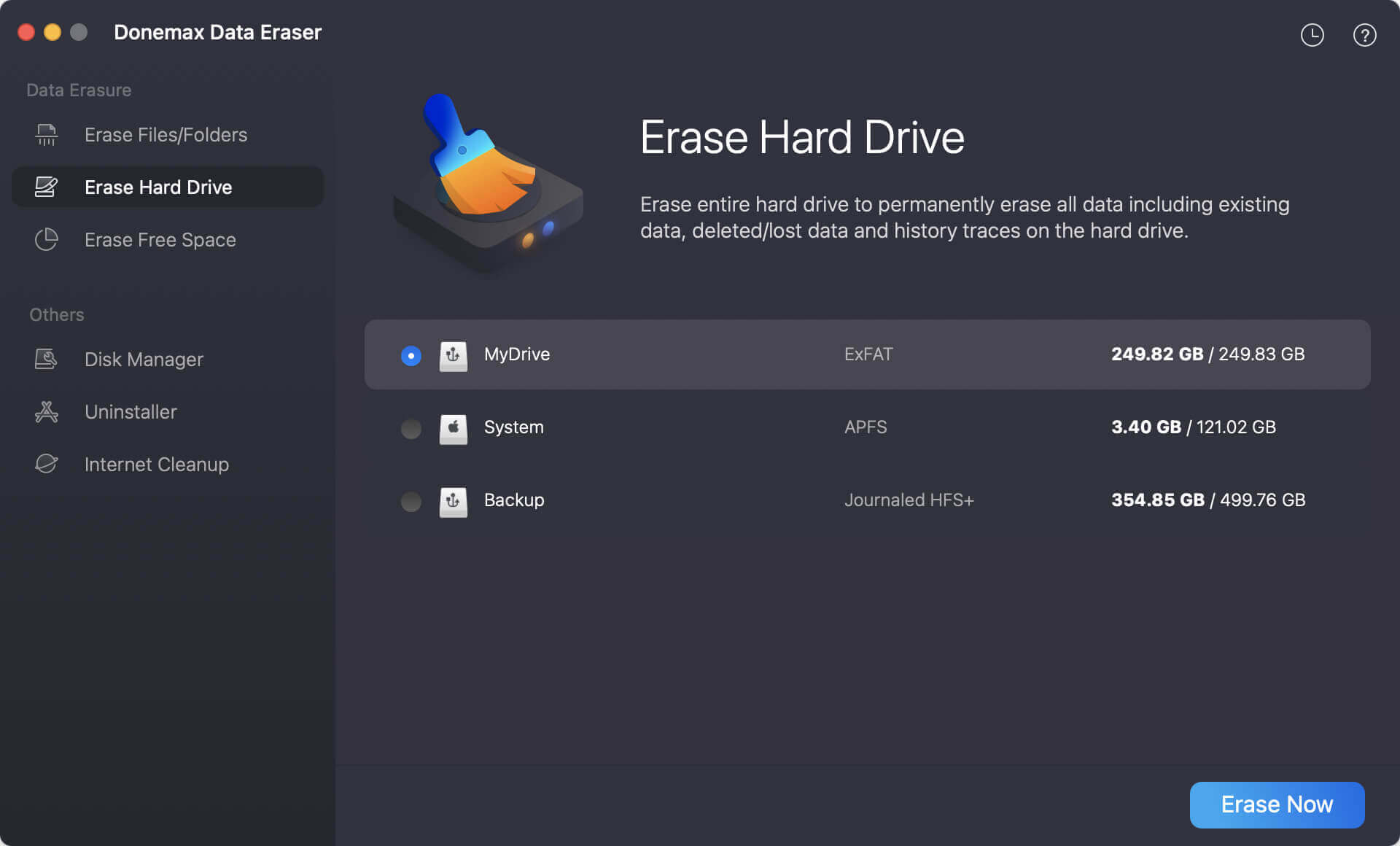
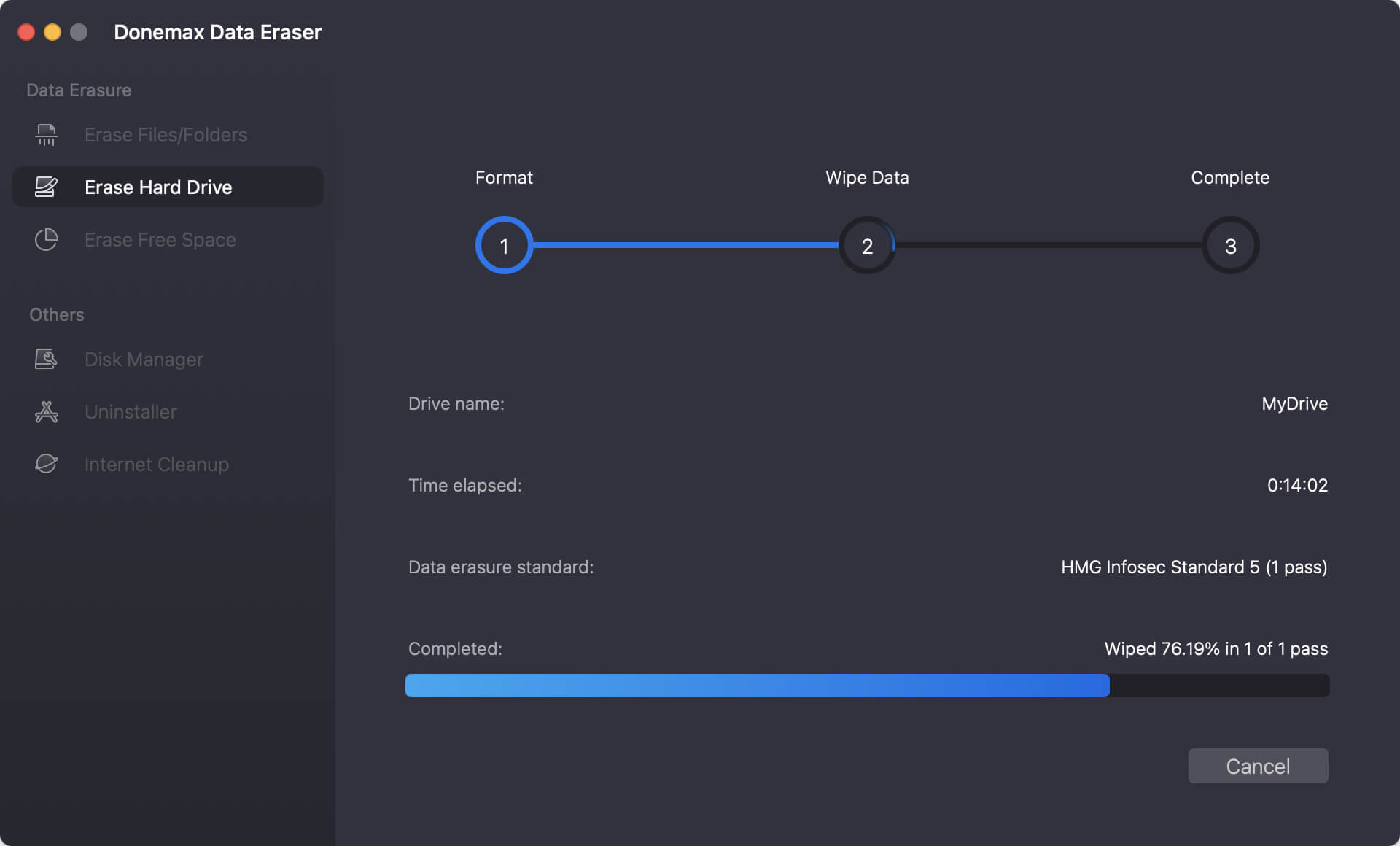
Paso 2. Abre Donemax Data Eraser para Mac, elige la función Limpiar Disco Duro y selecciona la unidad a limpiar.
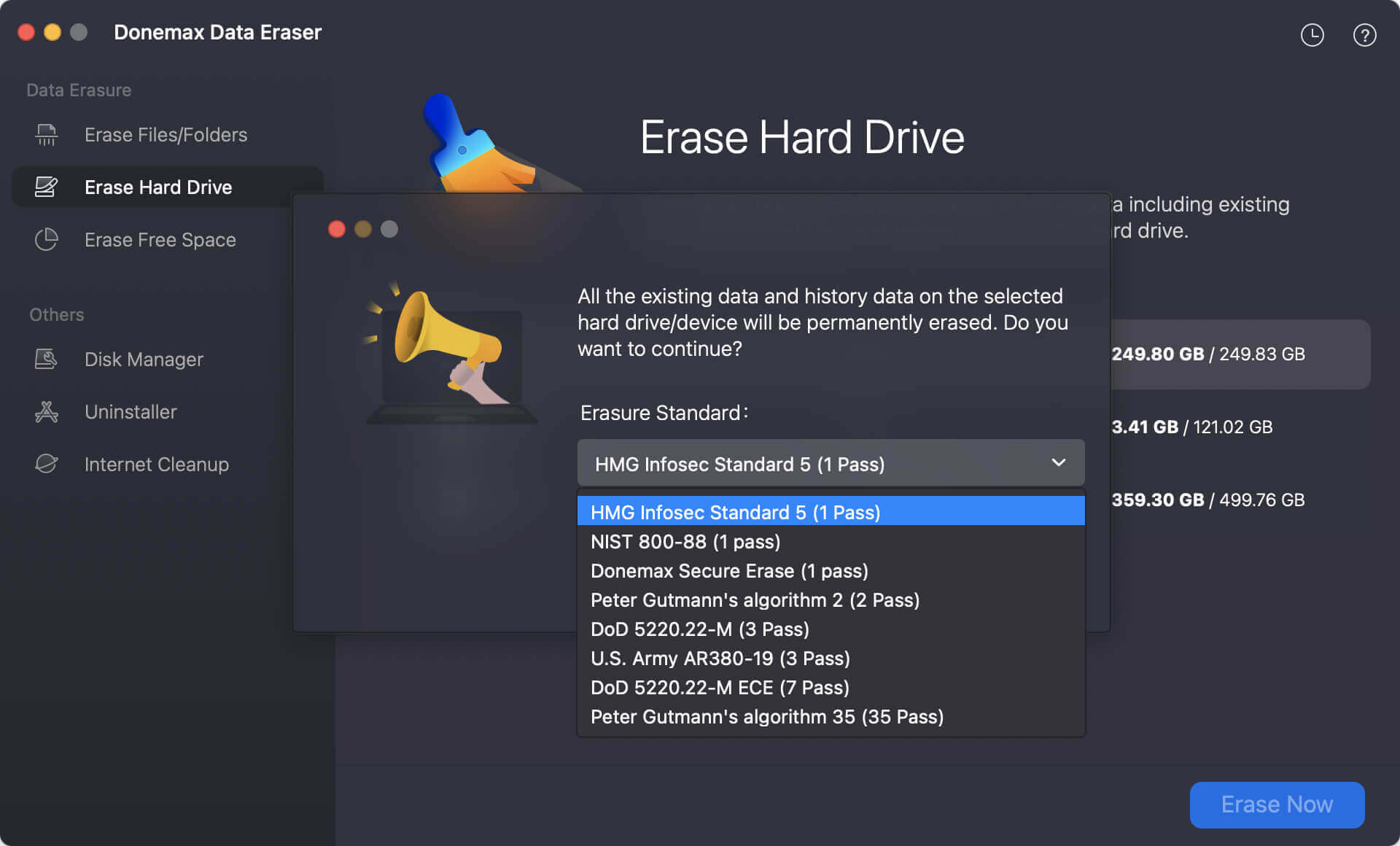
Paso 3. Elige un algoritmo de eliminación de datos. Cualquier algoritmo es capaz de limpiar datos de forma permanente del disco duro.
Paso 4. Inicia el proceso de limpieza de datos. Una vez que termine, los datos en la unidad desaparecerán por completo y no podrán ser recuperados de ninguna manera.
Borrar una unidad usando la Terminal en macOS puede parecer intimidante al principio, pero con una preparación cuidadosa e instrucciones claras, es un proceso directo y altamente efectivo. Siguiendo los pasos descritos en esta guía, puedes gestionar tus unidades de forma segura y eficiente, ya sea que estés borrando datos confidenciales de forma segura, solucionando problemas de almacenamiento o preparando una unidad para un caso de uso específico.
Recuerda, el poder de la Terminal reside en su precisión y flexibilidad. Sin embargo, un gran poder conlleva una gran responsabilidad. Siempre verifica dos veces tus comandos, respalda tus datos y procede con precaución. Al dominar estas habilidades, desbloquearás una comprensión más profunda de macOS y sus capacidades, permitiéndote abordar tareas avanzadas con confianza.
Si vas a vender o donar tu dispositivo externo, simplemente usa un software de limpieza de discos para Mac, como Donemax Data Eraser para Mac, para limpiar el dispositivo de forma segura y eliminar todos los datos de forma permanente para que ningún dato sea recuperable.
Donemax Data Eraser para Mac
Programa de eliminación de datos para Mac 100% seguro y potente. Ofrece estándares de eliminación de datos certificados, incluidos U.S. Army AR380-19, DoD 5220.22-M ECE para ayudar a eliminar datos de forma segura y permanente del HDD/SSD de Mac y dispositivos de almacenamiento externos, haciendo que la recuperación de datos sea imposible.
Christina
Christina es la editora senior de software Donemax que ha trabajado en la empresa durante más de 4 años. Principalmente escribe guías y soluciones sobre eliminación de datos, transferencia de datos, recuperación de datos y clonación de discos para ayudar a los usuarios a aprovechar al máximo sus Windows y Mac. Le gusta viajar, disfrutar de la música country y jugar en su tiempo libre.
Gerhard Chou
Para resolver eficazmente los problemas de nuestros clientes, cada artículo y solución de solución de problemas publicada en nuestro sitio web ha sido estrictamente probada y practicada. Nuestros editores disfrutan investigando y usando computadoras y probando software, y están dispuestos a ayudar a los usuarios de computadoras con sus problemas.

