


Escrito porChristinaActualizado el 22 de abril de 2026

Antes de empezar: Borrar los datos de caché en Mac puede ayudarle a liberar más espacio, proteger la información privada y también hacer que el Mac y las aplicaciones funcionen más rápido. Puede localizar y eliminar los datos manualmente o usar comandos de Terminal. La mejor y más segura opción es usar una herramienta de limpieza, como Donemax DMcleaner para Mac.
CONTENIDO DE LA PÁGINA:
Con el tiempo, todos los Mac acumulan una cierta cantidad de desorden digital, especialmente archivos de caché. Estos archivos ayudan a acelerar los procesos almacenando datos utilizados con frecuencia. Sin embargo, también pueden ocupar una cantidad considerable de espacio, lo que podría ralentizar su sistema.

Si encuentra que su Mac funciona lentamente o se está quedando sin almacenamiento, borrar la caché puede darle una nueva vida a su computadora. Esta guía le explicará todo lo que necesita saber sobre cómo borrar la caché en Mac: qué es, por qué debería borrarla y, lo más importante, cómo hacerlo de forma segura.
La caché se refiere a archivos temporales que su computadora guarda para ayudarla a funcionar de manera más eficiente. Piense en ello como su cerebro recordando atajos para tareas comunes. Cuando visita sitios web, abre aplicaciones o realiza otras tareas, su Mac guarda bits de información en su caché para evitar tener que recargar los mismos datos cada vez. Por ejemplo, si visita un sitio web frecuentemente, su Mac puede almacenar imágenes, archivos HTML y scripts en la caché para que la próxima vez que visite el sitio, se cargue más rápido.
Hay tres tipos principales de cachés en su Mac:
Cada uno de estos tipos de caché puede acumularse con el tiempo y ocupar mucho espacio. En la mayoría de los casos, los archivos de caché son inofensivos, pero borrarlos periódicamente puede ayudar a mejorar el rendimiento, recuperar almacenamiento y resolver ciertos problemas con las aplicaciones u operaciones del sistema.
Aunque los archivos de caché son generalmente útiles, hay varias razones por las que puede querer borrarlos regularmente.
1. Liberar Espacio en Disco: Uno de los beneficios más inmediatos de borrar la caché es el espacio que puede recuperar. Si se está quedando sin almacenamiento, los archivos de caché grandes podrían estar ocupando espacio innecesario que podría usar para cosas más importantes como fotos, videos o aplicaciones.
2. Solucionar Errores de Aplicaciones: A veces, los archivos de caché corruptos o desactualizados pueden hacer que las aplicaciones funcionen mal o se bloqueen. Si está experimentando problemas con una aplicación en particular, borrar su caché a veces puede resolver estos problemas al forzar a la aplicación a crear nuevos archivos de caché.
3. Mejorar el Rendimiento del Sistema: A medida que se acumulan los archivos de caché, pueden hacer que su sistema se ralentice. Borrar regularmente su caché puede ayudar a asegurar que su Mac continúe funcionando de manera suave y eficiente.
4. Privacidad y Seguridad: Para los usuarios preocupados por la privacidad, las cachés del navegador pueden almacenar información sensible como credenciales de inicio de sesión, historial de navegación y cookies. Borrar la caché de su navegador puede ayudar a proteger sus datos y mantener privadas sus actividades en línea.
Ahora que entiende la importancia de los archivos de caché y los beneficios de borrarlos, entremos en los detalles de cómo hacerlo.
Paso 1. Borrar la Caché del Sistema
Las cachés del sistema son archivos que el propio macOS crea para acelerar los procesos del sistema. Aunque macOS hace un buen trabajo administrando estos archivos, borrarlos ocasionalmente puede ayudar a liberar espacio y mejorar el rendimiento.
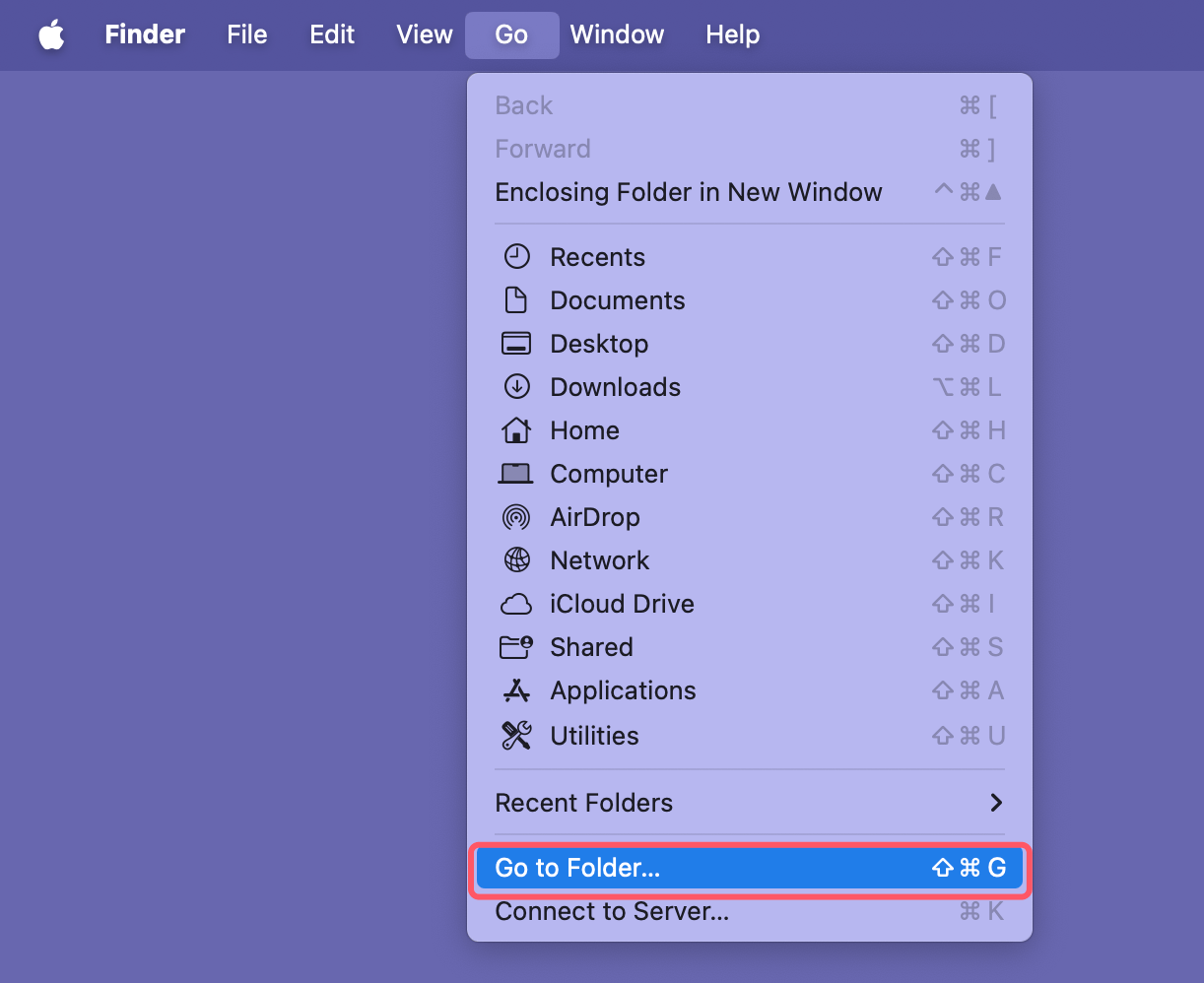
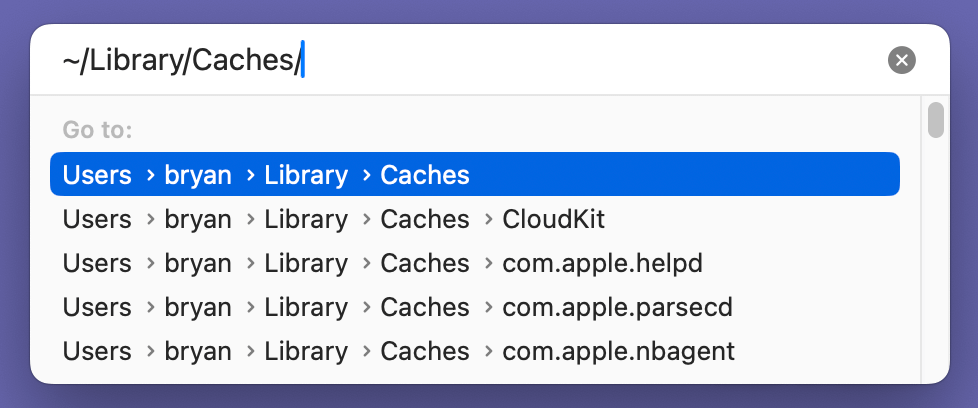
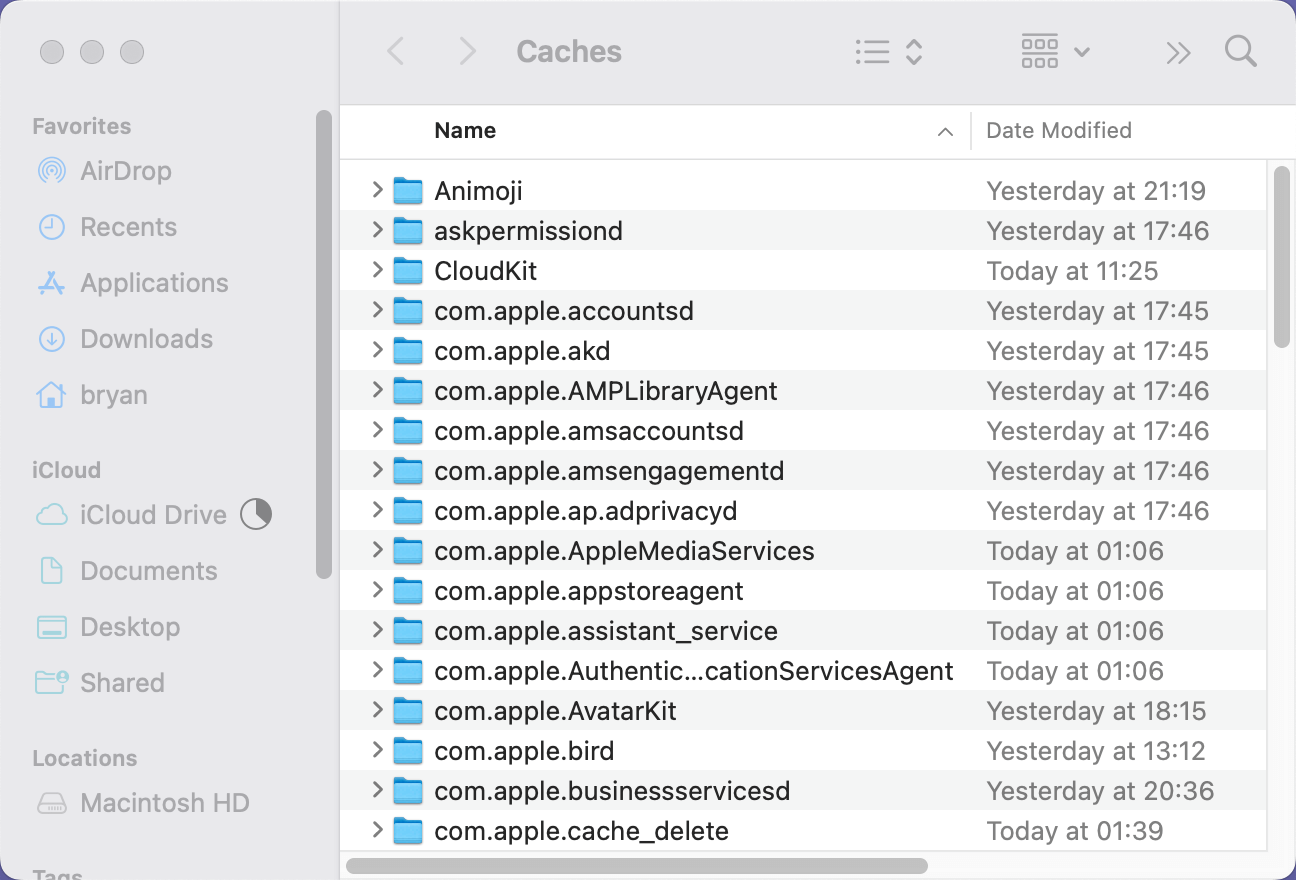
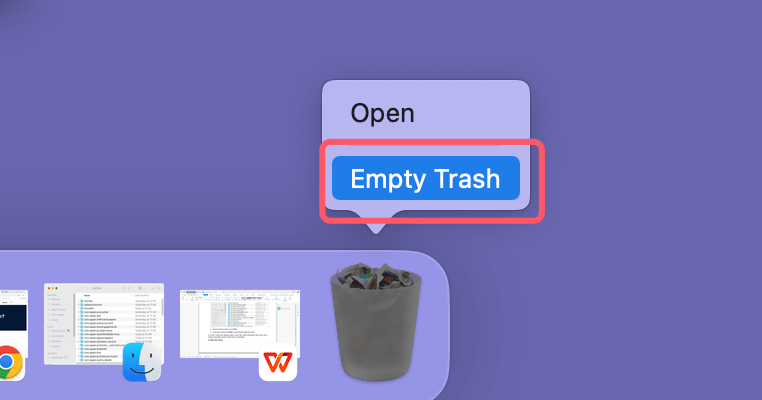
Vale la pena señalar que eliminar archivos de caché del sistema podría ralentizar temporalmente algunos procesos del sistema hasta que se generen nuevos archivos de caché.
Paso 2. Borrar la Caché de Usuario
La caché de usuario consiste en archivos creados por aplicaciones individuales. Estos archivos pueden ocupar una cantidad significativa de espacio, especialmente si usa ciertas aplicaciones con frecuencia. Borrar la caché de usuario puede ser una forma efectiva de resolver problemas específicos de aplicaciones.
Si no está seguro de qué archivos de caché de aplicaciones eliminar, puede ser mejor pecar de cauteloso y evitar eliminar archivos de aplicaciones que no conoce.
Paso 3. Borrar la Caché del Navegador
Resolver dificultades del sitio web, como que las páginas no se carguen correctamente o que se muestre material obsoleto, se puede lograr borrando la caché de su navegador. Las siguientes instrucciones se aplican a la mayoría de los navegadores:
★ Borrar Caché en Safari:
★ Borrar Caché en Google Chrome:
★ Borrar Caché en Firefox:
Para los usuarios que se sienten cómodos con la línea de comandos, también pueden borrar la caché usando la aplicación Terminal de macOS. Este es un método más rápido para aquellos que prefieren no usar el Finder.
sudo rm -rf ~/Library/Caches/*
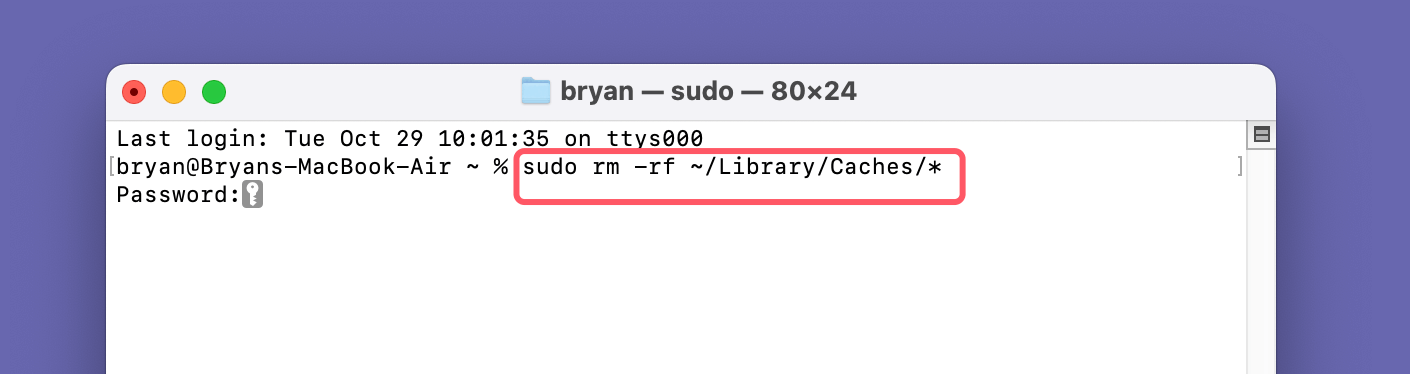
Este comando eliminará todos los archivos de caché de su biblioteca de usuario. Tenga cuidado al usar la Terminal, ya que los comandos incorrectos pueden eliminar potencialmente archivos importantes del sistema.
Si no se siente cómodo eliminando manualmente los archivos de caché o usando la Terminal, puede usar aplicaciones de terceros diseñadas para limpiar su Mac. Algunas opciones populares incluyen:
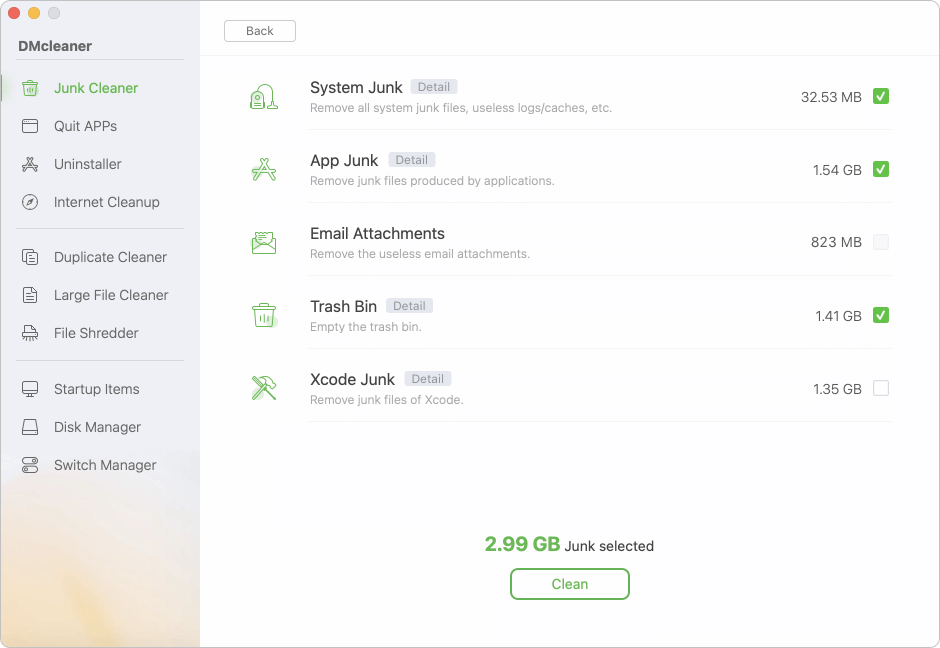
Aquí hay una guía rápida sobre cómo borrar la caché y otros datos basura con software:
Primero, descargue el software de limpieza e instálelo en su Mac.
Ejecute el software y elija la opción Limpiador de Basura. Escanee y elimine rápidamente la basura del sistema u otros archivos basura. Con el software, también puede borrar archivos duplicados, desinstalar aplicaciones no deseadas y más.
| Método | Dificultad | Mejor Para |
|---|---|---|
| Finder (Manual) | Media | Solución de problemas de aplicaciones específicas |
| Terminal | Alta | Usuarios avanzados / Limpieza masiva |
| Aplicaciones de Terceros | Fácil | Principiantes / Optimización completa del sistema |
En la mayoría de los casos, borrar la caché es seguro e incluso puede ser beneficioso. Sin embargo, hay algunas advertencias a tener en cuenta:
Si elimina archivos incorrectos y desea recuperarlos, pruebe con un software de recuperación de datos para Mac. Puede ayudarle a recuperar cachés y archivos eliminados.
Borrar la caché no es algo que deba hacer con frecuencia. De hecho, en muchos casos, es mejor dejar que su Mac administre los archivos de caché por sí sola. Sin embargo, hay algunas señales de que puede ser el momento de borrar su caché:
Si alguno de estos problemas le resulta familiar, borrar su caché puede ayudar a resolverlos.
Los archivos de caché tienen un propósito útil al acelerar los procesos y mejorar el rendimiento de su Mac. Sin embargo, con el tiempo, pueden acumularse y ocupar un valioso espacio de almacenamiento, lo que lleva a posibles ralentizaciones y otros problemas. Al borrar regularmente la caché de su sistema, usuario y navegador, puede liberar espacio, resolver errores de aplicaciones y mejorar el rendimiento general de su Mac.
Aunque borrar la caché es generalmente seguro, es esencial proceder con precaución, especialmente al eliminar archivos del sistema. Si prefiere una solución más fácil, las aplicaciones de terceros como AweCleaner para Mac u OnyX pueden automatizar el proceso por usted. En última instancia, borrar la caché es una forma simple pero efectiva de mantener su Mac funcionando sin problemas durante años.
Donemax DMcleaner para Mac
Donemax DMcleaner para Mac es una galardonada herramienta de limpieza y mantenimiento de Mac. Ofrece más de 10 herramientas para ayudar a los usuarios de Mac a limpiar datos basura. Ayuda a acelerar un Mac lento. Además, incluye un administrador de interruptores inteligente y un administrador de discos para Mac.
Christina
Christina es la editora senior de Donemax software, donde ha trabajado durante más de 4 años. Principalmente escribe guías y soluciones sobre borrado de datos, transferencia de datos, recuperación de datos y clonación de discos para ayudar a los usuarios a aprovechar al máximo sus Windows y Mac. Le gusta viajar, disfrutar de la música country y jugar en su tiempo libre.
Gerhard Chou
Para resolver eficazmente los problemas de nuestros clientes, cada artículo y solución de solución de problemas publicada en nuestro sitio web ha sido estrictamente probada y practicada. A nuestros editores les encanta investigar y usar computadoras y probar software, y están dispuestos a ayudar a los usuarios de computadoras con sus problemas.

