


Escrito porMariaActualizado el 01 de julio de 2026

CONTENIDO DE LA PÁGINA:
Encontrar códigos de error en tu Mac puede ser frustrante, especialmente cuando interrumpen tu flujo de trabajo. Uno de estos errores que los usuarios pueden encontrar es el Error 8058. Este error suele surgir durante operaciones con archivos, como copiar, mover o eliminar archivos. Comprender lo que significa el Error 8058, sus causas y cómo resolverlo de manera efectiva puede ayudar a restaurar la funcionalidad de tu Mac y mejorar tu experiencia general.
En este artículo, profundizaremos en los detalles del Error 8058, exploraremos varios pasos de solución de problemas y proporcionaremos medidas preventivas para evitar futuras ocurrencias.
La solución rápida:
El Error 8058 de Mac suele ocurrir al copiar archivos o mover elementos a la Papelera debido a archivos de preferencias del Finder corruptos. La solución más rápida es eliminar el archivo com.apple.finder.plist de tu carpeta Library/Preferences y reiniciar el Finder.
Método 1: Actualizar el archivo plist del Finder (más efectivo)
Dado que el error 8058 es a menudo un problema a nivel de interfaz de usuario, restablecer la "memoria" del Finder es la solución principal.
Método 2: Reparación de permisos
Si el error ocurre porque tu cuenta de usuario perdió el "permiso" para modificar una carpeta, usa esto:
El Error 8058 indica que no se puede encontrar o acceder a un archivo o directorio en tu Mac. Esto suele ocurrir durante operaciones de archivos en el Finder o cuando las aplicaciones intentan acceder a archivos específicos. Puede ser particularmente problemático cuando necesitas acceder a documentos importantes, ya que puede impedirte realizar tareas básicas.
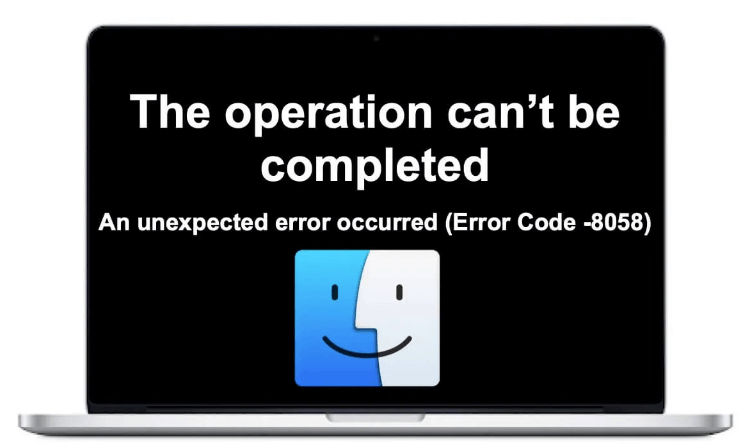
Ignorar el Error 8058 puede provocar interrupciones significativas en tu flujo de trabajo. Puede afectar tu capacidad para acceder a archivos esenciales, ralentizar el rendimiento del sistema e incluso provocar el cierre de aplicaciones. Al abordar este error rápidamente, puedes mejorar la estabilidad y productividad de tu Mac.
El Error 8058 puede surgir debido a una combinación de las siguientes razones:
Ahora exploremos varias soluciones para corregir el Error 8058 y restaurar el funcionamiento normal del Finder.
Un simple reinicio del Finder puede corregir fallos temporales y resolver el Error 8058. Para reiniciar el Finder:
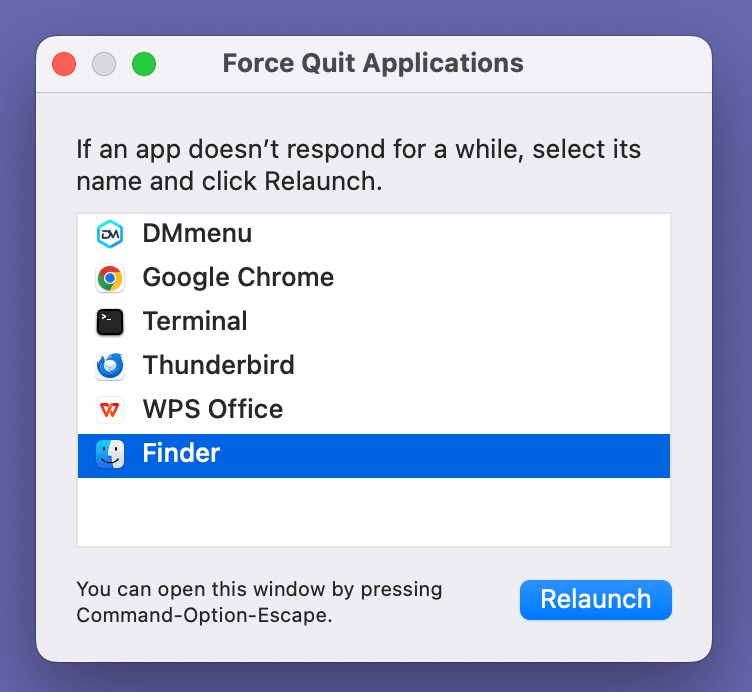
Esta acción actualiza el estado del Finder y elimina cualquier fallo temporal que pueda estar causando el error.
Los permisos incorrectos a menudo pueden provocar el Error 8058, especialmente si el Finder no puede modificar o acceder a ciertos archivos o carpetas. Reparar los permisos del disco en macOS es una forma de asegurarse de que los permisos necesarios estén configurados correctamente.
Así es como se reparan los permisos del disco:
macOS verificará cualquier problema de permisos y los corregirá. Después de que se complete el proceso, intenta tu operación de archivos nuevamente para ver si el error se ha resuelto.
Cuando el Finder no puede completar las operaciones de archivos, puedes omitir el problema usando el Terminal para realizar la tarea manualmente. El Terminal ofrece más control y a menudo evita cualquier problema que el Finder pueda encontrar.
Para mover o copiar archivos usando el Terminal:
mv /path/to/source/file /path/to/destination/
O usa el comando cp para copiar archivos:
cp /path/to/source/file /path/to/destination/
Reemplaza /path/to/source/file y /path/to/destination/ con las rutas de archivo reales. Este método a menudo funcionará si el Finder está atascado.
Si la caché del Finder está corrupta, puede causar problemas como el Error 8058. Vaciar la caché del Finder puede actualizar su rendimiento y eliminar errores.
Así es como puedes vaciar la caché del Finder:
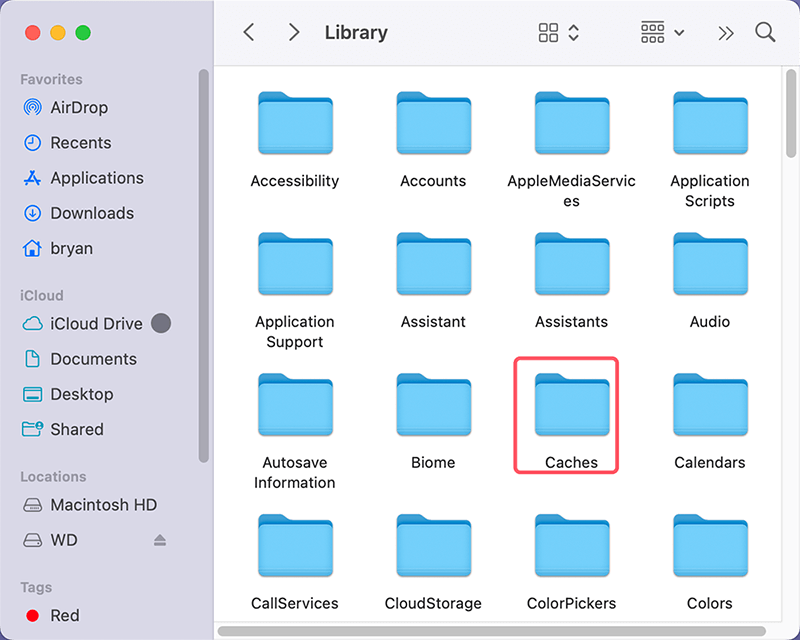
Vaciar la caché del Finder no afectará tus archivos, pero restablecerá la configuración del Finder a los valores predeterminados, lo que podría resolver el error.
Si tu Mac tiene poco almacenamiento, podría interrumpir las operaciones de archivos y activar el Error 8058. Debes verificar cuánto espacio libre tienes y eliminar archivos innecesarios si tu almacenamiento está casi lleno.
Para verificar el espacio disponible en disco:
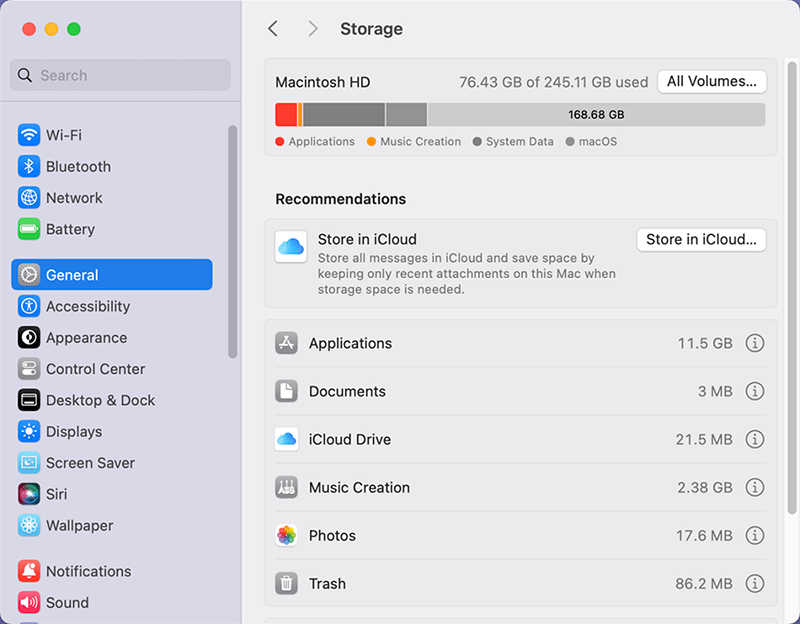
Si descubres que tu disco está lleno o casi lleno, puedes eliminar archivos grandes, borrar aplicaciones no utilizadas o mover datos a una unidad externa para liberar espacio.
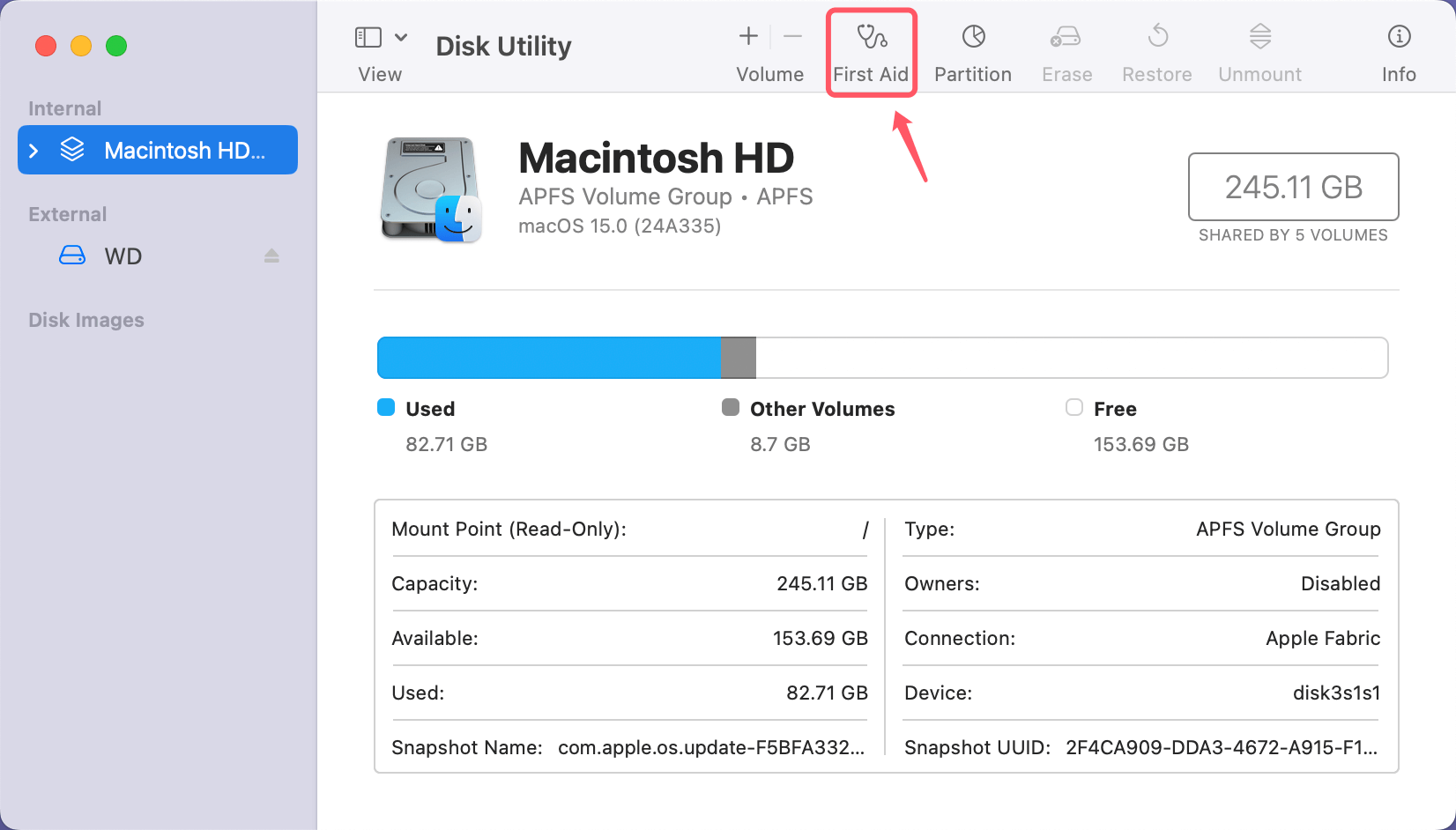
A veces, los errores de disco pueden provocar corrupción del sistema de archivos, causando el Error 8058. Para resolver esto, puedes usar la función Primeros auxilios de la Utilidad de Discos para reparar tu disco.
Así es como se repara el disco:
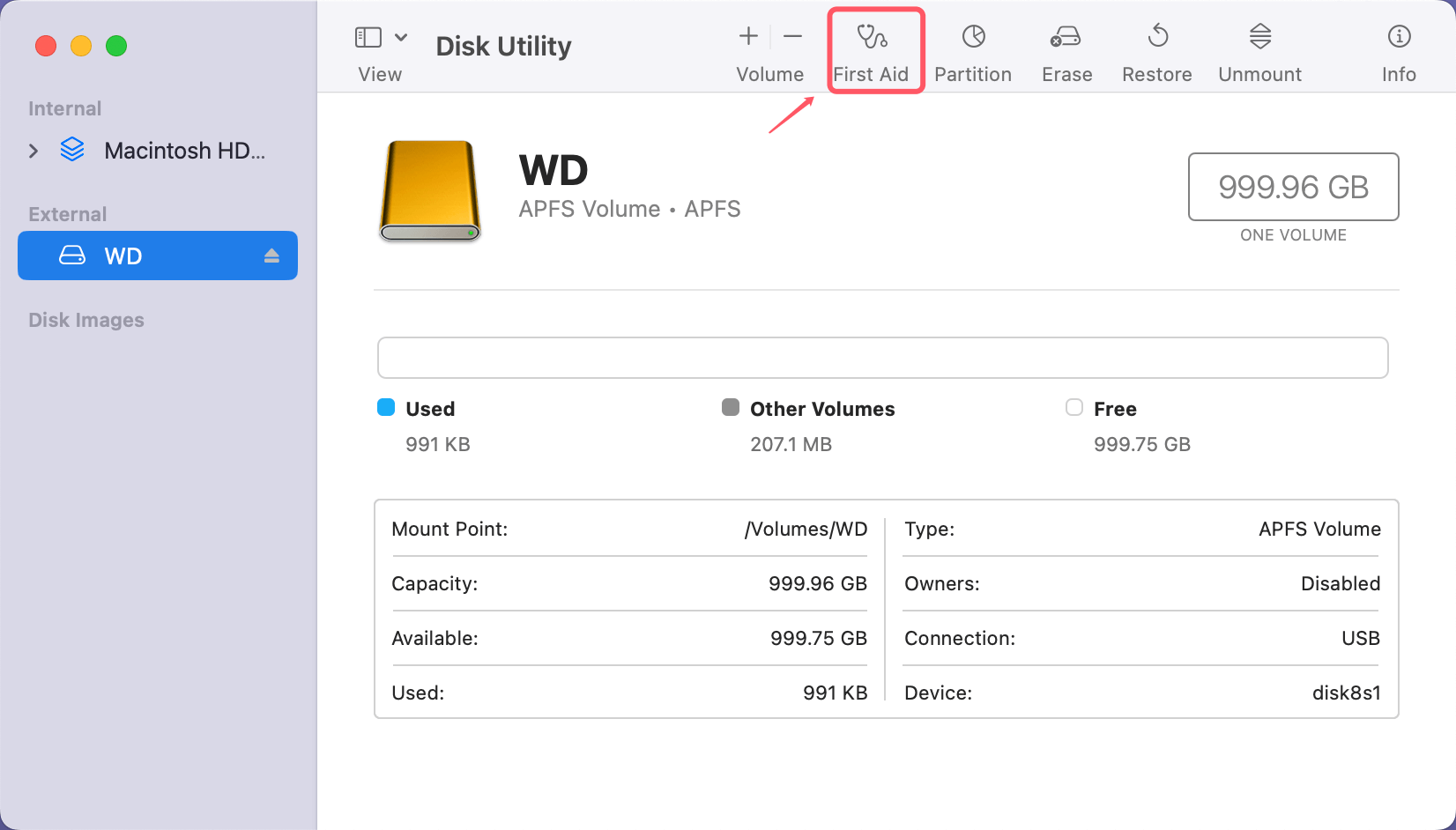
Esto escaneará y tratará de corregir cualquier error del sistema de archivos. Una vez que se complete el proceso, intenta la operación de archivos nuevamente para ver si el error se ha resuelto.
Si el Error 8058 ocurre al gestionar archivos en una unidad externa, es posible que la unidad misma esté causando el problema. Problemas como conexiones sueltas, formateo incorrecto o corrupción de la unidad pueden provocar errores.
Para solucionar problemas:
Si el problema persiste, intenta conectar la unidad a otra Mac para ver si el error se repite. Si la unidad parece ser el problema, considera usar una herramienta de reparación de discos o reformatearla para restaurar la funcionalidad.
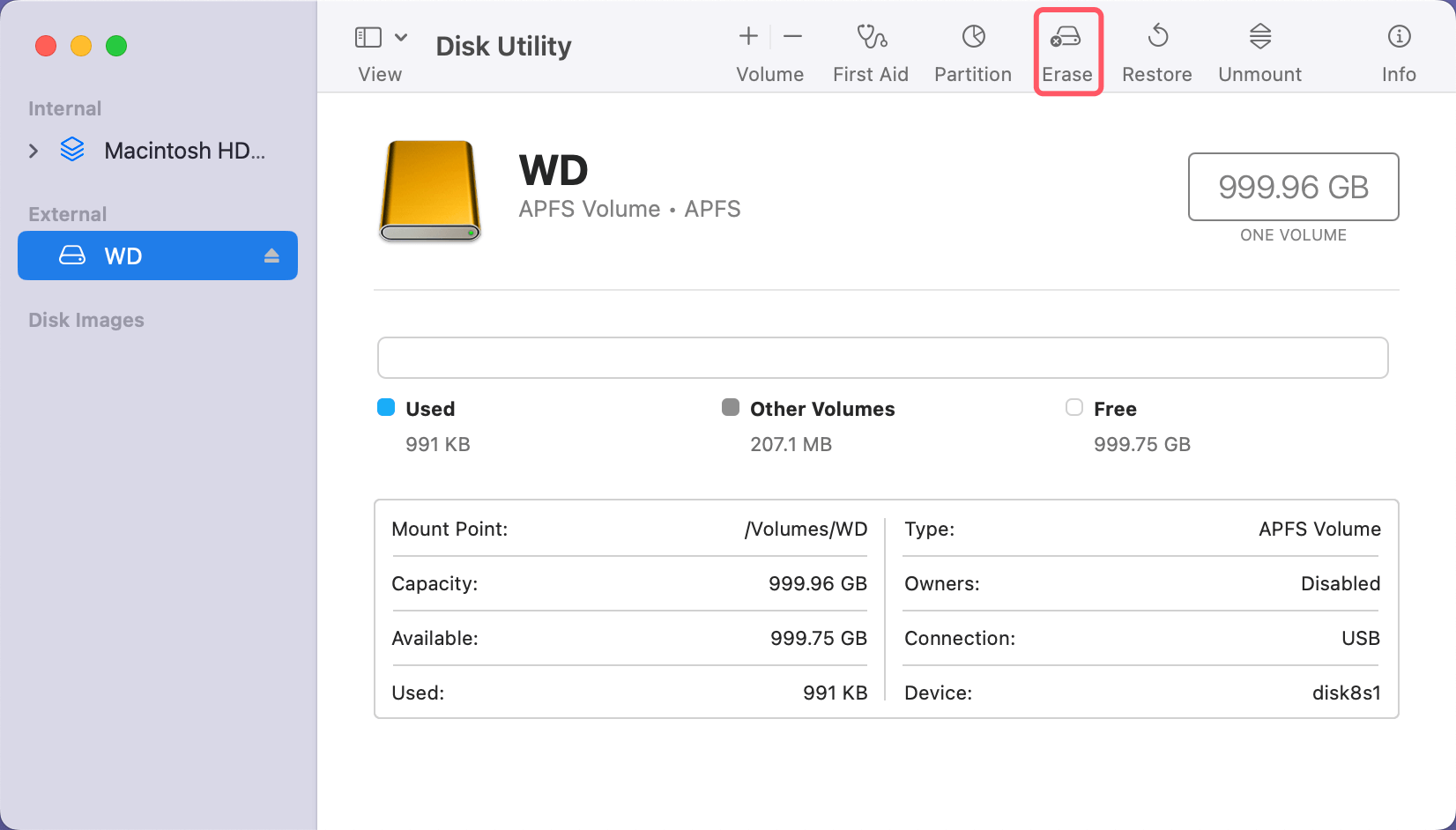
Restablecer la NVRAM o PRAM de tu Mac puede corregir varios problemas del sistema, incluidos los errores del Finder como el 8058. Estos tipos de memoria almacenan configuraciones del sistema y es posible que deban restablecerse si se dañan.
Para restablecer la NVRAM o PRAM de tu Mac:
Después de restablecer, tu Mac se iniciará con la configuración del sistema predeterminada, lo que puede ayudar a resolver problemas relacionados con el Finder.
Si el problema es causado por un error de software o incompatibilidad, actualizar macOS a la última versión podría resolverlo. Apple suele publicar correcciones de errores y mejoras del sistema en las actualizaciones.
Para actualizar tu macOS:

Una vez que se complete la actualización, verifica si se ha solucionado el problema del Error 8058.
Si ninguna de las soluciones anteriores funciona, el uso de software de reparación de disco de terceros podría ayudar. Herramientas como Donemax NTFS para Mac, Drive Genius o TechTool Pro pueden diagnosticar y reparar problemas más profundos en tu disco que la Utilidad de Discos de macOS podría pasar por alto.
Estas herramientas están diseñadas para reparar archivos corruptos, corregir sectores defectuosos y recuperar datos, lo que podría resolver el Error 8058.
Si has perdido datos en tu Mac, puedes usar un software de recuperación de datos para Mac para recuperarlos.
Paso 1. Descarga e instala el mejor software de recuperación de datos para Mac - Donemax Data Recovery para Mac en tu Mac y ábrelo desde Launchpad.
Paso 2. Abre Donemax Data Recovery para Mac, selecciona el disco de la Mac como Macintosh HD para iniciar la recuperación de datos.

Paso 3. Haz clic en el botón Escanear para escanear profundamente el disco y encontrar todos los archivos recuperables.

Paso 4. Una vez que se complete el escaneo, puedes previsualizar todos los archivos recuperables. Luego selecciona los archivos deseados y haz clic en el botón Recuperar para guardarlos.

El Error 8058 en Mac puede ser frustrante, pero con el enfoque adecuado, a menudo se puede solucionar. Ya sea un simple reinicio del Finder, una reparación de permisos o pasos más avanzados como usar el Terminal o software de terceros, las soluciones discutidas en este artículo deberían ayudarte a resolver el error. Recuerda siempre hacer copias de seguridad de tus datos regularmente, especialmente antes de realizar reparaciones importantes que involucren utilidades de disco o herramientas de terceros.
Siguiendo estos pasos, puedes restaurar la funcionalidad del Finder y evitar más interrupciones al gestionar tus archivos en macOS.
Donemax Data Recovery para Mac
Donemax Data Recovery para Mac es uno de los mejores software de recuperación de datos para Mac. Es fácil de usar y puede ayudar a recuperar datos eliminados, formateados, inaccesibles o perdidos de discos duros Mac/SSD, discos externos, unidades USB, tarjetas SD, cámaras u otros dispositivos de almacenamiento.
Maria
Maria es una de las escritoras y editoras principales de Donemax, que vive y trabaja en Sídney, Australia. Le encantan las PC, Mac y la tecnología de Internet. Tiene 6 años de experiencia escribiendo artículos sobre recuperación de datos en PC/Mac, soluciones de clonación de discos, borrado de datos y optimización del sistema operativo, etc. También le interesa probar diversos software y productos digitales.
Gerhard Chou
Para resolver eficazmente los problemas de nuestros clientes, cada artículo y solución de solución de problemas publicado en nuestro sitio web ha sido estrictamente probado y practicado. A nuestros editores les encanta investigar y usar computadoras y probar software, y están dispuestos a ayudar a los usuarios de computadoras con sus problemas.

