


Escrito porStevenActualizado el 01 de julio de 2026

CONTENIDO DE LA PÁGINA:
Imagina que estás en medio de un proyecto importante, una reunión de alto riesgo o simplemente navegando por tu sitio favorito, y de repente, ¡puf! Tu puntero del mouse ha desaparecido. Mueves la mano, escuchas los clics, pero la pantalla es un lienzo en blanco de iconos sin un cursor a la vista.
El problema de que el puntero del mouse desapareció en Mac es más común de lo que crees, y aunque se siente como una falla importante del sistema, por lo general es solo un problema temporal de software o un contratiempo en la configuración.
En esta guía, analizaremos por qué el cursor del mouse en tu Mac falta o es invisible y te proporcionaremos soluciones paso a paso para que puedas volver al trabajo.
¿Por qué desaparece el cursor del mouse?
Antes de entrar en el "cómo hacerlo", veamos el "por qué". Por lo general, es uno de estos culpables:
A continuación, se presentan 12 formas comprobadas y efectivas para recuperar el puntero del mouse que desapareció y recuperar el control total de tu Mac.
Antes de profundizar en las soluciones a nivel de sistema, comienza con lo básico:
Para mouse con cable:
Para mouse inalámbricos/Bluetooth:
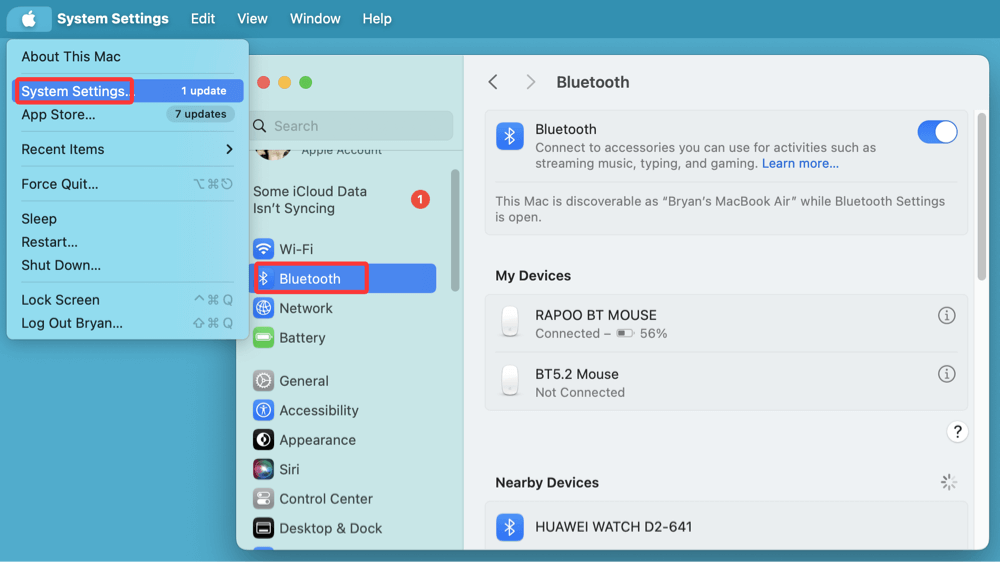
Además, prueba otro mouse si está disponible para confirmar si el problema es del dispositivo o de tu Mac.
Si has perdido el control de tu cursor, los atajos de teclado pueden actuar como un salvavidas temporal:
Estos atajos te permiten navegar y potencialmente restaurar la funcionalidad de la interfaz de usuario incluso sin un puntero visible.
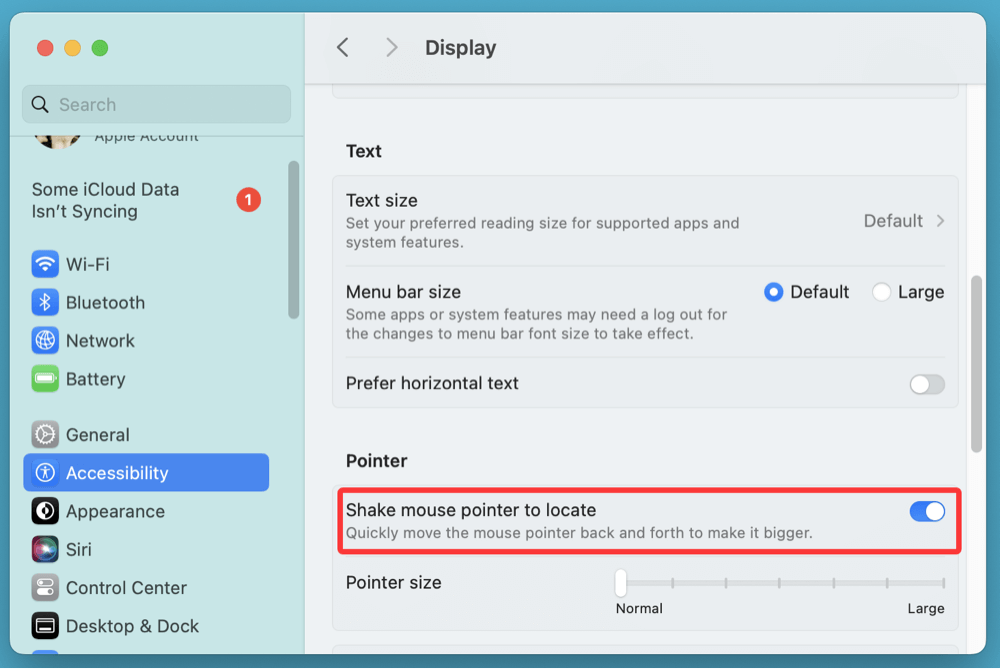
macOS tiene una función de accesibilidad incorporada en la que agitar el mouse o mover el dedo rápidamente sobre el trackpad agranda temporalmente el puntero para ayudar a localizarlo.
Prueba esto primero: agita el mouse o arrastra el dedo en círculos rápidamente. Si la función está habilitada, tu puntero debería agrandarse brevemente y volverse visible de nuevo.
Para asegurarte de que esto esté activado:
Los elementos visuales de macOS a veces pueden hacer que el puntero salga de la pantalla o se vuelva invisible, especialmente cuando se usan aplicaciones de pantalla completa.
Prueba estos pasos:
Alternar entre los modos de ventana y pantalla completa a menudo devuelve el puntero.
El uso de múltiples pantallas es un desencadenante conocido de la desaparición del mouse en Mac. Si has conectado recientemente un monitor externo:
Una vez que reaparezca, vuelve a conectar tu monitor externo. Ve a Configuración del Sistema > Pantallas y usa la herramienta "Organizar" para reconfigurar el diseño de la pantalla. Además, asegúrate de que el mouse no esté "atrapado" en la pantalla inactiva o no principal.
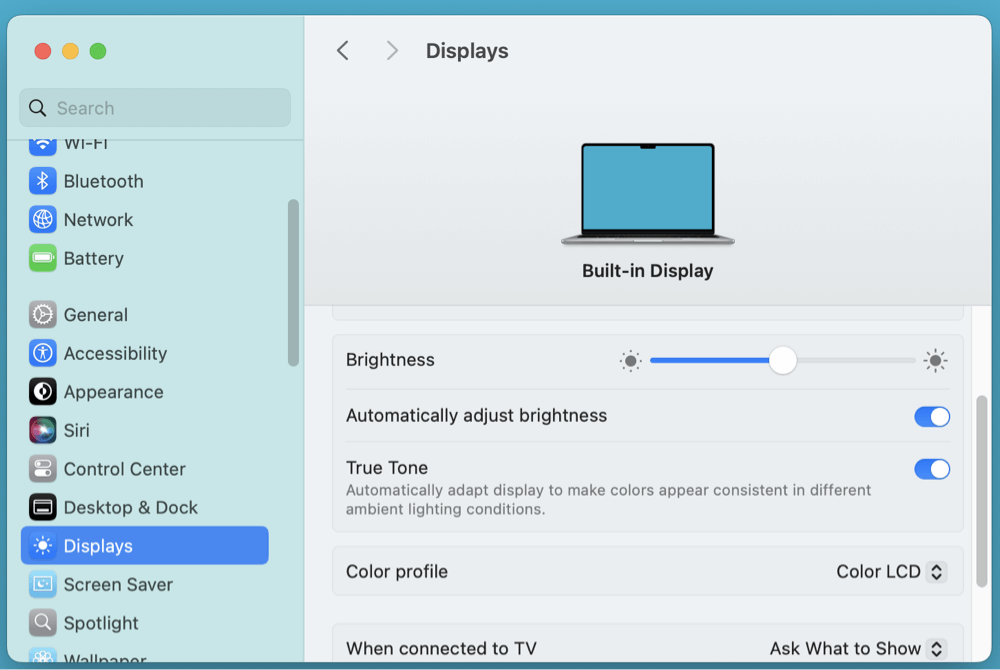
A veces, la configuración de pantalla de macOS puede fallar y hacer que el cursor desaparezca o se represente fuera de los límites de la pantalla.
Para solucionar esto:
Esto actualizará la configuración de tu pantalla y, a menudo, volverá a centrar el puntero.
Puede parecer obvio, pero un reinicio puede resolver muchos fallos temporales, incluidos los relacionados con el cursor. Si no puedes hacer clic en el logotipo de Apple:
Después del reinicio, cualquier proceso congelado, problema de controlador o problema de interfaz de usuario debería resolverse.
Si el reinicio no funciona y estás usando una Mac basada en Intel, intenta restablecer la NVRAM o PRAM:
Esto restablece la pantalla, la resolución y otras configuraciones del sistema que podrían afectar la visibilidad del cursor.
El SMC maneja el comportamiento de energía y hardware. Restablecerlo puede ayudar si tu Magic Mouse o trackpad está fallando.
Para Mac Intel:
💡 Nota: Las Mac con Apple Silicon (Mac con chip M) no requieren restablecimientos de SMC. Solo reinicia.
Si te sientes cómodo con Terminal, puedes intentar reiniciar los servicios principales de la interfaz de usuario de macOS que afectan al puntero:
Abre Terminal a través de Spotlight:

Luego ingresa los siguientes comandos uno por uno:
killall Dock
killall SystemUIServer
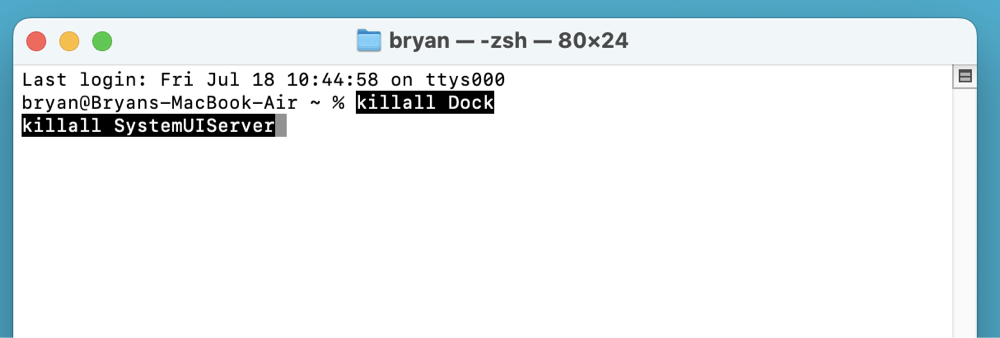
Estos comandos actualizan el Dock y los componentes de la interfaz de usuario del sistema y pueden revivir un puntero atascado o invisible.
El software desactualizado es otro posible culpable, especialmente después de una actualización de macOS.
Para buscar actualizaciones:
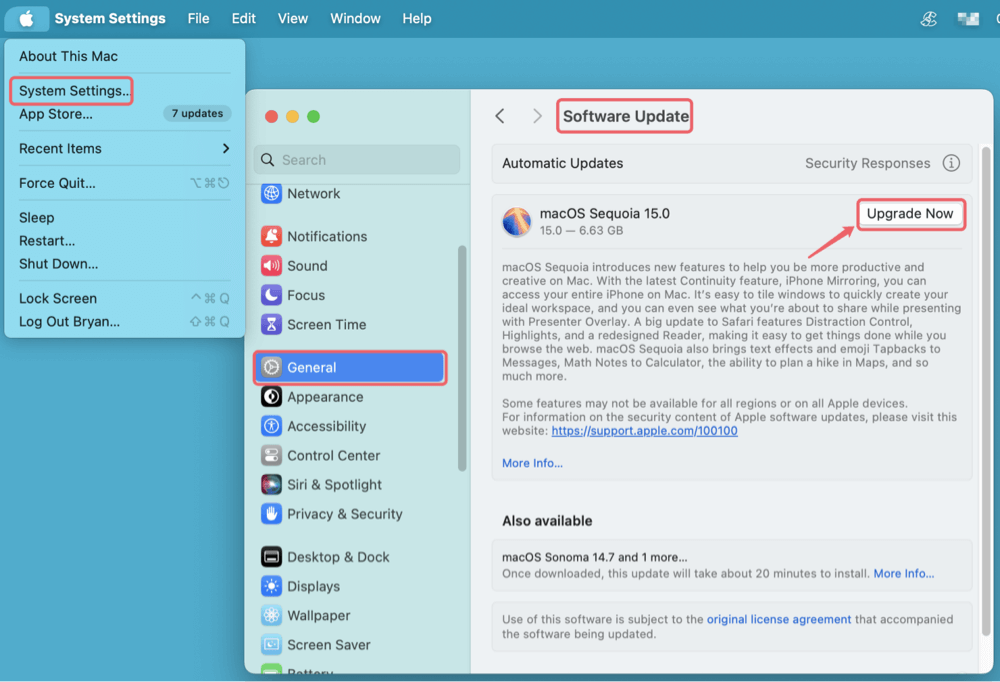
Si usas un mouse o trackpad de terceros, visita el sitio web del fabricante para asegurarte de tener los controladores más recientes compatibles con tu versión de macOS.
Algún software de terceros, especialmente aquellos que personalizan la interfaz de usuario o el puntero, puede interferir con las capas de visualización de macOS.
Ejemplos incluyen:
Desinstala o desactiva temporalmente dichas aplicaciones y reinicia tu Mac para probar si el problema se resuelve. Si el puntero del mouse reaparece, el problema reside en una de esas aplicaciones.
Cuándo contactar al soporte de Apple
Si ninguna de las soluciones anteriores funciona, y:
...entonces es hora de contactar al Soporte de Apple o visitar una Apple Store para un diagnóstico. Pueden estar involucrados problemas de hardware como daños en el trackpad o problemas en la placa base.
Si tu puntero del mouse sigue desapareciendo y dificulta la navegación visual en macOS, puedes confiar temporalmente en VoiceOver, el lector de pantalla integrado de Apple. Esta herramienta de accesibilidad proporciona comentarios hablados, lo que te permite moverte por la interfaz sin necesidad de ver o usar el mouse.
Así es como usarlo como respaldo rápido:
Aunque VoiceOver no es una solución permanente para el problema del cursor que desaparece, es un método de navegación temporal útil que asegura que puedas seguir trabajando hasta que tu puntero regrese. Si nunca lo has usado antes, no te preocupes: VoiceOver incluye un tutorial rápido para familiarizarte con los comandos básicos en solo unos minutos.
Una vez que hayas solucionado el problema, aquí tienes algunas formas de reducir las posibilidades de que vuelva a ocurrir:
Que el mouse desaparezca en Mac es molesto, pero en la mayoría de los casos se puede solucionar con pasos simples como reiniciar la interfaz de usuario, agitar el puntero o verificar la configuración de la pantalla. Ya sea que estés usando una MacBook Air, iMac o Mac Studio con múltiples monitores, esta guía ofrece una solución práctica para cada configuración.
Manteniéndote actualizado y evitando software conflictivo, puedes mantener tu Mac funcionando sin problemas y evitar futuros problemas de visibilidad del mouse.
DMcleaner para Mac
Donemax DMcleaner para Mac es una galardonada aplicación de limpieza y mantenimiento para Mac. Ofrece más de 10 herramientas para ayudar a los usuarios de Mac a limpiar datos basura en Mac, desinstalar aplicaciones no deseadas y eliminar restos, triturar archivos, eliminar archivos duplicados, liberar espacio en disco, acelerar Mac lentos, etc. También es un administrador de interruptores inteligente para Mac y un potente administrador de discos para Mac.
Steven
Steven ha sido redactor y editor senior de software Donemax desde 2020. Es un súper nerd y no se imagina la vida sin una computadora. Con más de 6 años de experiencia escribiendo soluciones técnicas y probando software, le apasiona proporcionar soluciones y consejos para usuarios de Windows y Mac.
Gerhard Chou
Para resolver eficazmente los problemas de nuestros clientes, cada artículo y solución de solución de problemas publicada en nuestro sitio web ha sido estrictamente probada y practicada. A nuestros editores les encanta investigar y usar computadoras y probar software, y están dispuestos a ayudar a los usuarios de computadoras con sus problemas.

