
Escrito porCharlesActualizado el 09 de abril de 2026

Antes de empezar: Este artículo te mostrará cómo localizar notas de voz mediante otros métodos en Mac. Si perdiste o eliminaste notas de voz por error, Donemax Data Recovery puede recuperar los archivos de manera efectiva.
CONTENIDO DE LA PÁGINA:
La aplicación Notas de Voz en Mac es una herramienta increíblemente útil para grabar notas, entrevistas y recordatorios personales. Las notas de voz proporcionan una forma sencilla y eficiente de capturar grabaciones de voz.
Sin embargo, muchos usuarios eventualmente se preguntan: ¿Dónde se almacenan mis notas de voz en Mac? Esta pregunta surge por diversas razones. Es posible que necesites transferir grabaciones de voz, hacer copias de seguridad de tus archivos o recuperar una nota de voz perdida. Este artículo proporciona una guía completa para localizar notas de voz en Mac.
Podrías guardar archivos de audio normales en tu carpeta de Música o Documentos. Sin embargo, macOS almacena las notas de voz en un directorio del sistema. Esto asegura que la aplicación pueda mantenerlas sincronizadas entre dispositivos con iCloud. Puede mantenerlas separadas de las bibliotecas accesibles por el usuario.
Cuando creas una nueva grabación, macOS no la almacena inmediatamente en una ubicación visible. En cambio, el archivo se coloca dentro de la carpeta oculta Library:
~/Library/Group Containers/group.com.apple.VoiceMemos.shared/Recordings
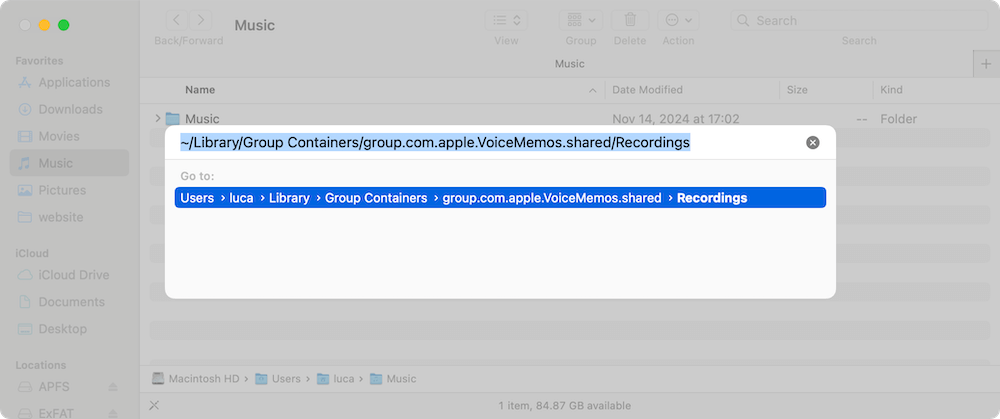
Cada nota se guarda como un archivo .m4a, un formato que mantiene una alta calidad de audio mientras mantiene los tamaños de archivo manejables.
Un aspecto notable de cómo macOS almacena las notas de voz es que los nombres de archivo no son legibles por humanos. macOS asigna una cadena de información de fecha y hora como:
20250410 093042.m4a
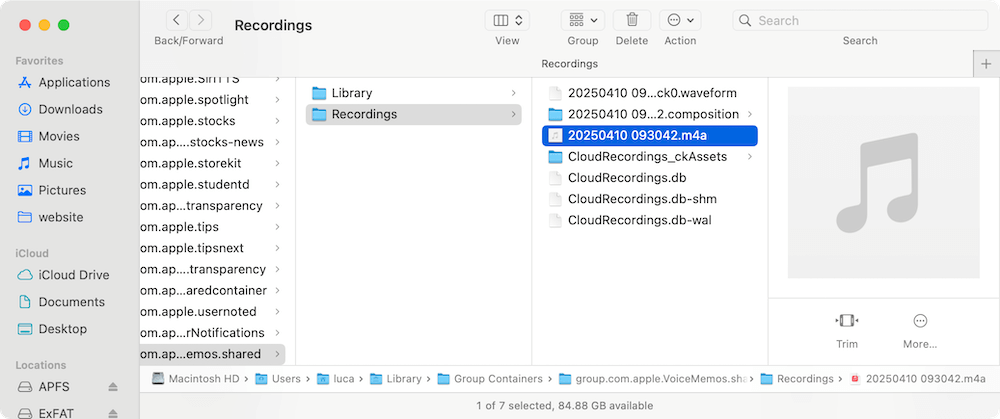
La mejor manera de identificar un archivo específico es ordenando por Fecha de Modificación, lo que ayuda a localizar grabaciones recientes. En su lugar, puedes reproducir los archivos en QuickTime Player para comprobar su contenido.
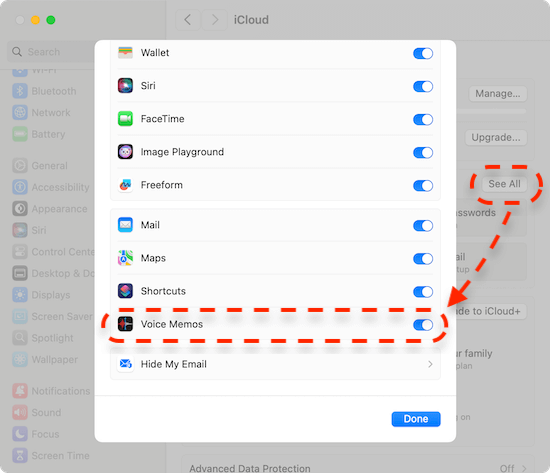
Si habilitaste la sincronización de iCloud para Notas de Voz, tu Mac cargará tus grabaciones automáticamente a iCloud. Entonces, las notas de voz estarán disponibles en todos tus dispositivos Apple.
Así es como esto afecta al almacenamiento:
Puedes verificar tu configuración de iCloud navegando a:
Recuperar Notas de Voz a través de iCloud
Si la sincronización de iCloud está habilitada, puedes recuperar notas de voz desde cualquier dispositivo Apple.
Si eliminas una grabación dentro de la aplicación Notas de Voz, se moverá a la carpeta Eliminados Recientemente dentro de la aplicación. Permanece allí durante 30 días antes de que la aplicación borre los archivos permanentemente.
Para recuperar manualmente una nota eliminada:
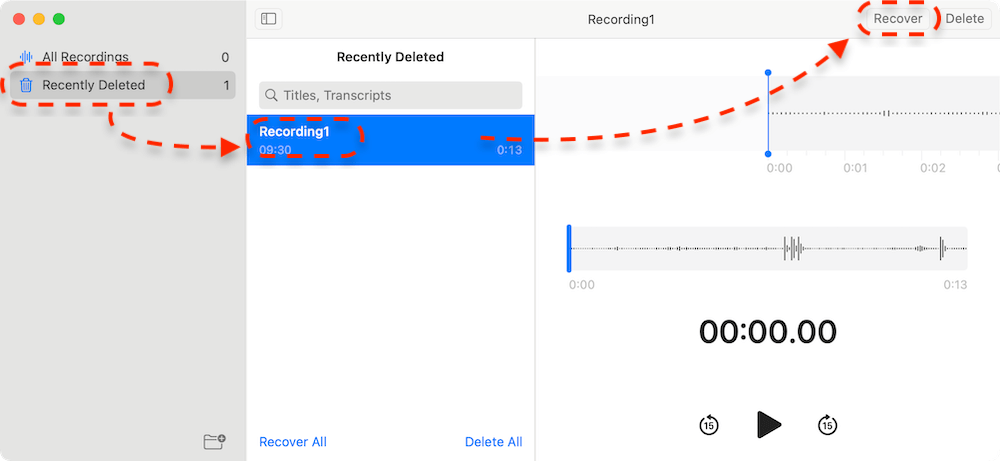
Si la nota ya no está en la carpeta Eliminados Recientemente, aún puedes recuperarla a través de copias de seguridad de Time Machine o iCloud.
Con cada actualización de macOS, Apple refina cómo las aplicaciones del sistema almacenan datos. Si actualizas desde una versión anterior de macOS, tus notas de voz deberían migrar automáticamente a la nueva ubicación. Sin embargo, en algunos casos, los usuarios han reportado notas perdidas después de una actualización. Si esto sucede:
Entender cómo almacena Mac las Notas de Voz puede ayudarte a acceder a las grabaciones, prevenir pérdidas accidentales y gestionar tus archivos de audio.
Para localizar los archivos de audio reales de tus notas de voz en Mac, necesitas acceder a la carpeta Library donde macOS almacena los datos de las aplicaciones. A diferencia de los archivos multimedia tradicionales, las notas de voz están en una carpeta oculta del sistema.
Ruta de Archivo para Notas de Voz
Para macOS Catalina y versiones posteriores, las notas de voz están en el siguiente directorio:
~/Library/Group Containers/group.com.apple.VoiceMemos.shared/Recordings
Esta ruta significa que los archivos se almacenan dentro de la carpeta Library del usuario, que normalmente está oculta al acceso casual.
Cómo Acceder a la Carpeta Oculta Library
Dado que la carpeta Library está oculta por defecto, debes revelarla manualmente para acceder a las grabaciones. Así es cómo:
~/Library/Group Containers/group.com.apple.VoiceMemos.shared/Recordings
Acceder a las Notas de Voz a través del Finder
Una vez que localices la carpeta, verás que cada nota de voz se almacena como un archivo .m4a. Los nombres de archivo pueden aparecer como cadenas largas en lugar de nombres legibles. macOS asigna estos identificadores únicos y no reflejan los nombres originales de las notas.
Hacer Visible la Carpeta
Si necesitas acceder frecuentemente a tus notas de voz, puedes hacer visible la carpeta oculta Library:
Ahora puedes navegar a "~/Library/Group Containers/group.com.apple.VoiceMemos.shared/Recordings" cuando sea necesario.
Para transferir o hacer copias de seguridad de tus grabaciones, tienes varias opciones.
Exportar Grabaciones desde la Aplicación Notas de Voz
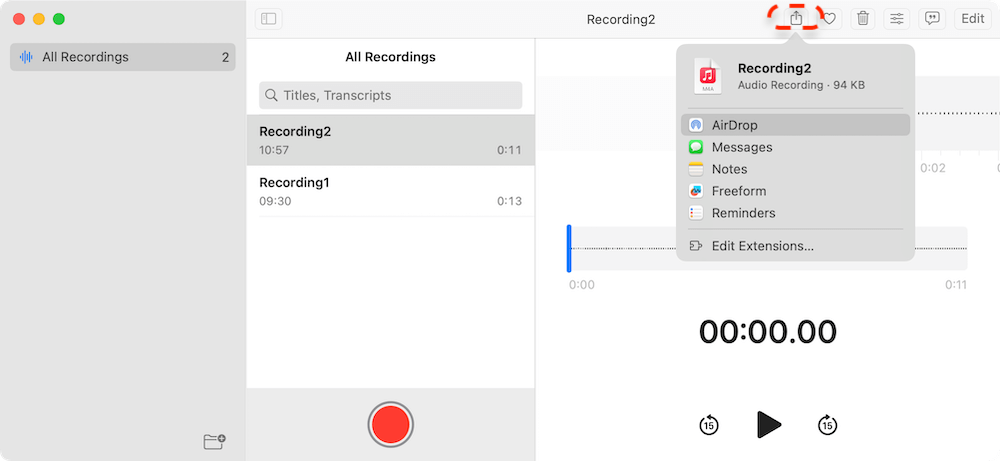
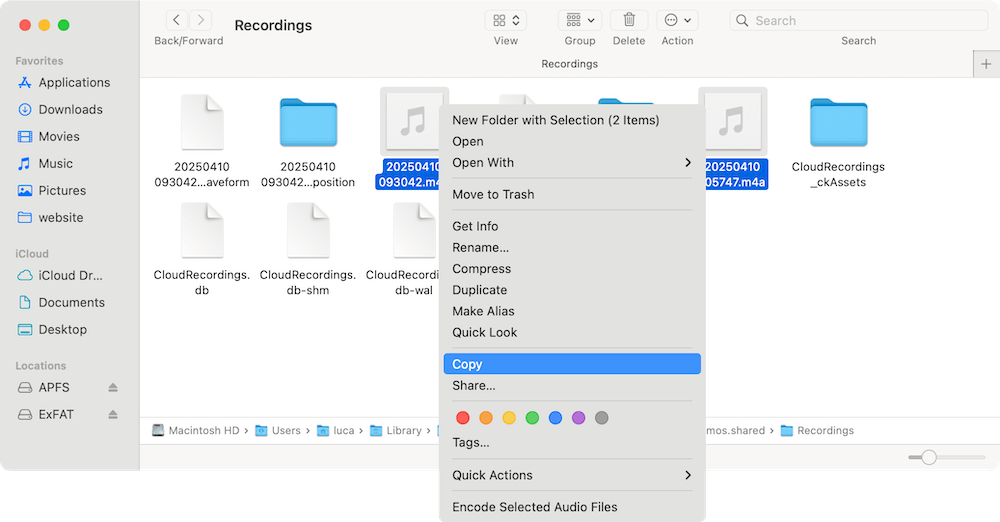
Copiar Archivos Manualmente desde la Ubicación de Almacenamiento
Para mover o respaldar varios archivos a la vez, puedes copiarlos directamente desde la carpeta de Grabaciones:
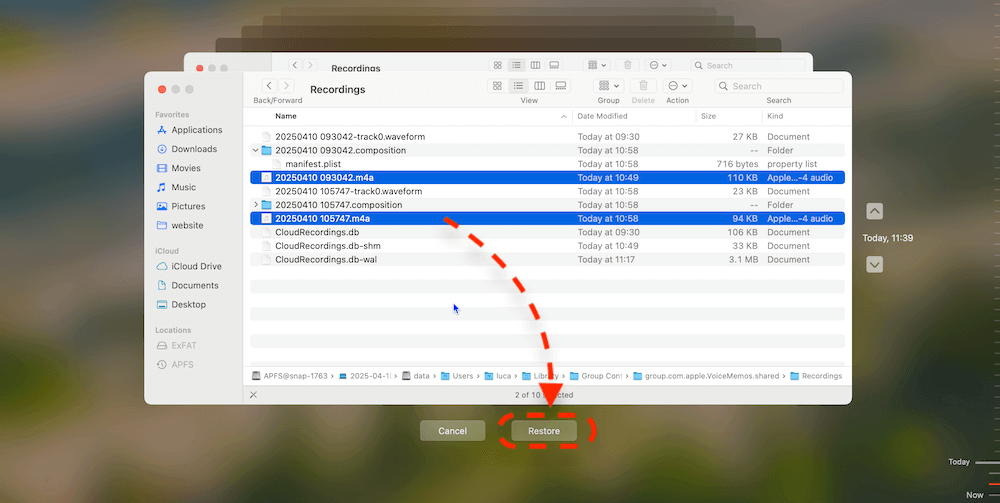
Usar Time Machine para Copias de Seguridad
Si usas Time Machine, tus notas de voz se respaldan automáticamente junto con otros archivos del sistema. Para restaurarlas:
Si no puedes encontrar tus notas de voz, aquí tienes algunos pasos para solucionar problemas:
Revisar la Carpeta de Eliminados Recientemente
Notas de Voz tiene una carpeta Eliminados Recientemente donde las grabaciones permanecen durante 30 días antes de ser eliminadas permanentemente.
Asegurarse de que la Sincronización de iCloud Esté Habilitada
Si faltan grabaciones, verifica si la sincronización de iCloud está activada en Configuración del Sistema > iCloud > Notas de Voz.
Restaurar desde una Copia de Seguridad
Si perdiste notas de voz debido a problemas del sistema, restáuralas usando Time Machine u otras soluciones de copia de seguridad.
Recuperar Notas de Voz Perdidas con Software de Recuperación de Datos
Si no puedes encontrar algunas notas de voz en ningún lugar, es posible que hayas eliminado o perdido los archivos por problemas desconocidos. En tales casos, aún puedes recuperar las notas de voz faltantes.
Para recuperar las notas de voz perdidas o ausentes en Mac, puedes usar la herramienta Donemax Data Recovery para Mac. El software es capaz de recuperar datos eliminados o perdidos en Mac de manera efectiva.
Con el software, es fácil y rápido recuperar los archivos eliminados o perdidos en Mac. Puedes seguir los siguientes pasos para recuperar notas de voz perdidas con el software:
Paso 1. Descarga e instala el software en tu Mac. Abre Donemax Data Recovery para Mac y selecciona la unidad Mac de la lista de unidades.

Paso 2. Haz clic en el botón Escanear y el software buscará cualquier archivo perdido posible, incluidas las notas de voz.

Paso 3. Después del escaneo, el software te mostrará todos los archivos encontrados. Revisa cuidadosamente para localizar las notas de voz. Previsualiza y luego elige los que desees, haz clic en el botón Recuperar para guardarlos en otra unidad.

Mac almacena las notas de voz profundamente dentro del sistema, lo que hace que sean algo difíciles de localizar sin orientación. Si bien la aplicación Notas de Voz proporciona una forma sencilla de acceder a las grabaciones. Para los usuarios que dependen de la sincronización de iCloud, es fácil acceder a las notas de voz en múltiples dispositivos Apple. Si perdiste notas de voz, puedes intentar recuperarlas con Donemax Data Recovery para Mac.
Donemax Data Recovery para Mac
Donemax Data Recovery para Mac es uno de los mejores software de recuperación de datos para Mac. Es fácil de usar y puede ayudar a recuperar datos eliminados, formateados, inaccesibles o perdidos desde el HDD/SSD de Mac, disco externo, unidad USB, tarjeta SD, cámara u otros dispositivos de almacenamiento.
Charles
Charles, que vive en Sídney, Australia, es editor y redactor del equipo de Donemax. Es bueno escribiendo artículos relacionados con computadoras Apple Mac, sistemas operativos Windows, recuperación de datos, borrado de datos, clonación de discos y copias de seguridad de datos, etc. En su tiempo libre le gusta leer y jugar tenis, y está interesado en probar nuevos dispositivos digitales como teléfonos móviles, Macs, HDDs, SSDs, cámaras digitales, etc.
Gerhard Chou
Para resolver eficazmente los problemas de nuestros clientes, cada artículo y solución de problemas publicados en nuestro sitio web ha sido estrictamente probado y practicado. A nuestros editores les encanta investigar y usar computadoras y probar software, y están dispuestos a ayudar a los usuarios de computadoras con sus problemas.

