


Escrito porChristinaActualizado el 27 de marzo de 2026

Antes de empezar: Donemax NTFS para Mac es mucho más fácil de usar que Mounty para Mac. Donemax puede montar rápidamente y otorgar acceso completo de lectura y escritura a unidades NTFS en Mac. Con un motor avanzado de gestión de archivos, el software puede ayudarle a transferir archivos de forma rápida y estable entre Mac y Windows.
CONTENIDO DE LA PÁGINA:
Con Mounty para NTFS, un programa pequeño y gratuito, puede leer y escribir archivos formateados en NTFS en macOS. Mounty le permite leer desde unidades NTFS aunque macOS no las admita de forma nativa. Eso lo convierte en una herramienta importante para las personas que necesitan mover archivos fácilmente entre sistemas macOS y Windows. Mounty fue diseñado para ser lo más simple posible. Encuentra y monta unidades automáticamente, por lo que el usuario no tiene que hacer mucho.
Esta guía le enseñará todo lo que necesita saber sobre Mounty para NTFS. Por ejemplo, cómo instalar y usar Mounty, cómo solucionar problemas comunes. Mounty para NTFS es una herramienta confiable y eficiente para manejar unidades NTFS en su Mac. Es una herramienta gratuita y fácil para un usuario ocasional o un profesional con conocimientos técnicos. Le ayudará a ser más productivo y garantizará que sus archivos funcionen en múltiples plataformas.
Mounty para Mac es una herramienta útil para todos los usuarios de Mac porque tiene muchas características y beneficios, tales como:
Asegúrese de que su sistema cumpla con estos requisitos antes de instalar Mounty para Mac:
¿Cómo usar el software y habilitar el acceso de escritura NTFS en Mac? Aquí le mostraremos los pasos. Simplemente siga la sencilla guía de usuario de Mounty para Mac a continuación paso a paso:
El proceso de instalar Mounty en una Mac es fácil. Estos son los pasos que debe seguir:
Ahora que Mounty para Mac está configurado, puede conectar sus unidades NTFS. Cómo hacerlo:
Montaje Automático:
Mounty para Mac está diseñado para montar unidades NTFS con acceso de escritura al instante cuando se conectan. Esta opción facilita el proceso, lo cual es útil para las personas que cambian frecuentemente entre unidades.
Montaje Manual:
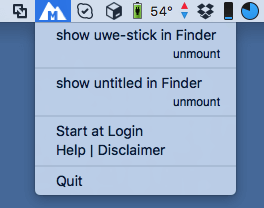
Si no desea que ocurra el montaje automático o prefiere montar unidades manualmente, haga esto:
Expulsión de Unidades:
Si desea eliminar de forma segura una unidad NTFS conectada con Mounty:
Unidad No Reconocida:
Mounty no verá su unidad NTFS si hace lo siguiente:
Acceso de Solo Lectura:
Si puede leer desde la unidad NTFS pero no escribir en ella, haga lo siguiente:
Problemas de Rendimiento
Puede que la unidad NTFS esté tardando demasiado en accederse.
Automatizar Mounty:
Para usuarios más experimentados, automatizar Mounty puede hacer el proceso aún más fácil:
Uso de Comandos del Terminal:
Se puede usar un terminal para controlar Mounty si sabe cómo usar la línea de comandos:
Donemax NTFS para Mac es la mejor alternativa a Mounty. Es mucho más fácil de usar y es compatible tanto con Macs basadas en Intel como con Macs con Apple Silicon. Tiene muchas características, incluida la concesión de acceso completo de lectura y escritura a unidades NTFS. Ofrece el controlador NTFS para Mac más confiable de Microsoft.
Paso 1. Descargue e instale Donemax NTFS para Mac y conecte la unidad NTFS a su Mac.
Paso 2. Abra Donemax NTFS para Mac y seleccione la unidad NTFS. Haga clic en Habilitar Escritura para permitir que su Mac lea y escriba en la unidad NTFS en su Mac.

Donemax NTFS para Mac también puede ayudarle a reparar discos dañados en Mac, formatear un disco duro en Mac, etc. Incluso puede forzar el formateo de una unidad a NTFS en Mac.
Además de Mounty para Mac, que es una gran opción, existen otras herramientas para manejar unidades NTFS en macOS.
Cualquier persona que acceda a una unidad NTFS en macOS debe tener Mounty para Mac. Las personas que necesitan mover archivos entre sistemas macOS y Windows a menudo eligen este programa porque es fácil de usar, rápido y gratuito. Si sigue esta guía, instalar, usar y solucionar cualquier problema con Mounty para Mac será fácil.
Asegurará que las transferencias de datos se realicen sin problemas y que el programa funcione al máximo. Mounty para Mac ofrece una forma confiable y sencilla de administrar unidades NTFS. El software le hará más productivo y garantizará que sus archivos funcionen en múltiples plataformas. Con Mounty para Mac, puede manejar unidades NTFS de forma fácil y rápida.
Donemax NTFS para Mac
Una herramienta NTFS para Mac fácil de usar que le ayuda a habilitar la escritura en unidades NTFS en Mac. Con la herramienta, puede leer y escribir en unidades NTFS en Mac sin ninguna limitación. También puede ayudarle a montar, formatear, reparar, renombrar y abrir unidades en su Mac.
Christina
Christina es la editora senior del software Donemax y ha trabajado en la empresa durante más de 4 años. Principalmente escribe guías y soluciones sobre borrado de datos, transferencia de datos, recuperación de datos y clonación de discos para ayudar a los usuarios a aprovechar al máximo su Windows y Mac. Le gusta viajar, disfrutar de la música country y jugar en su tiempo libre.
Gerhard Chou
Para resolver eficazmente los problemas de nuestros clientes, cada artículo y solución de problemas publicados en nuestro sitio web han sido estrictamente probados y practicados. A nuestros editores les encanta investigar y usar computadoras y probar software, y están dispuestos a ayudar a los usuarios de computadoras con sus problemas.

