CONTENIDO DE LA PÁGINA:
La gestión de archivos es una función esencial de cualquier sistema operativo. Ya sea que almacenes documentos, organices fotos o administres archivos de software, un sistema de gestión de archivos te ayuda a navegar y controlar tus datos de manera eficiente. Los usuarios de Windows están familiarizados con el Explorador de Archivos, la herramienta integrada para acceder y gestionar archivos. Sin embargo, macOS tiene su propia aplicación de gestión de archivos, llamada Finder.
Finder es el administrador de archivos predeterminado en Mac y sirve como la interfaz principal para navegar por archivos, aplicaciones y componentes del sistema. Proporciona una forma fluida de organizar datos, buscar documentos y acceder a dispositivos de almacenamiento externos. En este artículo, exploraremos las funciones de Finder, características, opciones de personalización y diferencias con el Explorador de Archivos de Windows, asegurándonos de que tengas un conocimiento completo del sistema de gestión de archivos de macOS.
¿Qué es el Explorador de Archivos en Mac?
El Explorador de Archivos de Mac es Finder. Finder es el componente de interfaz gráfica de usuario (GUI) de macOS, responsable de manejar archivos y aplicaciones. Siempre se ejecuta en segundo plano y proporciona una representación visual de las estructuras de archivos, al igual que el Explorador de Archivos en Windows.
Principales Funciones de Finder:
- Navegar y gestionar archivos y carpetas.
- Abrir aplicaciones y documentos.
- Conectarse a unidades externas y ubicaciones de red.
- Organizar archivos usando Etiquetas y Carpetas Inteligentes.
- Proporcionar funcionalidad de búsqueda a través de Spotlight.
Finder siempre es accesible a través del icono de la cara sonriente en el Dock y se abre automáticamente cuando un Mac se inicia. Los usuarios también pueden acceder a Finder a través del atajo Comando + Barra espaciadora buscándolo en Spotlight.
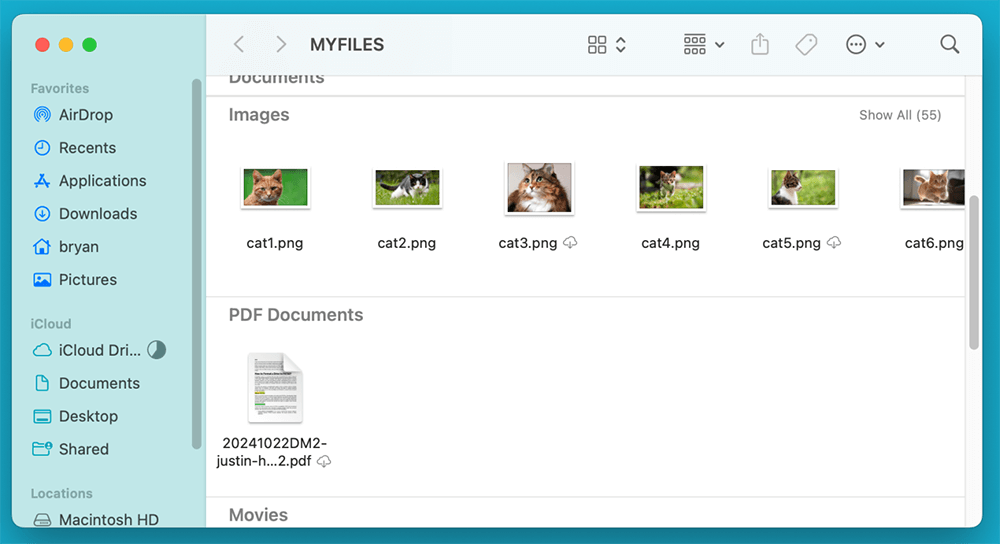
Características del Explorador de Archivos de Mac - Finder
![Características del Explorador de Archivos de Mac - Finder]()
1. Navegación y Organización de Archivos
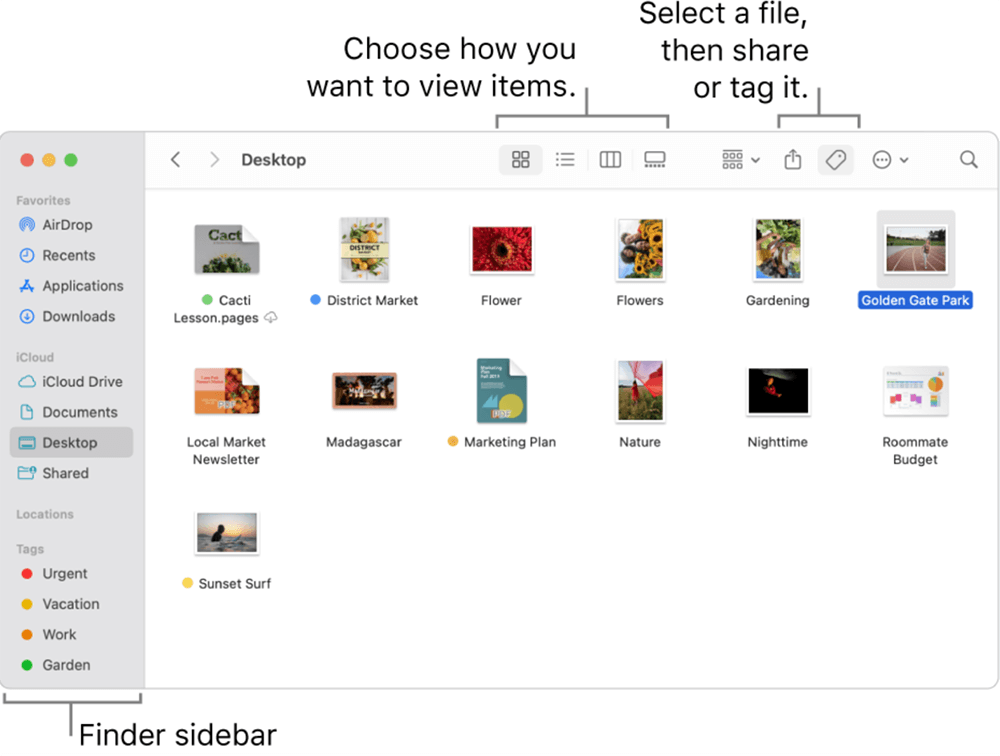
Finder facilita la navegación de archivos a través de su Barra Lateral, que incluye accesos directos a ubicaciones de uso frecuente como:
- Favoritos: Acceso rápido a carpetas comunes como Documentos, Descargas y Escritorio.
- iCloud Drive: Una integración de almacenamiento en la nube para el acceso fluido a archivos en múltiples dispositivos Apple.
- Unidades Externas y Ubicaciones de Red: Unidades USB, discos duros externos y servidores de red conectados.
Modos de Vista: Finder ofrece múltiples formas de ver archivos:
- Vista de Iconos: Muestra archivos como iconos grandes con vistas previas.
- Vista de Lista: Muestra información detallada del archivo, como tamaño y fecha de modificación.
- Vista de Columnas: Proporciona una estructura de carpetas jerárquica para una navegación rápida.
- Vista de Galería: Útil para previsualizar imágenes y archivos multimedia.
2. Búsqueda de Archivos con Finder y Spotlight
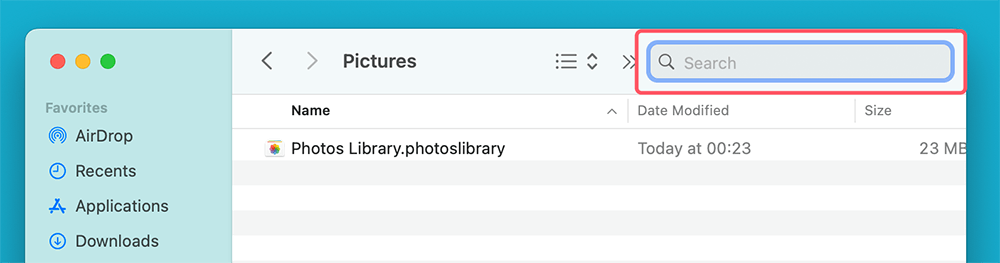
Una de las características más potentes de Finder es la búsqueda. Los usuarios pueden localizar archivos rápidamente usando:
- Barra de Búsqueda de Finder: En la parte superior derecha de cualquier ventana de Finder.
![Búsqueda de Archivos con Finder y Spotlight]()
- Búsqueda Spotlight: Accesible a través de Comando + Barra espaciadora, permitiendo búsquedas profundas de archivos en todo el sistema.
- Filtros y Operadores Booleanos: Reduce las búsquedas con tipos de archivo, fecha de modificación o palabras clave.
3. Organización de Archivos con Etiquetas y Carpetas Inteligentes
macOS proporciona herramientas avanzadas de organización de archivos:
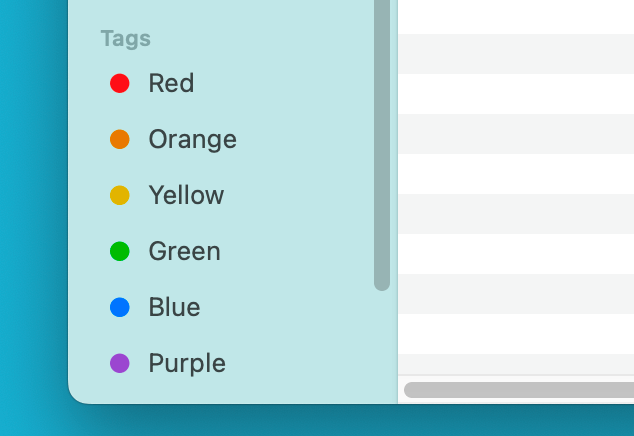
- Etiquetas: Los usuarios pueden asignar etiquetas codificadas por colores a los archivos para una identificación rápida (por ejemplo, "Trabajo", "Personal" o "Importante").
- Carpetas Inteligentes: Carpetas dinámicas que agrupan automáticamente archivos basados en criterios de búsqueda (por ejemplo, todos los PDF modificados en la última semana).
4. Vista Rápida y Previsualización de Archivos
Finder incluye Vista Rápida, que permite a los usuarios previsualizar archivos sin abrirlos. Simplemente selecciona un archivo y presiona la barra espaciadora para ver su contenido. Esta característica admite:
- PDFs
- Imágenes
- Vídeos
- Documentos
- Hojas de cálculo
5. Acciones de Archivo (Copiar, Mover, Renombrar, Eliminar)
Finder permite a los usuarios realizar todas las operaciones esenciales de archivos, como:
- Copiar y Mover: Arrastra y suelta archivos entre carpetas o unidades externas.
- Renombrar Archivos: Haz clic una vez en el nombre del archivo o presiona Enter para renombrarlo.
- Eliminar Archivos: Mueve archivos a la Papelera presionando Comando + Eliminar o arrastrándolos a la Papelera.
6. Unidades Externas y Conexiones de Red
Finder facilita la gestión del almacenamiento externo:
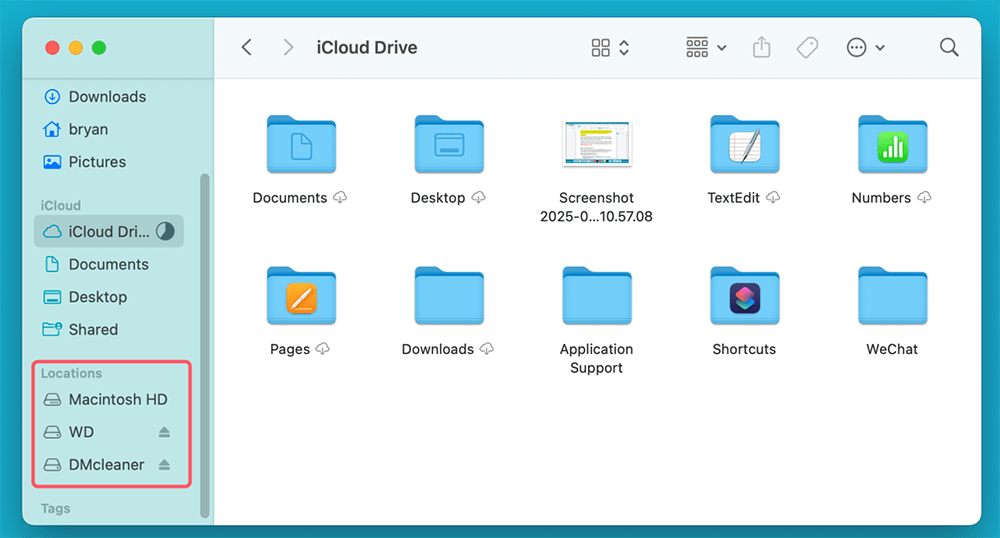
- Conectar una unidad flash USB o un disco duro externo hará que aparezca en Finder bajo "Ubicaciones".
![Unidades Externas y Conexiones de Red]()
- Los recursos compartidos de red de servidores Windows o macOS se pueden acceder a través de Ir > Conectar al Servidor en Finder.
![Unidades Externas y Conexiones de Red]()
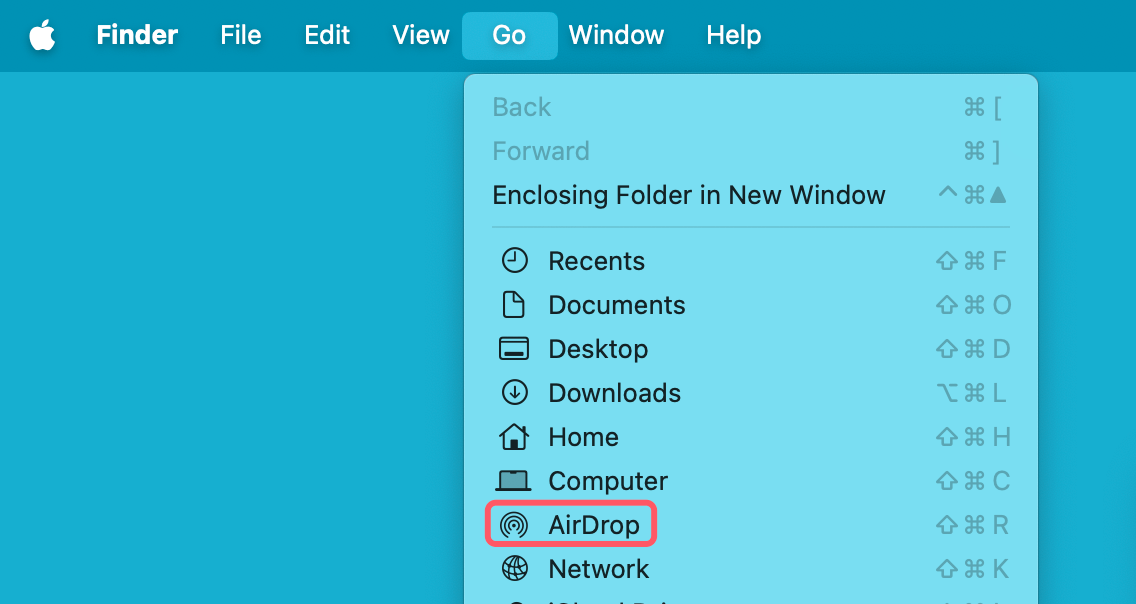
- Los archivos se pueden transferir entre Macs usando AirDrop, una función de intercambio de archivos inalámbrico.
![Unidades Externas y Conexiones de Red]()
Finder vs. Explorador de Archivos: Diferencias Clave
Si bien tanto Finder en macOS como el Explorador de Archivos en Windows tienen el mismo propósito fundamental (ayudar a los usuarios a gestionar archivos y navegar por su sistema operativo), existen varias diferencias notables entre ambos. Estas diferencias no son solo sobre la apariencia, sino también sobre la funcionalidad, usabilidad e integración con sus respectivos sistemas operativos.
1. Diferencias de Interfaz y Navegación
La interfaz de usuario es una de las distinciones más notables entre Finder y el Explorador de Archivos.
Finder (macOS)
- Finder presenta un diseño limpio y minimalista con una Barra Lateral a la izquierda, un área de contenido en el centro y una barra de herramientas superior con opciones esenciales.
- No tiene una barra de herramientas estilo cinta como el Explorador de Archivos, sino que se basa en un conjunto simple de iconos y menús desplegables para acciones como renombrar, copiar y mover archivos.
- La Vista de Columnas en Finder es única y permite a los usuarios navegar por carpetas profundamente anidadas sin abrir múltiples ventanas. Cada columna representa un nivel de directorio, lo que facilita volver a las carpetas principales.
- La Vista de Galería de Finder es particularmente útil para fotógrafos y diseñadores, ya que proporciona una vista previa grande de imágenes junto con metadatos.
Explorador de Archivos (Windows)
- El Explorador de Archivos utiliza una interfaz de cinta en la parte superior, que proporciona acceso con un clic a herramientas de uso frecuente como "Copiar", "Pegar", "Eliminar", "Renombrar" y "Ordenar".
- El Panel de Navegación a la izquierda permite un acceso rápido a carpetas, unidades y ubicaciones de red.
- La Vista de Detalles del Explorador de Archivos proporciona metadatos más completos sobre los archivos, como la resolución de imágenes, la información del artista para archivos de música y las dimensiones de los vídeos.
- A diferencia de Finder, el Explorador de Archivos no tiene Vista de Columnas, lo que significa que los usuarios pueden necesitar abrir múltiples ventanas o usar el botón de retroceso con frecuencia al navegar por carpetas profundas.
¿Cuál es más Intuitivo?
- Los usuarios de Mac prefieren Finder por su simplicidad y claridad visual, especialmente con funciones como Vista Rápida y Vista de Columnas.
- Los usuarios de Windows aprecian las herramientas detalladas de gestión de archivos del Explorador de Archivos y la cinta personalizable, que reduce la necesidad de hacer clic con el botón derecho o buscar en los menús.
2. Organización de Archivos y Etiquetado
Otra diferencia importante entre Finder y el Explorador de Archivos es cómo permiten a los usuarios organizar los archivos.
Finder (macOS)
- Finder incluye un potente sistema de etiquetado que permite a los usuarios asignar etiquetas codificadas por colores a los archivos. Estas etiquetas ayudan a los usuarios a categorizar los archivos de manera más efectiva que solo usando carpetas.
![Organización de Archivos y Etiquetado en macOS]()
- Los archivos pueden tener múltiples etiquetas a la vez, lo que significa que puedes etiquetar un archivo como "Trabajo" y "Urgente", haciéndolo aparecer en ambas categorías al buscar.
- Las Carpetas Inteligentes organizan dinámicamente los archivos en base a reglas (por ejemplo, "Mostrar todos los PDF creados en el último mes"), actuando como carpetas virtuales que se actualizan automáticamente.
Explorador de Archivos (Windows)
- Windows no tiene un sistema de etiquetado de la misma manera que Finder, aunque los usuarios pueden usar propiedades de archivo (metadatos) y crear columnas personalizadas en la Vista de Detalles.
- Las Bibliotecas en el Explorador de Archivos tienen un propósito similar al de las Carpetas Inteligentes, permitiendo a los usuarios agrupar archivos de diferentes ubicaciones en una sola vista. Sin embargo, no son tan flexibles como el sistema de etiquetado de Finder.
- Los usuarios de Windows dependen más de las carpetas y estructuras de directorios, mientras que Finder permite un enfoque más flexible usando etiquetas.
¿Cuál es Mejor para la Organización?
- El sistema de etiquetado de Finder proporciona una forma más avanzada de categorizar y recuperar archivos rápidamente, lo que lo hace excelente para profesionales creativos y usuarios que trabajan con un gran número de documentos.
- Las Bibliotecas y el Acceso Rápido del Explorador de Archivos proporcionan herramientas organizativas sólidas, pero no son tan personalizables como las Carpetas Inteligentes de Finder.
3. Capacidades de Búsqueda: Spotlight vs. Búsqueda de Windows
Uno de los aspectos más importantes de la gestión de archivos es la búsqueda rápida y precisa de archivos. Tanto Finder como el Explorador de Archivos integran potentes herramientas de búsqueda, pero funcionan de manera diferente.
Búsqueda de Finder (Spotlight y Búsqueda de Finder)
- macOS tiene Búsqueda Spotlight (activada a través de Comando + Barra espaciadora), que busca archivos, aplicaciones, correos electrónicos, eventos de calendario e incluso resultados web.
- Finder en sí incluye una barra de búsqueda dedicada que permite a los usuarios filtrar resultados por tipo, fecha de modificación, tamaño de archivo e incluso texto dentro de los documentos.
- La búsqueda de Finder es consciente del contexto, lo que significa que si buscas dentro de una carpeta, priorizará los resultados de esa carpeta primero.
- Finder también puede usar operadores booleanos (por ejemplo, "factura Y enero") para refinar los resultados de búsqueda.
Búsqueda de Windows (Barra de Búsqueda del Explorador de Archivos y Búsqueda del Menú Inicio)
- Windows usa Cortana y la Búsqueda del Menú Inicio para buscar archivos, aplicaciones, configuraciones y resultados web.
- La barra de búsqueda del Explorador de Archivos permite un filtrado avanzado usando propiedades como fecha de modificación, tipo de archivo y tamaño.
- Windows tiene una función llamada Indexación de Búsqueda, que mejora la velocidad pero puede no actualizar siempre los resultados al instante cuando los archivos se mueven o renombran.
¿Cuál es más Potente?
- La Búsqueda Spotlight en macOS es generalmente más rápida y completa, integrando búsquedas en todo el sistema que van más allá de los archivos.
- La Búsqueda de Windows es excelente para encontrar archivos locales, pero a veces es más lenta si la indexación no está optimizada.
4. Integración en la Nube: iCloud Drive vs. OneDrive
Tanto macOS como Windows ofrecen integración en la nube, permitiendo a los usuarios acceder a archivos en diferentes dispositivos.
iCloud Drive de Finder
- Finder está profundamente integrado con iCloud Drive, la solución de almacenamiento en la nube de Apple.
- iCloud sincroniza archivos entre Mac, iPhone, iPad e incluso Windows (a través de la aplicación iCloud).
- Admite la sincronización de carpetas Escritorio y Documentos, lo que significa que todos los archivos en estas ubicaciones se respaldan automáticamente en iCloud.
OneDrive del Explorador de Archivos
- Windows usa OneDrive, el servicio de almacenamiento en la nube de Microsoft.
- OneDrive permite a los usuarios almacenar archivos en línea y acceder a ellos en Windows, Mac, iOS y Android.
- La función "Archivos Bajo Demanda" de OneDrive permite a los usuarios ver archivos en la nube en el Explorador de Archivos sin descargarlos hasta que se necesiten, ahorrando espacio de almacenamiento local.
¿Cuál es Mejor?
- iCloud Drive es mejor para los usuarios de Apple, ya que sincroniza sin problemas entre dispositivos macOS e iOS.
- OneDrive es mejor para los usuarios de Windows y se integra bien con Microsoft 365 (Word, Excel, PowerPoint).
5. Intercambio de Archivos: AirDrop vs. Uso Compartido Cercano
AirDrop de Finder
- AirDrop permite a los usuarios de Mac enviar archivos rápidamente a dispositivos Apple cercanos a través de Wi-Fi y Bluetooth.
- Es extremadamente rápido y no requiere conexión a Internet.
- Funciona sin problemas entre Mac, iPhone y iPad.
Uso Compartido Cercano del Explorador de Archivos
- Uso Compartido Cercano en Windows permite transferencias de archivos entre PC con Windows usando Bluetooth o Wi-Fi.
- Funciona de manera similar a AirDrop, pero no es tan utilizado y carece de soporte entre dispositivos para plataformas móviles.
¿Cuál es Mejor?
- AirDrop es más rápido y fácil de usar, lo que lo convierte en una gran ventaja para los usuarios de Mac.
- Uso Compartido Cercano es funcional pero no tan pulido y carece de integración con teléfonos inteligentes.
Veredicto Final: ¿Cuál es Mejor?
| Característica |
Finder (Mac) |
Explorador de Archivos (Windows) |
| Interfaz de Usuario |
Minimalista, Vista de Columnas |
Barra de Herramientas de Cinta, Panel de Navegación |
| Organización de Archivos |
Etiquetas, Carpetas Inteligentes |
Bibliotecas, Acceso Rápido |
| Búsqueda |
Spotlight, Búsqueda de Finder |
Búsqueda de Windows, Indexación |
| Almacenamiento en la Nube |
iCloud Drive |
OneDrive |
| Intercambio de Archivos |
AirDrop |
Uso Compartido Cercano |
¿Ganador?
- Si prefieres la simplicidad y la integración entre dispositivos Apple, Finder es el administrador de archivos superior.
- Si necesitas metadatos detallados de archivos, atajos en la barra de herramientas y una personalización más profunda, el Explorador de Archivos es mejor.
En última instancia, ambos administradores de archivos tienen sus fortalezas, y la mejor elección depende de tu ecosistema y preferencias de flujo de trabajo.
Problemas Comunes de Finder y Cómo Solucionarlos
Aunque Finder es fiable, los usuarios ocasionalmente encuentran problemas como:
1. Finder no Responde
Solución:
- Reinicia Finder presionando Comando + Opción + Esc, seleccionando Finder y haciendo clic en Reiniciar.
![Finder no Responde]()
- Reinicia el Mac si el problema persiste.
2. Archivos o Carpetas no Aparecen
Solución:
- Verifica la Configuración de Finder (Finder > Configuración > Barra Lateral) para asegurarte de que las carpetas relevantes estén habilitadas.
- Reinicia Finder usando el comando en Terminal:
killall Finder
3. Restablecer las Preferencias de Finder
Solución: Si Finder se comporta de manera anormal, restablece su configuración eliminando el archivo de preferencias:
rm ~/Library/Preferences/com.apple.finder.plist && killall Finder
Esto restaurará Finder a su configuración predeterminada.
Conclusión
Finder es el equivalente en macOS del Explorador de Archivos de Windows, sirviendo como el centro central para la gestión de archivos. Ofrece una variedad de características, desde organización de archivos y herramientas de búsqueda hasta integración en la nube y gestión de unidades externas. Con opciones de personalización y potentes herramientas de navegación, Finder ayuda a los usuarios a gestionar eficientemente sus datos en un Mac.
Al comprender las capacidades de Finder y aprovechar sus atajos y características, los usuarios pueden mejorar significativamente su productividad y experiencia de organización de archivos. Ya sea que seas un usuario de Mac de larga data o que estés cambiando desde Windows, dominar Finder es esencial para una gestión de archivos fluida en macOS.
Donemax DMcleaner para Mac
Donemax DMcleaner para Mac es una herramienta galardonada de limpieza y mantenimiento para Mac. Ofrece más de 10 herramientas para ayudar a los usuarios de Mac a limpiar datos basura. Ayuda a acelerar un Mac lento. Además, incluye un administrador inteligente de interruptores y un administrador de discos para Mac.
Preguntas Frecuentes sobre Finder en Mac
Sí, el equivalente en macOS al Explorador de Archivos de Windows se llama Finder. Es la herramienta de gestión de archivos predeterminada que te permite navegar por carpetas, lanzar aplicaciones y gestionar tus discos. Puedes encontrarlo permanentemente ubicado en el extremo izquierdo de tu Dock (el icono de la cara sonriente).
Hay tres formas rápidas de abrir una nueva ventana de Finder:
- Haz clic en el icono de Finder (cara sonriente azul) en el Dock.
- Presiona Comando + N mientras estás en el escritorio.
- Usa la Búsqueda Spotlight (Comando + Barra espaciadora) y escribe "Finder".
Para abrir una carpeta específica en una nueva ventana, mantén presionada la tecla Comando y haz doble clic en la carpeta. Si quieres abrirla en una nueva pestaña dentro de la misma ventana, usa Comando + Clic.
A diferencia de Windows, Finder oculta la ruta del archivo por defecto. Para habilitarla, ve a la barra de menú superior, selecciona Ver y haz clic en Mostrar Barra de Ruta. Aparecerá una ruta estilo migas de pan en la parte inferior de tu ventana de Finder, mostrando exactamente dónde se encuentra tu archivo.
El proceso es ligeramente diferente en Mac. Para "cortar" un archivo, primero cópialo usando Comando + C. Luego, navega al destino y presiona Comando + Opción + V. Esto "mueve" el archivo de la ubicación original a la nueva, realizando efectivamente un "cortar y pegar".
Si Finder se congela, puedes forzar su reinicio sin reiniciar todo tu Mac. Presiona Comando + Opción + Escape para abrir la ventana "Forzar Salida de Aplicaciones", selecciona Finder y haz clic en Reiniciar.