Écrit parCharlesMis à jour le 27 mars 2026

CONTENU DE LA PAGE :
Formater un disque est une tâche nécessaire lors de la préparation d'un nouveau disque pour une utilisation ou de l'effacement d'un disque existant pour un nouveau départ. Bien que les interfaces utilisateur graphiques (GUI) rendent ce processus simple, il arrive que l'utilisation de l'invite de commande soit plus rapide, plus efficace ou la seule option disponible - en particulier lors du dépannage ou du travail avec des disques problématiques. Ce guide vous accompagnera à travers le processus étape par étape de l'utilisation de l'invite de commande pour formater un disque sur un ordinateur Windows.
L'invite de commande (CMD) est un interpréteur de ligne de commande dans les systèmes d'exploitation Windows. Elle permet aux utilisateurs d'effectuer diverses tâches en tapant des commandes, offrant une méthode plus directe et flexible que l'utilisation d'interfaces graphiques. Formater un disque à l'aide de l'invite de commande peut sembler intimidant au début, mais cela offre plus de contrôle et est une compétence essentielle pour les utilisateurs avancés, les professionnels de l'informatique et même les utilisateurs quotidiens qui souhaitent s'assurer que leurs périphériques de stockage sont correctement gérés.
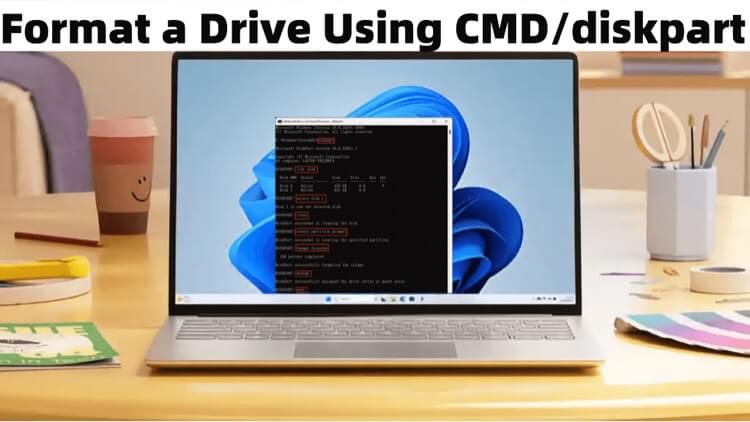
Il y a plusieurs raisons d'utiliser l'invite de commande pour formater :
👉 Important : Le formatage d'un disque efface toutes les données qu'il contient. Assurez-vous d'avoir sauvegardé tous les fichiers importants avant de continuer.
Préparez-vous à formater un disque à l'aide de CMD :
Avant de commencer le processus de formatage, quelques prérequis sont nécessaires :
La première étape pour utiliser l'invite de commande afin de formater un disque est de la lancer avec les droits d'administrateur.
Étapes pour ouvrir l'invite de commande :
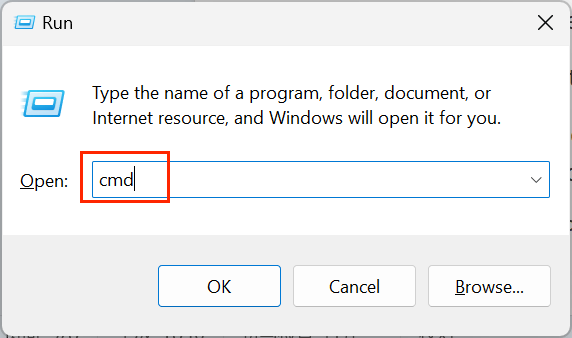
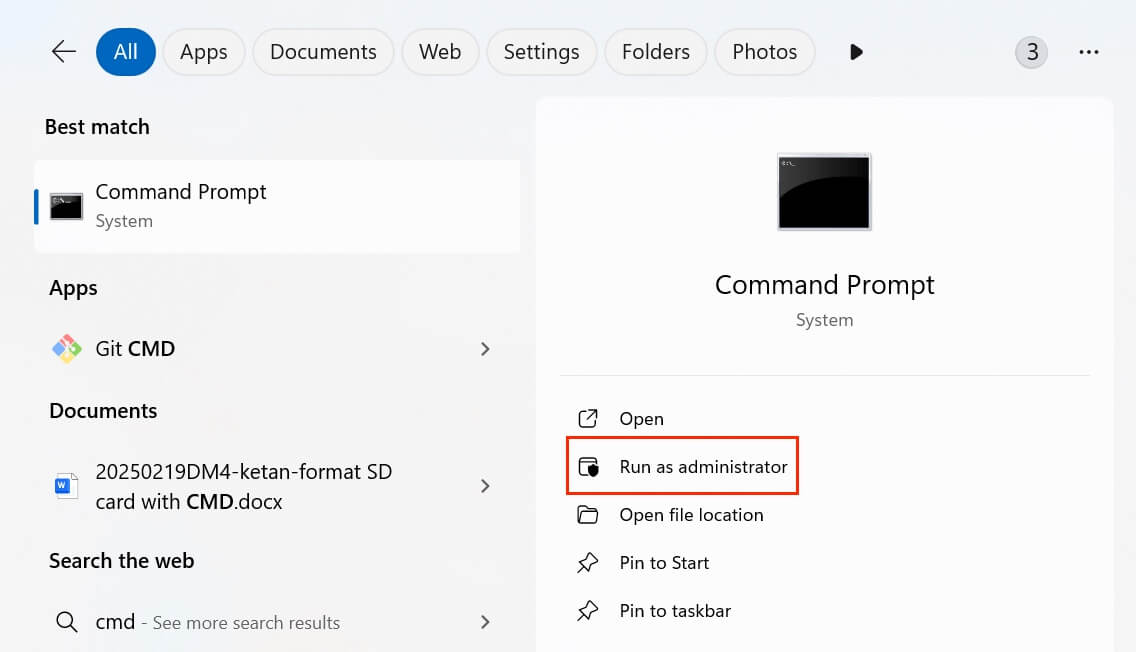
Une fois l'invite de commande ouverte, vous verrez une fenêtre noire avec un curseur clignotant, prête pour vos commandes.
Le formatage d'un disque via l'invite de commande implique plusieurs étapes clés, chacune étant cruciale pour garantir que le processus est effectué correctement sans risque de perte ou de corruption de données. Vous trouverez ci-dessous un examen approfondi de chaque étape, expliquant non seulement le "comment" mais aussi le "pourquoi" de chaque commande.
1. Liste des disques disponibles
Avant le formatage, il est essentiel d'identifier tous les disques disponibles sur votre système. Cette étape garantit que vous sélectionnez le bon disque, évitant ainsi le formatage accidentel de données importantes.
Lorsque vous exécutez :
Diskpart
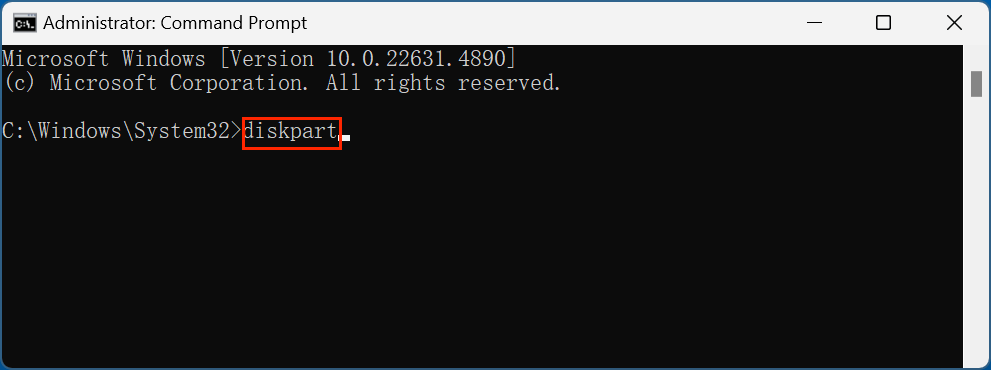
vous entrez dans un utilitaire puissant de gestion de disque fourni par Windows. Diskpart fonctionne en dehors de l'interface graphique, offrant plus de contrôle sur les opérations de disque. Il est particulièrement utile lorsqu'il s'agit de disques problématiques que l'outil de gestion de disque basé sur l'interface graphique pourrait ne pas reconnaître correctement.
Ensuite, la commande :
list disk
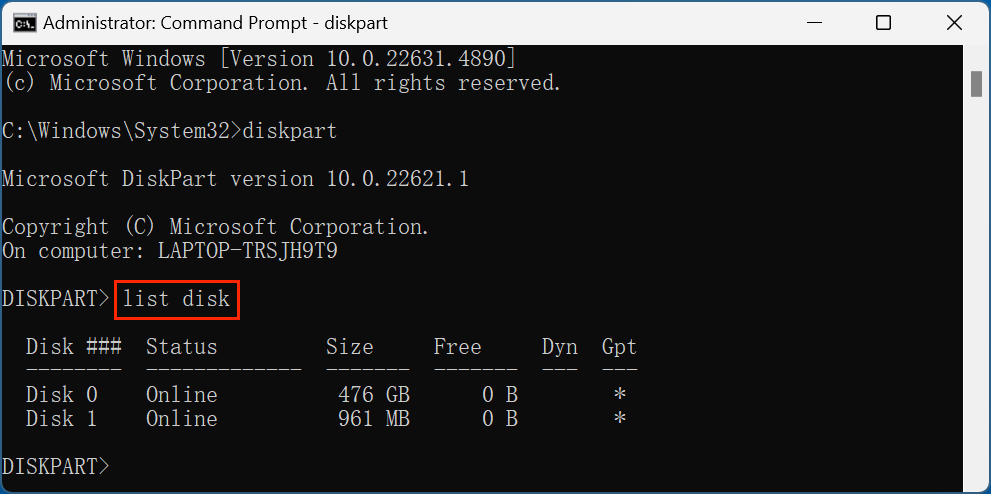
affiche tous les disques connectés, chacun avec un identifiant unique (par exemple, Disque 0, Disque 1, Disque 2). La sortie montrera des détails essentiels comme la taille et l'état du disque, ce qui vous aide à distinguer votre disque système, les disques externes et les autres périphériques de stockage connectés.
Pourquoi cette étape est importante :
2. Sélectionnez le disque cible
Après avoir identifié le bon disque, vous devez le sélectionner pour effectuer des opérations dessus. Par exemple :
select disk 1
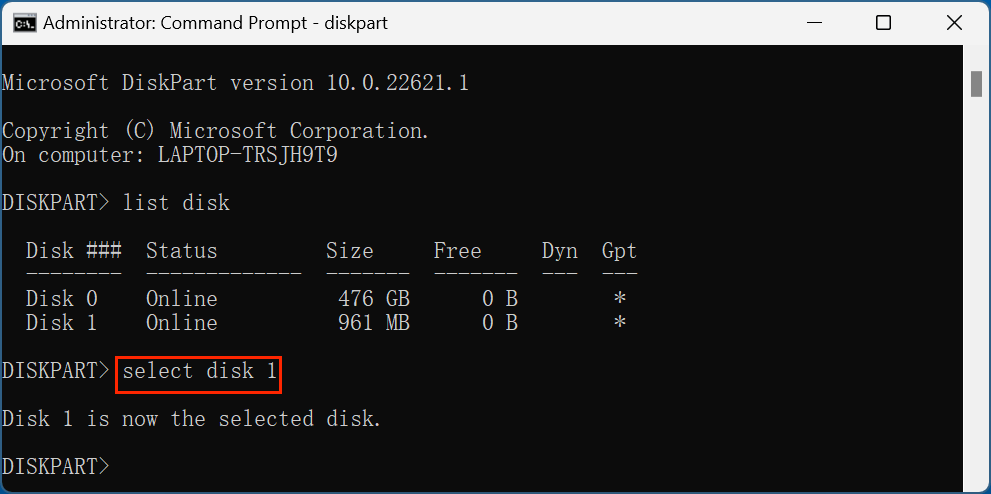
Cela indique à Diskpart de concentrer toutes les commandes suivantes sur le Disque 1.
Pourquoi cette étape est importante :
Astuce : Vérifiez toujours deux fois le numéro du disque, surtout si vous avez plusieurs disques connectés. Une simple erreur ici peut entraîner une perte de données irréversible sur des disques critiques.
3. Nettoyer le disque (Optionnel)
La commande clean est une option puissante qui efface toutes les partitions et données du disque sélectionné :
Clean
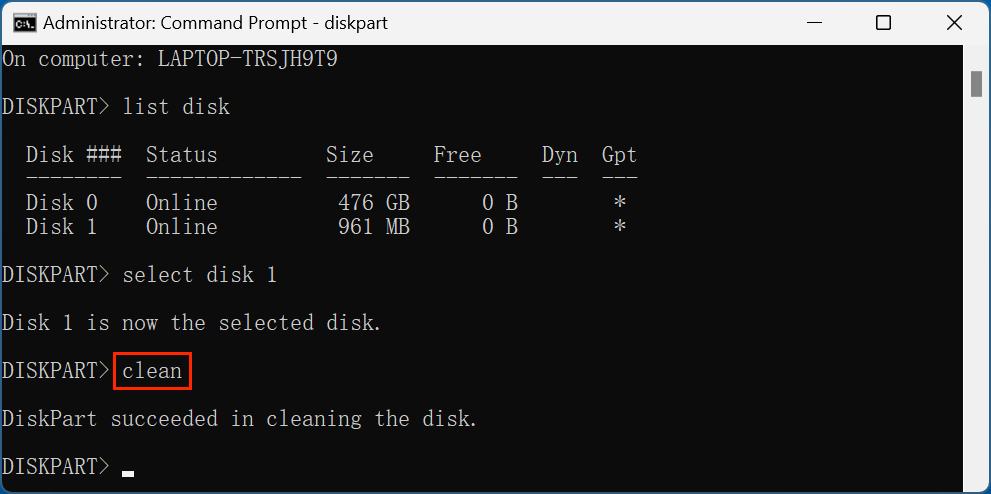
Cette commande supprime tout, laissant le disque dans un état non alloué, semblable à son apparence s'il était neuf.
Quand utiliser cette étape :
⚠️ Attention : Une fois exécutée, la commande clean ne peut pas être annulée. Vérifiez toujours votre disque cible avant d'utiliser cette commande.
4. Créer une partition
La création d'une partition est l'étape cruciale suivante. Une partition est essentiellement une division du disque où les données seront stockées. Sans partition, un disque ne peut pas être formaté ni utilisé.
create partition primary
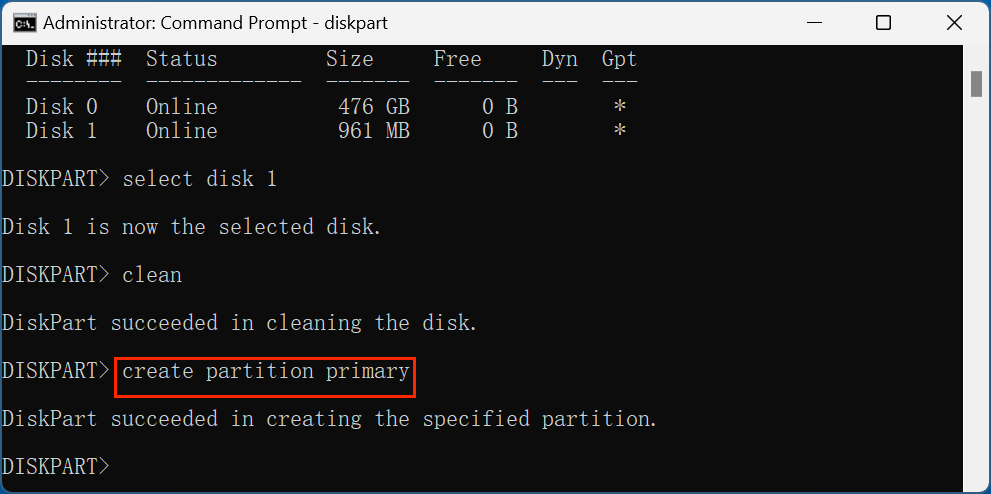
Cette commande crée une partition primaire, qui est la partition principale du disque où les données seront stockées.
Pourquoi cette étape est importante :
💡 Astuce : Si vous avez besoin de plusieurs partitions, vous pouvez les créer en spécifiant la taille. Par exemple :
create partition primary size=50000
Cette commande crée une partition de 50 Go, permettant au reste du disque d'être partitionné séparément.
5. Formater le disque
Le formatage configure le système de fichiers, qui détermine comment les données sont stockées et récupérées. Les systèmes de fichiers les plus courants dans Windows sont :
Commandes :
format fs=ntfs quick
ou
format fs=exfat quick
format fs=fat32 quick
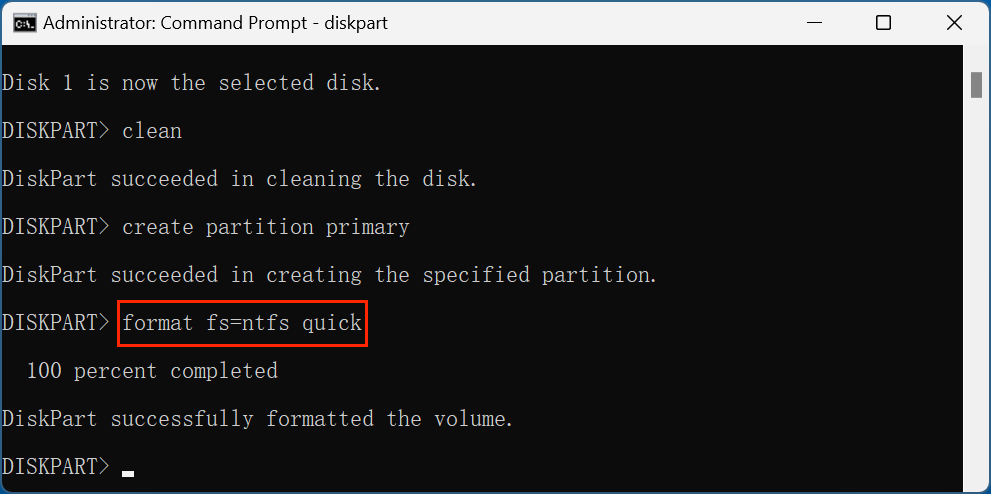
Le paramètre quick accélère le processus en sautant une analyse approfondie des secteurs défectueux.
Pourquoi cette étape est importante :
💡 Astuce : Si vous formatez un grand disque pour la première fois ou soupçonnez qu'il a des problèmes, omettez le paramètre quick pour effectuer un formatage complet :
format fs=ntfs
Cela garantit que tous les secteurs défectueux sont marqués et évités, bien que cela prenne plus de temps.
6. Attribuer une lettre de lecteur
L'attribution d'une lettre de lecteur rend la partition formatée accessible via l'Explorateur de fichiers Windows.
assign letter=H
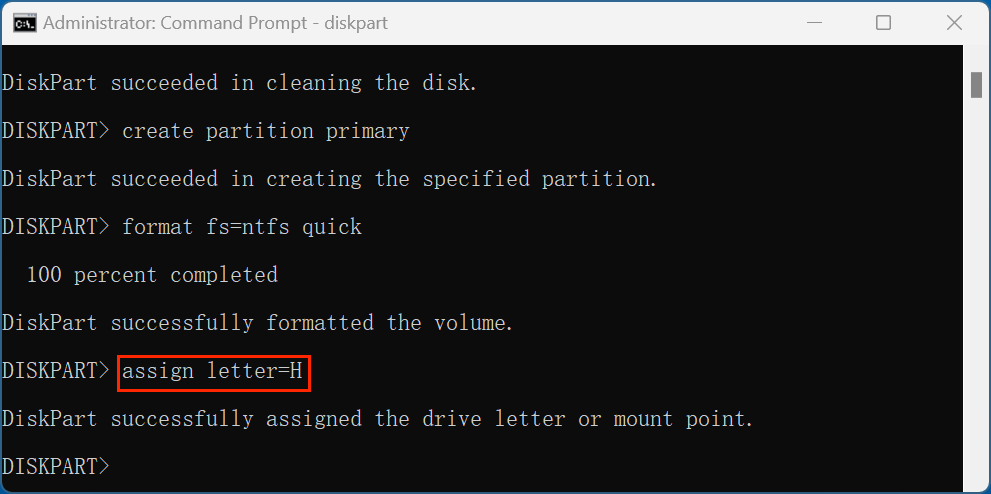
Cette commande attribue la lettre H : au disque, le rendant disponible sous Ce PC ou Poste de travail.
Pourquoi cette étape est importante :
Astuce : Évitez d'attribuer des lettres déjà utilisées par des lecteurs réseau ou d'autres ressources pour éviter les conflits.
7. Quitter Diskpart
Enfin, quitter l'utilitaire Diskpart est aussi simple que :
Exit
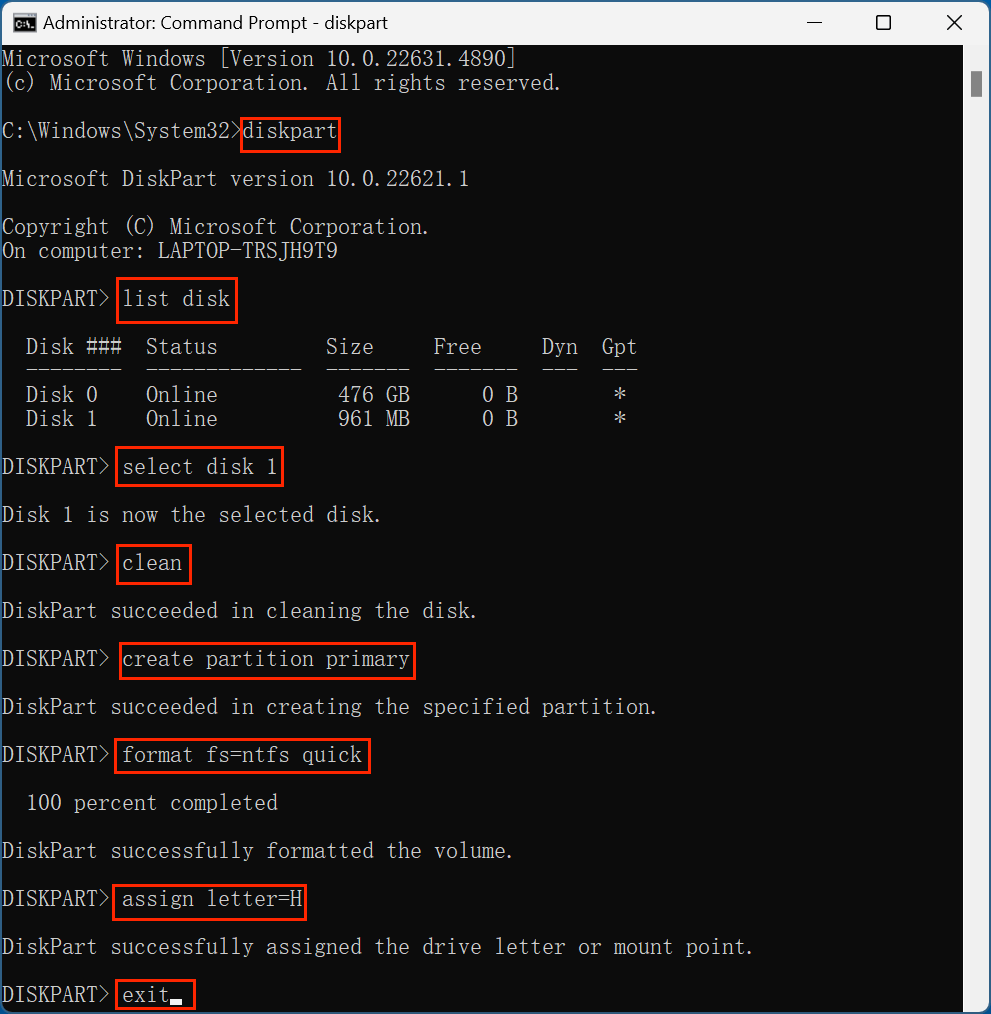
Cela vous ramène à la fenêtre principale de l'invite de commande. Vous pouvez fermer CMD complètement en tapant à nouveau exit ou simplement en fermant la fenêtre.
Pourquoi cette étape est importante :
Une fois le disque formaté, vous devez le vérifier pour vous assurer que tout est en ordre.
Étapes pour vérifier :
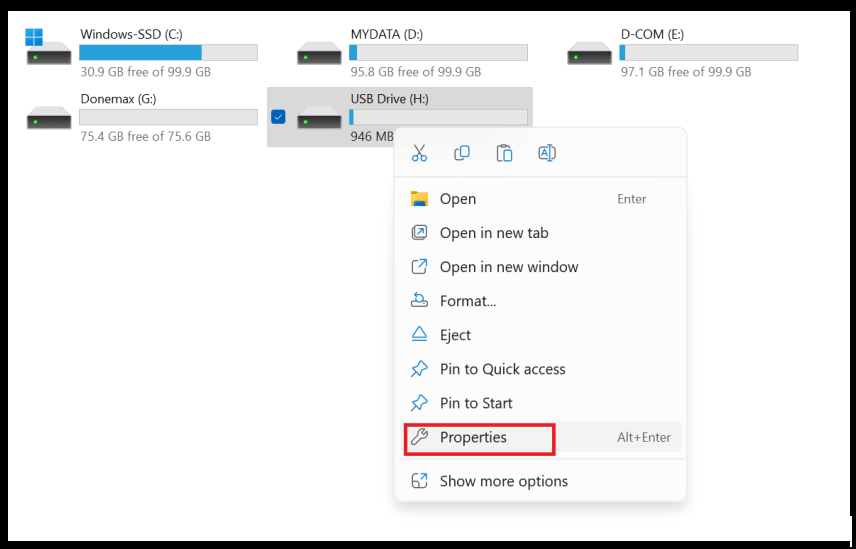
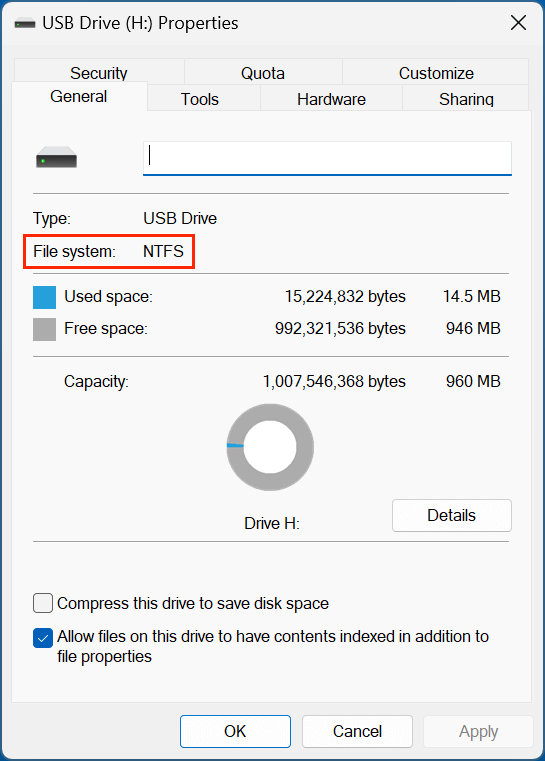
Si tout semble correct, votre disque est prêt à être utilisé.
Même si vous suivez chaque étape à la lettre, vous pouvez encore rencontrer quelques problèmes typiques. En voici quelques-uns et leurs solutions :
1. Disque non détecté
Cause : Le disque n'est peut-être pas correctement connecté, ou il peut y avoir des problèmes de pilote.
Solution :
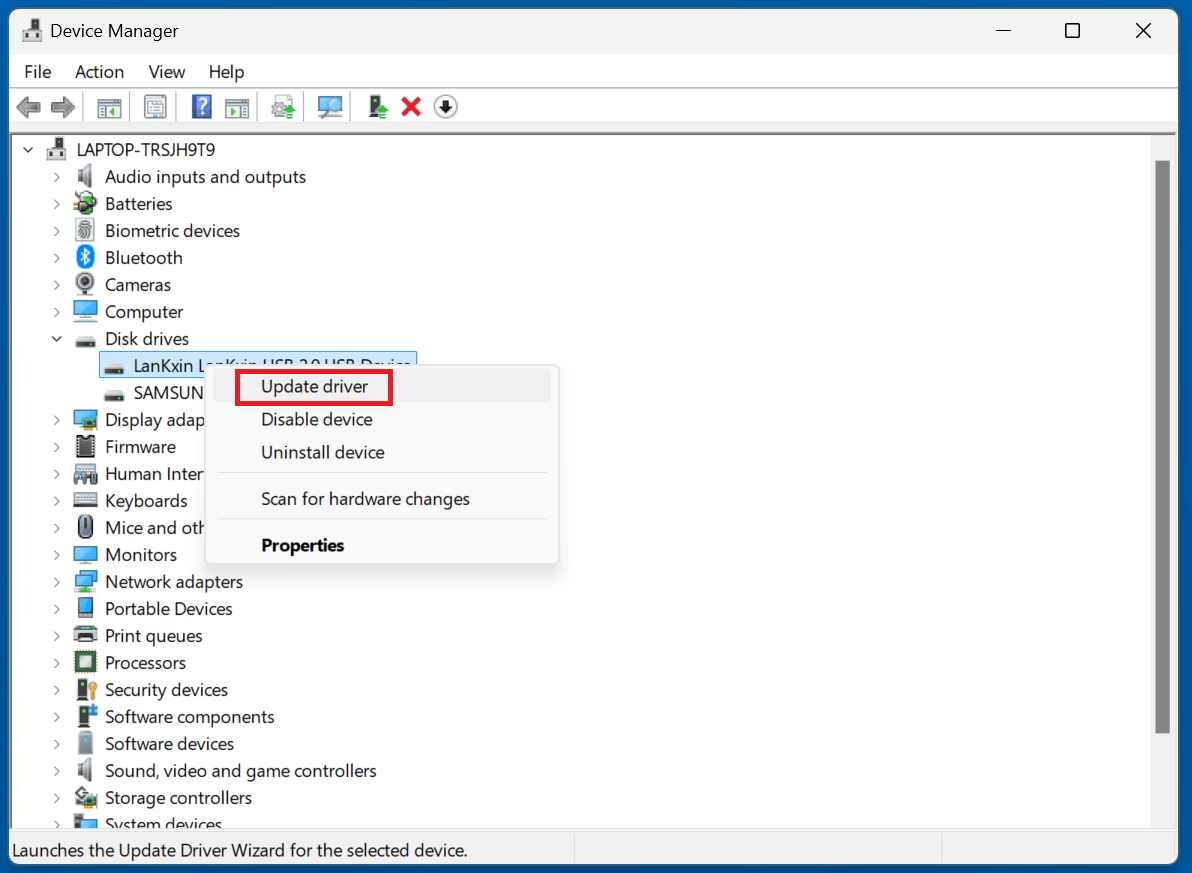
2. Mauvais disque sélectionné
Cause : La sélection par erreur du mauvais disque peut entraîner une perte de données.
Solution :
3. Erreur de permission dans l'invite de commande
Cause : Exécution de l'invite de commande sans privilèges d'administrateur.
Solution :
4. Commande de format non reconnue
Cause : Erreurs de frappe ou utilisation de paramètres non pris en charge.
Solution :
💡 Remarque : Si vous ne pouvez pas formater le disque dur à l'aide de CMD, vous pouvez utiliser d'autres méthodes pour formater le disque. Par exemple, le programme d'effacement de données - Donemax Data Eraser peut vous aider à effacer et formater en toute sécurité n'importe quel disque sur un PC Windows.
Les 5 meilleures méthodes pour formater un disque dur sur un PC Windows
Vous pouvez formater un disque dur sur Windows 11 à l'aide de l'invite de commande, PowerShell, l'Explorateur de fichiers, la Gestion des disques, des outils tiers, etc.
Si vous n'avez pas sauvegardé votre disque et que vous avez perdu des fichiers importants, vous pouvez utiliser un programme de récupération de données pour déformater le disque et récupérer tous les fichiers perdus. Donemax Data Recovery est un puissant programme de récupération de données. Il peut aider à récupérer de manière sécurisée et complète les fichiers perdus à partir d'un disque qui a été formaté par l'invite de commande/diskpart.
Étape 1. Téléchargez et installez Donemax Data Recovery sur votre ordinateur, assurez-vous que le disque formaté est connecté à l'ordinateur.
Étape 2. Ouvrez Donemax Data Recovery, sélectionnez le disque formaté pour commencer la récupération de données.

Étape 3. Cliquez sur le bouton Analyser pour analyser en profondeur le disque et trouver tous les fichiers supprimés/formatés/perdus.

Étape 4. Une fois l'analyse terminée, vous pouvez prévisualiser tous les fichiers récupérables. Ensuite, sélectionnez les fichiers souhaités, cliquez sur le bouton Récupérer pour les sauvegarder.

Formater un disque à l'aide de l'invite de commande peut sembler une tâche ardue, mais avec les bonnes étapes, cela devient un processus simple. La méthode offre plus de contrôle, en particulier lorsqu'il s'agit de disques récalcitrants ou de situations où les outils graphiques ne sont pas disponibles.
Récapitulatif des étapes clés :
En maîtrisant l'utilisation de l'invite de commande pour la gestion des disques, vous améliorez vos compétences techniques et obtenez un plus grand contrôle sur les solutions de stockage de votre système. Que vous soyez un professionnel de l'informatique, un passionné de technologie ou un utilisateur occasionnel, cette compétence est inestimable pour maintenir et gérer efficacement les périphériques de stockage.
Donemax Data Recovery
L'un des meilleurs programmes de récupération de données pour récupérer les données supprimées, formatées ou perdues à partir de PC, Mac, HDD, SSD, clé USB, carte SD, appareil photo, RAID, serveur ou d'autres périphériques de stockage.
Charles
Charles, qui vit à Sydney, en Australie, est rédacteur et éditeur de l'équipe Donemax. Il est doué pour écrire des articles liés aux ordinateurs Apple Mac, aux systèmes d'exploitation Windows, à la récupération de données, à l'effacement de données, au clonage de disque et à la sauvegarde de données, etc. Il aime lire et jouer au tennis pendant son temps libre et s'intéresse aux tests de nouveaux appareils numériques tels que les téléphones portables, les Mac, les HDD, les SSD, les appareils photo numériques, etc.
Gerhard Chou
Afin de résoudre efficacement les problèmes de nos clients, chaque article et solution de dépannage publié sur notre site Web a été strictement testé et mis en pratique. Nos rédacteurs aiment rechercher et utiliser des ordinateurs et tester des logiciels, et sont désireux d'aider les utilisateurs d'ordinateurs à résoudre leurs problèmes.