Écrit parStevenMis à jour le 06 mai 2026

Avant de commencer : Le formatage d'une carte SD avec CMD peut vous aider à changer rapidement le système de fichiers de la carte SD, à effacer toutes les données de la carte ou à résoudre des problèmes de la carte. Cependant, si une carte SD a été formatée par erreur et que les données ont été perdues, cessez de l'utiliser et utilisez Donemax Data Recovery pour récupérer les données.
CONTENU DE LA PAGE :
En ce qui concerne la gestion des périphériques de stockage, le formatage est une tâche fondamentale qui peut résoudre divers problèmes. Que vous cherchiez à effacer des données, à corriger des erreurs ou à préparer un périphérique pour un nouveau système d'exploitation, savoir formater une carte SD avec CMD (Invite de commandes) peut être une compétence inestimable.
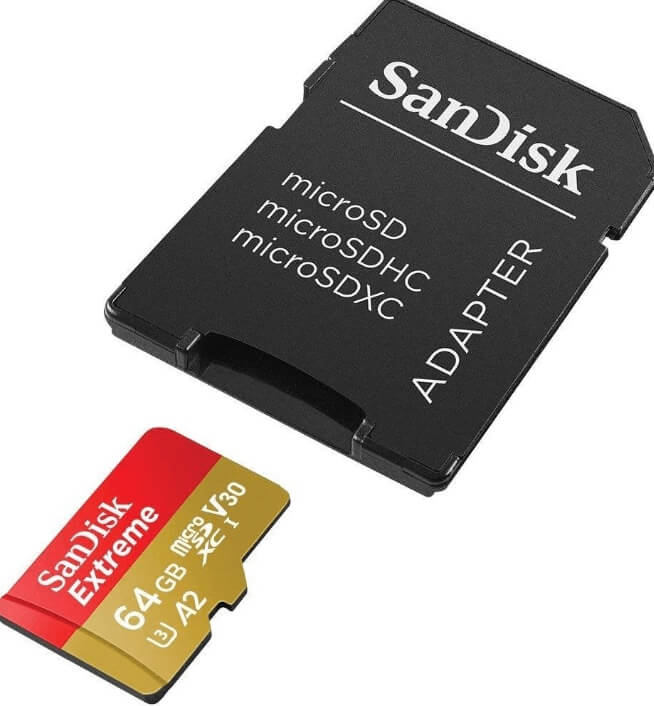
Contrairement aux méthodes avec interface utilisateur graphique (GUI), CMD offre un moyen direct et souvent plus rapide de gérer ces tâches. Dans cet article, nous vous guiderons à travers le processus de formatage d'une carte SD avec CMD, discuterons des prérequis, des problèmes potentiels et fournirons une compréhension approfondie du processus.
Comprendre les bases :
Avant de plonger dans les aspects techniques, il est essentiel de comprendre pourquoi et quand vous pourriez avoir besoin de formater votre carte SD. Au fil du temps, les cartes SD peuvent se corrompre ou ne pas être formatées correctement pour fonctionner avec certains périphériques. D'autres raisons de formater pourraient inclure le changement du système de fichiers, l'effacement d'anciens fichiers ou la préparation de la carte SD pour un nouveau départ.
Bien que la plupart des systèmes d'exploitation offrent des méthodes basées sur l'interface graphique pour formater les cartes SD, l'utilisation de CMD permet un plus grand contrôle sur le processus de formatage. CMD est également utile lorsque la carte SD n'est pas reconnue par le système d'exploitation par les moyens conventionnels. En apprenant à utiliser CMD pour le formatage, vous accédez à un outil puissant qui peut aider à résoudre des problèmes que les options GUI pourraient ne pas traiter.
Meilleures 5 méthodes pour formater un disque dur sous Windows
Voici 5 façons fiables de formater une carte SD, une clé USB, un HDD, un SSD sous Windows 11/10/8/7, etc.
Prérequis :
Avant de procéder au formatage d'une carte SD, il est important de s'assurer que vous êtes prêt pour la tâche. Effectuez une sauvegarde de ce que vous souhaitez conserver sur la carte SD, car le formatage supprimera toutes les données.
Voici quelques points à considérer :
Maintenant que vous êtes prêt, plongeons dans le processus de formatage d'une carte SD avec CMD. La procédure implique l'utilisation de l'utilitaire diskpart, qui vous permet de gérer les disques, les partitions et les volumes. Voici comment faire :
Étape 1 : Lancer l'Invite de commandes en mode Administrateur
Pour commencer, vous devez ouvrir l'Invite de commandes avec des privilèges d'administrateur :
Pour Windows 10/11 : Tapez cmd dans la barre de recherche, faites un clic droit sur Invite de commandes et sélectionnez Exécuter en tant qu'administrateur.
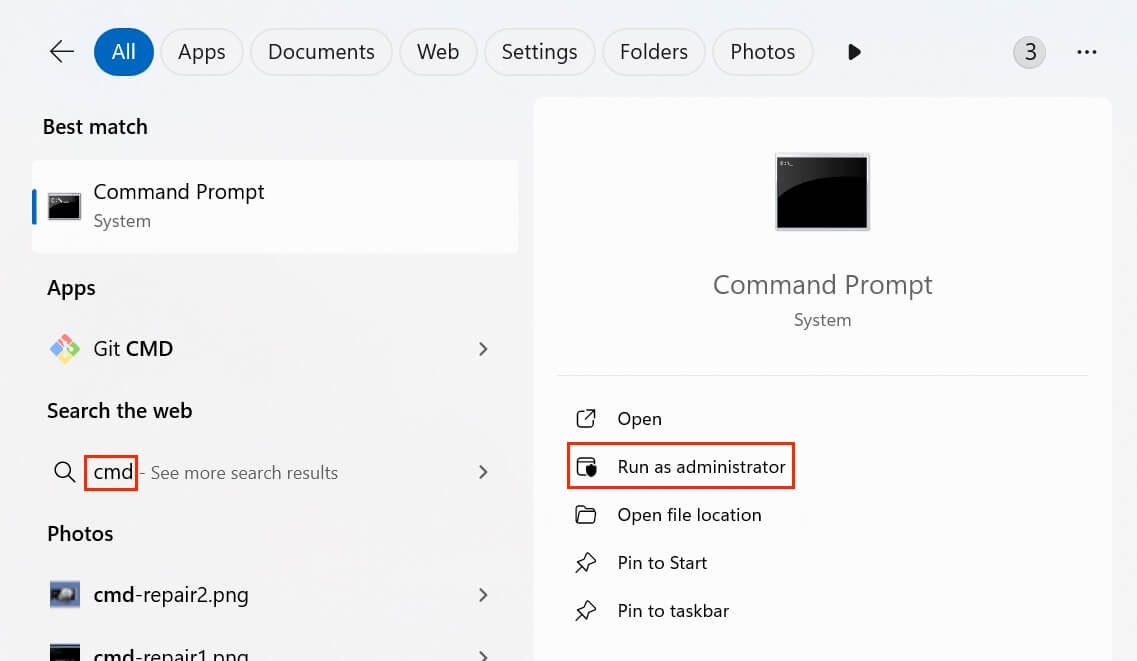
Cette étape garantit que vous disposez des autorisations nécessaires pour apporter des modifications aux composants système tels que les disques et les périphériques de stockage.
Étape 2 : Identifier la carte SD
Une fois la fenêtre de l'Invite de commandes ouverte, vous devez identifier le disque correct qui correspond à votre carte SD. Soyez prudent à ce stade, car la sélection du mauvais disque pourrait entraîner la perte de données importantes.
Étape 1. Tapez diskpart et appuyez sur Entrée pour lancer l'utilitaire DiskPart.
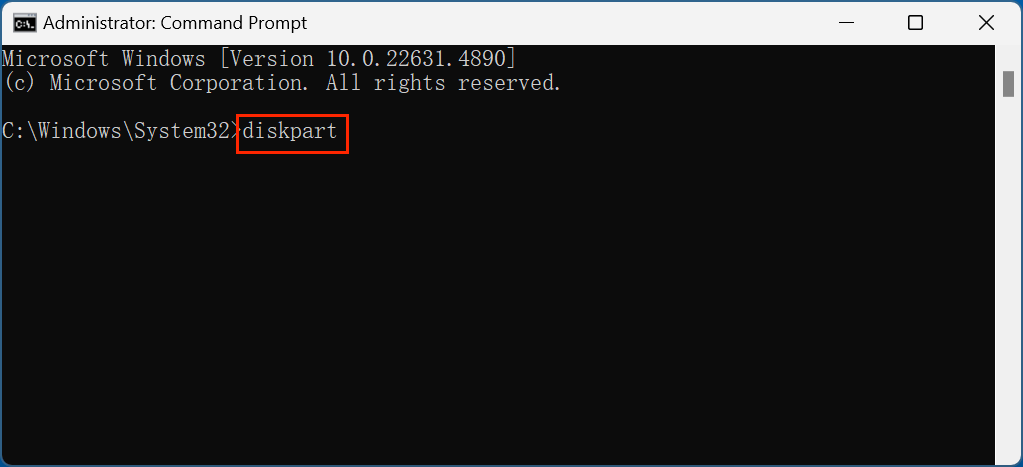
Étape 2. Tapez list disk et appuyez sur Entrée. Cette commande liste tous les lecteurs connectés à votre ordinateur, y compris votre carte SD.

Étape 3 : Sélectionner la carte SD
Après avoir identifié la carte SD, vous devez la sélectionner pour le formatage. Cela se fait en entrant la commande suivante :
Tapez select disk X (où X est le numéro de votre carte SD) et appuyez sur Entrée.
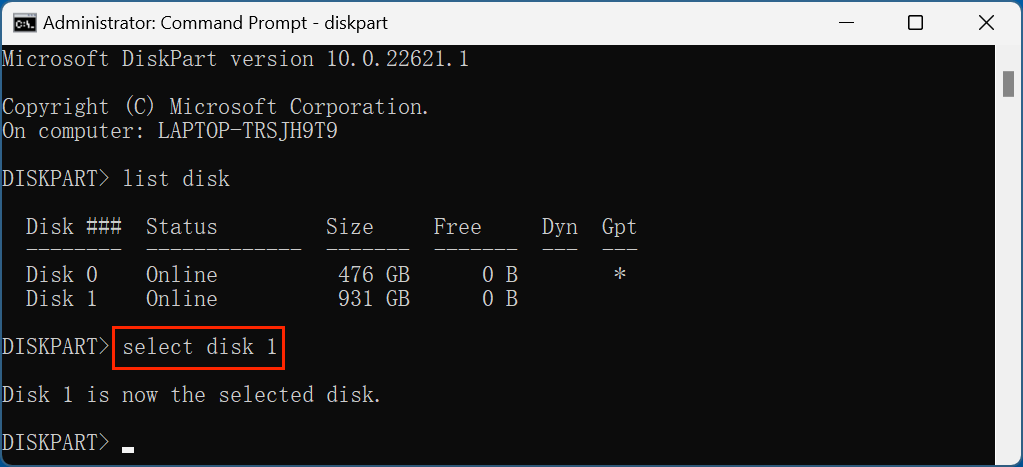
Par exemple, si votre carte SD est listée comme Disque 1, vous taperiez select disk 1.
Étape 4 : Nettoyer la carte SD
Maintenant que la carte SD est sélectionnée, il est temps de la nettoyer. Le nettoyage du disque supprime toutes les partitions et données sur la carte SD, la réinitialisant essentiellement.
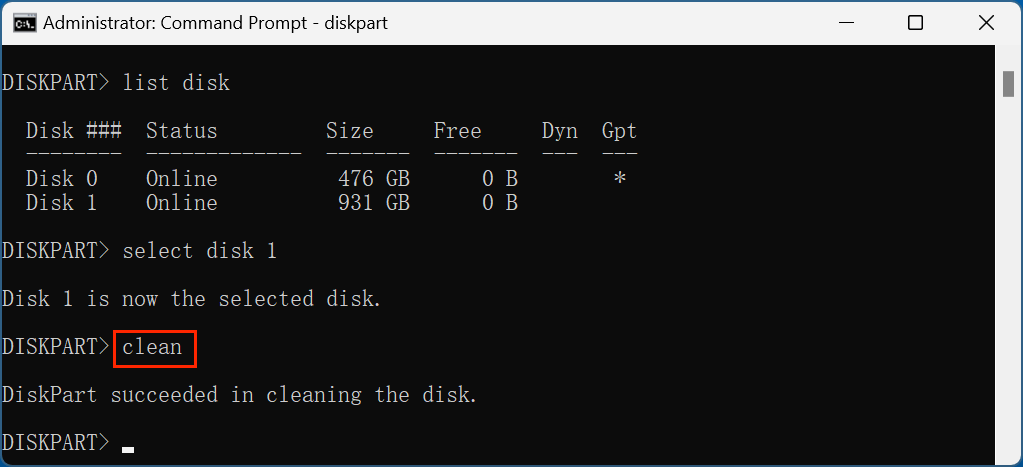
Tapez clean et appuyez sur Entrée. Cette commande effacera tout sur la carte SD, alors assurez-vous d'avoir sauvegardé tous les fichiers nécessaires.
Étape 5 : Créer une nouvelle partition
Ensuite, vous devrez créer une nouvelle partition sur la carte SD. Cette étape est essentielle pour rendre la carte SD à nouveau utilisable.
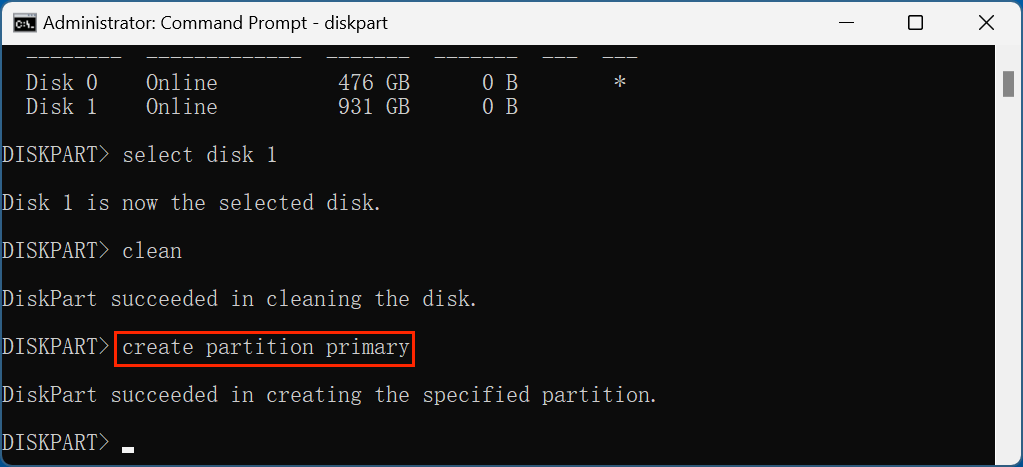
Tapez create partition primary et appuyez sur Entrée. Cela créera une partition primaire sur la carte SD, prête à être formatée.
Étape 6 : Formater la carte SD
Maintenant que la carte SD a une partition, il est temps de la formater. Vous devrez également choisir le système de fichiers approprié pour vos besoins. Les deux options les plus courantes sont FAT32 et exFAT.
Pour formater la carte SD avec le système de fichiers exFAT, tapez format fs=exfat et appuyez sur Entrée.
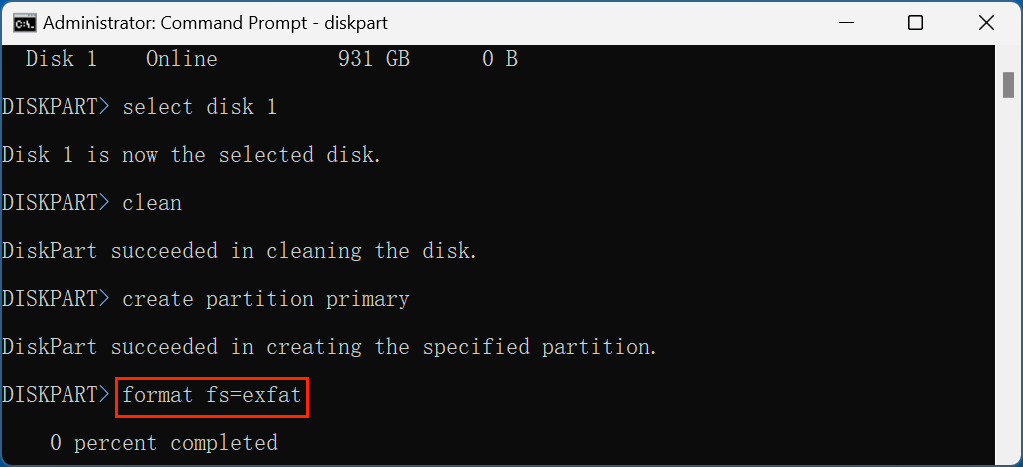
Si vous devez formater la carte SD avec FAT32 (idéal pour les périphériques qui ne supportent pas exFAT), tapez : format fs=fat32 et appuyez sur Entrée.
Le processus de formatage prendra un certain temps, en fonction de la taille de votre carte SD. Une fois terminé, vous verrez un message indiquant que le formatage a réussi.
Étape 7 : Attribuer une lettre de lecteur
Après le formatage, vous devez attribuer une lettre de lecteur à la carte SD afin qu'elle soit accessible via votre explorateur de fichiers.
Tapez assign et appuyez sur Entrée. Cette commande attribuera la prochaine lettre de lecteur disponible à votre carte SD.
Étape 8 : Quitter DiskPart
Après avoir terminé les étapes ci-dessus, quittez l'utilitaire DiskPart :
Tapez exit et appuyez sur Entrée. Vous pouvez maintenant fermer la fenêtre de l'Invite de commandes.

Votre carte SD est maintenant formatée et prête à être utilisée !
Bien que le formatage d'une carte SD avec CMD soit un processus relativement simple, vous pouvez rencontrer certains problèmes. Voici quelques problèmes courants et leurs solutions :
Les données ne sont pas perdues pour toujours même si la carte SD a été formatée. Avec un programme de récupération de données, vous pouvez facilement "déformater" la carte SD et récupérer tous les fichiers effacés/perdus.
Étape 1. Téléchargez et installez Donemax Data Recovery sur votre ordinateur et insérez la carte SD dans l'ordinateur.
Étape 2. Ouvrez Donemax Data Recovery, sélectionnez la carte SD, cliquez sur le bouton Analyser.

Étape 3. Donemax Data Recovery analysera en profondeur la carte SD et trouvera tous les fichiers supprimés/formatés/perdus tels que les images et les vidéos.

Étape 4. Une fois l'analyse terminée, vous pouvez prévisualiser tous les fichiers récupérables. Sélectionnez ensuite ceux que vous souhaitez, cliquez sur le bouton Récupérer pour les enregistrer.

Le formatage d'une carte SD avec CMD est une méthode puissante et efficace pour résoudre divers problèmes, tels que des fichiers corrompus ou la nécessité de changer le système de fichiers. En suivant les étapes décrites dans ce guide, vous pouvez facilement formater votre carte SD sans dépendre des méthodes basées sur l'interface graphique, qui peuvent ne pas toujours être disponibles ou fonctionnelles. Bien que le processus puisse sembler intimidant au premier abord, il offre un plus grand niveau de contrôle et de flexibilité sur vos périphériques de stockage.
N'oubliez pas de sauvegarder toutes les données importantes avant de commencer, car le formatage efface tout sur la carte. De plus, prenez votre temps lors de la sélection du disque correct pour éviter toute perte de données accidentelle. Avec un peu de pratique, l'utilisation de CMD pour le formatage de cartes SD peut devenir une compétence utile dans votre boîte à outils technique.
Si vous souhaitez récupérer des images/vidéos perdues à partir d'une carte SD formatée, essayez simplement un programme de récupération de données comme Donemax Data Recovery.
Donemax Data Recovery pour Mac
Donemax Data Recovery pour Mac est l'un des meilleurs logiciels de récupération de données Mac. Il est facile à utiliser et peut aider à récupérer des données supprimées, formatées, inaccessibles ou perdues à partir d'un Mac HDD/SSD, d'un disque externe, d'une clé USB, d'une carte SD, d'un appareil photo ou d'autres périphériques de stockage.
Steven
Steven est rédacteur et éditeur principal du logiciel Donemax depuis 2020. C'est un super passionné d'informatique et ne peut pas imaginer la vie sans ordinateur. Avec plus de 6 ans d'expérience dans la rédaction de solutions techniques et de tests de logiciels, il est passionné par la fourniture de solutions et de conseils aux utilisateurs Windows et Mac.
Gerhard Chou
Afin de résoudre efficacement les problèmes de nos clients, chaque article et solution de dépannage publié sur notre site Web a été strictement testé et mis en pratique. Nos rédacteurs aiment rechercher et utiliser des ordinateurs et tester des logiciels, et sont prêts à aider les utilisateurs d'ordinateurs avec leurs problèmes.