


Écrit parMariaMis à jour le 27 avril 2026

Avant de commencer : Il existe certains cas où les utilisateurs ont besoin de cloner un disque ou une partition. Qu'il s'agisse de créer une copie de sauvegarde hors ligne, ou de mettre à niveau/remplacer l'intégralité du disque, un logiciel de clonage de disque peut vous aider à le faire facilement. Donemax Disk Clone, un outil de clonage de disque fiable, peut créer efficacement et en toute sécurité une copie exacte de votre disque. Il est particulièrement utile lorsque vous devez créer un clone bootable pour Windows ou macOS.
CONTENU DE LA PAGE :
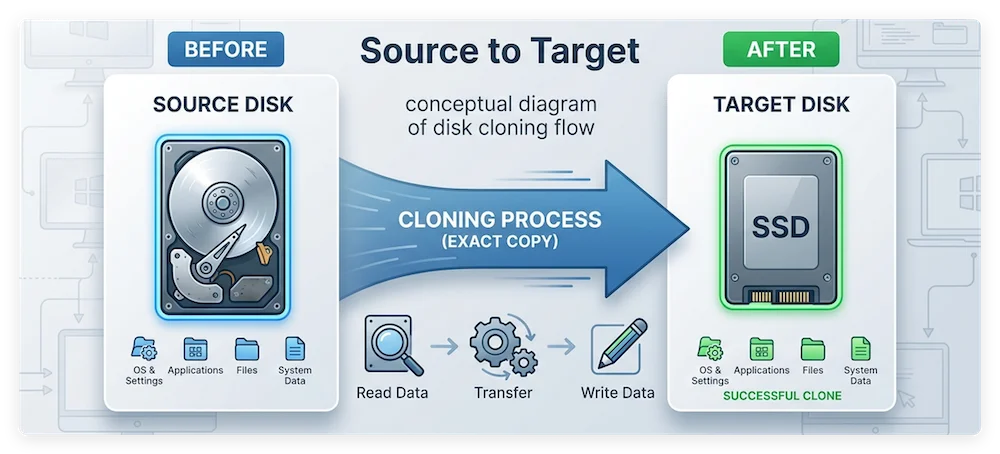
Le clonage de disque offre une autre façon de sauvegarder les données sur un ordinateur. C'est différent des autres solutions de sauvegarde. Avec un logiciel de clonage de disque, il est possible de faire une copie exacte de l'intégralité du disque ou de la partition, toutes données intactes. Il conservera tout comme le disque source. Il sera facile de restaurer les données ou simplement de remplacer le disque.
Dans cet article, le meilleur logiciel de clonage de disques sera présenté. De plus, un guide détaillé sera esquissé pour vous aider à créer une sauvegarde par clonage de disque pour votre disque ou partition de disque dur.
Le logiciel de clonage est un programme utilisé pour créer une copie du disque dur d'un ordinateur. Il est généralement utilisé pour copier des données entre ordinateurs ou créer des sauvegardes pour le système Windows. Ce logiciel peut être obtenu auprès de nombreux développeurs de logiciels différents. Choisissez l'une des deux méthodes de clonage courantes :
Le clonage de disque permet aux utilisateurs de copier des données d'un disque dur à un autre pour remplacer un disque dur ou passer d'un HDD à un SSD. Copier une grande quantité de données ou copier complètement le contenu d'un disque dur vers un autre disque dur peut prendre du temps, et le disque dur récepteur peut devoir être formaté correctement. Le logiciel de clonage de disque vous fera gagner beaucoup de temps en réinstallant le système d'exploitation et les applications. Tous les paramètres du système d'exploitation et des programmes seront conservés grâce au clonage de disque.
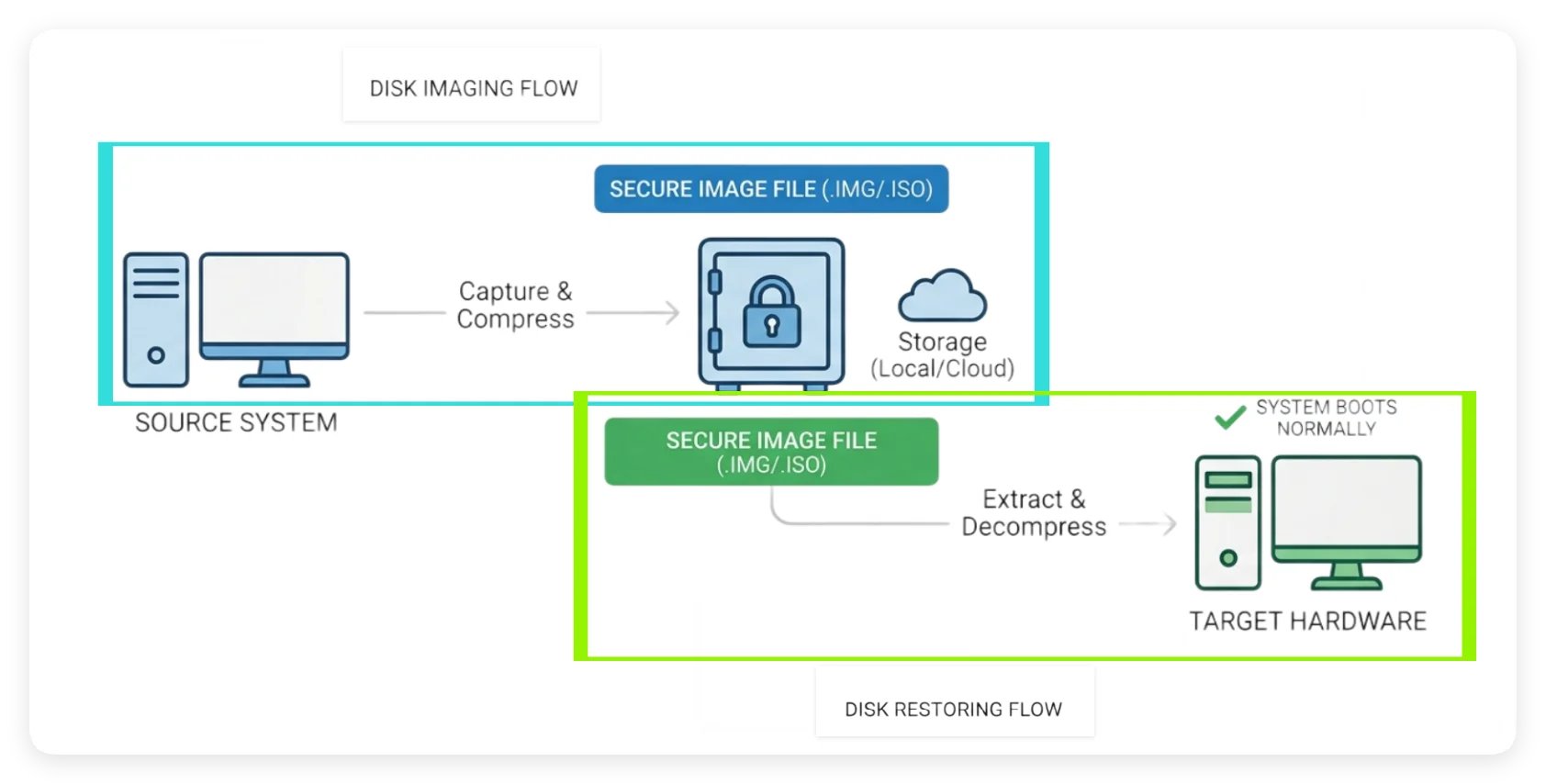
Le logiciel d'imagerie disque peut exécuter automatiquement le processus et migrer les données avec succès. Il crée des fichiers image pour les disques durs d'ordinateur. Ce fichier image est un fichier unique ou un format multimédia contenant divers fichiers copiés du disque dur. Son format est destiné au clonage de disque dur et peut également être utilisé comme disque de sauvegarde ou de restauration.
Lors de l'utilisation d'un logiciel d'imagerie disque pour créer ce fichier image, le logiciel établira le format et la structure corrects pour les différents fichiers copiés du disque dur. Généralement, l'utilitaire de clonage copie le fichier image sur un nouveau disque dur qui est généralement stocké sur un périphérique de stockage portable ou un disque multimédia.
Le logiciel d'imagerie disque peut accéder à ce fichier image et le modifier en ajoutant un nouveau fichier ou en extrayant un seul fichier de l'image au lieu d'effectuer une copie complète. Ces logiciels et fichiers image sont généralement utilisés sur des ordinateurs accessibles au public pour supprimer les modifications des utilisateurs et restaurer le système à son état d'origine.
Le logiciel de clonage/d'imagerie de disque dur est un outil professionnel spécialement développé pour les disques durs. Il peut copier entièrement le contenu du disque dur vers un autre disque dur via un logiciel. Notre efficacité au travail peut être considérablement améliorée dans certains scénarios grâce à un logiciel de clonage de disque dur, comme le remplacement du disque dur mécanique par un disque dur à semi-conducteurs ou la mise à niveau de la mémoire du disque dur sans réinstaller le système et les logiciels ; Sauvegarder le système et les données, etc.
🔗 En Savoir Plus : Top 10 des Logiciels de Clonage de Disques Durs
Il existe aujourd'hui une grande variété de logiciels de clonage de disques durs sur le marché, ce qui est éblouissant, j'ai donc testé le terrain pour vous. Après avoir essayé divers logiciels professionnels de clonage de disques durs, j'en ai choisi un meilleur à vous recommander. Partageons ce logiciel avec vous !
Fonctionnalité |
Donemax Disk Clone |
Acronis Cyber Protect |
Macrium Reflect |
|---|---|---|---|
Support OS |
Windows & macOS |
Windows & macOS |
Windows Uniquement |
Optimisation SSD |
Oui |
Oui |
Oui |
Support Bootable |
Oui (WinPE/Mac) |
Oui |
Oui |
Interface |
Minimaliste/Facile |
Complexe/Pro |
Technique |
En tant qu'outil de clonage professionnel, Donemax Disk Clone pour Windows peut cloner des partitions ou des disques, migrer le système d'exploitation vers des disques plus récents et optimiser le fonctionnement du système. Il prend également en charge l'ajustement/le déplacement des partitions des clones. Vous permet de mieux utiliser l'espace du disque dur et de créer un disque de démarrage.
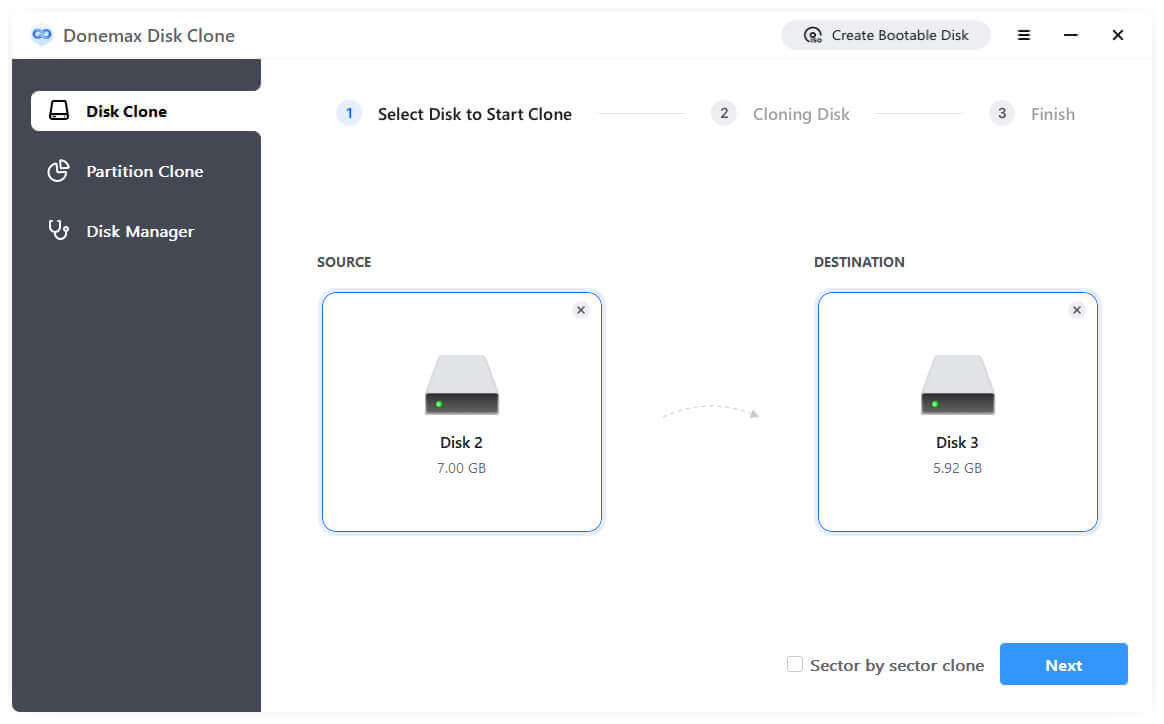
Étape 1 : Sélectionnez la source du clone et la cible du clone.
Sélectionnez un disque ou une partition comme source du clone dans la fenêtre de clonage contextuelle. La cible peut être un disque vide ou un espace non alloué comme cible du clone. Cliquez sur le bouton Suivant pour continuer.
🪧 Conseils : Si vous souhaitez faire une copie exacte secteur par secteur, cochez l'option Clonage secteur par secteur. Cela garantira que le logiciel clone tous les secteurs, y compris les secteurs vides. Cela ne fonctionnera que si le disque cible n'est pas plus petit que le disque source.
Étape 2 : Modifiez la disposition du disque de destination.
Pour modifier la disposition du disque cible cloné, vous pouvez sélectionner l'ajustement automatique de la disposition du disque, cloner comme le disque source ou modifier manuellement la disposition du disque.
🪧 Conseils : Le logiciel prend en charge l'alignement 4K pour SSD. Si le disque de destination est un SSD, assurez-vous d'activer l'option d'optimisation SSD : Cochez l'option si la destination est un SSD.
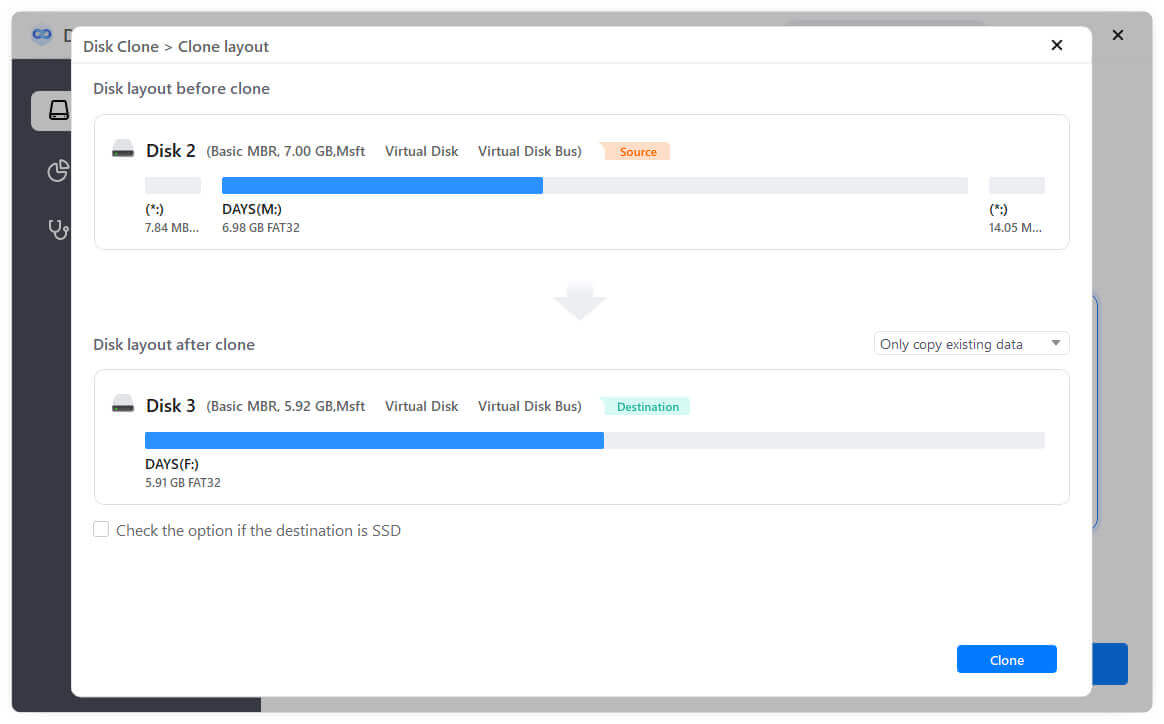
Étape 3 : Effectuez le clonage.
Après confirmation, cliquez sur Cloner pour lancer le processus de clonage.
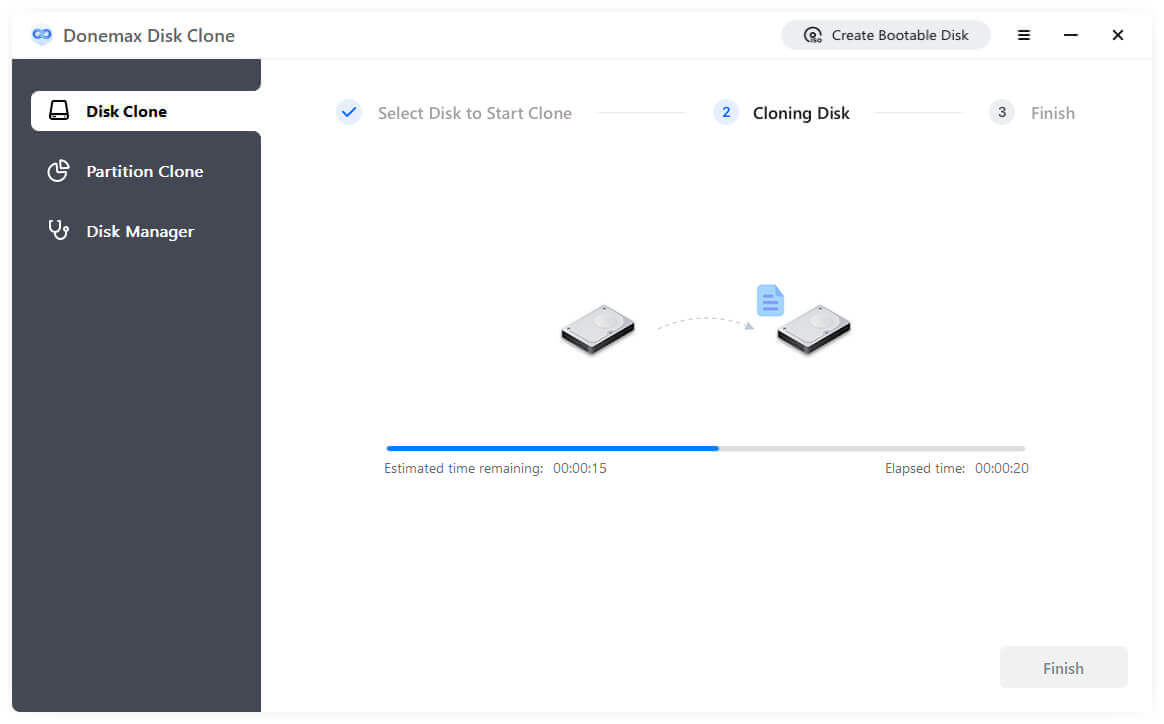
💡 Astuce : Lorsque la partition ou le disque cible est occupé, le clonage échoue sous le système normal. Le logiciel vous invitera à créer une image WinPE (fichier .iso). Une fois le fichier ISO créé, le système redémarrera automatiquement et entrera dans le système WinPE pour effectuer l'opération de clonage.
La copie de disque pour disque est un complément aux autres solutions de sauvegarde de données. Avec une copie complète d'un disque, vous pouvez conserver une copie exacte de toutes les données sur le disque. C'est très utile lorsque vous avez besoin d'une sauvegarde bootable et complète pour votre disque système.
Donemax Disk Clone est le meilleur logiciel de clonage de disques qui peut cloner une partition ou un disque. Le logiciel prend en charge à la fois Windows et Mac. Avec le logiciel, il est facile et sûr de créer un clone bootable pour Windows ou macOS.
Donemax Disk Clone
Un programme de clonage de disques primé pour aider les utilisateurs Windows et Mac à cloner des HDD/SSD/périphériques externes. Il peut également créer une sauvegarde de clone bootable complète pour les PC Windows et les Mac.
Une sauvegarde ne copiera ou n'image les fichiers du disque source que pour les enregistrer, eux ou les images disque, sur le disque de destination sans écraser les fichiers existants.
Maria
Maria est l'une des rédactrices et éditrices principales de Donemax, vivant et travaillant à Sydney, en Australie. Elle adore les PC, les Mac et les technologies Internet. Elle a 6 ans d'expérience dans la rédaction d'articles sur la récupération de données sur PC/Mac, les solutions de clonage de disques, l'effacement de données et l'optimisation des systèmes d'exploitation, etc. Elle s'intéresse également aux tests de divers logiciels et produits numériques.
Gerhard Chou
Afin de résoudre efficacement les problèmes de nos clients, chaque article et solution de dépannage publié sur notre site web a été rigoureusement testé et mis en pratique. Nos rédacteurs adorent rechercher et utiliser des ordinateurs et tester des logiciels, et sont prêts à aider les utilisateurs d'ordinateurs à résoudre leurs problèmes.

