Clonez/Sauvegardez votre système et vos données Mac en toute sécurité

Donemax Disk Clone pour Mac (DMclone pour Mac) vous aide à créer une copie bootable de votre disque de démarrage Mac. Il peut cloner macOS en toute sécurité, cloner les données du disque dur et créer une image disque pour sauvegarder le système et les données sous Mac. Vous pouvez reprendre le travail immédiatement si macOS ne démarre plus.

téléchargement gratuitTéléchargement gratuit
Flexible

Flexible

Clonez l'OS pour créer une sauvegarde bootable et votre Mac pourra démarrer depuis le disque cloné. Ou choisissez de créer une image disque.

100% Sûr

100% Sûr

Vos données sont protégées. Aucune perte de données n'est possible pendant le processus de clonage, même en cas d'interruption.

Compatibilité totale

Compatibilité totale

Fonctionne sur les Macs avec puces Apple Silicon (ARM) et puces T2. Supporte Mac OS X 10.9 et versions ultérieures.

Aucune compétence experte requise

Simple à utiliser

Donemax Disk Clone pour Mac est un outil de clonage "faites-le vous-même". Sélectionnez simplement la source et la destination.

Des solutions de copie de disque efficaces pour tous vos besoins

Cloner l'OS pour créer une sauvegarde bootable

Cloner l'OS pour créer une sauvegarde bootable ou un macOS portable

Clonez en toute sécurité le disque de démarrage Mac sur un disque dur externe pour le rendre bootable. C'est le complément parfait à Time Machine. Avec un disque externe portable, vous pouvez accéder à vos données et apps sur plusieurs Macs une fois connecté. Pas besoin de réinstaller macOS, gagnez du temps et travaillez immédiatement.
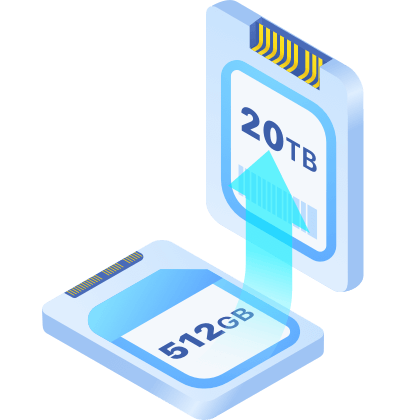
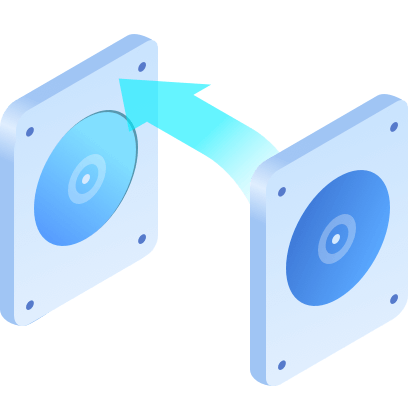
Mise à niveau du disque dur Mac

Copie de disque pour protéger et migrer toutes vos données Mac

Donemax Disk Clone pour Mac vous permet de copier toutes les données de votre SSD Mac vers un autre appareil si votre ancien disque faiblit ou si vous passez à une plus grande capacité. Vous pouvez cloner tout le contenu vers un disque externe comme sauvegarde sécurisée.

Créer une image disque sur Mac

Créer une image disque sur Mac pour sauvegarde et restauration

Il vous aide à créer une image disque d'un lecteur pour sauvegarder vos données importantes et enregistrer l'image n'importe où. Vous pouvez archiver les fichiers en format DMG ou ZIP pour économiser de l'espace. L'interface conviviale permet de sauvegarder en quelques clics.

Créer un installateur bootable sur Mac gratuitement

Créer un installateur bootable sur Mac gratuitement

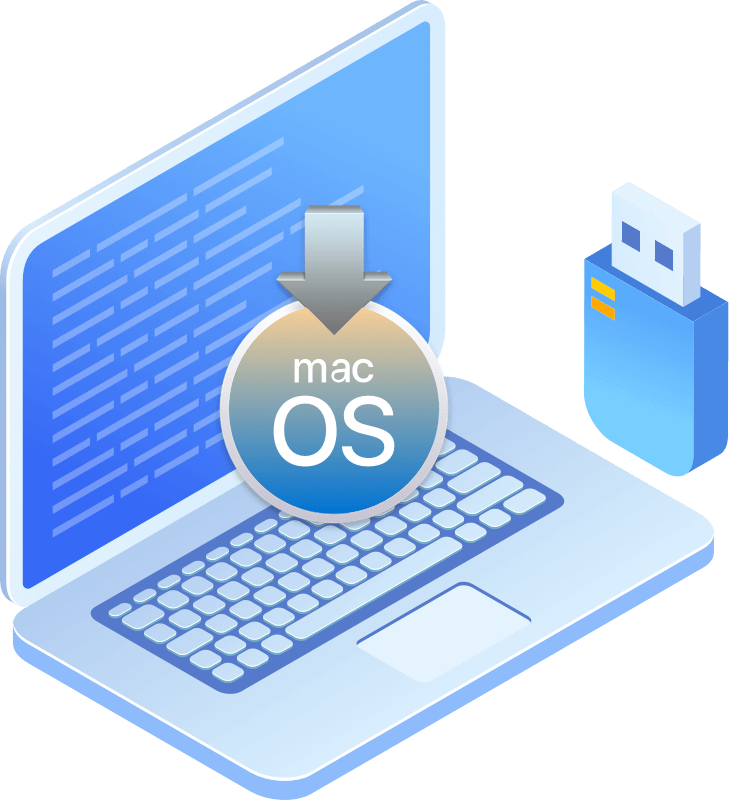
Créez facilement un installateur macOS bootable sans connaissances en lignes de commande. Cet installateur peut servir à installer le système sans accès internet. Obtenir d'anciennes versions de macOS est difficile si l'on ne sait pas où chercher ; avec ce logiciel, vous pouvez créer des installateurs pour les anciens et nouveaux macOS gratuitement.

Comment cloner un disque dur Mac ?

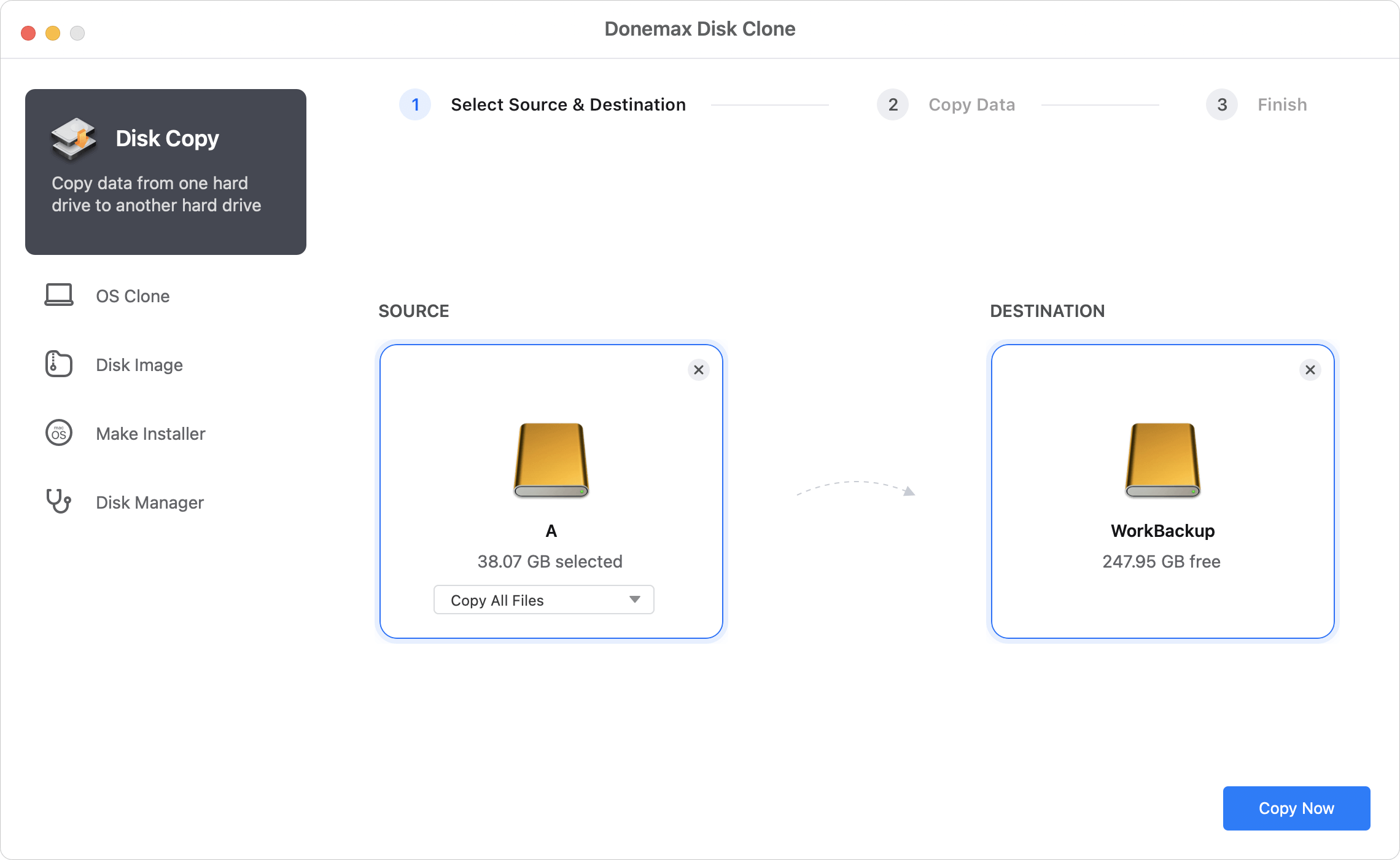
Donemax Disk Clone pour Mac offre une solution fiable pour macOS Tahoe 26 ~ 10.9. Aucune compétence experte requise. Suivez ces 3 étapes.

  • Étape 1. Sélectionnez ce qu'il faut cloner.
  • Étape 2. Choisissez le disque de destination
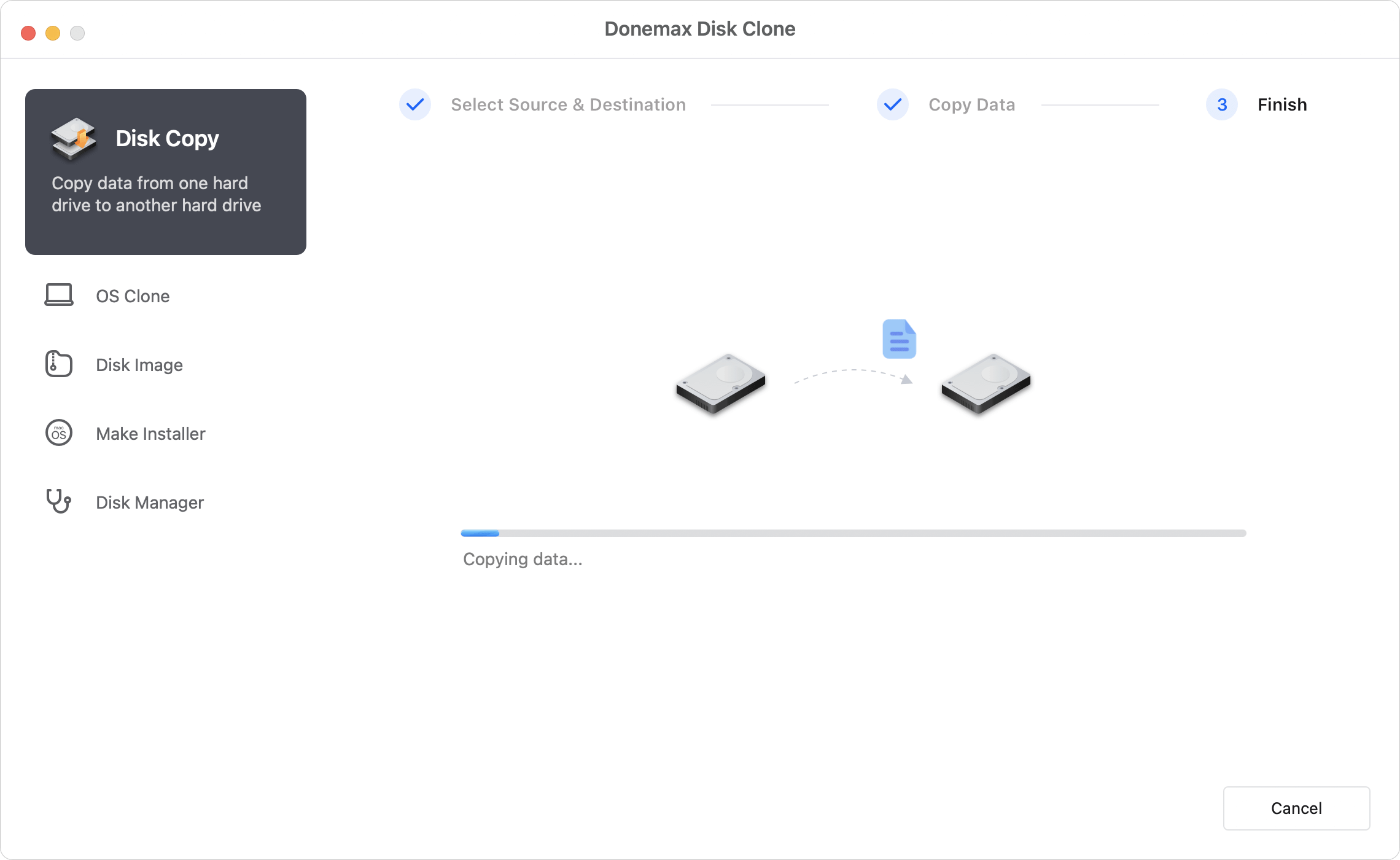
  • Étape 3. Appliquez le clonage
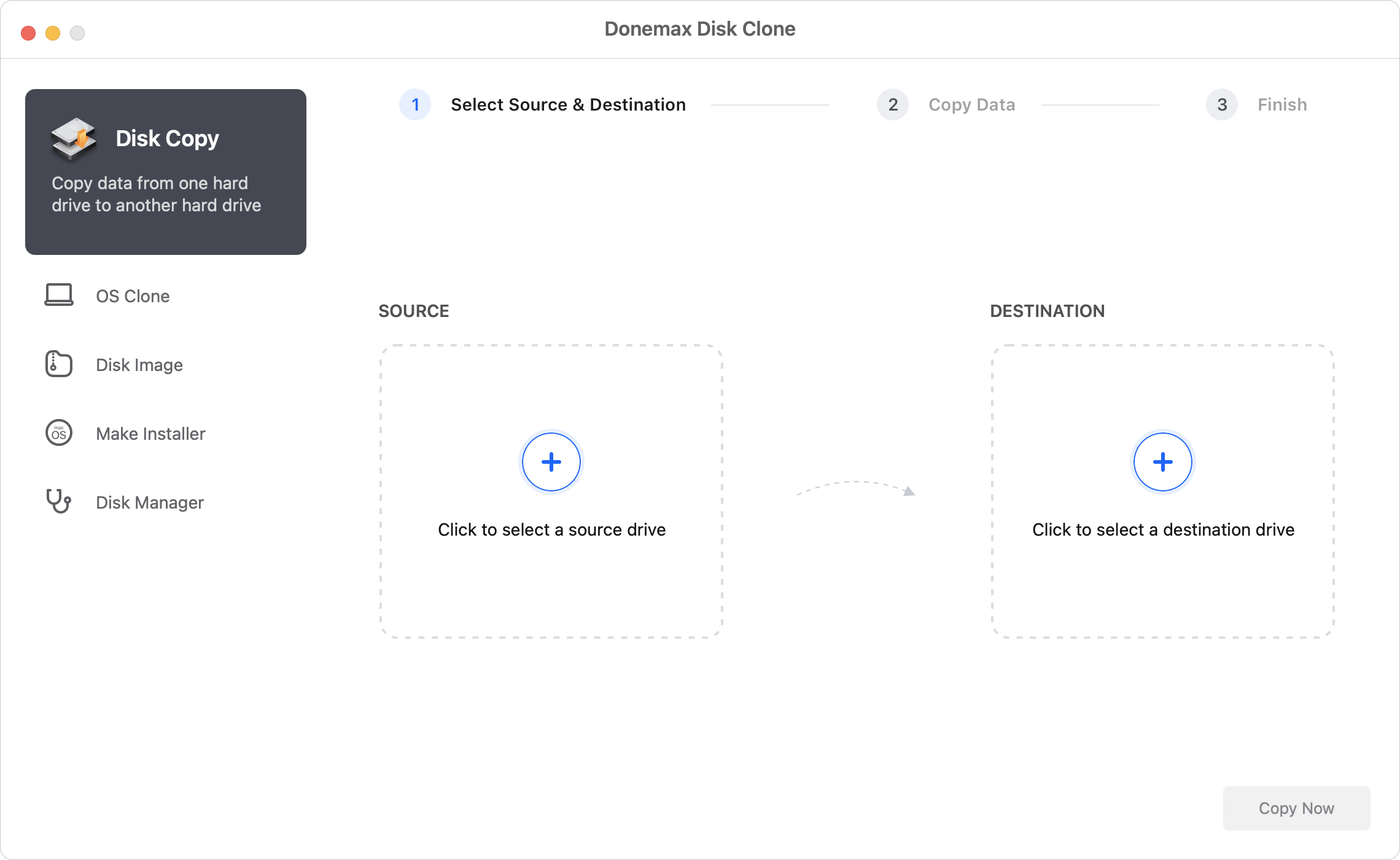
  • Étape 1. Sélectionnez l'élément à cloner Choisissez "Copie de disque" ou "Création d'image disque" pour les données, ou "Clonage d'OS" pour une copie bootable.

    Étape 1

  • Étape 2. Choisissez les disques Mac Cliquez sur "+" à gauche pour le disque source et sur "+" à droite pour le disque cible.

    Étape 2

  • Étape 3. Appliquez le clonage Cliquez sur "Copier maintenant". Le logiciel copiera toutes les données sélectionnées vers la destination.

    Étape 3

Voir le guide complet

Ce que disent nos clients

client donemax

KevinMis à jour le 11 nov. 2022

J'avais une clé USB endommagée... je l'ai clonée sur mon Mac avec Donemax, maintenant j'ai accès à tous mes fichiers, merci beaucoup.

client donemax

AndyMis à jour le 1 oct. 2022

Excellent logiciel de clonage, très rapide. Juste quelques clics pour copier mes données vers un disque externe.

client donemax

ChristinaMis à jour le 10 juin 2022

Outil hautement recommandé. J'ai testé beaucoup d'applications, DMclone est la meilleure...

client donemax

RandyMis à jour le 20 fév. 2022

Le logiciel est très simple. S'il pouvait créer une copie bootable du système, ce serait parfait.

Tous les avis

Utilisé par des entreprises mondiales

MacUpdate
MacWord
TheWindowsClub
Cnet
BUNDLEHUNT
Softonic
Softpedia
filehorse
Download.hr
TECH PCVIPERS
Aiiottalk
Hitricks

Spécifications techniques

  • Puces : Intel/T2/Apple Silicon M1/M2/M3/M4
  • Macs : MacBook, MacBook Air, MacBook Pro, iMac, Mac Pro, Mac mini, Mac Studio, Mac Server, etc.
  • Disques durs : HDD, SSD, disques externes, lecteurs RAID, etc.
  • Appareils externes : Clés USB, cartes mémoire, caméras numériques, etc.
  • Mac OS : macOS Tahoe 26, macOS 15 Sequoia, macOS 14 Sonoma, macOS 13 Ventura, macOS 12 Monterey, macOS 11 Big Sur, macOS 10.9 - 10.15.
  • Systèmes de fichiers : APFS, HFS/HFS+, NTFS, NTFS+, EXFAT, FAT12/16/32, etc.
  • Copie de disque : Copie les données d'un disque vers un autre.
  • Clonage d'OS : Clone le disque de démarrage sur un disque externe pour le rendre bootable.
  • Création d'image : Crée une image disque (dmg ou zip) d'un disque sur un autre.
  • Espace disque : Au moins 60 Mo.
  • CPU : Au moins 1 GHz.

FAQ sur le clonage de disque Mac

Pour cloner un disque dur Mac vers un nouveau disque, suivez ces étapes :
  1. Téléchargez et installez Donemax Disk Clone pour Mac.
  2. Lancez le logiciel et sélectionnez Copie de disque ou Clonage d'OS.
  3. Sélectionnez le lecteur source et le lecteur de destination.
  4. Cliquez sur "Cloner maintenant".
Pour créer une copie bootable de Mac :
  1. Téléchargez Donemax Disk Clone pour Mac et connectez un disque externe.
  2. Lancez le logiciel et sélectionnez "Clonage d'OS".
  3. Sélectionnez le disque externe comme destination.
  4. Cliquez sur "Cloner maintenant".
Oui, Donemax Disk Clone pour Mac est 100 % sûr et ne causera aucun dommage. Vos données sont protégées même en cas d'interruption.
Donemax offre les options "Copie de disque" et "Image disque" pour une sauvegarde complète de votre Mac.
Donemax Disk Clone supporte macOS Tahoe 26, Sequoia, Sonoma, Ventura, Monterey, Big Sur, Catalina, Mojave, High Sierra, Sierra et Mac OS X 10.9 - 10.11.
Oui, nous proposons Donemax Disk Clone pour Windows pour Windows 11/10/8/7/Vista.

Guides et conseils pour Donemax Disk Clone pour Mac

Top 10 des logiciels de clonage pour Mac

Découvrez les meilleurs logiciels pour cloner votre disque dur ou SSD en toute sécurité sur Mac.

Démarrer un Mac Apple Silicon via un disque externe

Si vous voulez tester un nouveau macOS, suivez ce guide pour créer un clone bootable sur Mac M1/M2/M3.

Cloner via Utilitaire de disque ou un utilitaire tiers

L'Utilitaire de disque peut aider à cloner le démarrage. Voici comment faire étape par étape.

Créer une sauvegarde clonée bootable

Apprenez à cloner votre disque système vers un lecteur externe utilisable sur n'importe quel Mac.

Sauvegarder les données Mac - Deux méthodes

Utilisez Time Machine ou un logiciel de clonage pour une protection complète et rapide.

Migrer toutes les données d'un Mac à un autre

L'Assistant de migration ou le clonage direct permettent de transférer vos fichiers vers un nouveau Mac.

Alors, qu'attendez-vous ?

Donemax Disk Clone pour Mac

Clonez vos disques et créez des sauvegardes bootables facilement

Découvrez d'autres produits Donemax

DMmenu pour Mac

DMmenu pour Mac

Un menu de démarrage style Windows pour gérer et optimiser votre Mac et vos disques.

En savoir plus

DMmenu pour Mac
Donemax Data Recovery pour Mac

Donemax Data Recovery pour Mac

Logiciel puissant pour récupérer rapidement toutes les données perdues sur Mac.

En savoir plus

Donemax Data Recovery pour Mac
Donemax Data Eraser pour Mac

Donemax Data Eraser pour Mac

Effacez définitivement vos données avant de vendre ou donner votre Mac.

En savoir plus

Donemax Data Eraser pour Mac
Plus de 10 millions de téléchargements

200K

Plus de 200K+ Téléchargements

Garantie 30 jours

30 Jours

Garantie de remboursement

Sécurisé SSL 256 bits

100% Sécurisé

Paiement sécurisé SSL 256 bits

Support technique gratuit

Gratuit

Support technique gratuit