
Écrit parLucienMis à jour le 10 avril 2026

Avant de commencer : Donemax Data Recovery pour Mac peut vous aider à réparer les lecteurs endommagés sur Mac et à récupérer les données perdues en raison d'une éjection incorrecte ou de l'effacement d'un disque dur externe. Il peut également vous aider à monter un disque dur externe sur Mac, à reformater une clé USB, etc.
CONTENU DE LA PAGE :
Lorsque vous travaillez sur un Mac et que vous tentez d'éjecter un disque, mais que vous rencontrez le message frustrant "Le disque n'a pas pu être éjecté car le Finder l'utilise", cela peut être un problème déroutant et gênant. Les utilisateurs Mac sont souvent confrontés à ce problème lorsqu'ils tentent de retirer en toute sécurité un disque dur externe, une clé USB ou d'autres périphériques de stockage connectés. Heureusement, comprendre pourquoi cela se produit et savoir comment le résoudre peut vous aider à terminer votre travail sans craindre de perdre des données ou d'endommager votre lecteur.
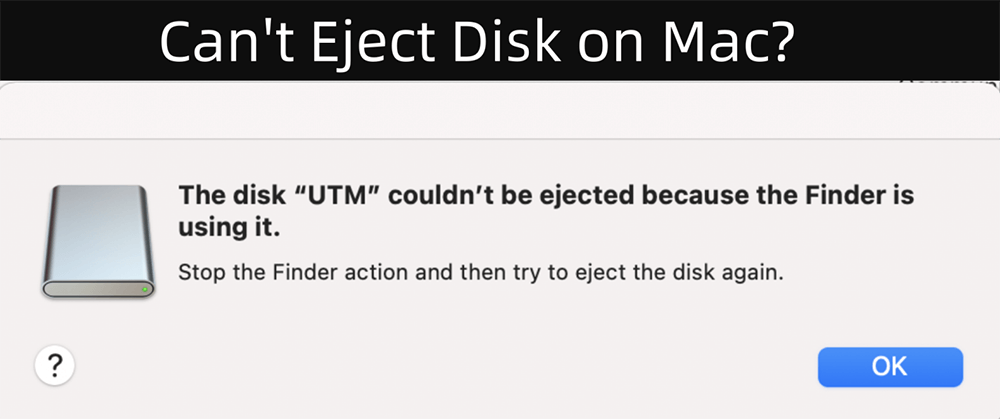
Dans cet article, nous explorerons les causes profondes de cette erreur et fournirons une gamme de solutions pour résoudre le problème et empêcher qu'il ne se reproduise à l'avenir. Que vous ayez affaire à un disque dur externe, un périphérique USB ou même un disque interne, ces étapes vous aideront à dépanner et à éjecter vos périphériques en toute sécurité.
Premièrement, il est important de comprendre ce qu'est le Finder et pourquoi il est lié à ce message d'erreur. Le Finder est l'application de gestion de fichiers intégrée à macOS. Il est responsable de vous aider à naviguer dans vos fichiers, dossiers et périphériques connectés. Chaque fois que vous connectez un nouveau périphérique à votre Mac, qu'il s'agisse d'une clé USB, d'un disque dur externe ou d'un CD/DVD, le Finder monte ce périphérique et le rend accessible depuis votre bureau ou la fenêtre du Finder.
Le message d'erreur en question se produit lorsque le Finder utilise ou accède encore au périphérique, même si vous essayez de l'éjecter. Lorsque vous tentez d'éjecter le périphérique, macOS voit que le Finder interagit toujours avec lui, par exemple en lisant ou en indexant des fichiers, et empêche l'éjection sécurisée du disque. Il s'agit d'une mesure de protection conçue pour éviter la corruption des données ou les dommages au disque, car une déconnexion brusque peut entraîner une perte de données.
Maintenant que nous comprenons ce qui cause cette erreur, plongeons dans les solutions que vous pouvez essayer pour éjecter votre disque en toute sécurité.
La raison la plus courante de ce problème est que le Finder, ou une autre application, utilise le disque. Voici ce que vous pouvez faire :
Essayez de cliquer avec le bouton droit sur l'icône du disque dans le Finder ou sur votre bureau et sélectionnez "Éjecter". Si cela ne fonctionne pas, vous pouvez essayer ce qui suit :
Forcer l'éjection depuis le Finder : Maintenez la touche Option enfoncée et cliquez avec le bouton droit sur le disque. Vous verrez une option "Forcer l'éjection", qui peut contourner certains des problèmes qui empêchent le processus d'éjection normal.
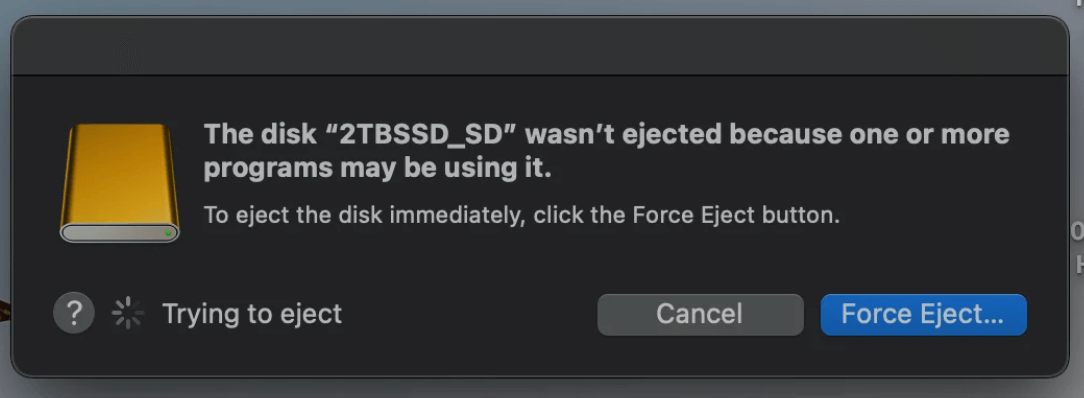
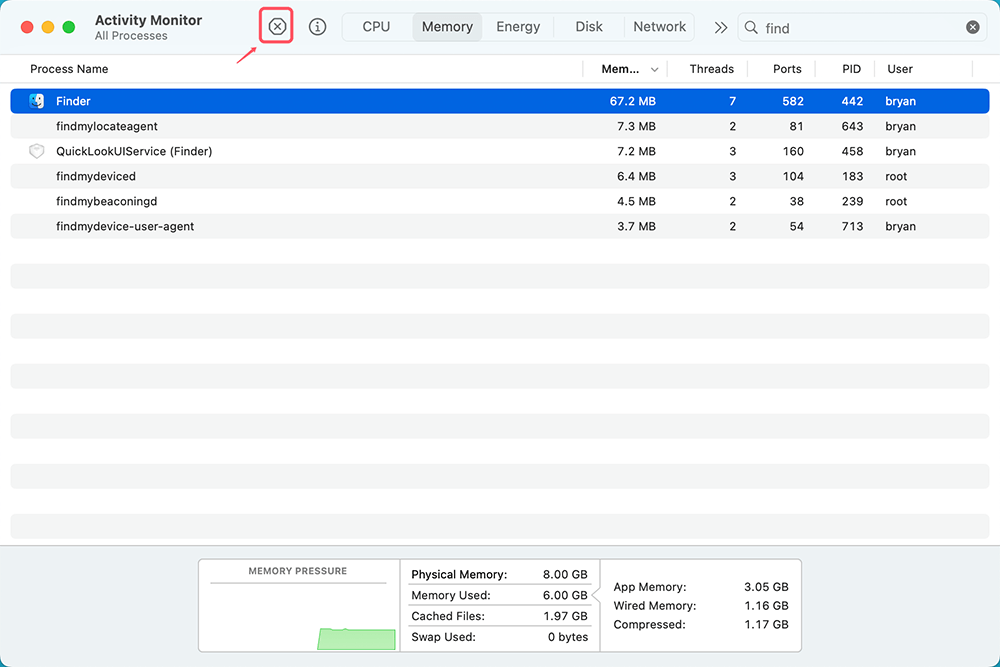
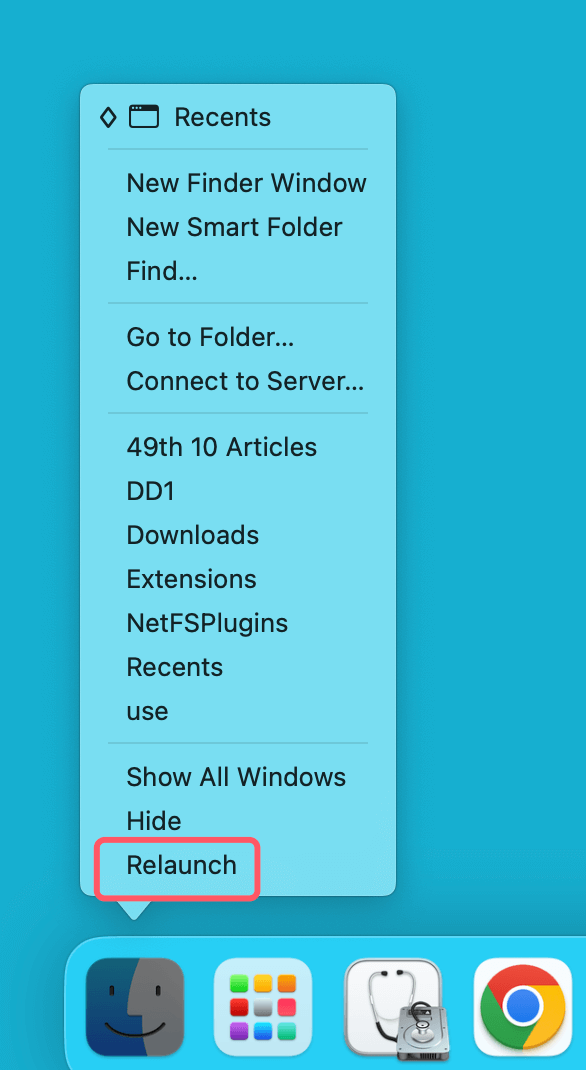
Parfois, le Finder lui-même peut être le coupable, même si vous n'avez aucun fichier ouvert. Le redémarrage du Finder peut souvent résoudre le problème :
Quittez le Finder depuis le Moniteur d'activité :
Redémarrez le Finder depuis le Dock :
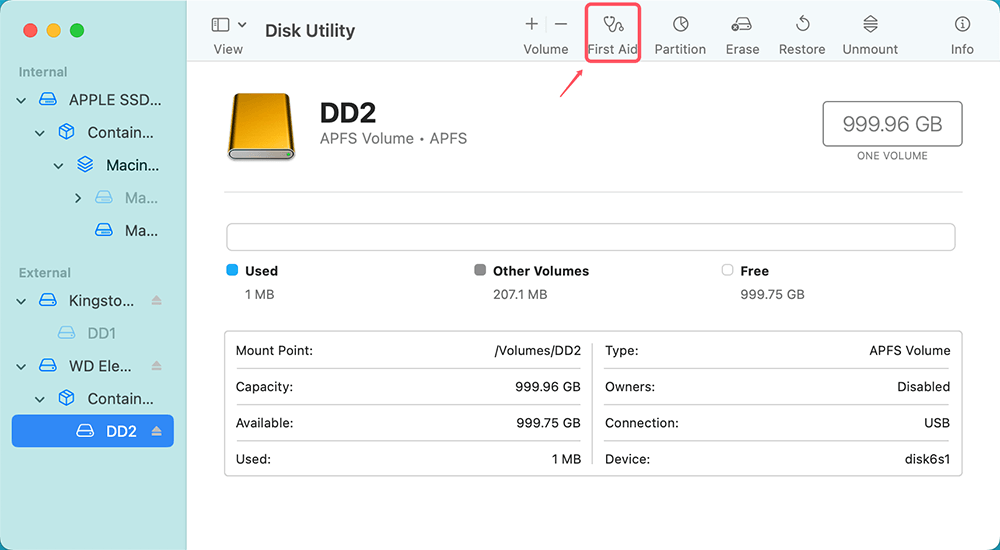
Si le Finder lui-même est difficile, l'Utilitaire de disque peut souvent vous aider à éjecter le périphérique. Voici comment faire :
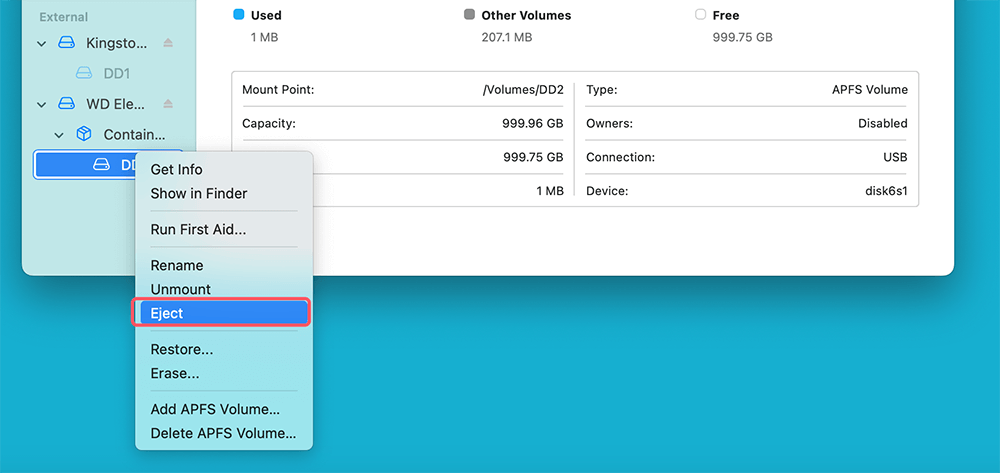
Cet outil est utile lorsque Finder ne coopère pas, car il interfère directement avec le système de gestion de disque de votre Mac.
Parfois, le problème réside dans un processus en arrière-plan qui utilise le disque, comme les sauvegardes Time Machine ou l'indexation Spotlight. Voici comment arrêter ces processus :
L'arrêt de ces processus en arrière-plan peut libérer le disque et vous permettre de l'éjecter en toute sécurité.
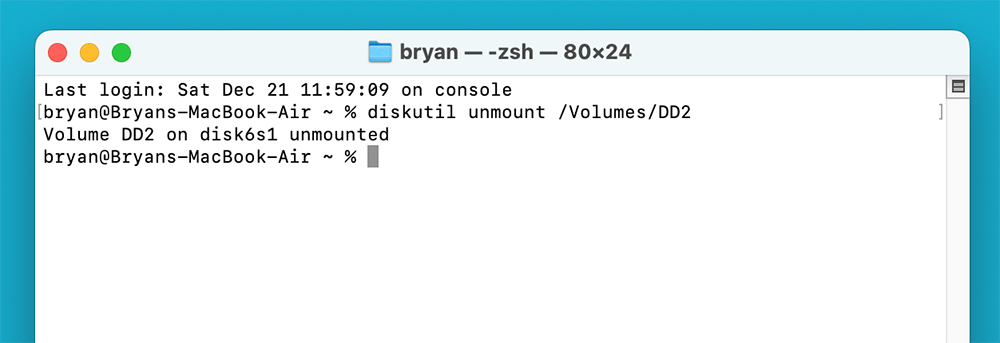
Si tout le reste échoue, vous pouvez utiliser l'application Terminal pour démonter le disque. Voici comment :
diskutil unmount /Volumes/[Nom du disque]
Remplacez "[Nom du disque]" par le nom réel de votre disque (vous pouvez le trouver en regardant le nom du disque dans le Finder).
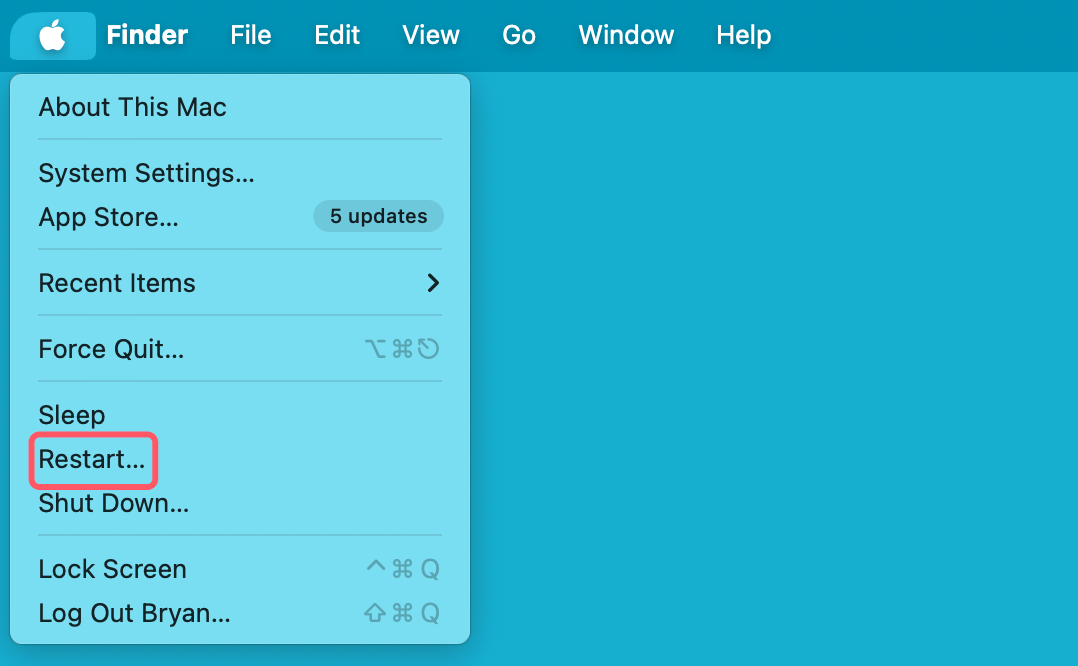
Parfois, un simple redémarrage peut résoudre ce problème. Redémarrer votre Mac fermera automatiquement toutes les applications ouvertes, tuera les processus en arrière-plan et empêchera Finder d'utiliser le disque. Une fois votre Mac redémarré, vous devriez pouvoir éjecter le disque sans rencontrer l'erreur.
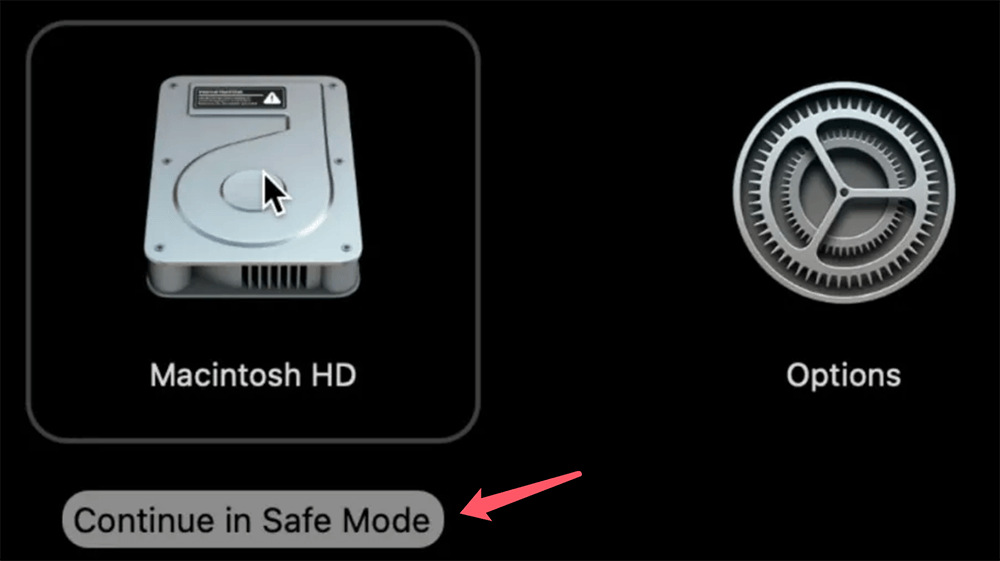
Le démarrage en mode sans échec peut aider à résoudre les problèmes liés à l'utilisation du disque par le Finder. Le mode sans échec désactive certains processus de démarrage qui pourraient causer le problème. Pour démarrer votre Mac en mode sans échec :
Si vous utilisez un Mac avec puce Apple, maintenez le bouton Alimentation enfoncé lorsque vous redémarrez le Mac, puis sélectionnez Macintosh HD en mode de récupération macOS, maintenez la touche Maj enfoncée, choisissez Continuer en mode sans échec.
Une éjection incorrecte peut entraîner une perte de données sur le disque dur externe. Ne paniquez pas. Un logiciel de récupération de données - comme Donemax Data Recovery pour Mac - peut vous aider à récupérer de manière sécurisée et complète les fichiers perdus à partir du disque dur externe, d'une clé USB, d'une carte SD, etc.
Étape 1. Téléchargez et installez le logiciel fiable de récupération de données Mac - Donemax Data Recovery pour Mac sur votre Mac.
Étape 2. Ouvrez Donemax Data Recovery pour Mac, sélectionnez le disque dur externe pour commencer la récupération de données.

Étape 3. Cliquez sur le bouton Analyser pour analyser en profondeur le disque dur externe et trouver tous les fichiers supprimés, formatés ou perdus.

Étape 4. Une fois l'analyse terminée, vous pouvez prévisualiser tous les fichiers récupérables. Ensuite, sélectionnez les fichiers souhaités, cliquez sur le bouton Récupérer pour les enregistrer.

Bien que vous puissiez résoudre le problème maintenant, il est toujours préférable de l'éviter à l'avenir. Voici quelques conseils pour empêcher votre système de rencontrer à nouveau ce problème :
L'erreur "Le disque n'a pas pu être éjecté car le Finder l'utilise" peut être frustrante, mais c'est un problème courant sur macOS et il existe plusieurs solutions pour y remédier. En comprenant la cause du problème et en utilisant les étapes de dépannage appropriées, vous pouvez éjecter votre disque en toute sécurité et éviter la perte de données. N'oubliez pas de fermer les fichiers ouverts, d'utiliser l'Utilitaire de disque et de quitter les processus en arrière-plan pour résoudre le problème. Une maintenance régulière, comme garder les préférences du Finder intactes et garantir une éjection correcte du disque, aidera à éviter les problèmes futurs.
Donemax Data Recovery for Mac
Donemax Data Recovery pour Mac est l'un des meilleurs logiciels de récupération de données Mac. Il est facile à utiliser et peut aider à récupérer les données supprimées, formatées, inaccessibles ou perdues à partir d'un HDD/SSD Mac, d'un disque externe, d'une clé USB, d'une carte SD, d'un appareil photo ou d'autres périphériques de stockage.
Lucien
Lucien est rédacteur et chef programmeur du logiciel Donemax et travaille dans l'entreprise depuis plus de 5 ans. Il a écrit une grande partie du contenu du site et se consacre à fournir des dépannages et des solutions pour les utilisateurs Windows et Mac, y compris le clonage de disque, la récupération de données, la migration, l'effacement et la correction d'erreurs.
Gerhard Chou
Afin de résoudre efficacement les problèmes de nos clients, chaque article et solution de dépannage publié sur notre site Web a été strictement testé et mis en pratique. Nos rédacteurs aiment rechercher et utiliser des ordinateurs et tester des logiciels, et sont prêts à aider les utilisateurs d'ordinateurs avec leurs problèmes.
Clonez un disque dur avec une technologie de clonage avancée ou créez un clone amorçable pour Windows/Mac OS.
Récupérez complètement et facilement les fichiers supprimés, formatés, cachés ou perdus à partir du disque dur et du périphérique de stockage externe.
Logiciel certifié d'effacement de données - effacez définitivement les données avant de vendre ou de donner votre disque ou tout appareil numérique.




