
Écrit parCharlesMis à jour le 15 avril 2026

CONTENU DE LA PAGE :
macOS est largement admiré pour son interface élégante, son écosystème robuste et ses performances puissantes dans les flux de travail créatifs. Apple a conçu macOS pour fonctionner exclusivement sur du matériel Apple. Cependant, il est possible de l'installer sur des PC non-Apple en utilisant un processus connu sous le nom de "Hackintosh".
Ce guide vous accompagnera à travers toutes les étapes de l'installation de macOS sur un PC Windows. Les étapes incluent la collecte des outils nécessaires, la vérification des configurations et les opérations de prévention des problèmes.
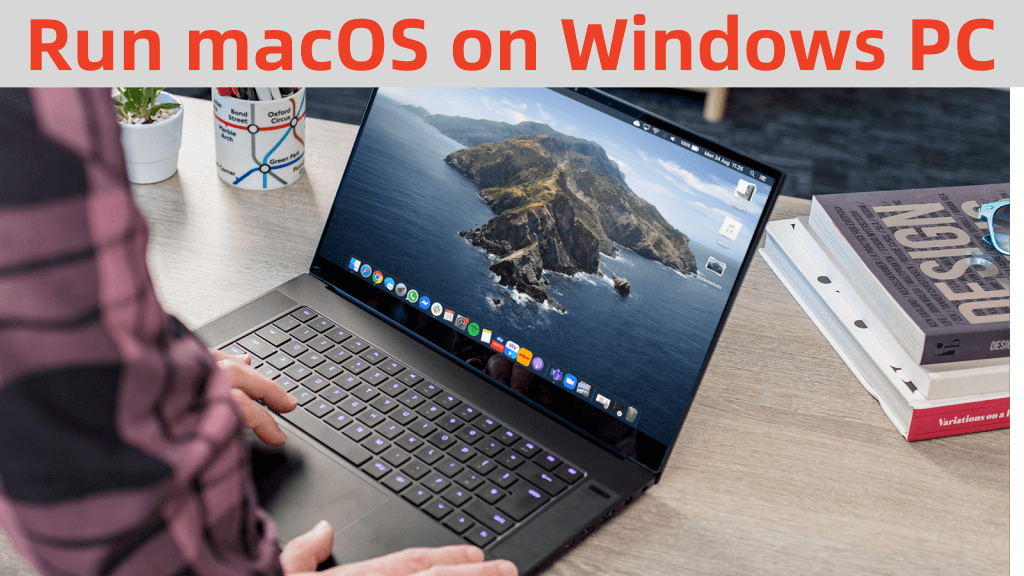
Tout d'abord, notez que la création d'un Hackintosh implique de contourner les restrictions matérielles d'Apple. Le processus peut violer le contrat de licence utilisateur final (EULA) d'Apple. De plus, ce processus nécessite une expertise technique considérable, de la patience et une compatibilité matérielle.
Avant de tenter d'installer macOS, assurez-vous que le matériel de votre PC est compatible. Apple utilise des configurations matérielles spécifiques, donc votre matériel doit correspondre à ces exigences.
Composants essentiels :
💡 Astuce : Utilisez des outils comme Hackintosh Compatibility Check pour identifier le matériel compatible Hackintosh.
Vous aurez besoin de plusieurs outils et fichiers pour terminer l'installation :
Étape 1 : Sauvegardez vos données
L'installation de Hackintosh formatera le disque et peut causer des erreurs possibles. Sauvegardez les données critiques de votre PC avant de procéder. Utilisez des outils comme Donemax Disk Clone ou la sauvegarde Windows pour sécuriser vos fichiers.
Étape 2 : Accédez aux fichiers macOS
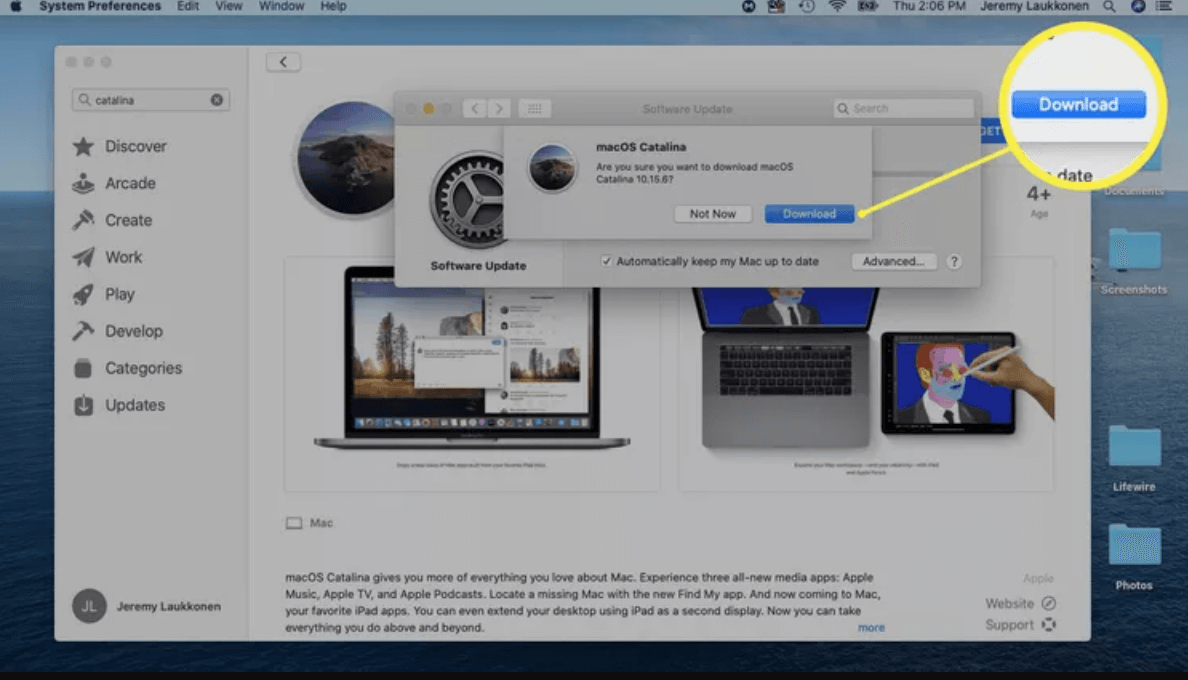
Étape 3 : Créez une clé USB bootable
• Sur un Mac : Utilisez Utilitaire de disque pour formater la clé USB en Mac OS Extended (Journaled) avec un plan de partition GUID.
• Sur Windows : Utilisez des outils comme Rufus ou BalenaEtcher.
• Téléchargez le chargeur d'amorçage OpenCore ou Clover.
• Suivez leur documentation pour configurer le dossier EFI. Cela inclut l'ajout de kexts, config.plist et tous les correctifs nécessaires.
• Sur macOS : Utilisez le Terminal pour créer une clé USB bootable :
sudo createinstallmedia --volume /Volumes/MyUSB --applicationpath /Applications/Install\ macOS.app
• Sur Windows : Montez l'image macOS sur la clé USB à l'aide d'outils tiers.
Étape 4 : Configurez les paramètres du BIOS
Accédez au BIOS de votre PC en appuyant sur une touche comme F2, F10 ou DEL au démarrage.
Étape 1 : Démarrez à partir de la clé USB
Insérez la clé USB et redémarrez votre PC. Entrez dans le menu de démarrage (généralement F12 ou similaire) et sélectionnez la clé USB.
Étape 2 : Lancez l'installateur macOS
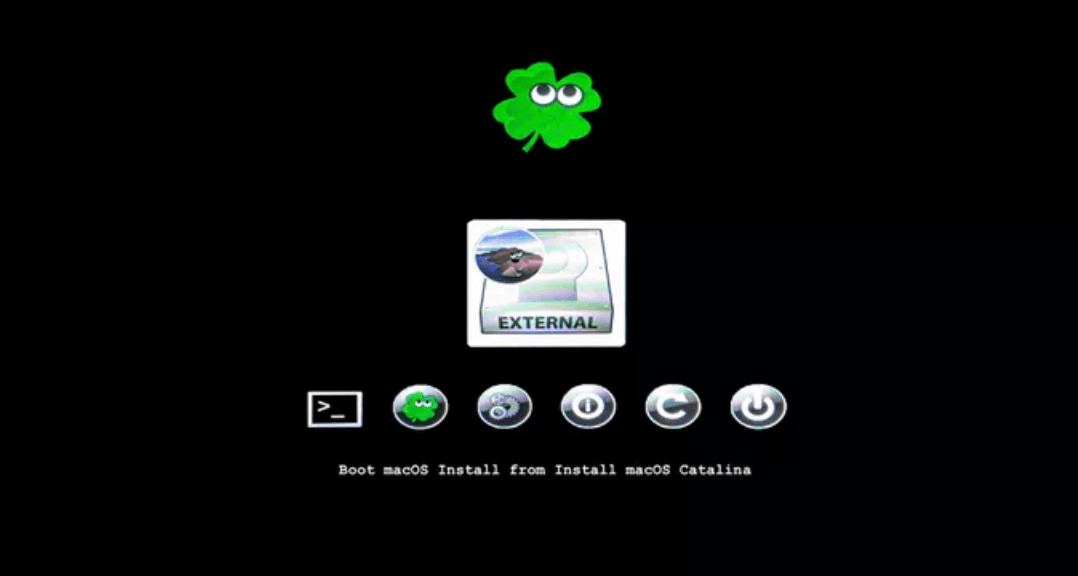
Étape 3 : Partitionnez le disque dur
• Format : APFS
• Schéma : Plan de partition GUID
Étape 4 : Installez macOS
Vous devez faire quelque chose après avoir installé avec succès macOS sur votre PC Windows. Vous devrez effectuer des configurations essentielles pour exécuter macOS sur un PC Windows de manière fluide et fiable. Cela implique la configuration du chargeur d'amorçage, l'installation des pilotes nécessaires et l'optimisation des paramètres système.
Étape 1 : Configurez macOS
Une fois que macOS démarre avec succès, suivez ces étapes pour finaliser la configuration du système :
• Lors de la configuration initiale, macOS vous invitera à sélectionner une langue et une région. Soyez attentif lors du choix de vos paramètres. Les paramètres modifieront la disposition du clavier et les paramètres par défaut du système.
• Utilisez un Apple ID pour accéder au Mac App Store, à iCloud et à d'autres services Apple.
• Vous ne voudrez peut-être pas utiliser votre Apple ID principal sur un Hackintosh. Vous pouvez alors créer un compte séparé à cet effet.
• macOS demandera la permission d'activer des services comme Siri et le suivi de localisation. Configurez-les en fonction de vos préférences.
• Désactivez les fonctionnalités inutiles pour minimiser l'utilisation des ressources.
• Après l'assistant de configuration, vous démarrerez sur macOS. À ce stade, le système peut manquer de fonctionnalités matérielles complètes (par exemple, pas de son, accélération graphique limitée). Vous pouvez résoudre le problème dans les étapes suivantes.
Étape 2 : Installez les pilotes (Kexts)
Les Kexts (extensions de noyau) sont cruciaux pour permettre à macOS d'interagir avec le matériel non-Apple. Sans eux, des composants clés tels que l'audio, les graphiques et les adaptateurs réseau peuvent ne pas fonctionner correctement.
Kexts courants à installer
• Un kext essentiel requis par beaucoup d'autres pour fonctionner correctement.
• Il sert de pont pour la compatibilité matérielle.
• Active le bon fonctionnement du GPU, y compris l'accélération matérielle.
• Particulièrement important pour les GPU AMD et les graphiques Intel intégrés.
• Active la fonctionnalité audio sur la plupart des cartes mères.
• Peut nécessiter une configuration supplémentaire en fonction du codec de votre carte mère.
• Fournissent la prise en charge Ethernet pour les cartes réseau Intel et Realtek.
• Essentiel pour la gestion du système, y compris la surveillance de l'alimentation et de la température.
Installation des Kexts
• Ouvrez le fichier à l'aide d'un éditeur plist comme ProperTree.
• Ajoutez les kexts sous la section Kernel/Add pour OpenCore ou la section KextsToPatch pour Clover.
Le chargeur d'amorçage est un composant critique de votre Hackintosh, permettant au système de démarrer macOS et de gérer les configurations matérielles. Vous devez copier le chargeur d'amorçage de la clé USB vers votre disque d'installation macOS pour le rendre permanent.
Étapes pour installer le chargeur d'amorçage
Optimisation du chargeur d'amorçage OpenCore
Configuration du chargeur d'amorçage Clover
Après avoir installé les pilotes et configuré le chargeur d'amorçage, testez tous les composants matériels pour assurer un bon fonctionnement.
• Ouvrez À propos de ce Mac et vérifiez s'il répertorie le bon GPU.
• Testez la lecture vidéo et les animations pour vérifier l'accélération matérielle.
• Testez vos haut-parleurs et la prise casque pour la sortie sonore.
• Si l'audio ne fonctionne pas, utilisez Hackintool pour identifier le codec audio de votre carte mère et ajustez les paramètres dans config.plist.
• Testez la fonctionnalité Ethernet et Wi-Fi (le cas échéant).
• Pour le Wi-Fi, vous pourriez avoir besoin de matériel supplémentaire (par exemple, une carte Wi-Fi PCIe compatible macOS).
• Branchez divers périphériques USB pour vous assurer que tous les ports sont fonctionnels.
• Si certains ports ne fonctionnent pas, utilisez des outils comme USBInjectAll.kext et créez une carte USB personnalisée.
Activez iCloud, iMessage et FaceTime
Gestion de l'énergie
Surveiller les performances du système
Garder votre Hackintosh à jour est crucial mais peut introduire des problèmes de compatibilité. Procédez toujours avec prudence lors de la mise à jour de macOS.
• Avant la mise à jour, créez une sauvegarde de votre dossier EFI. Cela vous permet de restaurer votre configuration en cas de problème.
• Surveillez les forums Hackintosh pour obtenir des conseils sur les nouvelles versions de macOS.
• Mettez à jour OpenCore, Clover et les kexts vers leurs dernières versions avant la mise à niveau.
• Appliquez les mises à jour sur une installation de test si possible. Cela peut garantir la compatibilité avant de commencer sur le système principal.
Étape 1 : Partitionnez votre disque
Étape 2 : Configurez le chargeur d'amorçage
• Vérifiez les journaux détaillés pour trouver des indices (indicateur -v dans le chargeur d'amorçage).
• Causes courantes : kexts incorrects ou matériel non pris en charge.
• Vérifiez la configuration du dossier EFI.
• Assurez-vous que les paramètres config.plist correspondent à votre matériel.
• Confirmez et installez les kexts corrects.
• Ajustez config.plist pour activer des périphériques spécifiques.
• Souvent causé par un GPU mal configuré.
• Utilisez WhateverGreen.kext et confirmez les paramètres du framebuffer.
Une fois votre Hackintosh fonctionnel, le maintenir à jour est crucial pour éviter les problèmes de compatibilité.
Mises à jour du système
Mise à jour des pilotes et du chargeur d'amorçage
Création de sauvegardes
Créer un Hackintosh est un projet passionnant qui vous permet de découvrir macOS sans investir dans du matériel Apple. Le processus est un peu complexe et nécessite des connaissances techniques. Mais la récompense est un puissant système macOS DIY sur votre matériel existant. Pensez toujours aux considérations légales et éthiques et soyez prêt à résoudre les problèmes en cours de route.
En suivant ce guide, vous pouvez installer avec succès macOS sur votre PC Windows. Profitez du meilleur des deux systèmes d'exploitation.
Donemax Disk Clone for Mac
Un programme de clonage de disque primé pour aider les utilisateurs Mac à cloner un HDD/SSD/périphérique externe. Il peut également créer une sauvegarde clone bootable complète pour les Mac.
Charles
Charles, qui vit à Sydney, en Australie, est un éditeur et rédacteur de l'équipe Donemax. Il excelle dans la rédaction d'articles liés aux ordinateurs Mac Apple, aux systèmes d'exploitation Windows, à la récupération de données, à l'effacement de données, au clonage de disque et à la sauvegarde de données, etc. Il aime lire et jouer au tennis pendant son temps libre et s'intéresse aux tests de nouveaux appareils numériques tels que les téléphones mobiles, les Mac, les HDD, les SSD, les appareils photo numériques, etc.
Gerhard Chou
Afin de résoudre efficacement les problèmes de nos clients, chaque article et solution de dépannage publié sur notre site Web a été rigoureusement testé et mis en pratique. Nos rédacteurs aiment rechercher et utiliser des ordinateurs et tester des logiciels, et sont désireux d'aider les utilisateurs d'ordinateurs avec leurs problèmes.

